
Отключение сохранения данных кредитных карт в Chrome

Отключите “Сохранять и заполнять платёжные данные” в Настройках Chrome, при необходимости отключите экспериментальные флаги, удалите уже сохранённые карты в Chrome и Google Pay и выключите синхронизацию платёжных методов. Это остановит появление приглашений сохранить карту и предотвратит её распространение на другие устройства.
Быстрая навигация
- Как запретить Chrome предлагать сохранение карт
- Как отключить синхронизацию платёжных данных
- Как удалить сохранённые карты из Chrome и Google Pay
- Дополнительно: экспериментальные флаги, чеклисты и контрольные тесты
Как запретить Chrome предлагать сохранить данные кредитной карты
- Откройте Chrome и перейдите в Настройки. Можно открыть напрямую, введя в адресную строку:
chrome://settings/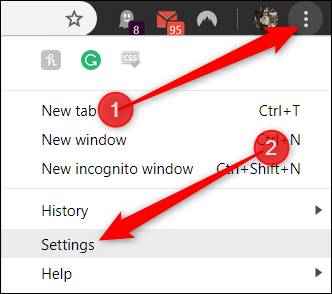
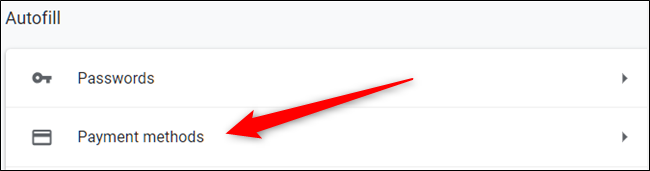
- Прокрутите до раздела “Автозаполнение” и нажмите “Платёжные способы”.
- Отключите переключатель рядом с «Сохранять и заполнять платёжные данные».
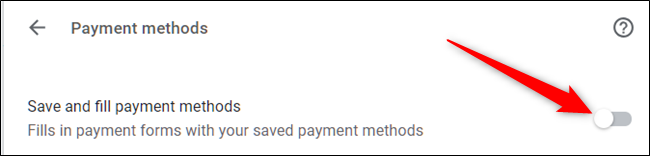
После этого Chrome перестанет показывать диалоги с предложением сохранить новые карты при оформлении покупок.
Важное замечание
Отключение этой настройки предотвращает появление стандартной подсказки браузера, но не гарантирует удаление карт, которые уже сохранены или синхронизированы через ваш Google-аккаунт.
Дополнительные ограничения через экспериментальные флаги
Chrome имеет внутреннюю страницу флагов, где находятся экспериментальные функции. Эти флаги могут изменять поведение автозаполнения, но они экспериментальны — могут быть удалены или изменить работу браузера.
- Введите в адресную строку:
chrome://flags- В строке поиска введите “Credit Card” и найдите флаг “Credit card autofill ablation experiment”. Установите для него «Enabled».
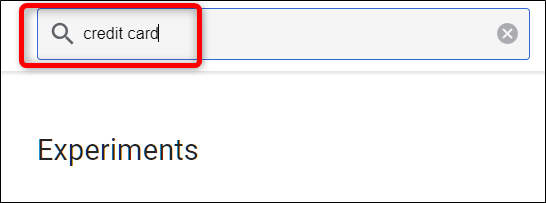
Этот флаг перестанет показывать подсказки автозаполнения для полей оплаты.
- В поиске по флагам введите “Google Payments” и для следующих флагов выберите “Disabled”:
- Google Payments card saving checkbox
- Enable offering upload of Autofilled credit cards
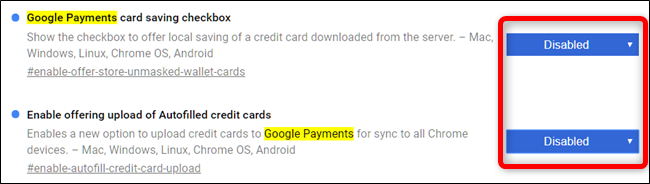
Изменения вступят в силу после перезапуска Chrome.
Важно: флаги экспериментальны. Если Chrome станет нестабильным, откатите изменения или сбросьте флаги к значениям по умолчанию.
Как отключить синхронизацию платёжных данных между устройствами
Чтобы сохранённые платёжные данные не распространялись на другие устройства через ваш Google-аккаунт, отключите их синхронизацию.
- Нажмите на значок профиля в правом верхнем углу и выберите “Синхронизация” (или введите в адресную строку
chrome://settings/people).
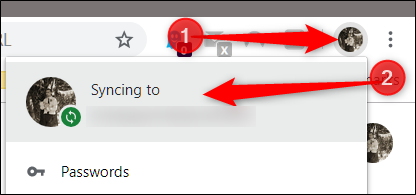
- Нажмите “Синхронизация”, затем отключите “Синхронизировать всё”, чтобы получить доступ к отдельным опциям.
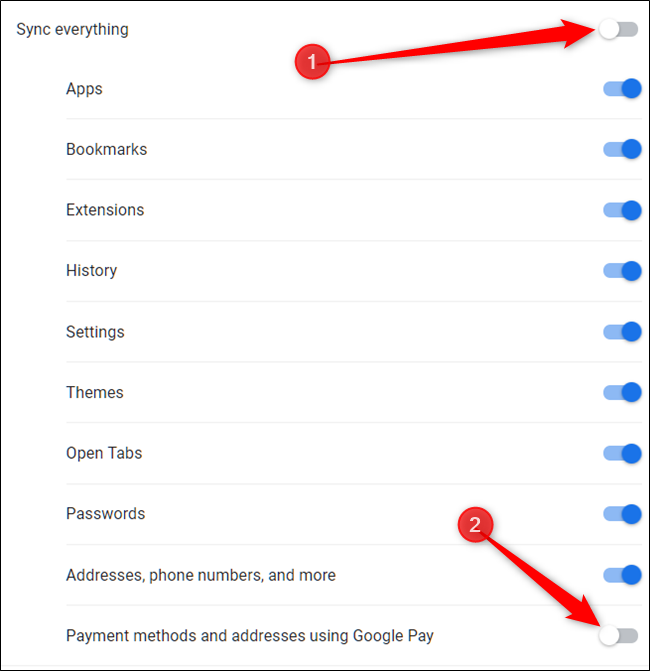
- Отключите пункт “Платёжные методы и адреса, используемые Google Pay”.
После этого новые и существующие платёжные данные не будут синхронизироваться между вашими устройствами.
Как удалить сохранённые кредитные карты
- В Chrome откройте Настройки → Автозаполнение → Платёжные способы. В списке найдите карту, нажмите три точки рядом и выберите “Удалить”.
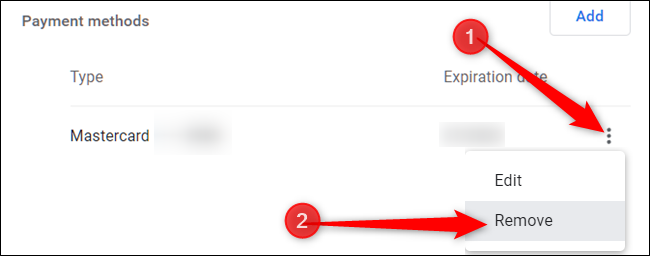
- Если карточка была также сохранена в Google Pay, удалите её и там: откройте Google Pay, нажмите меню (гамбургер) → “Платёжные способы”, выберите карту и нажмите “Удалить”.
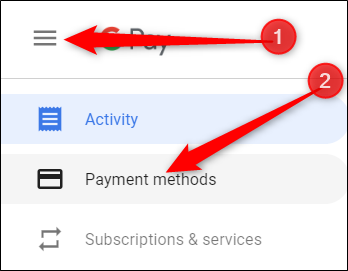
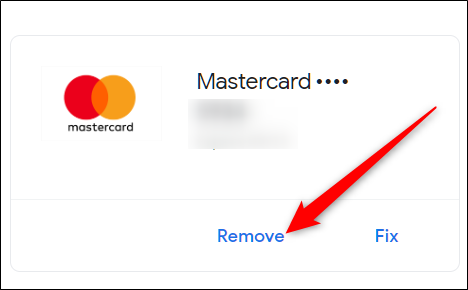
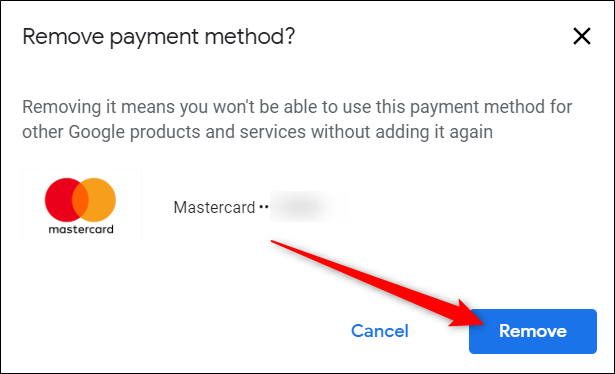
Подтвердите удаление — после этого карта перестанет быть доступна для автозаполнения и покупок через Google Pay.
Альтернативные подходы и когда они полезны
- Блокировка автозаполнения на уровне ОС или менеджера паролей: если вы используете менеджер паролей (1Password, Bitwarden и т. п.), отключите у него автозаполнение платёжных данных. Это полезно, если вы хотите централизовать контроль и хранить платёжные данные вне браузера.
- Политики для организаций: ИТ‑администраторы могут применить групповые политики (GPO, MDM) для масштабного отключения автозаполнения и синхронизации платёжных методов в управляемых экземплярах Chrome.
- Использовать гостевой режим или профиль без входа в Google: если вы временно не хотите синхронизировать данные, используйте гостевой профиль или профиль без входа.
Контрпример — когда это не сработает:
- Если платёжные данные уже сохранены в учётной записи Google (Google Pay), простое отключение автозаполнения в браузере не удалит эти записи. Нужно отдельно удалить карту из Google Pay.
- Экспериментальные флаги могут исчезнуть в будущих версиях Chrome — полагаться только на них нельзя.
Мини‑методология: пошаговый план (3 шага)
- Отключите автозаполнение платёжных данных в Настройках Chrome.
- Отключите синхронизацию платёжных методов в профиле Google в Chrome и удалите локально сохранённые карты.
- Проверьте и удалите карточки в Google Pay, при необходимости отключите флаги и перезапустите браузер.
Роль‑ориентированные чеклисты
Для обычного пользователя:
- Отключить “Сохранять и заполнять платёжные данные”.
- Удалить все ненужные карты из Chrome.
- Удалить карты из Google Pay.
- Перезапустить браузер и проверить форму оплаты.
Для ИТ‑администратора:
- Настроить групповые политики для отключения автозаполнения платёжных данных.
- Проверить настройки MDM для управляемых устройств.
- Документировать процесс для сотрудников и провести инструктаж.
Для специалиста по безопасности/конфиденциальности:
- Оценить, где ещё хранятся платёжные данные (Google Pay, сторонние сервисы).
- Разработать политику хранения платёжных данных в организации.
- Настроить аудит и уведомления об изменениях в платёжных методах.
Критерии приёмки
- Chrome больше не показывает подсказку о сохранении карты при вводе платёжной информации.
- В Настройках Chrome в разделе Платёжные способы нет нежелательных карт.
- В Google Pay удалённые карты отсутствуют и не доступны для покупок.
- После перезапуска браузера экспериментальные флаги применены (если вы их включали/отключали).
Тестовые случаи для проверки
- Откройте сайт с формой оплаты и заполните тестовые данные → убедитесь, что Chrome не предлагает сохранить карту.
- Создайте покупку на другом устройстве, подключённом к вашей учётной записи Google → проверьте, не синхронизировалась ли карта.
- В Google Pay проверьте список платёжных методов → убедитесь, что нужные карты удалены.
Конфиденциальность и соответствие (GDPR и общие рекомендации)
- Удаление локально сохранённой карты в Chrome не всегда удаляет её из облака Google. Для полной очистки проверьте Google Pay и настройки аккаунта Google.
- Если вы живёте в регионе с законом о защите данных, удаление записей по запросу может потребовать дополнительного обращения к сервису — ознакомьтесь с политикой Google по обработке персональных данных.
- Для корпоративных аккаунтов уточните у группы по защите данных, как обрабатываются платёжные методы сотрудников.
1‑строчный словарь
- Автозаполнение — функция браузера, автоматически подставляющая ранее сохранённые данные в формы.
- Google Pay — сервис Google для хранения и использования платёжных методов.
- Синхронизация — зеркалирование настроек и данных между устройствами через аккаунт Google.
Часто задаваемые вопросы
Нужно ли удалять карту и из Chrome, и из Google Pay?
Да. Удаление в одном месте не гарантирует удаление в другом — проверьте оба сервиса.
Безопасно ли использовать экспериментальные флаги?
Флаги экспериментальны и могут сделать браузер нестабильным; используйте их с осторожностью.
Можно ли запретить автозаполнение централизованно в компании?
Да. ИТ‑администратор может применить групповые политики (GPO/MDM) для управляемых устройств.
Краткое резюме
Отключение автозаполнения платёжных данных в Chrome, отключение синхронизации и удаление карт из Chrome и Google Pay даёт контроль над тем, где и как хранятся ваши платёжные реквизиты. Используйте экспериментальные флаги только при необходимости и всегда проверяйте Google Pay, если синхронизация раньше была включена.
Если вам нужна помощь с централизованным отключением в корпоративной среде или шаблон политики для ИТ‑администраторов, я могу подготовить чеклист и пример GPO/MDM настроек.

Похожие материалы

Несколько аккаунтов Skype: Multi Skype Launcher

Журнал для работы: повысить продуктивность

Персональные звуки уведомлений на Android

Скачивание шоу Hulu для офлайн‑просмотра

Microsoft Start: персонализированная новостная лента
