
Как звонить с Android через Windows с помощью Your Phone
Быстрые ссылки
- Что потребуется
- Как совершать звонки с Android через Windows
- Частые проблемы и решения
Что потребуется
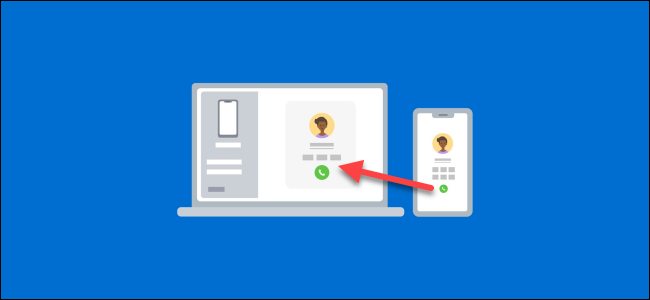
Приложение Your Phone предустановлено на большинстве ПК с Windows 10. Оно может зеркалить уведомления, синхронизировать фото, отправлять SMS и, при правильной настройке, совершать и принимать звонки с вашего телефона через ПК.
Требования:
- ПК с Windows 10 с обновлением мая 2019 года (May 2019 Update) или новее и включённым Bluetooth.
- Android 7.0 или новее на телефоне.
- Приложение Your Phone Companion (на телефоне может называться Link to Windows или Phone Link в зависимости от производителя).
Важно:
- Убедитесь, что на телефоне разрешено фоновое выполнение приложения Your Phone Companion и что батарея не убивает фоновые процессы для этого приложения.
- Bluetooth должен быть включён и на ПК, и на телефоне.
Как совершать звонки с Android через Windows
Ниже пошаговая инструкция с пояснениями и скриншотами.
- Разрешения на телефоне
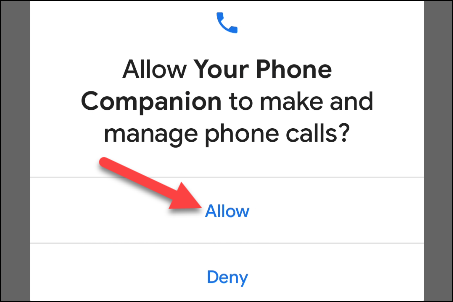
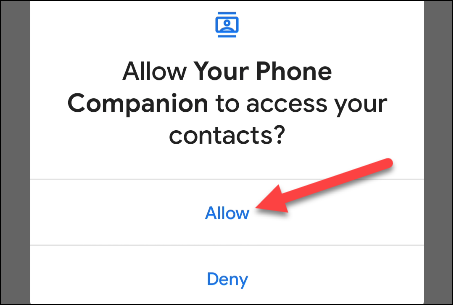
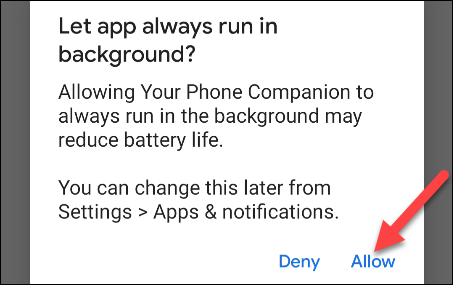
Во время первой установки Your Phone Companion вам предложат дать разрешения. Для звонков нужны три ключевых разрешения:
- Разрешение на совершение и управление звонками — нажмите “Разрешить”.
- Доступ к контактам — без него приложение не покажет список абонентов на ПК.
- Разрешение на работу в фоновом режиме — обеспечивает стабильное соединение между телефоном и ПК.
Примечание: если вы пропустили шаги, разрешения можно дать вручную в настройках Android: Настройки → Приложения → Your Phone Companion (или Link to Windows) → Разрешения.
- Настройка на ПК
Откройте приложение Your Phone на Windows и перейдите на вкладку “Calls” (Звонки). Нажмите “Get started” (Начать настройку).

ПК предложит код PIN для сопряжения по Bluetooth.
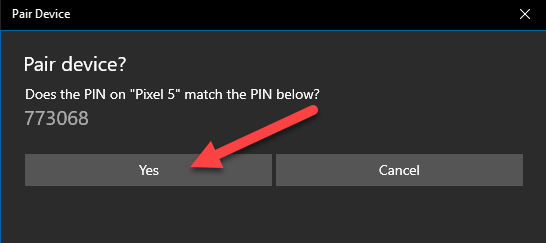
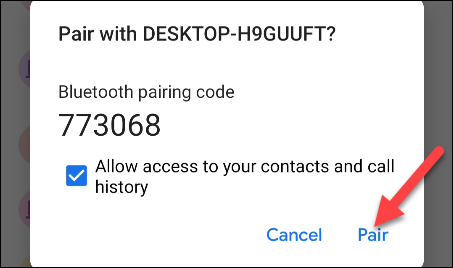
На телефоне появится такое же окно с кодом. Убедитесь, что коды совпадают, затем на ПК нажмите “Yes” (Да), а на телефоне — “Pair” (Сопрячь).
- Доступ к журналу вызовов
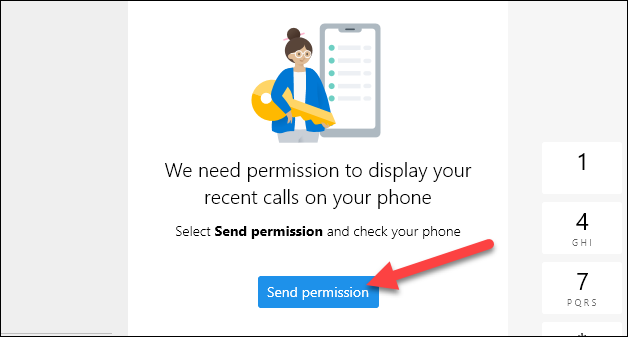
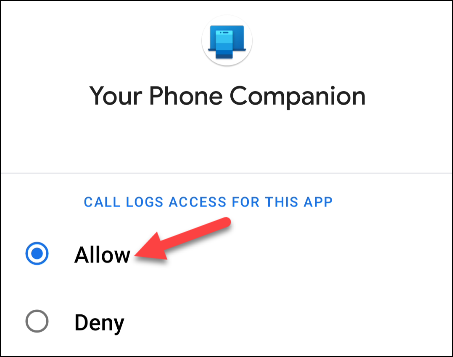
Сначала функция может показывать только набор номера. Чтобы синхронизировать историю вызовов, нажмите “Send Permission” на ПК — это отправит запрос на телефон.
На телефоне появится уведомление — тапните “Open” чтобы открыть диалог разрешений.
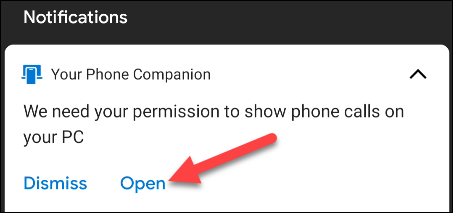
В диалоге разрешите доступ к журналу вызовов — нажмите “Allow”.
- Как совершать и принимать звонки с ПК
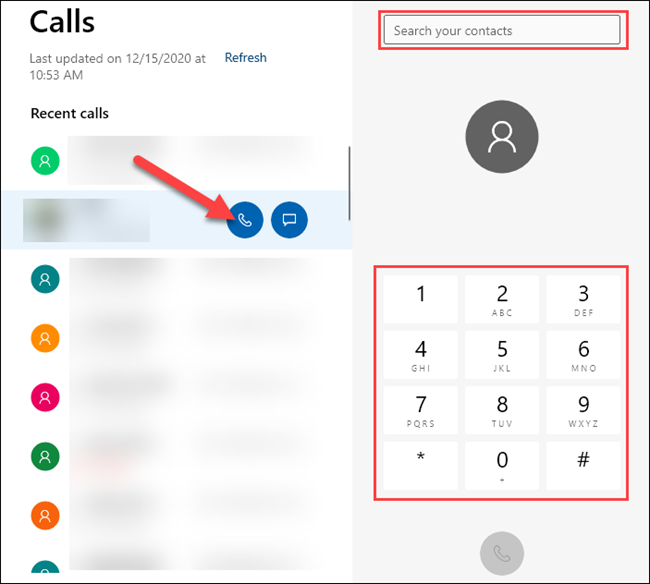
После успешной настройки журнал вызовов и контакты появятся в приложении Your Phone на ПК. Для звонка можно:
- Выбрать запись в недавних вызовах и нажать иконку трубки.
- Найти контакт через поиск и нажать звонок.
- Набрать номер с цифровой клавиатуры (dial pad).
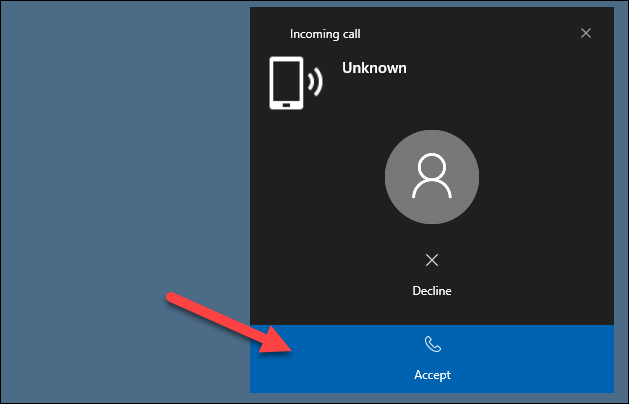
Когда вам звонят, на ПК появляется уведомление с опциями “Accept” (Принять) и “Decline” (Отклонить). Нажмите соответствующую кнопку.
Поздравляем — теперь вы можете совершать и принимать звонки на ПК без видеосвязи или сторонних сервисов.
Частые проблемы и быстрые решения
- Нет звука во время звонка: проверьте, что в Windows выбран правильный аудиоустройство (динамики/микрофон). Переключите устройство вывода/ввода в системных настройках звука.
- Телефон не показывает журнал вызовов: проверьте, не запрещён ли доступ к журналу вызовов в настройках приложения на Android.
- Сопряжение Bluetooth не проходит: выключите и включите Bluetooth на обоих устройствах, забудьте устройство в списке Bluetooth и повторите сопряжение.
- Соединение нестабильно: убедитесь, что приложение работает в фоне и сбережение энергии не закрывает его.
Важно: некоторые производители Android (особенно китайские прошивки) агрессивно закрывают фоновые сервисы. В таких случаях добавьте приложение Your Phone Companion в белый список энергосбережения.
Альтернативные подходы
- Phone Link / Link to Windows: в новых сборках Windows приложение Your Phone может быть переименовано в Phone Link — функционал схож.
- Сторонние приложения: если Your Phone не работает с вашей моделью, рассмотрите приложения, которые предоставляют удалённый доступ к телефону или Wi‑Fi звонки, но они часто требуют отдельной установки и могут передавать данные третьим лицам.
- Прямое Bluetooth‑соединение: некоторые гарнитуры и системы могут напрямую использовать Bluetooth для звонков без посредников, но это не даёт интеграции с журналом вызовов в Windows.
Руководство по устранению инцидента (краткий план действий)
- Проверить Bluetooth и режим полёта на обоих устройствах.
- Убедиться в разрешениях приложения на телефоне (Звонки, Контакты, Фоновая работа).
- Перезапустить приложение Your Phone на ПК и телефон.
- Удалить сопряжение Bluetooth и выполнить процедуру подключения заново.
- Проверить настройки энергосбережения производителя и добавить приложение в исключения.
- При необходимости временно переключиться на альтернативное приложение.
Контрольный чек‑лист для пользователя и администратора
Пользователь:
- Включён Bluetooth на ПК и телефоне.
- Даны разрешения: звонки, контакты, фоновая работа.
- Приложение Your Phone / Phone Link обновлено.
Администратор (корпоративные устройства):
- Политики MDM не блокируют доступ к Bluetooth и фоновым процессам.
- Разрешены необходимые разрешения приложений в профиле устройства.
Критерии приёмки
- После настройки входящие звонки отображаются на ПК.
- С ПК можно совершать звонки и слышать собеседника.
- Журнал вызовов синхронизируется и отображает последние вызовы.
Глоссарий (1‑строчно)
- Your Phone / Phone Link — официальное приложение Microsoft для интеграции телефона с Windows, дающее доступ к звонкам, SMS и фото с ПК.
- Сопряжение Bluetooth — процесс установления защищённого соединения между двумя устройствами через Bluetooth.
Итог
Your Phone позволяет удобно управлять звонками с ПК при условии соблюдения требований: современная версия Windows, Android 7.0+, Bluetooth и нужные разрешения на телефоне. Если что‑то не работает, последовательно проверьте разрешения, настройки Bluetooth и энергосбережения; в большинстве случаев это решает проблему.
Ключевые советы: дайте приложению все требуемые разрешения, разрешите фоновую работу и подтвердите сопряжение PIN‑кодом на обоих устройствах.

Похожие материалы

Несколько аккаунтов Skype: Multi Skype Launcher

Журнал для работы: повысить продуктивность

Персональные звуки уведомлений на Android

Скачивание шоу Hulu для офлайн‑просмотра

Microsoft Start: персонализированная новостная лента
