
Как полностью использовать телефон только по Wi‑Fi с Google Voice
Быстрые ссылки
How This Works
What You’ll Need
Set Up Your Google Voice Account
Unlink Your Number From Google Voice
Set Up Google Voice on Your Phone
Google Voice Alternatives
Краткий обзор идеи
Суть проста: вместо сотовой сети вы используете VoIP через интернет и приложение Google Voice. Google выдаёт реальный телефонный номер, который принимает вызовы и SMS по сети. Это подходит, если вы постоянно находитесь в зонах с Wi‑Fi (дом, работа, кафе, общественные хотспоты).
Преимущества:
- Ноль ежемесячных расходов за сотовую связь, если вы полностью полагаетесь на Wi‑Fi.
- Полнофункциональный номер для звонков, SMS и голосовой почты.
- Синхронизация между вебом и устройствами.
Ограничения:
- Нужно подключение к интернету для звонков и SMS.
- Качество вызова зависит от сетевой задержки и скорости.
- Международные звонки обычно платные.
Important: экстренный вызов 112/911 может работать только через встроенный на телефоне набор номера, а не через стороннее приложение. Все современные смартфоны обязаны предоставлять возможность экстренного вызова даже без SIM‑карты, но поведение может отличаться в разных странах.
Как это работает
Мы создаём и настраиваем бесплатный номер Google Voice. Этот номер привязан к вашему аккаунту Google и работает через интернет. Приложение Google Voice принимает входящие и совершает исходящие звонки, а также отправляет и принимает SMS. По сути, Google Voice заменяет операторский номер.
Техническая модель, одна строка: Google Voice — это VoIP‑услуга с выделенным номером, проходящая через интернет‑канал вашего устройства.
Дополнительно: на Android есть Wi‑Fi Assistant (автоподключение к доверенным сетям), а провайдеры часто предоставляют публичные хотспоты (например, у крупных провайдеров Wi‑Fi‑сети по городам). Это увеличивает доступность связи.
Что понадобится
- Бесплатный аккаунт Google.
- Бесплатный номер Google Voice (создаётся при регистрации).
- Приложение Google Voice на Android или iPhone.
- Стабильный доступ к Wi‑Fi или мобильному интернету (Wi‑Fi предпочтительнее для экономии трафика).
Подходит для телефонов Android и iPhone. Для планшетов и некоторых устройств функция экстренных вызовов и SMS может быть ограничена.
Пошаговая настройка аккаунта Google Voice
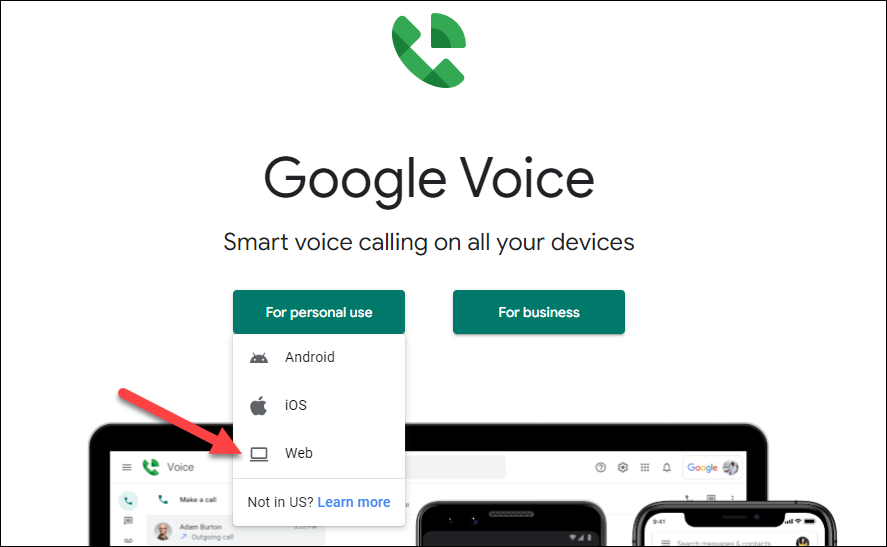
- Откройте Google Voice на компьютере: перейдите на главную страницу Google Voice и выберите «Для личного использования», затем «Веб». Это удобнее делать с компьютера.
ALT: Скриншот интерфейса Google Voice в веб‑версии с выбором опций для личного использования.
Следуйте подсказкам: выберите номер из доступных в вашем регионе.
Во время настройки вас попросят привязать существующий номер. Привязывать необязательно: можно привязать позже или вовсе не привязывать, если вы полностью хотите отказаться от оператора.
Подтвердите номер. После завершения у вас будет подтверждённый номер Google Voice.
Как отвязать основной номер от Google Voice
Чтобы звонки на Google Voice не дублировались на ваш старый номер, уберите связанный номер:
- В веб‑интерфейсе Google Voice откройте Настройки (иконка шестерёнки).
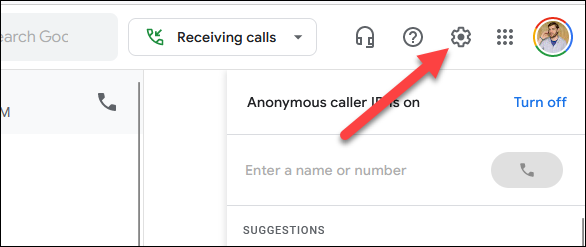
ALT: Иконка шестерёнки в верхней панели Google Voice для доступа к настройкам.
- В разделе «Связанные номера» нажмите X рядом с номером, который хотите удалить.
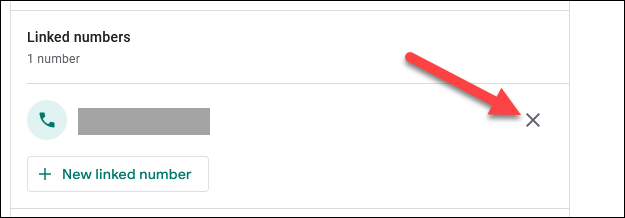
ALT: Снимок экрана со списком связанных номеров и кнопкой удаления рядом с номером.
- Подтвердите удаление на запросе.
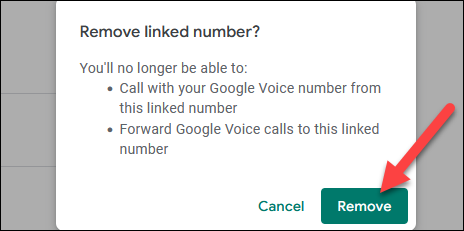
ALT: Диалог подтверждения удаления связанного номера в Google Voice.
После удаления звонки на Google Voice останутся только в приложении Google Voice и на вебе.
Настройка Google Voice на телефоне
Установите приложение Google Voice на Android или iPhone и войдите тем же аккаунтом Google, который использовали для регистрации номера.
Во время настройки обязательно пропустите этап «Привязать это устройство к Google Voice» или «Link This Device to Google Voice». Это нужно, чтобы все входящие шли в приложение, а не в системный набор номера.
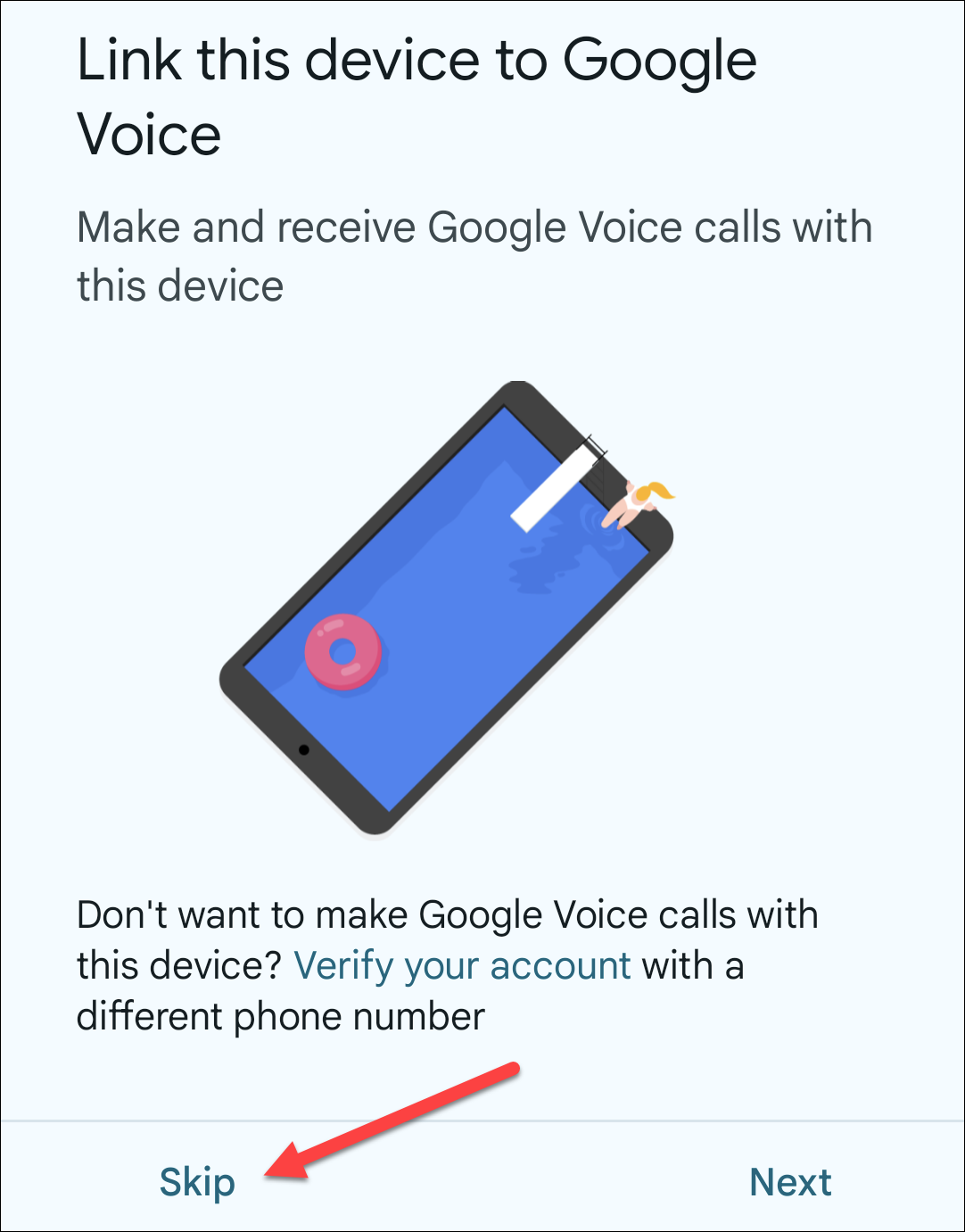
ALT: Экран установки Google Voice с кнопкой пропуска опции привязки устройства.
- В настройках приложения включите «Совершать и принимать вызовы» в режиме «Предпочитать Wi‑Fi и мобильные данные».
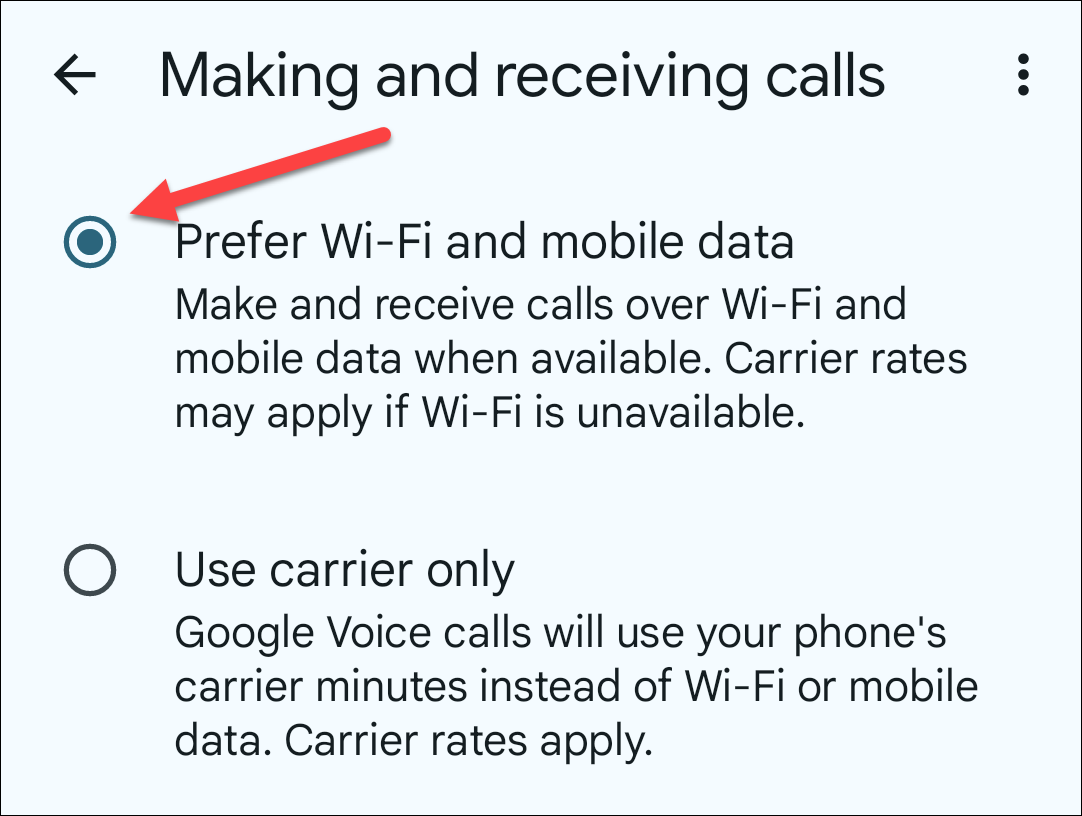
ALT: Настройка Google Voice, где выбран режим приёма/совершения вызовов — «Предпочитать Wi‑Fi и мобильные данные».
- При необходимости активируйте форвард уведомлений на Gmail, чтобы пропущенные звонки и сообщения приходили на почту как резервный канал.
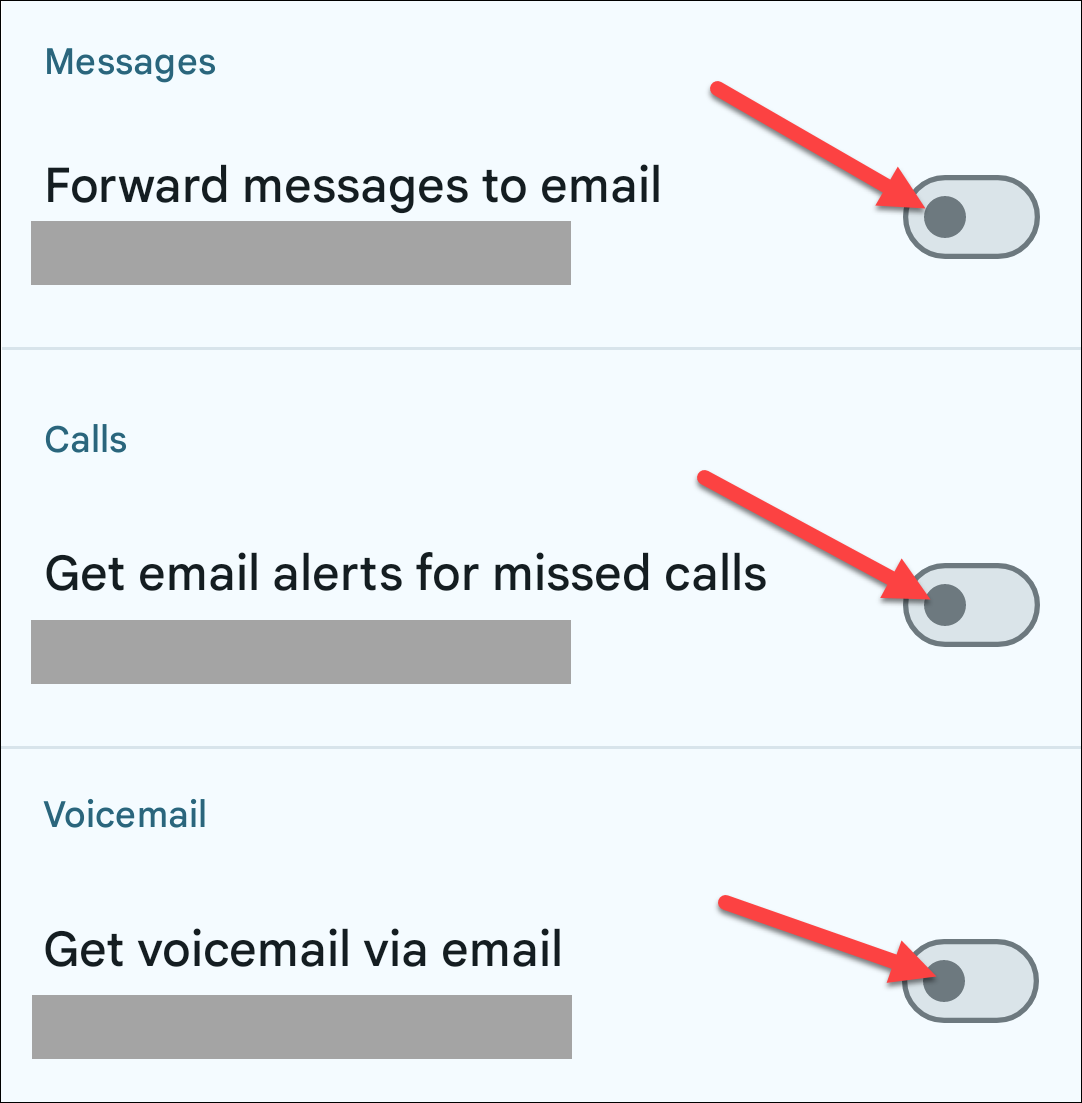
ALT: Параметры пересылки уведомлений Google Voice на электронную почту в интерфейсе веб‑настроек.
- Проверьте микрофон, колонки и разрешения приложения. Разрешите доступ к контактам и уведомлениям.
Поведение экстренных вызовов
Экстренные номера (например, 911/112) должны вызываться через системный набор номера на телефоне. Google Voice не заменяет встроенный механизм экстренных вызовов. Всегда знайте, как набрать экстренный номер без приложений, особенно если у вас нет SIM‑карты.
Note: Если вы используете только Wi‑Fi‑соединение без SIM‑карты, поведение экстренных вызовов зависит от модели устройства и страны. Проверьте локальные требования.
Ограничения и когда подход не подойдёт
- В дороге и в машине. Без мобильной сети вы останетесь без связи во время движения вне зон Wi‑Fi.
- В поездках за границу. Международные роуминговые ограничения и платные международные звонки делают решение менее выгодным.
- Когда нужен гарантированный уровень качества (например, служебные переговоры). VoIP чувствителен к задержке и потере пакетов.
- Если вы часто общаетесь с людьми, не использующими VoIP или интернет‑мессенджеры, все равно лучше иметь реальную мобильную сим‑карту для резервирования.
Альтернативы Google Voice — краткое сравнение
| Сервис | Номер | Звонки | SMS | Бесплатно для US/CA | Примечания |
|---|---|---|---|---|---|
| Google Voice | реальный номер | VoIP | Да | Да (внутри US/CA) | Универсален, работает на веб/мобильных |
| Facebook Messenger | нет | VoIP | Через чат | Нет | Только между пользователями FB |
| нет (требует номер для регистрации) | VoIP | Через чат | Нет | Популярен во многих странах | |
| SIP‑клиенты | зависит от провайдера | VoIP | Часто нет | Зависит | Требует настройку SIP сервера |
Краткая рекомендация: если вам нужен именно номер — Google Voice проще всего. Для общения внутри круга друзей подойдёт WhatsApp или Messenger.
Технические советы для стабильной работы
- Подключайтесь к 5 ГГц Wi‑Fi, если роутер поддерживает: чаще ниже задержки и меньше помех.
- Если вы используете домашний Wi‑Fi, настройте QoS для приоритизации VoIP‑трафика.
- Включите Wi‑Fi Assistant на Android для автоматического подключения к доверенным сетям.
- Отключите энергосберегающие режимы, которые могут выключать фоновые процессы и уведомления.
- Используйте гарнитуру или наушники с микрофоном для лучшего качества голоса.
Безопасность и конфиденциальность
- Включите двухфакторную аутентификацию (2FA) на аккаунте Google. Это защитит ваш номер и переписку.
- Следите за списком подключённых устройств в аккаунте Google и удаляйте неизвестные.
- Приватность: Google Voice хранит сообщения и метаданные вызовов. Ознакомьтесь с политикой конфиденциальности Google в вашем регионе.
- GDPR/локальные требования: использование номера Google Voice не освобождает вас от соблюдения местных правил обработки персональных данных, если вы обмениваетесь личной информацией.
Переадресация, портирование и миграция номера
- Портирование: вы можете перенести существующий мобильный номер в Google Voice в большинстве случаев. Процесс включает разблокировку номера у оператора и подтверждение владения.
- Обратное портирование обратно к оператору возможно, но требует соблюдения правил оператора. Часто это платная операция.
- Если портировать номер не хотите, просто сообщите близким новый Google Voice‑номер.
Чек‑лист перед отказом от оператора (SOP)
- Создан аккаунт Google и выбран номер Google Voice.
- Приложение Google Voice установлено и настроено на всех устройствах.
- Связанный старый номер удалён из Google Voice.
- Проведён тестовый звонок и отправлено/получено SMS через Google Voice.
- Настроена двуфакторная аутентификация в Google.
- Проверены возможности экстренного вызова на устройстве без SIM.
- Имеется резервный план для поездок без Wi‑Fi (например, eSIM или краткий предоплаченный тариф).
Ролевые чек‑листы: кто как использует этот подход
Путешественник
- Проверьте доступность Wi‑Fi в местах пребывания.
- Купите локальную SIM/пакет как резерв для критичных звонков.
- Всегда имейте офлайн‑карты и способы связи с посольством.
Домашний пользователь, экономящий на связи
- Убедитесь в надёжности домашнего интернета.
- Настройте QoS и проверьте роутер.
- Информируйте близких о смене номера.
Бизнес‑пользователь (редкие офлайн‑ситуации допустимы)
- Оцените SLA интернет‑провайдера.
- Подготовьте резервную SIM‑карту для критичных вызовов.
- Задокументируйте процедуру восстановления связи.
Тесты и критерии приёмки
Критерии приёмки:
- Исходящий звонок устанавливается в течение 5–10 секунд в стабильной сети Wi‑Fi.
- Входящие звонки проходят на приложение Google Voice при включённых уведомлениях.
- SMS отправляются и доходят адресату.
- Голосовая почта записывается и доступна через веб/приложение.
Тесты:
- Тестирование в домашней сети: исходящий/входящий вызов, звонок в голосовую почту.
- Тестирование в общественном Wi‑Fi: проверить соединение и качество.
- Проверка уведомлений при заблокированном экране.
- Эмуляция потери интернета: проверить поведение при обрыве и восстановлении.
Типичные проблемы и пути их решения
Проблема: посторонние шумы или прерывания
- Решение: переключитесь на 5 ГГц Wi‑Fi, используйте гарнитуру, проверьте фоновые загрузки.
Проблема: не приходят уведомления о вызове
- Решение: проверьте разрешения приложению, отключите энергосбережение, включите автозапуск.
Проблема: голосовая почта не записывается
- Решение: проверьте настройки голосовой почты в веб‑интерфейсе Google Voice, убедитесь в доступе к микрофону.
Когда это не подойдёт — примеры ситуаций
- Вы часто ездите по межгородским трассам без покрытия Wi‑Fi.
- Вы зависите от передачи данных в реальном времени (например, службы безопасности).
- Ваши клиенты ожидают, что вы всегда доступны через операторскую сеть.
Резюме
Google Voice даёт простой путь к полному отказу от оператора при условии стабильного Wi‑Fi. Это решение хорошо работает дома, в офисе и в зонах с публичными хотспотами. Для мобильности на ходу и при международных поездках стоит иметь резерв (локальная SIM или eSIM). Обязательно настройте 2FA и проверьте экстренные вызовы на своем устройстве.
Important: перед окончательным отказом от оператора проведите тесты и убедитесь, что ваши контакты в курсе смены номера.
Ключевые выводы:
- Google Voice позволяет звонить и писать по Wi‑Fi с реальным номером.
- Качество зависит от Wi‑Fi; в дороге решение ограничено.
- Есть альтернативы (WhatsApp, Messenger), но у них нет универсального номера.
- Настройте безопасность и тестируйте экстренные варианты заранее.
Если хотите, могу подготовить краткую инструкцию по портированию номера к Google Voice, а также шаблон письма для уведомления контактов о смене номера.

Похожие материалы

Несколько аккаунтов Skype: Multi Skype Launcher

Журнал для работы: повысить продуктивность

Персональные звуки уведомлений на Android

Скачивание шоу Hulu для офлайн‑просмотра

Microsoft Start: персонализированная новостная лента
