
Как ускорить браузерные игры: практическое руководство для Windows
Введение
Браузерные игры становятся всё популярнее: не требуют установки, не занимают место на диске и работают на большинстве ПК. Однако даже простые онлайн‑игры могут тормозить — из‑за браузера, расширений, сетевых проблем или настроек системы. В этом материале мы перевели и расширили практические советы, добавив сценарии, чек‑листы, рекомендации по безопасности и тесты приёмки, чтобы вы могли быстро найти и устранить причины тормозов.
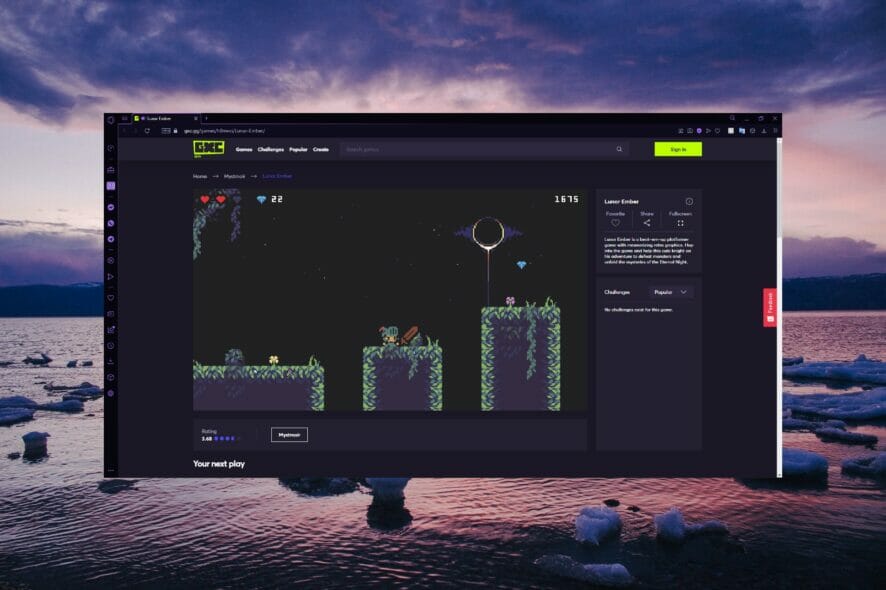
Описание изображения: рабочий стол с открытой браузерной игрой и окнами настроек производительности.
Ключевые термины (в одном предложении каждый)
- Кэш — временные файлы браузера, ускоряющие повторную загрузку страниц. Очистка помогает при повреждении данных.
- Расширение — дополнительный модуль браузера; иногда замедляет работу или конфликтует с играми.
- HTML5 — современный стандарт для мультимедиа в браузере; заменил Adobe Flash.
- LAN/Wi‑Fi/Ethernet — типы сетевого подключения; Ethernet обычно стабильнее для игр.
Почему Adobe Flash Player больше недоступен
Adobe Flash Player долго использовался для мультимедиа и браузерных игр. Adobe прекратила поддержку Flash в конце 2020 года из‑за частых уязвимостей и безопасности. Множество сайтов перешли на HTML5, поэтому современные игры работают без Flash. Если вы находите игру, требующую Flash, скорее всего её не обновляли — не скачивайте подозрительные пакеты, это риск.
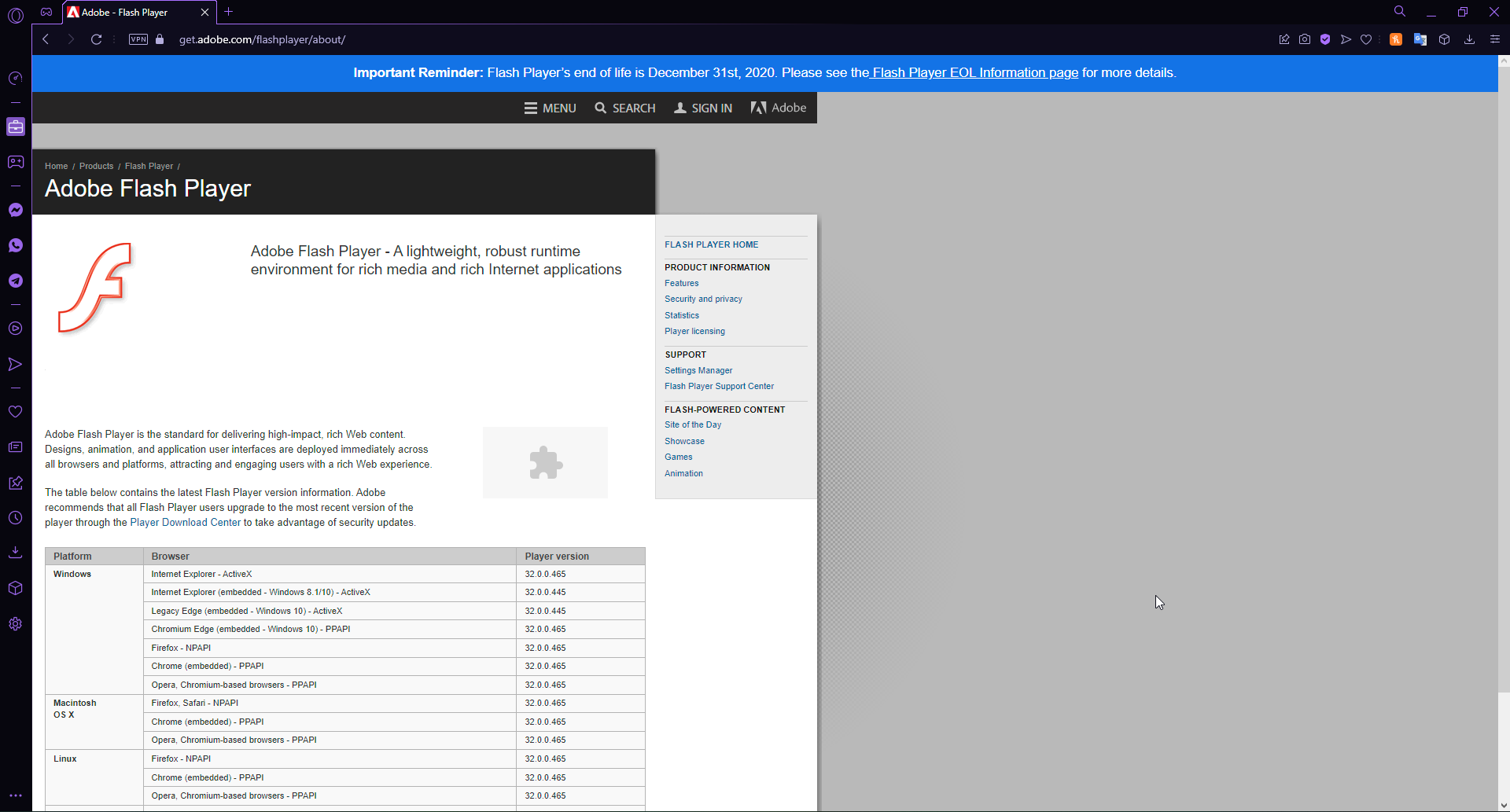
Описание изображения: предупреждение о прекращении поддержки Adobe Flash и рекомендации не устанавливать устаревшие плагины.
Быстрая дорожная карта — что делать сначала
- Закройте лишние вкладки и приложения.
- Отключите ненужные расширения.
- Очистите кэш и куки.
- Переключитесь на проводное соединение (Ethernet), если возможно.
- Проверьте системные требования через dxdiag и обновите драйвер видеокарты.
- Попробуйте игровой браузер (Opera GX) или профиль без расширений.
Как ускорить браузерные игры — подробные шаги
1. Используйте браузер, ориентированный на игры
Не все браузеры одинаково подходят для игр. Некоторые умеют лучше управлять ресурсами и интегрируются с игровыми сервисами. Рекомендуемый вариант — Opera GX.
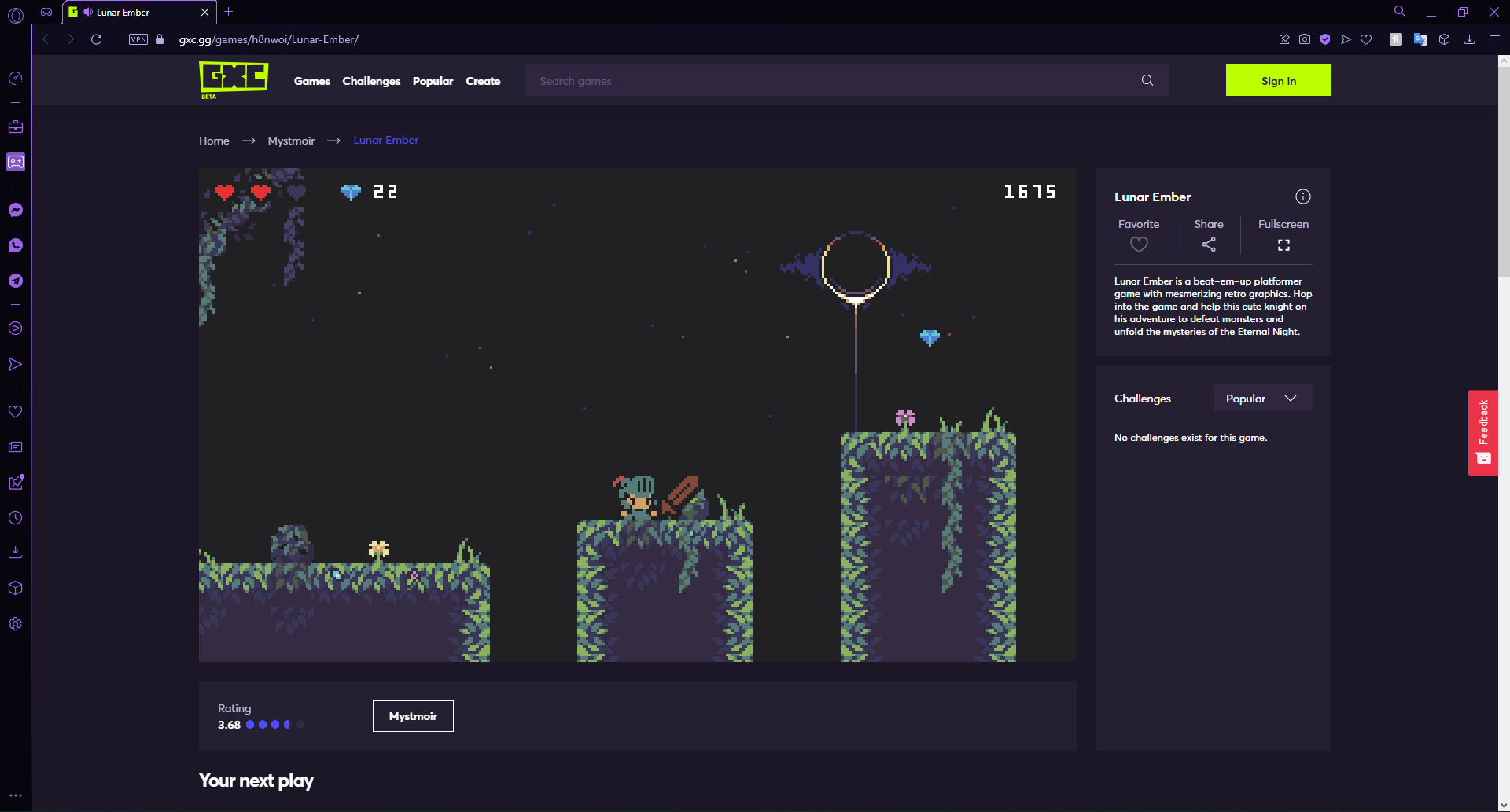
Описание изображения: интерфейс Opera GX с настройками контроля ресурсов.
Почему Opera GX? У браузера есть функции вроде GX Control, которые ограничивают использование сети, ОЗУ и процессора, а также интеграция с Twitch и Discord. Это помогает сохранить стабильность игры, особенно если на компьютере одновременно запущены другие приложения.
Важно: альтернативы — Chrome, Edge, Firefox — тоже подходят, но для игр удобнее профиль с минимальным количеством расширений.
2. Проверяйте системные требования
Как быстро узнать, соответствует ли ПК требованиям:
- Нажмите правой кнопкой мыши на «Пуск» и выберите «Выполнить» (или нажмите Windows + R).
- Введите dxdiag и нажмите OK.
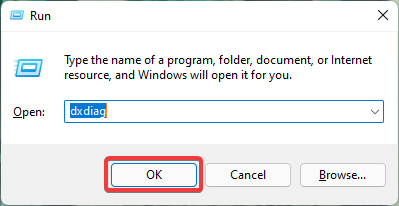
Описание изображения: окно «Выполнить» с командой dxdiag.
- В открывшемся окне DxDiag проверьте процессор, объём оперативной памяти и модель видеокарты.
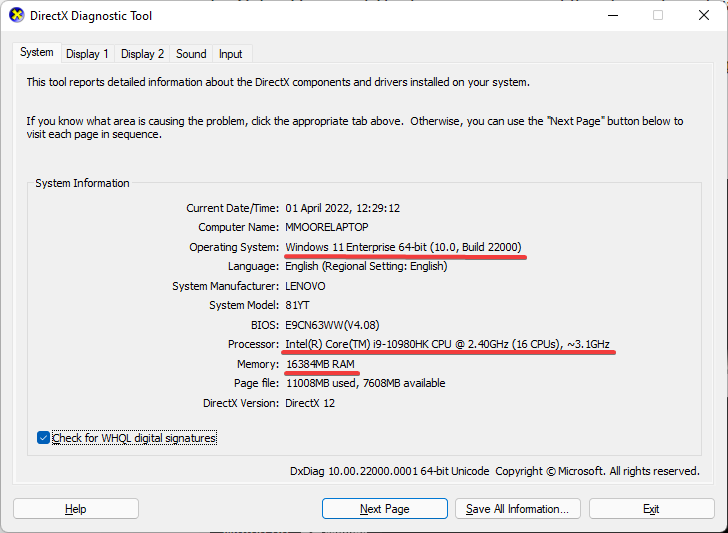
Описание изображения: снимок экрана DxDiag с информацией о системе.
Большинство браузерных игр не требуют 64‑битной ОС, но некоторые современные игры могут не работать на 32‑бите. Если игра явно требует 64‑бит, рассмотрите обновление системы.
3. Отключите неиспользуемые расширения
Расширения могут тормозить браузер, потреблять память и генерировать фоновые запросы.
- Откройте диспетчер расширений в вашем браузере (Extension Manager).
- Отключите или удалите неиспользуемые расширения.
- Перезапустите браузер.
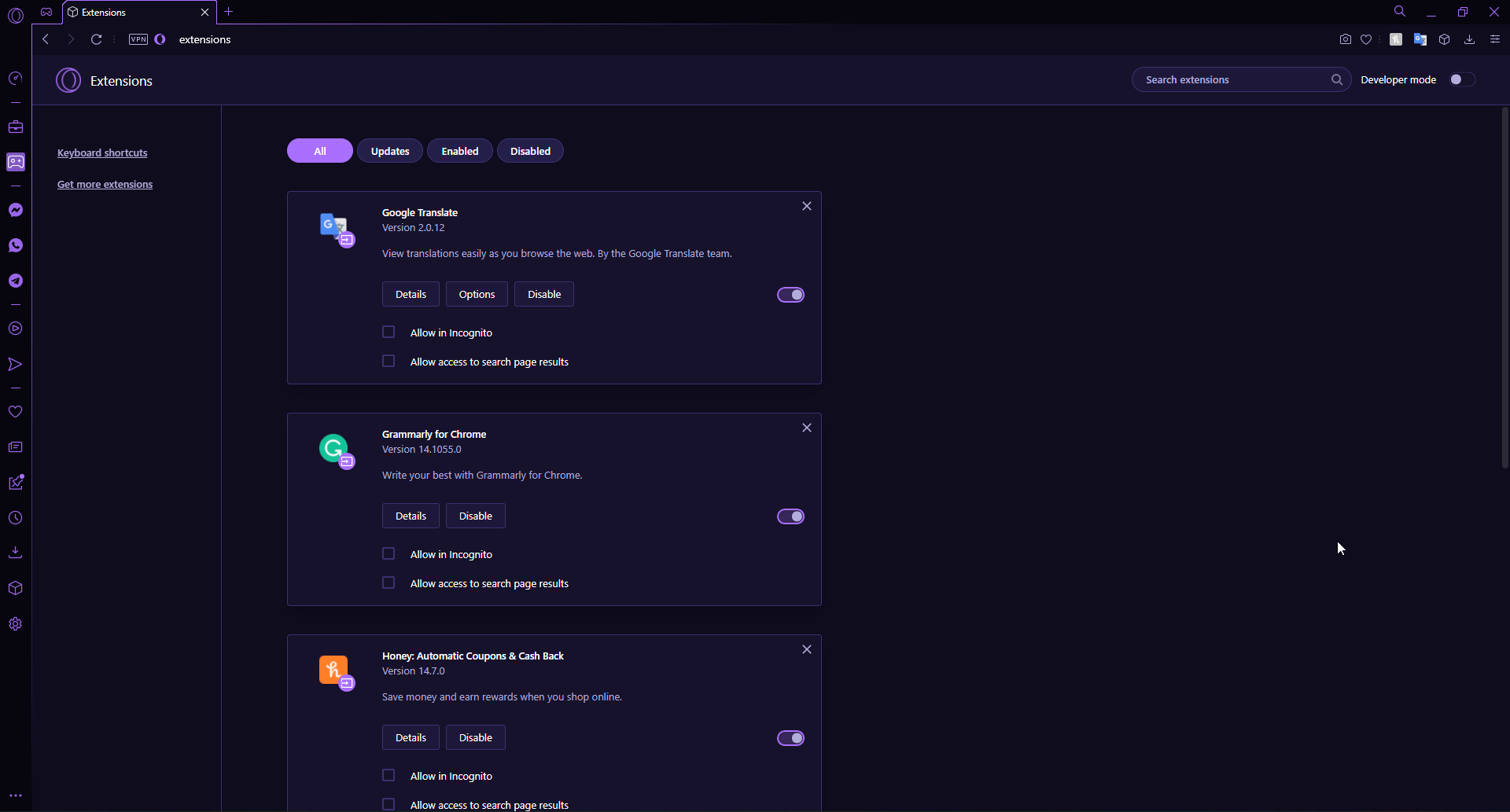
Описание изображения: список расширений в диспетчере расширений браузера.
Примечание: отключайте расширения по очереди и проверяйте производительность, чтобы найти проблемные.
4. Очистите кэш и куки
Накопленный кэш может повредиться и замедлять загрузку игровых ресурсов.
- В настройках браузера откройте раздел истории, кэша и куки.
- Выберите «Очистить данные» и удалите кэш и куки.
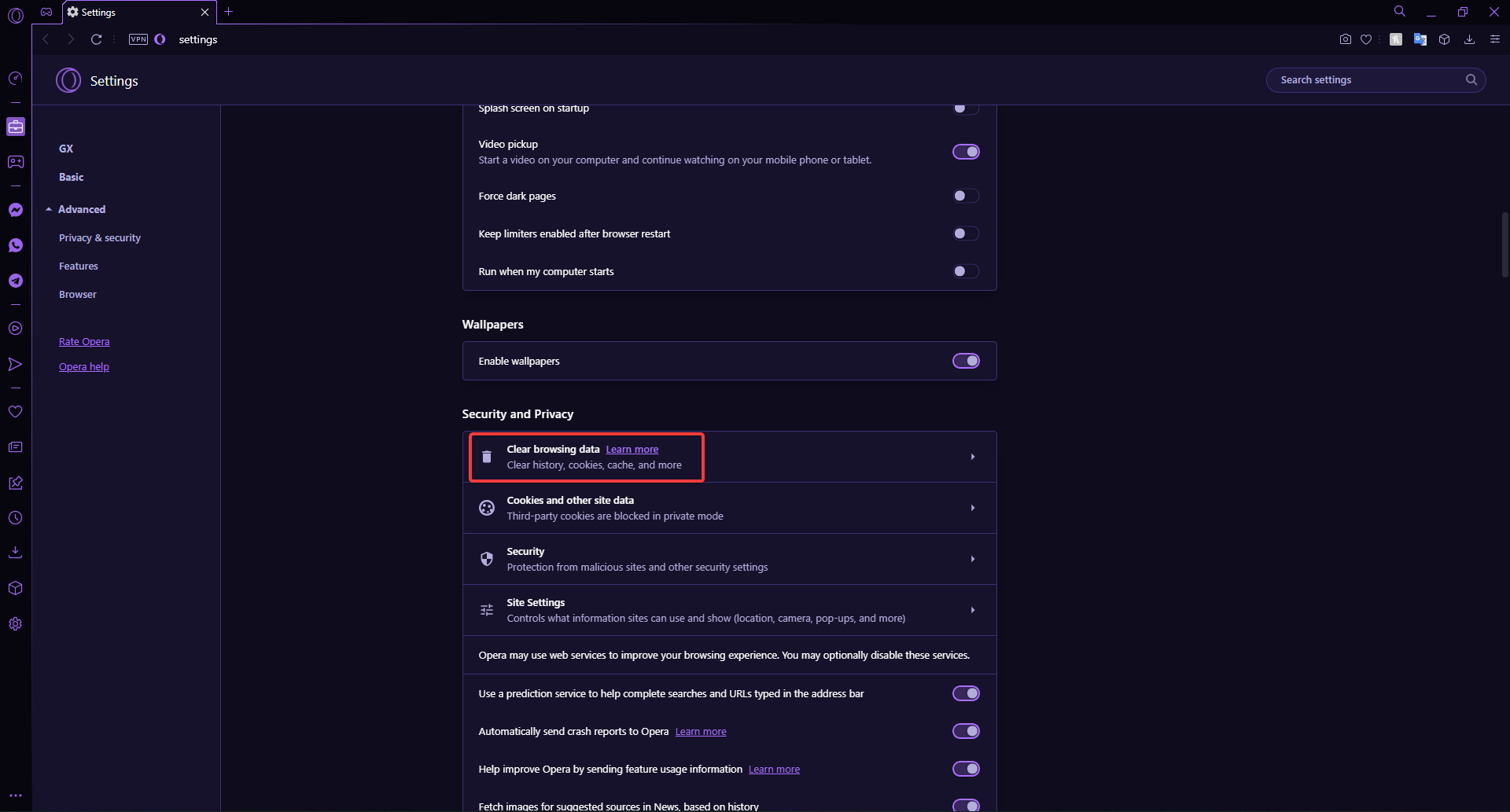
Описание изображения: меню настроек браузера с выделенным разделом истории.
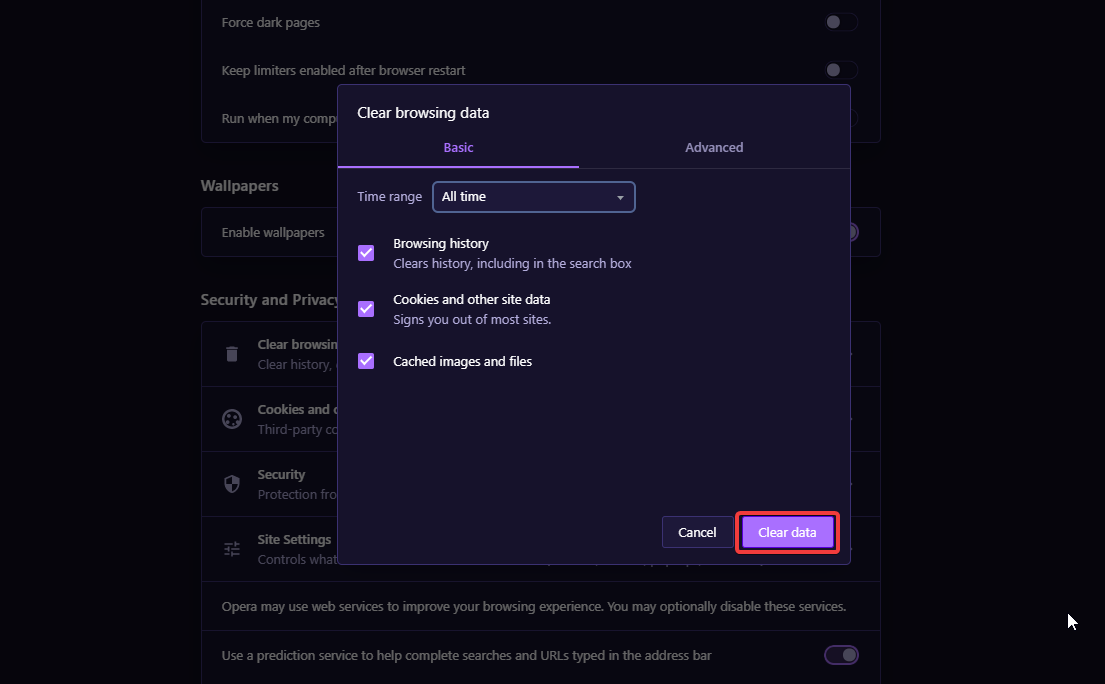
Описание изображения: диалог очистки данных браузера.
После очистки перезапустите браузер и попробуйте игру снова.
5. Управляйте вкладками
Если у вас открыто слишком много вкладок, браузер делит ресурсы между ними и игра может «не дожить» до своей доли CPU/ОЗУ.
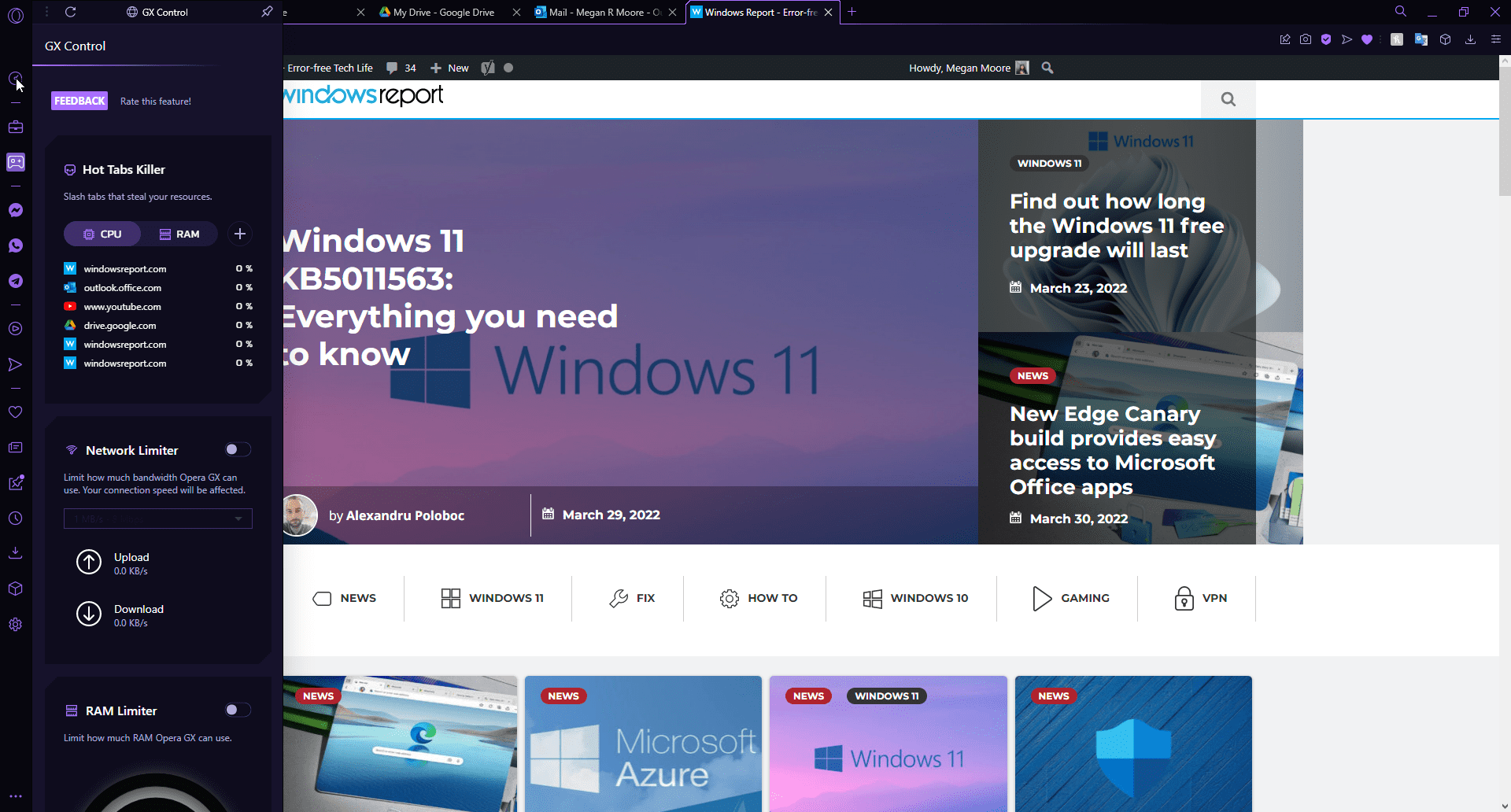
Описание изображения: функция Hot Tabs Killer в Opera GX, показывающая вкладки, потребляющие ресурсы.
Решение: закройте ненужные вкладки или используйте менеджер вкладок. В Opera GX есть Hot Tabs Killer — инструмент, который показывает самые «тяжёлые» вкладки и позволяет выгрузить их.
6. Настройте параметры в самой игре
- Откройте меню «Настройки» или «Параметры» в игре.
- Уменьшите качество графики и отключите дополнительную детализацию (тени, отражения, вода).
- Обновите или перезапустите игру.

Описание изображения: игровое меню настроек графики с ползунками качества.
Если игра позволяет, установите ограничение FPS (кадров в секунду) — это часто стабилизирует производительность.
7. Проверьте интернет‑соединение
Плохое соединение вызывает задержки и разрывы. Для браузерных игр важна стабильность и низкая задержка (ping).
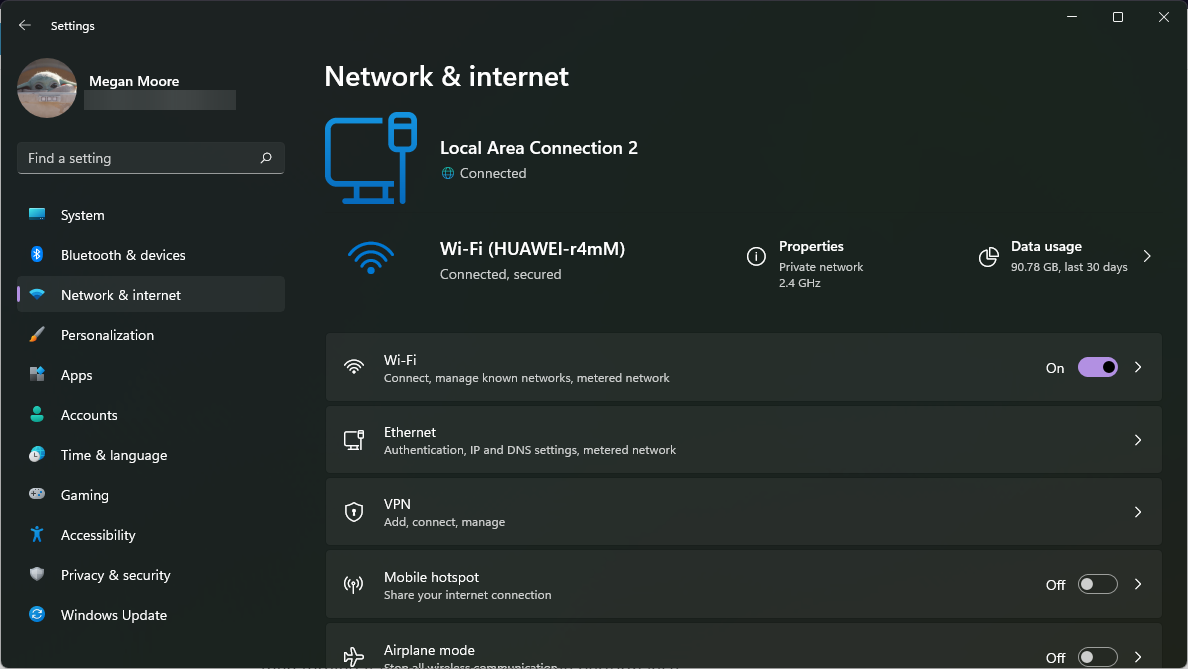
Описание изображения: индикатор состояния сети и результаты теста скорости.
Рекомендации:
- Используйте Ethernet вместо Wi‑Fi, если возможно.
- Если вы на Wi‑Fi, подойдите ближе к роутеру или подключитесь к менее загруженной точке доступа.
- Отключите фоновое скачивание и программы, использующие сеть (торренты, обновления).
- Проверьте пинг и скорость через сервисы тестирования сети.
8. Переустановите браузер
Если ничего не помогает, полная переустановка браузера освежит профиль и удалит повреждённые файлы и расширения.
- Нажмите Windows + S, найдите «Панель управления» и откройте её.
- В разделе «Программы» выберите «Удаление программы».
- Найдите ваш браузер, выберите «Удалить» и затем скачайте свежую версию с официального сайта.
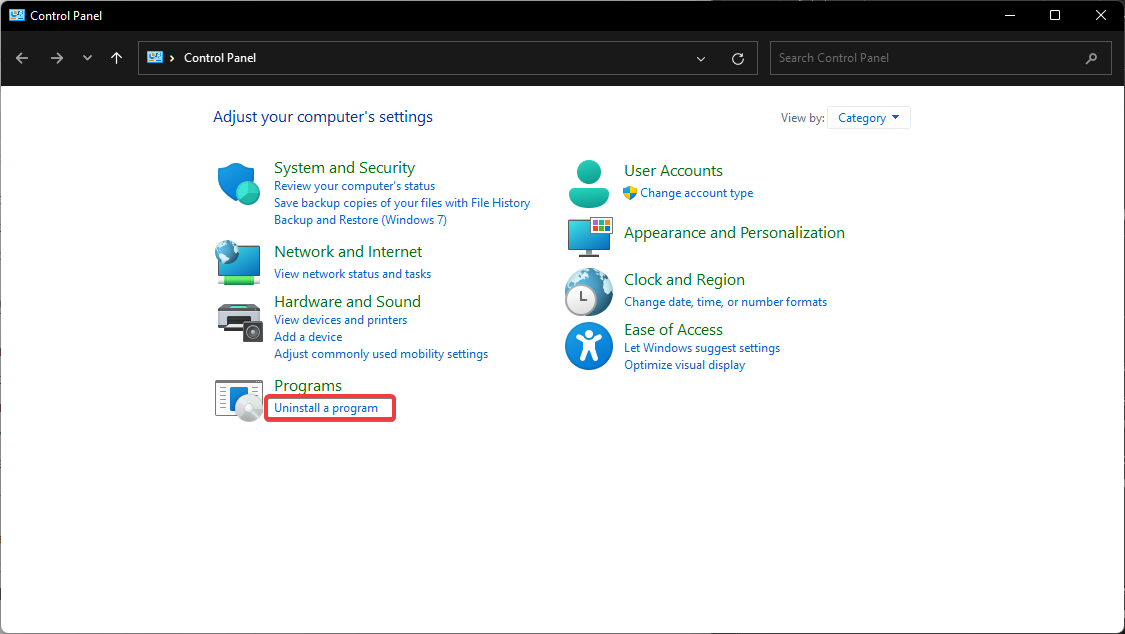
Описание изображения: окно «Панель управления» с выделенным разделом удаления программ.
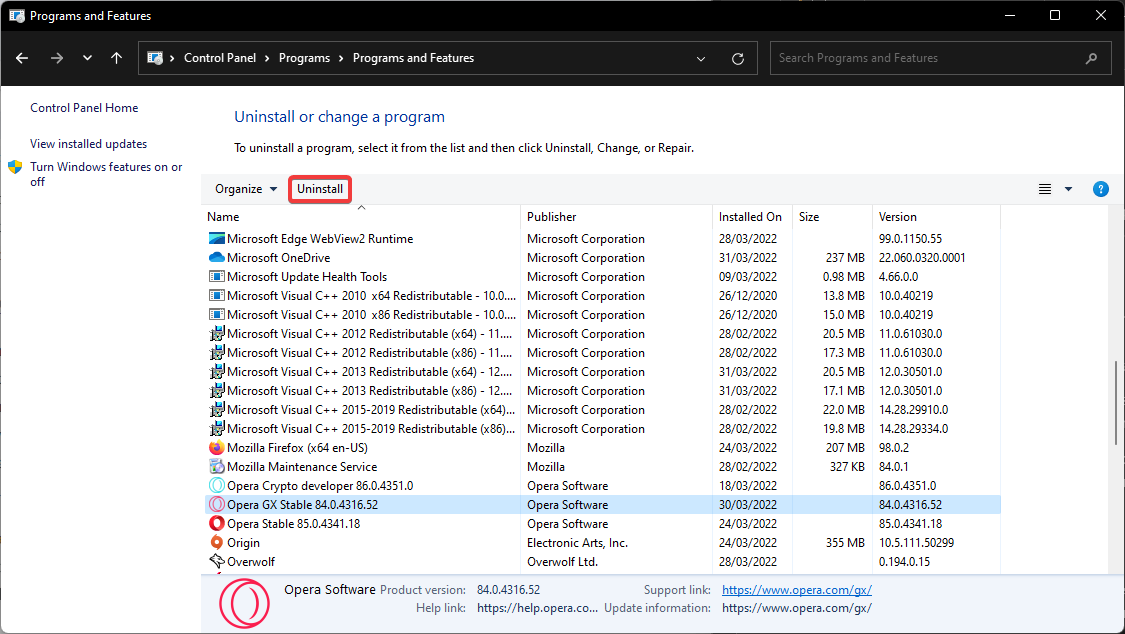
Описание изображения: процесс удаления браузера через установщик Windows.
Важно: заранее экспортируйте закладки и сохранённые пароли, если хотите их сохранить.
Как исправить лаг — дополнительные советы
- Проверка на вирусы: используйте надежный антивирус и выполните полное сканирование.
- Отключите VPN — он часто увеличивает пинг и снижает скорость.
- Переключитесь на режим высокой производительности в схемах электропитания Windows.
- Обновите драйвер видеокарты (NVIDIA/AMD/Intel) через официальный сайт.
Если лагы сохраняются после всех шагов, проблема может быть в самой игре (серверы) или в провайдере интернета.
Когда советы не помогут: типичные случаи и причины
- Сервер игры перегружен — ни один локальный апгрейд не исправит задержки.
- Старая или повреждённая игровая платформа (игра не была обновлена с Flash).
- Ограничения на стороне провайдера (throttling) или маршрутизация с высоким пингом.
- Атаки или вредоносное ПО на компьютере, похищающее ресурсы.
В таких случаях свяжитесь с поддержкой игры или провайдера.
Альтернативные подходы
- Испробуйте отдельный игровой профиль браузера без расширений.
- Используйте виртуальную машину или отдельный пользовательский профиль Windows для игр (изоляция процессов).
- Если игра требует низкой задержки, рассмотрите перенос игры на другой компьютер/сервер поближе к игровому серверу.
Пошаговый SOP для быстрого устранения проблем (короткий план)
- Закрыть все лишние вкладки и приложения.
- Отключить расширения.
- Очистить кэш и куки.
- Перейти на Ethernet и перезапустить роутер.
- Обновить драйверы и перезагрузить систему.
- Если проблема осталась — переустановить браузер и проверить антивирус.
Чек‑лист по ролям
Для игрока:
- Закрыть фоновые приложения (музыка, мессенджеры).
- Отключить VPN.
- Очистить кэш и куки.
- Снизить графику в игре.
Для администратора сети:
- Проверить загрузку канала и QoS на роутере.
- Проверить проблемы маршрутизации (traceroute).
- Ограничить трафик приложений, мешающих играм.
Для разработчика/оператора сервера:
- Проверить нагрузку сервера и пиковые моменты.
- Настроить CDN для статических ресурсов.
- Перевести мультимедиа на HTML5 и модернизировать клиент.
Критерии приёмки
- Игра загружается и поддерживает стабильные 30 FPS на целевом железе.
- Пинг < 100 мс для браузерных шутеров/реального времени (желательно < 50 мс).
- Отсутствие падений клиента и разрывов соединения в течение 30 минут игры при нормальной сети.
План отката (Rollback)
Если после изменений производительность ухудшилась:
- Верните предыдущее состояние настроек браузера (профиль или резервная копия).
- Восстановите удалённые расширения по очереди и проверяйте влияние.
- Если обновление драйвера привело к падениям — откатитесь на предыдущую версию драйвера.
Тестовые сценарии и критерии приёмки
- Сценарий 1: Запустить игру в новой чистой сессии браузера (без расширений) — оценить FPS и задержку.
- Сценарий 2: Запустить игру с 10 активными вкладками — оценить деградацию производительности.
- Сценарий 3: Играть через Wi‑Fi vs Ethernet — сравнить пинг и стабильность.
Критерий успеха: улучшение показателей при повторе шага по сравнению с исходной точкой.
Безопасность и конфиденциальность
- Не скачивайте Flash или неизвестные плагины.
- Используйте только официальные сайты для скачивания браузеров и драйверов.
- Проверяйте разрешения расширений и удаляйте те, которые требуют лишнего доступа (чтение всех страниц, запись данных).
Примечание по GDPR/конфиденциальности: очистка куки и кэша может разлогинить вас с сайтов; если вы используете синхронизацию, убедитесь, что данные сохранены в облаке, прежде чем удалять.
Совместимость и миграция
- Большинство современных браузеров поддерживают HTML5. Если игра использует устаревший стек, обратитесь к разработчику игры.
- При переходе на 64‑битную систему проверьте совместимость плагинов и драйверов.
Факто‑бокс: ключевые числа (ориентир)
- Поддержка Flash завершилась в конце 2020 года.
- Оптимальный пинг для комфортной игры: < 50–100 мс (зависит от жанра).
- Целевая частота кадров: 30 FPS для простых браузерных игр, 60+ FPS для соревновательных.
Простое руководство для социальных сетей (анонс, 100–200 слов)
Ищете способ ускорить браузерные игры? Попробуйте Opera GX, закройте лишние вкладки и расширения, очистите кэш и перейдите на проводное подключение. Обновите драйвер видеокарты и при необходимости переустановите браузер. В нашем полном руководстве — чек‑листы для игроков и админов, план отката и тестовые сценарии для проверки производительности.
Короткое резюме
- Начните с базовой диагностики: вкладки, расширения, кэш, сеть.
- Используйте профиль без расширений или специальный игровой браузер.
- Если ничего не помогает — переустановите браузер и обновите драйверы.
- Для сложных случаев проверьте сеть и серверную часть.
Мы надеемся, что это руководство помогло ускорить ваши браузерные игры. Напишите в комментариях, какой браузер вы используете и какие игры предпочитаете — это поможет расширить рекомендации.
Важно: перед серьёзными изменениями (обновления драйверов, переустановка ОС) создавайте резервные копии важных данных.

Похожие материалы

Несколько аккаунтов Skype: Multi Skype Launcher

Журнал для работы: повысить продуктивность

Персональные звуки уведомлений на Android

Скачивание шоу Hulu для офлайн‑просмотра

Microsoft Start: персонализированная новостная лента
