
Как делать биты в GarageBand на Mac
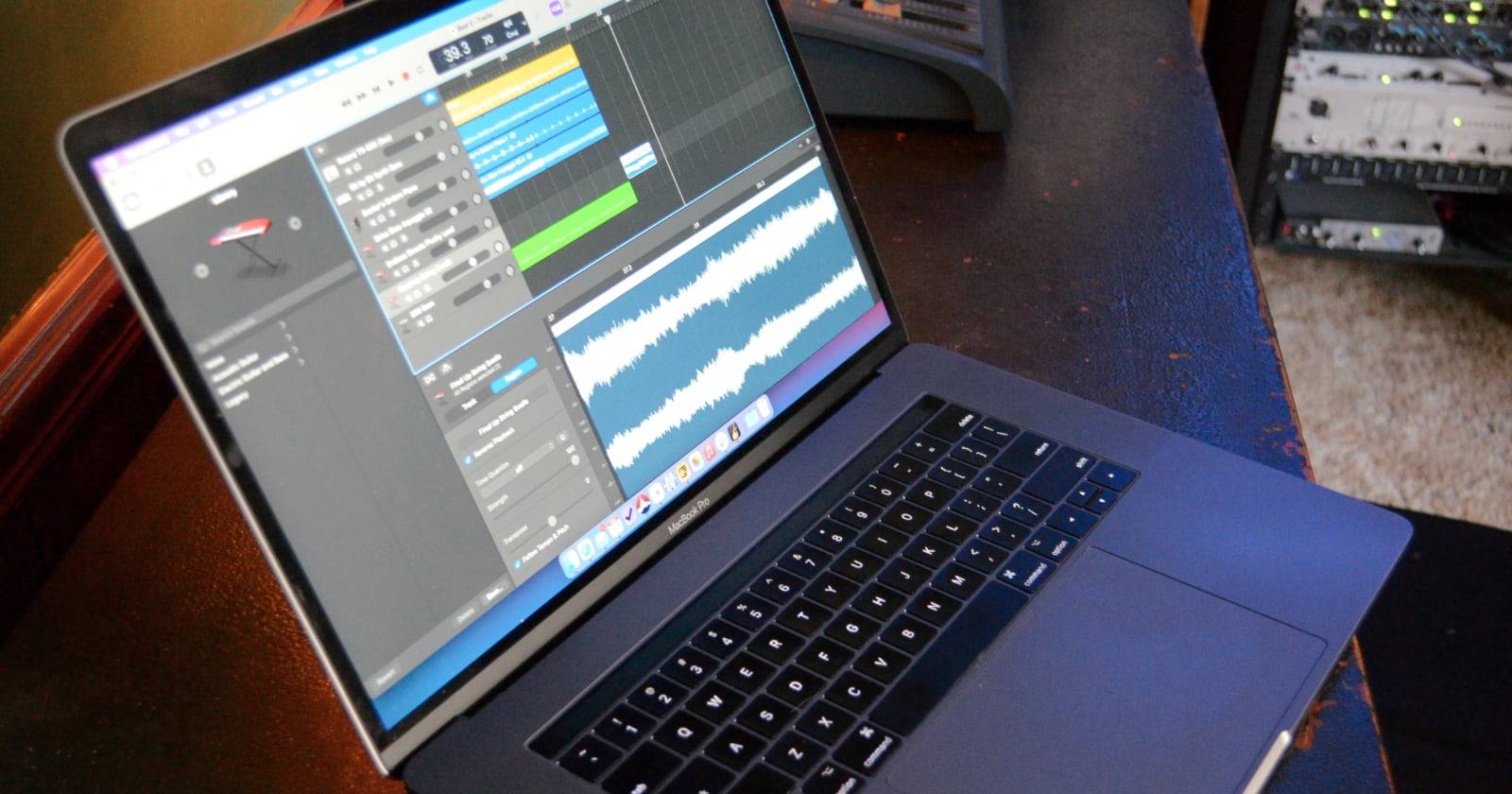

GarageBand на macOS доступен бесплатно и позволяет быстро перейти от идеи к рабочему треку — даже если вы не умеете играть на реальных инструментах. Это интуитивная цифровая аудиостанция (DAW) с набором шаблонов, встроенных барабанщиков, большой библиотекой циклов (Loops) и удобными инструментами редактирования MIDI.
Ниже — практическое руководство, как сделать бит в GarageBand: от запуска проекта до экспорта, а также когда лучше сменить инструмент, альтернативные пути и чек‑листы по ролям.
Почему GarageBand — хороший выбор для начинающих
- Простота интерфейса: минимальная кривая обучения по сравнению с профессиональными DAW.
- Полезные «костыли»: шаблоны, Drummer и Loops ускоряют создание ритма и аранжировки.
- Переход на Logic Pro по мере роста навыков: проекты GarageBand можно импортировать в Logic.
Важно: GarageBand идеально подходит для прототипов и первых треков. Если вы планируете сложный саунд‑дизайн, многодорожечную обработку или регулярную работу с внешними плагинами VST/AU, вы, возможно, захотите перейти на полнофункциональную DAW.
Начните быстро с шаблонов
При создании нового проекта в GarageBand есть несколько путей. Вместо пустого проекта выберите “Project Templates” на левой панели — это сэкономит время и сразу загрузит набор треков и настроек.
Если вы хотите делать хип‑хоп или трэп, попробуйте шаблоны Hip Hop или Electronic — они подставят подходящие барабаны, бас и эффекты.
Совет: шаблон — это стартовая точка. Не бойтесь удалять или менять треки и пресеты.
Использование встроенных барабанщиков (Drummer)
Ритм — основа большинства битов. GarageBand включает коллекцию виртуальных барабанщиков с разными стилями и подходами.
Если вы загрузили шаблон Hip Hop, как правило, барабанщик Dez (Trap) будет загружен автоматически. В пустом проекте создайте трек типа Drummer.
В окне Drummer выберите стиль «Hip Hop» на левой панели и выберите конкретного барабанщика: Dez хорошо подходит для трэпа; Anton — для современного хип‑хопа; Maurice — для классического boom‑bap. Ниже находится раздел Sounds с эмуляциями драм‑машин, включая классические звуки типа Roland TR‑808 и TR‑909.
Совет по аранжировке: используйте параметры в Drummer, чтобы регулировать интенсивность, сложность и заполнение партии — это быстро оживит трек.
Построение бита с помощью Loops
Apple предоставляет обширную библиотеку Loops — более 10 000 готовых отрезков барабанов, перкуссии, синтов, клавиш и других инструментов. Откройте браузер Loop через значок в правом верхнем углу окна GarageBand.
Отбор по жанру и инструменту помогает быстро найти подходящие элементы: например, Genre = “Hip Hop” + Instrument = “Synths”. Поиск по ключевым словам, например “808”, быстро найдёт нужные петли.
Перетаскивайте понравившиеся лупы в рабочую область (Workspace). Их можно копировать (Cmd + C) и вставлять (Cmd + V). Двойной клик открывает редактор, где можно обрезать, транспонировать или развернуть петлю.
Когда использовать Loops: чтобы быстро прототипировать идею, получить вдохновение или заполнить пространство в аранжировке.
Играть свои партии: программные инструменты и MIDI
Если в голове есть конкретная мелодия или басовая линия, создайте новый трек “New Software Instrument Track” (правый клик или Option + Cmd + S). Откройте библиотеку (View > Show Library или клавиша Y) и выберите инструмент: ударные, синт, басы и т.д. Для мощной низкой линии часто используют “Synthesizer > Bass > 808 Bass”.
Можно записывать с MIDI‑клавиатуры или играть на клавиатуре Mac через “Musical Typing” (Cmd + K).
Нажмите красную кнопку “Record” или клавишу R для записи. GarageBand даст счёт из четырёх долей и начнёт запись.
Редактирование MIDI и создание партий вручную
Если вы предпочитаете рисовать ноты, создайте MIDI‑регион (правый клик > Create MIDI region). Дважды кликните регион или нажмите E для открытия редактора. Здесь отображается сетка с фортепианной клавиатурой слева. В этом редакторе можно добавлять ноты Cmd + Click, перемещать и изменять длину
Совет: записывайте партию живо, затем доводите её в редакторе — это сочетание часто даёт более музыкальный результат.
Аранжировка финального бита
После создания партий самое время выстроить структуру трека: вступление, куплет, припев, бридж и аутро. Обычная последовательность: вначале представьте мелодические элементы, затем введите барабаны и бас, чтобы создать динамику.
Техники аранжировки:
- Повторяйте фразы, но в каждом разделе вносите изменения — фильтры, эффекты, дополнительные элементы.
- Разрезы: поместите Playhead в нужное место, выберите регион и нажмите Cmd + T, чтобы разделить. Удалите среднюю часть, чтобы создать пропуск.
- Автоматизация: используйте автоматизацию громкости и эффектов для плавных переходов.
Небольшие изменения между разными повторами делают трек живым и интересным.
Мастеринг и экспорт
GarageBand позволяет экспортировать проект в стерео WAV/AIFF или MP3. Для простого мастеринга используйте встроенные плагины эквалайзера, компрессора и лимитера. Не ждите от GarageBand профессионального мастеринга — он годится для демо, релиза на SoundCloud или как черновик перед профессиональным сведением.
Когда GarageBand не подходит (контрпример)
- Если вам нужна глубокая гибкость в работе с плагинами, сторонними инструментами и маршрутизацией аудио — профессиональная DAW будет лучше.
- Для очень сложного сведения с большим количеством каналов и групповых шин GarageBand ограничен.
- Если требуется интеграция с внешними контроллерами или аппаратурой, где нужна гибкая настройка I/O и синхронизации, вы столкнётесь с ограничениями.
В этих случаях рассмотрите Logic Pro, Ableton Live, Pro Tools или FL Studio.
Переход на Logic Pro и другие DAW
Logic Pro — естественный шаг вперёд для пользователей GarageBand: интерфейс похож, а проекты GarageBand можно импортировать в Logic без потери треков. Если вы хотите работу с VST на уровне профессионального производства, Ableton или FL Studio дают другие преимущества: гибкие сессии, клипы и продвинутый саунд‑дизайн.
Советы при миграции:
- Экспортируйте отдельные дорожки (stems) для переиспользования в новой DAW.
- Сохраните оригинальные проекты GarageBand на случай, если потребуется вернуться.
Альтернативные подходы к созданию битов
- Построение из сэмплов: загрузка сэмплов и ручная нарезка в рабочем окне.
- Полностью MIDI‑производство: создание всех партий через программные инструменты.
- Гибрид: Loops + живые MIDI партии + внешние сэмплы.
Каждый подход имеет свои преимущества: сэмплы дают характер и акустику, MIDI — гибкость и контроль.
Мини‑методология: быстрый рабочий процесс (SOP)
- Идея: найдите референс и определите BPM.
- Шаблон: создайте проект с подходящим шаблоном (Hip Hop/Electronic).
- Ритм: создайте основу с Drummer или Loop.
- Басс: добавьте 808 или синт‑бас.
- Мелодия: запишите акцентные элементы — синт, клавиши.
- Аранжировка: сформируйте структуру трека через копирование и разрезы.
- Предварительный микс: скорректируйте уровни и панораму.
- Экспорт: Bounce в WAV/MP3 для тестирования.
Чек‑листы по ролям
Чек‑лист для продюсера:
- Определил референс и BPM
- Выбрал шаблон
- Создал основную драм‑партиию (Drummer или Loops)
- Добавил bass и основные мелодии
- Обрезал и расставил секции
Чек‑лист для битмейкера:
- Прокачал кик и снейр (сайд‑чейн, эквалайз)
- Добавил переходные эффекты
- Выделил места для припева и куплета
Чек‑лист для автора/исполнителя:
- Убедился, что структура подходит для куплетов и припевов
- Оставил пространство для вокала
Простые правила принятия решений (эвристики)
- Если бит звучит плоско — уменьшите количество элементов и добавьте больше динамики.
- Если бас конфликтует с ударными — EQ вырез по 50–120 Гц у инструментов, не являющихся басом.
- Для живого ощущения — варьируйте velocity и humanize‑параметры.
Примеры ошибок и как их избегать
Ошибка: копирование одной и той же петли по всему треку делает его скучным. Решение: вносите небольшие изменения каждые 8 или 16 тактов.
Ошибка: слишком громкий мастер. Решение: оставляйте запас headroom −6 dB перед мастер‑лимитером.
Decision flow: когда оставаться в GarageBand, а когда перейти
flowchart TD
  A[Начинаете проект?] --> B{Нужна ли простая и быстрая работа?}
  B -- Да --> C[Оставайтесь в GarageBand]
  B -- Нет --> D{Требуется ли гибкая маршрутизация и сторонние плагины?}
  D -- Да --> E[Перенос в Logic/DAW]
  D -- Нет --> C
  C --> F[Прототипируйте и экспортируйте Stems]
  E --> F
Критерии приёмки
- Трек имеет логичную структуру (вступление, куплет, припев).
- Бит читаем без перегрузки низких частот.
- Есть переходы и динамические изменения.
- Экспортированная версия проверена на наушниках и динамиках.
Локальные советы и подводные камни для российских пользователей
- Проверяйте громкость и формат перед загрузкой в сервисы: многие платформы применяют дополнительный лимит.
- Если используете сэмплы под авторским правом, убедитесь в лицензии для коммерческого релиза.
Короткое объявление (100–200 слов)
Создайте свой первый бит на Mac с GarageBand — быстро и без особых знаний игры на инструментах. Используйте готовые шаблоны Hip Hop и Electronic, встроенных барабанщиков и библиотеку из более чем 10 000 Loop‑файлов. Записывайте MIDI‑партии через “Musical Typing” или подключите контроллер, редактируйте ноты в MIDI‑редакторе и собирайте аранжировку с переходами. Когда вы будете готовы к более продвинутой работе, экспортируйте треки и легко переносите проекты в Logic Pro или другую DAW.
Краткое резюме
GarageBand — быстрый способ воплотить музыкальную идею в рабочий трек без сложной настройки. Используйте шаблоны, Drummer, Loops и программные инструменты, следуйте мини‑SOP и чек‑листам, а при необходимости переходите на более мощные DAW.
Важное: сохраняйте исходные проекты и экспортируйте стемы для будущей миграции.

Похожие материалы

Несколько аккаунтов Skype: Multi Skype Launcher

Журнал для работы: повысить продуктивность

Персональные звуки уведомлений на Android

Скачивание шоу Hulu для офлайн‑просмотра

Microsoft Start: персонализированная новостная лента
