
Как делать биты в GarageBand на Mac
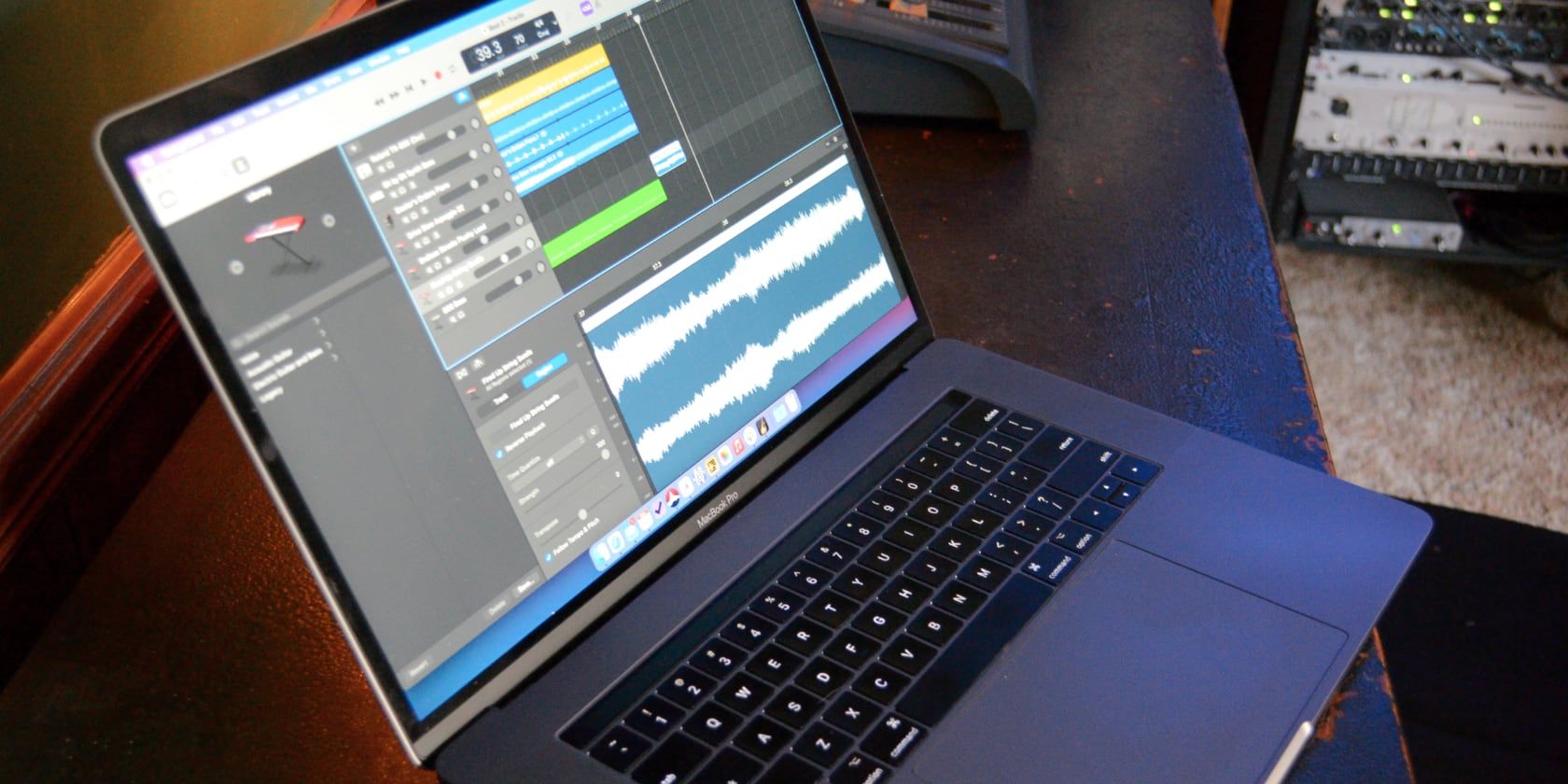
GarageBand на Mac — быстрый и доступный способ начать делать хип‑хоп и трэп‑биты: используйте шаблоны, встроенных барабанщиков и петли, добавляйте софт‑инструменты и редактируйте MIDI. Когда будет нужно больше возможностей — проект легко перенести в Logic Pro.
Если у вас есть Mac, у вас уже установлен GarageBand — доступная и мощная программа для создания музыки. В отличие от многих полнофункциональных DAW, GarageBand проще в освоении и не требует умения играть на инструменте, чтобы начать. Это делает её отличным стартом для начинающих, желающих делать биты.
Ниже — практическое руководство: от шаблонов и встроенных барабанщиков до редактирования MIDI и перехода на Logic Pro. Включены чеклисты, шпаргалки по горячим клавишам, советы по миграции и короткий глоссарий.
Быстрый старт с шаблонами
Когда вы создаёте новый проект в GarageBand, вместо выбора Empty Project нажмите Project Templates слева. Для хип‑хопа и трэпа быстрее всего подойдут шаблоны Hip Hop или Electronic — они автоматически загрузят подходящие инструменты и барабаны.
Шаблоны экономят время: они подготовят дорожки, пресеты и часто используемые петли. Если вы новичок и не уверены, с чего начать, шаблон поможет быстро получить рабочую основу. По мере роста навыков вы всегда сможете начать «с нуля» или перейти на другой шаблон.
Важно: шаблон — это отправная точка, а не ограничение. Меняйте инструменты, барабанщики и петли по своему вкусу.
Встроенные барабанщики: как выбрать правильного
Драм‑парт в большинстве современных битов — ключевой элемент. GarageBand предлагает удобный инструмент Drummer: виртуальный «барабанщик», который генерирует паттерны в выбранном стиле.
Если вы начали с шаблона Hip Hop, по умолчанию загрузится барабанщик Dez (Trap). В пустом проекте при создании дорожки выберите тип Drummer.
В пустой дорожке по умолчанию может стоять Kyle (Pop Rock) — не лучший выбор для трэпа. В списке стилей слева переключитесь на Hip Hop и выберите барабанщика: Dez (Trap) — отличный вариант для современных трэп‑битов; Anton (Modern Hip Hop) и Maurice (Boom Bap) подойдут для классического звучания.
Ниже секции Drummer откройте раздел Sounds, чтобы выбрать эмуляции драм‑машин, включая легендарные Roland TR‑808 и TR‑909.
Совет: комбинируйте Drummer с петлями и софт‑инструментами — так вы получите более живое звучание.
Создание бита с помощью петель (Loops)
Многие ранние хип‑хоп треки строились на сэмплах; GarageBand предлагает альтернативу — встроенную библиотеку петлей (Loops).
Откройте браузер петель, нажав иконку Loop Browser в правом верхнем углу окна. В библиотеке доступно тысячи петлей: ударные, перкуссия, синты, клавиши, струнные и другие инструменты.
Связано: как использовать GarageBand и бесплатные музыкальные петли для создания треков.
Вы можете сузить выбор, кликнув по меткам Instrument или Genre сверху. Например, выберите жанр Hip Hop и инструмент Synths.
Петли проигрываются автоматически при выборе. Когда найдёте подходящую — перетащите её в рабочую область (Workspace). Копируйте и вставляйте с помощью Cmd + C и Cmd + V для повторов.
Двойной щелчок по петле откроет Editor внизу окна: здесь можно обрезать начало/конец, транспонировать или реверсировать петлю.
Пример использования: найдите ломанные драм‑лупы и низкочастотные бас‑петли (808), затем добавьте синт‑подложку и мелодическую петлю для атмосферы.
Хочу сыграть свои партии: софт‑инструменты и MIDI
Петли удобны, но иногда в голове родилась уникальная мелодия или ритм. GarageBand позволяет записывать собственные партии через программные инструменты (Software Instruments).
Создайте новую дорожку: правый клик под существующими дорожками и выберите New Software Instrument Track или используйте сочетание Option + Cmd + S.
Чтобы выбрать инструмент, откройте библиотеку через View > Show Library или нажмите Y. Там доступны ударные, клавишные, синтезаторы и бас‑пресеты. Для мощного бас‑звучания выберите Synthesizer > Bass > 808 Bass.
Вы можете записывать с MIDI‑контроллера или клавиатуры компьютера: вызовите окно «Musical Typing» с помощью Cmd + K.
Нажмите красную кнопку Record вверху или клавишу R. GarageBand посчитает четыре такта и начнёт запись, воспроизводя другие дорожки в проекте, чтобы вы слышали контекст.
Совет: записывайте несколько дублей, затем выберите лучший фрагмент или объедините лучшие части.
Редактирование частей программных инструментов (MIDI)
Если вы предпочитаете «нарисовать» партию, создайте MIDI‑регион: правый клик в рабочей области рядом с нужной дорожкой и выберите Create MIDI region. Измените длину перетаскиванием правого края региона.
Двойной клик по региону или нажатие E откроет MIDI‑редактор: слева — клавиатура, в сетке — ноты. Создавайте ноты кликом (Cmd + Click), перемещайте и растягивайте их мышью.
Комбинация живой игры через Musical Typing и последующей коррекции в редакторе — эффективный рабочий поток: сыграйте идею, затем доведите её до идеала визуальным редактированием.
Аранжировка финального бита
Когда все элементы созданы, начните аранжировку, чтобы придать биту структуру. Обычно вводятся мелодические элементы, затем вступают барабаны и бас. Дальше формируйте куплеты, припевы и переходы.
Используйте копирование и вставку для повторения блоков и создавайте вариации для второго куплета, чтобы композиция не казалась статичной. Чтобы разделить регион, поставьте Playhead в нужное место, выделите регион и нажмите Cmd + T.
Удаление средней части региона (вырезание) создаёт «пробелы» и драматические остановки, которые придают звучанию динамику. Чередование плотных и пустых мест делает бит более живым.
Совет: думайте о динамике — уменьшайте элементы перед припевом и резко возвращайте их в припеве для эмоционального эффекта.
Когда GarageBand может не подойти
GarageBand отлично для идей, черновиков и домашних релизов, но есть пределы:
- Ограниченные возможности микширования и маршрутизации сигналов по сравнению с профессиональными DAW.
- Меньше плагинов и расширенных инструментов для продвинутой обработки (сайдчейн, гибкая гибридная маршрутизация).
- Ограниченные возможности работы с большими проектами и высокими частотой дискретизации.
Если вам нужны тонкая автоматизация, сложная группировка, продвинутые синтезаторы или фирменные плагины — пора рассматривать переход на Logic Pro, Ableton Live, FL Studio или Pro Tools.
Переход из GarageBand в Logic Pro: советы
Logic Pro имеет очень похожий интерфейс и может импортировать проекты GarageBand — это делает переход плавным. Рекомендации:
- Перед импортом сохраните проект локально и сделайте резервную копию.
- Убедитесь, что все пользовательские сэмплы и петли находятся в библиотеке GarageBand (Media Browser), чтобы Logic их смог найти.
- После импорта проверьте MIDI‑регистры, плагины и автоматизацию — иногда придётся перенастроить пресеты.
- Используйте преимущества Logic: расширенные плагины, гибкую маршрутизацию и продвинутые инструменты свода.
Важно: сохранение исходных проектов в GarageBand позволит вернуться к ним при необходимости.
Чеклист для начинающего битмейкера (шаблон действий)
- [ ] Выбрать шаблон: Hip Hop или Electronic.
- Создать дорожку Drummer и выбрать стиль (Dez для трэпа).
- Подобрать 1–2 петли для основы (барабаны + бас/синт).
- Добавить софт‑инструмент для мелодии или баса.
- Записать или нарисовать MIDI‑партию; сохранить дубль.
- Аранжировать структуру: интро, куплет, припев, переход.
- Сделать базовый микс: уровни, панорама, компрессия на барабанах.
- Экспортировать демо и послушать на разных колонках/наушниках.
Мини‑методика: от идеи до 8‑тактового бита (быстрый рабочий цикл)
- Идея (0–5 мин): найдите петлю или сыграйте короткую мелодию.
- Ритм (5–15 мин): добавьте Drummer или ударную петлю.
- Бас (10–20 мин): выберите 808‑бас и запишите партию.
- Мелодия (15–30 мин): добавьте акцентную синт‑линии.
- Структура (30–45 мин): скопируйте и разрежьте регионы, чтобы получить 8 тактов с интро и переходом.
- Быстрый микс (45–60 мин): уровни, лёгкая эквализация и компрессия.
- Прослушивание и правки (60–90 мин): вносим финальные изменения.
Этот цикл помогает быстро превращать идею в рабочий фрагмент, пригодный для доработки и сведений.
Шпаргалка горячих клавиш (минимум для продуктивности)
- Cmd + N — новый проект
- Option + Cmd + S — новая дорожка Software Instrument
- Cmd + K — Musical Typing
- Cmd + C / Cmd + V — копировать/вставить
- R — запись
- E — открыть/закрыть редактор
- Cmd + T — разделить регион
- Space — воспроизведение/Пауза
Сохраните эти комбинации — они заметно ускорят работу.
Сравнение: GarageBand vs Logic Pro (краткая матрица)
- Интерфейс: очень похожи — Logic более «профессионален».
- Плагины: GarageBand — базовый набор; Logic — расширенный комплект Apple‑плагинов.
- Маршрутизация: Logic предлагает гибкую посылку, группы и buss‑маршруты.
- MIDI и редакторы: схожи по основам; Logic имеет больше продвинутых функций.
- Стоимость: GarageBand — бесплатно; Logic — платное обновление, но часто доступно как следующий шаг.
Решение: начните в GarageBand, если хотите быстро прототипировать. Переходите в Logic, когда потребуется глубокая обработка, микс или продакшн‑функции.
Критерии приёмки
- Бит логично строится: есть интро, куплет, припев, переходы.
- Ритм и бас синхронизированы и не конфликтуют по частотам.
- Длительность дорожек и клипов аккуратно выровнена (нет случайных обрывов звука).
- Экспортный файл воспроизводится без клипов и артефактов.
Краткий 1‑строчный глоссарий
- Drummer — виртуальный барабанщик GarageBand; генерирует паттерны под стиль.
- Loop — зацикленная аудио‑петля, готовая музыкальная фраза.
- MIDI‑регион — область с нотами и управляющими событиями, а не аудио.
- 808 — тип баса/драм‑машины (семпл или синт), часто используемый в хип‑хопе.
Когда стоит выбрать альтернативы
GarageBand удобен для обучения и быстрых идей, но если вы планируете коммерческий релиз с глубоким сведением, сложной автоматизацией и большим количеством дорожек, рассмотрите:
- Logic Pro — логичный следующий шаг для пользователей Mac.
- Ableton Live — для динамичных сетов, экспериментальных и электро‑производств.
- FL Studio — популярен среди битмейкеров и хип‑хоп продюсеров.
Каждая DAW имеет свои сильные стороны; выбор зависит от рабочего процесса и требуемых инструментов.
Итог
GarageBand — отличный старт для битмейкера: шаблоны, Drummer, петли и софт‑инструменты позволяют быстро воплотить идею в законченный бит. Используйте чеклист и мини‑методику, чтобы ускорить рабочий процесс, а при необходимости плавно переходите в Logic Pro для расширенных возможностей.
Важно: практика важнее инструментов — инвестируйте время в звук, а не в поиск «идеальной DAW».

Похожие материалы

Несколько аккаунтов Skype: Multi Skype Launcher

Журнал для работы: повысить продуктивность

Персональные звуки уведомлений на Android

Скачивание шоу Hulu для офлайн‑просмотра

Microsoft Start: персонализированная новостная лента
