
Как создать обои в MidJourney для любого устройства
Быстрые ссылки
- Сначала узнайте соотношение сторон
- Подготовьте промпт
- Создайте вариации
- Используйте внешний AI-апскейлер (опционально)
Зачем это важно
Создание собственных обоев с помощью MidJourney даёт полный контроль над стилем, композицией и атмосферой изображения. Вы получаете персонализированное оформление устройств без поиска готовых картинок в сети и с возможностью точной подгонки под экран.
Важно: чтобы итог не был растянут или обрезан не в том месте, нужно соответствовать соотношению сторон экрана и продумывать композицию с запасом по краям.
Первый шаг — определите соотношение сторон
Соотношение сторон (aspect ratio) — это отношение ширины к высоте изображения. Если соотношение обоев не совпадает с соотношением экрана, изображение будет обрезано, искажено или частично потеряет важные элементы.
- В MidJourney указывайте соотношение через параметр –ar. Пример: –ar 16:9.
- Типичные соотношения: смартфоны 9:16 (портрет), планшеты 4:3, большинство мониторов 16:9, ультраширокие мониторы 21:9.
- Для устройств, которые чаще используются в ландшафте и портрете (например, планшет), ориентируйтесь на ландшафтное соотношение — в портрете обычно будет обрезка по бокам.
Проверьте точные пиксельные размеры в настройках устройства или используйте онлайн-калькуляторы соотношения сторон, если знаете ширину и высоту в пикселях.
Подготовьте промпт
Промпт — это текст, который вы даёте MidJourney, чтобы описать желаемое изображение. Он может быть простым или очень детальным. Чем более конкретно вы описали сцену, стиль и атрибуты, тем ближе будет результат к вашей задумке.
Советы по написанию промпта:
- Начните с общей идеи: «мирный пляж на закате», «интригующая мандала» или «постапокалиптический город».
- Добавьте стиль: «концепт-арт», «фотореализм», «винтаж», «нейроарт».
- Укажите цветовую палитру или доминирующие цвета.
- Назначьте точку фокуса и композицию: «центральный объект», «правила третей».
- Укажите соотношение через –ar и, при необходимости, качество/разрешение параметрами MidJourney.
Пример промпта для ультраширокого изображения 21:9:
concept art alien planet multiple moons jungle --ar 21:9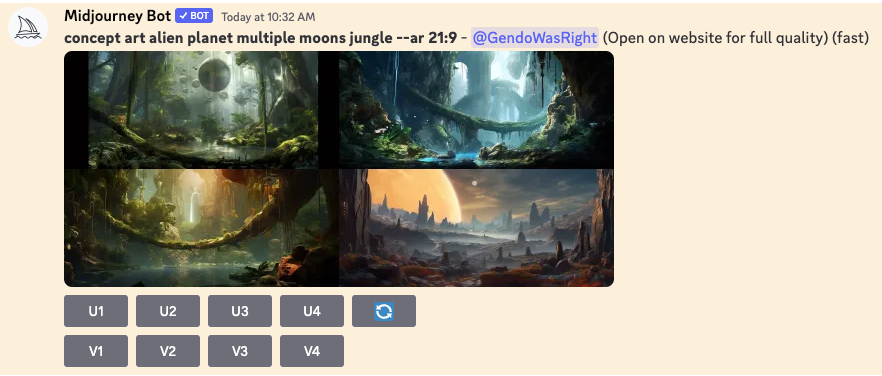
После генерации MidJourney обычно показывает четыре варианта. Для дальнейшей работы используйте кнопки U1, U2 и V1, V2 и т.д.: U — upscale (увеличить и детализировать выбранный вариант), V — variation (создать вариации на выбранную картинку).
Важно: не скачивайте изображение прямо из миниатюры в Discord. Нажмите «Open in Browser», чтобы получить полноценный файл в полном разрешении.
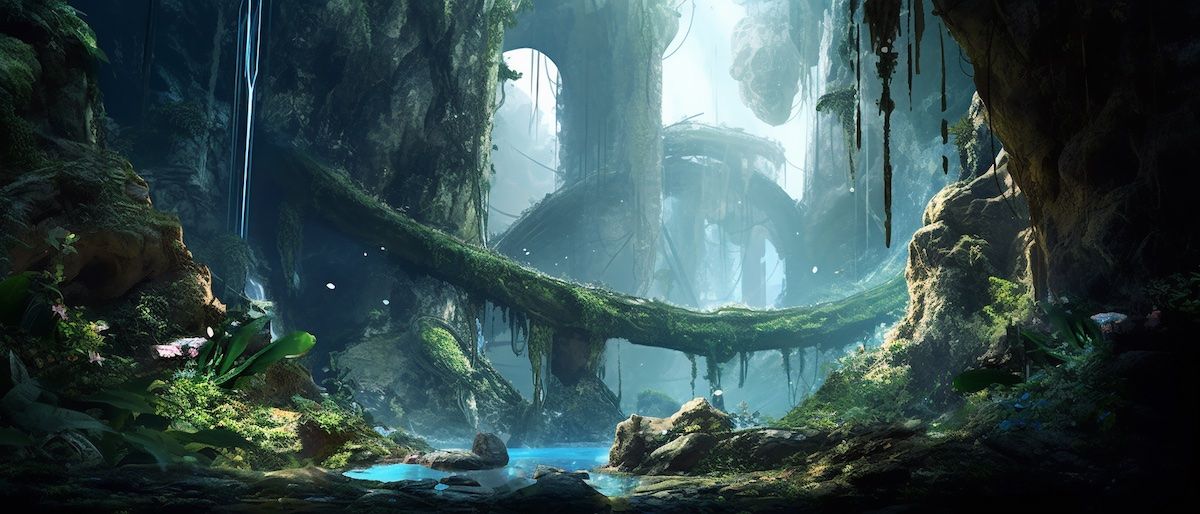
MidJourney/Sydney Butler/How-To Geek
Создавайте вариации и контролируйте композицию
- Используйте V-кнопки, чтобы получить несколько версий выбранного эскиза. Это помогает уточнить позы объектов, размещение и детали сцены.
- Если центральный объект размещён слишком близко к краю, попросите MidJourney сдвинуть фокус в центр: добавьте в промпт формулировки вроде «centered composition», «subject centered», «negative space on sides» (но помните о языке локали и кавычках).
- Для мобильных обоев учитывайте то, что виджеты и иконки закрывают середину: оставляйте спокойную центральную зону или, наоборот, делайте центральный объект важным.
Использование AI-апскейлера (опционально)
Когда вы планируете использовать обои на большом экране или хотите максимально резкое изображение, имеет смысл применить внешний AI-апскейлер. Он восстанавливает детали при увеличении и уменьшает артефакты.
Как работают апскейлеры: модели машинного обучения прогнозируют недостающие пиксели, добавляют текстуру и контурную чёткость. В результате изображение выглядит естественно при большем размере.
Популярные сервисы:
- bigjpg — бесплатный вариант для базовых задач;
- Gigapixel AI — платный, часто даёт очень качественные результаты, есть триал;
- Let’s Enhance — удобен для пачечной обработки.
Когда апскейлер не нужен:
- если вы планируете использовать обои только на телефоне с обычным разрешением;
- если MidJourney уже сгенерировал изображение в высоком качестве и вы не увеличиваете его более чем в 1.5–2×.
Мини-методология: шаги от идеи до готового обоя
- Определите устройство и его соотношение сторон.
- Придумайте идею и стиль, опишите в промпте.
- Укажите –ar и при необходимости качество.
- Сгенерируйте варианты, выберите понравившиеся.
- Используйте V для вариаций, U для апскейла в MidJourney.
- При необходимости апскейлите внешним инструментом.
- Проверьте на устройстве, при необходимости исправьте композицию.
Чеклист перед финальной загрузкой
- Соотношение сторон соответствует устройству.
- Ключевой объект находится в безопасной зоне, не на границе изображения.
- Разрешение достаточно для устройства (проверено в полном размере через Open in Browser).
- Нет водяных знаков или нежелательных элементов.
- Применён апскейлинг, если нужен дополнительный масштаб.
Критерии приёмки
- Изображение не растянуто и не деформировано на целевом устройстве.
- Главный объект не обрезан в важной части композиции.
- Текстуры и детали выглядят чётко при размере экрана устройства.
- Оттенки не размыты и сохраняют визуальную цель (контраст, настроение).
Роли и быстрые рекомендации
Дизайнер:
- Указывает стиль, композицию, цветовую схему.
- Проверяет слойный запас по краям для обрезки.
Обычный пользователь:
- Фокусируется на ключевом слове и атмосфере.
- Использует простые промпты и готовые вариации.
Пауэр-пользователь:
- Экспериментирует с seed, stylize и другими параметрами MidJourney.
- Делает внешнюю постобработку в Photoshop и апскейлинг AI.
Когда подход не сработает и альтернативы
Когда MidJourney не выдаёт нужный результат:
- Попробуйте переформулировать промпт, изменить ключевые слова и стиль.
- Снизьте или повышайте уровень детализации, чтобы AI не «перенасыщал» кадр.
- Используйте комбинацию инструментов: сгенерируйте базу в MidJourney и доработайте композицию в графическом редакторе.
Альтернативы MidJourney:
- DALL·E и Stable Diffusion для иных визуальных результатов.
- Комбинация нескольких генераторов: основной фон в MidJourney, детали в Stable Diffusion.
Примеры промптов и шаблонов
Шаблон простого промпта:
[тема] [стиль] [цветовая палитра] [атмосфера] --ar [соотношение]Примеры:
serene beach at sunset cinematic warm pastel colors minimal composition --ar 9:16
intricate mandala design blue and gold symmetrical detailed ornamental --ar 4:3
futuristic cityscape neon lights rainy night cyberpunk --ar 21:9
Тесты и критерии приёмки (короткие тест-кейсы)
- Установить изображение как обои на устройство и проверить, что ключевой объект виден.
- Изменить режим ориентации (если применимо) и проверить обрезку.
- Оценить резкость при 100% масштабе на устройстве.
Небольшая галерея пограничных случаев
- Сцены с мелким шрифтом обычно теряют читаемость при уменьшении размеров.
- Сложные паттерны могут выглядеть загруженно на мобильном экране; для них лучше минимализм.
- Очень яркие и контрастные сцены конфликтуют с иконками рабочего стола; смягчите яркость или добавьте плавный градиент.
Безопасность, авторское право и этика
- Убедитесь, что вы не нарушаете авторские права при коммерческом использовании изображений или при генерации с пометками, явно копирующими работы реальных художников.
- MidJourney и внешние апскейлеры могут иметь ограничения в лицензии — проверьте пользовательское соглашение сервиса.
Быстрая памятка (cheat sheet)
- –ar 9:16 — вертикальные обои для смартфона
- –ar 16:9 — стандартный монитор
- –ar 21:9 — ультраширокий монитор
- U1..U4 — увеличить выбранный вариант
- V1..V4 — создать вариацию выбранного варианта
Решающее дерево для выбора подхода
flowchart TD
  A[Нужны обои] --> B{Устройство}
  B -->|Телефон| C[--ar 9:16]
  B -->|Планшет| D[--ar 4:3]
  B -->|Монитор| E{Ширина экрана}
  E -->|Обычный| F[--ar 16:9]
  E -->|Ультраширокий| G[--ar 21:9]
  C --> H[Сформировать промпт]
  D --> H
  F --> H
  G --> H
  H --> I{Нужно ли увеличивать?}
  I -->|Да| J[Апскейл внешним сервисом]
  I -->|Нет| K[Загрузить и протестировать]
Часто задаваемые вопросы
Можно ли использовать одно изображение на разных устройствах?
Да, но лучше сделать отдельные версии под каждое соотношение сторон, чтобы избежать нежелательной обрезки и потери деталей.
Нужно ли апскейлить изображение, если я использую его только на телефоне?
Обычно нет. Апскейлер нужен при больших размерах или при печати. Для большинства современных смартфонов MidJourney-версии достаточно.
Как избежать нежелательных объектов на изображении?
Добавляйте в промпт отрицательные параметры или уточнения, например: «no text», «no watermark», «no logos», и используйте вариации, чтобы устранить артефакты.
Короткое резюме
- Определите соотношение сторон устройства.
- Сформируйте конкретный промпт со стилем и композицией.
- Используйте варианты и апскейл, если нужно.
- Проверьте изображение на устройстве и примите критерии приёмки.
Важно: эксперимент — ключ к хорошему результату. Чем больше вы пробуете разные комбинации промптов и настроек, тем быстрее поймёте, как MidJourney интерпретирует ваши запросы.
Примечание
Если вы регулярно создаёте обои для нескольких устройств, заведите шаблоны промптов и сохранённые пресеты соотношений сторон — это ускорит рабочий процесс.
FAQ (подробный)
- Вопрос: какие апскейлеры бесплатны? Ответ: есть бесплатные варианты с ограничениями, такие как bigjpg и некоторые онлайн-сервисы, но качество и скорость зависят от конкретной задачи.
- Вопрос: влияет ли стиль промпта на читаемость иконок? Ответ: да — высоко контрастные и детализированные фоны делают иконки менее заметными; выбирайте более спокойные зоны под иконки.
Автор заметки: пример использования MidJourney для персонализации устройств. Не забудьте проверить лицензионные ограничения сервисов, если вы используете изображения в коммерческих проектах.

Похожие материалы

Несколько аккаунтов Skype: Multi Skype Launcher

Журнал для работы: повысить продуктивность

Персональные звуки уведомлений на Android

Скачивание шоу Hulu для офлайн‑просмотра

Microsoft Start: персонализированная новостная лента
