
Как звонить с Google Nest: Duo, Zoom и обычные звонки
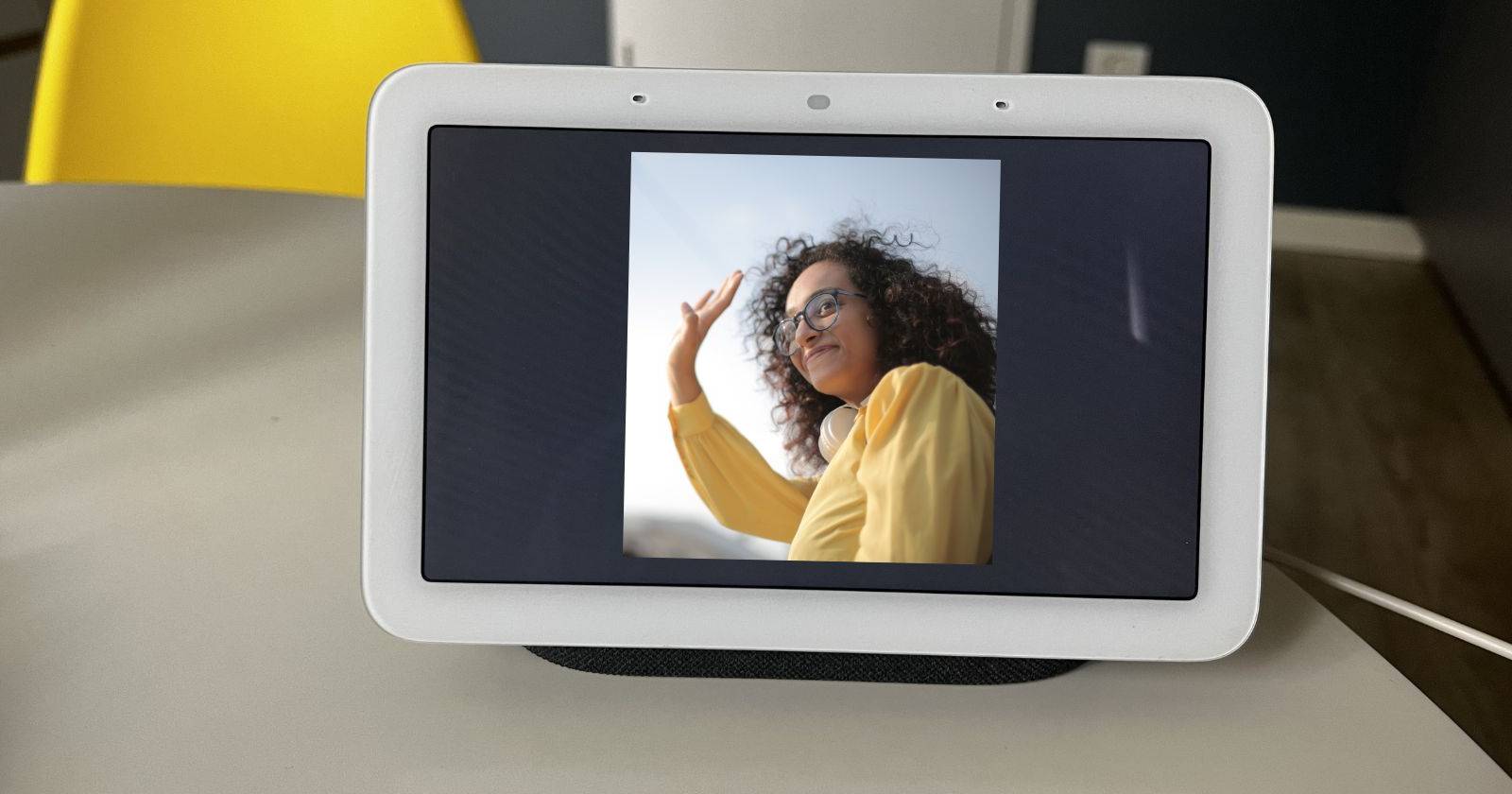

О чём эта инструкция
- Какие виды звонков поддерживает Google Nest
- Как настроить Duo, Zoom и обычные звонки на Nest / Nest Hub / Nest Hub Max
- Голосовые команды и управление звонками
- Технические и юридические замечания по конфиденциальности
- Быстрые чек-листы для пользователя и администратора
- Техническая диагностика и критерии приёмки
Важно: некоторые функции доступны не во всех странах. Для работы обычных телефонных вызовов обычно требуется учётная запись у поддерживаемого провайдера (например, Google Voice, Google Fi в США).
Краткое описание поддерживаемых способов звонков
- Duo (встраиваемая поддержка видеозвонков и аудиозвонков) — подходит для звонков между пользователями Duo.
- Zoom (только на Nest Hub Max и устройствах с камерой) — позволяет запускать и присоединяться к совещаниям.
- Обычные телефонные вызовы через связанный провайдер — используют номера и тарифы вашего провайдера.
Перед началом: общие требования
- Установите и обновите приложение Google Home на смартфоне (Android или iOS).
- Выполните вход в приложение с тем же Google-аккаунтом, который привязан к устройству Nest.
- Убедитесь, что устройство Nest подключено к той же сети и хорошо получает интернет.
- Включите одну и ту же учётную запись Google и убедитесь, что контакты синхронизированы, если хотите называть людей по имени.
Как настроить Duo на Google Nest
Duo — видеосервис Google для личных звонков. С появлением объединения Meet и Duo некоторые шаги стали интуитивнее.
Шаги настройки Duo
- Откройте приложение Google Home на телефоне.
- Длительно нажмите на плитку вашего устройства (“touch and hold” на Android/iOS).
- Перейдите в Settings → Recognition & sharing и включите “Allow personal results”.
- Вернитесь в плитку устройства и выберите Settings → Voice calls или Voice & video calls (зависит от модели).
- В списке провайдеров выберите Duo и следуйте инструкциям в приложении для привязки аккаунта.
Примечание: для видеозвонков требуется модель с экраном (Nest Hub, Nest Hub Max). Для аудиозвонков достаточно динамика.
Команды для Duo
- «Hey Google, call [имя] on Duo» — аудиозвонок.
- «Hey Google, video call [имя] on Duo» — видеозвонок (на устройстве с экраном).
- «Hey Google, hang up» или «Hey Google, end the call» — завершить разговор.
Если абонент не использует Duo, вы увидите подсказку о необходимости установки приложения с их стороны.
Как использовать Zoom на Nest Hub Max
Nest Hub Max поддерживает Zoom — удобно для видеоконференций, демонстраций экрана и удалённой работы.
Шаги настройки Zoom
- В приложении Google Home длительно нажмите плитку Nest Hub Max.
- Перейдите в Settings → Recognition & sharing и включите “Allow personal results”.
- Вернитесь в плитку устройства → Settings → Voice & video calls.
- Выберите Zoom и следуйте инструкциям для входа в аккаунт Zoom и предоставления разрешений (микрофон, камера).
Команды для Zoom
- «Hey Google, join my next meeting» — присоединиться к следующему запланированному совещанию (если синхронизированы календарь и Zoom).
- «Hey Google, start my next meeting» — запустить запланированную встречу как хост.
- «Hey Google, leave meeting» — выйти из встречи.
Важно: чтобы Google мог начинать запланированные встречи, нужно предоставить доступ к календарю и учётной записи Zoom.
Как совершать обычные телефонные звонки через Nest
Nest может звонить через провайдера — это удобно, когда собеседник не пользуется Duo или Zoom.
Настройка провайдера телефонных вызовов
- Откройте Google Home и перейдите в Settings для вашего устройства.
- Найдите Communication → Call Providers.
- Выберите доступного провайдера (например, Google Voice или другой доступный в вашей стране) и привяжите аккаунт.
- Следуйте инструкциям в приложении для подтверждения номера и прав на вызовы.
Примечание: наличие и список провайдеров зависят от страны. В США часто доступны Google Voice и Google Fi; в других регионах могут быть локальные партнёры.
Команды для обычных звонков
- «Hey Google, call Mom» — звонок контакту с ваших сохранённых контактов.
- «Hey Google, call the nearest coffee shop» — номер ближайшего кафе (если Google знает бизнес и его номер).
- «Hey Google, call [номер]» — набор конкретного номера.
Если вы связали номер оператора, звонки могут расходовать ваш тарифный пакет и минутный баланс.
Как Google совершает вызовы: краткая схема
- Голосовая команда распознаётся на устройстве и/или в облаке Google.
- Система выбирает доступный канал: Duo, Zoom или провайдер по приоритету настроек.
- Устанавливается соединение; при видеозвонках активируется камера и экран (если есть).
- Управление (поставить на удержание, завершить, приглушить) доступно голосом или с экрана.
Технические рекомендации и критерии приёмки
Критерии приёмки для рабочего сценария звонка:
- Устройство отвечает на команду «Hey Google» не более чем за 5–10 секунд.
- Соединение устанавливается в течение 15–30 секунд для Duo/Zoom/провайдеров при стабильном интернете.
- Звук — без прерываний и с минимальной задержкой для нормального разговора (субъективно — без постоянной эхо-артефактов).
- Видеопоток (если предусмотрен) отображается корректно, без сильных искажений.
Тесты приёмки:
- Попробуйте аудио- и видеозвонок с ближайшим контактом по каждой технологии (Duo, Zoom, провайдер).
- Проверьте, что голосовые команды запускают вызов без использования смартфона.
- Завершите звонок голосовой командой и через интерфейс, проверив корректность обоих способов.
Частые проблемы и как их исправить
Важно: перед началом устранения неполадок перезагрузите устройство Nest и убедитесь, что у смартфона актуальная версия приложения Google Home.
Проблема: Устройство не отвечает на голосовую команду
- Проверьте, включено ли «Allow personal results» в Settings → Recognition & sharing.
- Убедитесь, что микрофон не отключён и что устройство не в режиме «Не беспокоить».
Проблема: Невозможно привязать Duo или Zoom
- Проверьте, что вы вошли в правильную учётную запись Google в приложении Google Home.
- Убедитесь, что у вас есть соответствующие разрешения в Zoom, и что приложение Zoom связано с тем же аккаунтом.
Проблема: Плохое качество звука или видео
- Проверьте скорость и стабильность интернет-соединения (Wi‑Fi).
- Попробуйте временно отключить VPN или QoS, которые могут мешать трафику реального времени.
Проблема: Звонок идёт, но не слышно собеседника
- Убедитесь, что громкость устройства не на нуле.
- Проверьте настройки микрофона и громкости в приложении Google Home.
Чек-листы по ролям
Чек-лист для пользователя (быстрый старт)
- Обновить приложение Google Home на смартфоне.
- Проверить вход в правильный Google-аккаунт.
- Включить Allow personal results в Recognition & sharing.
- Настроить Duo / Zoom / Call Provider в Voice & video calls.
- Попробовать простой вызов: «Hey Google, call [имя] on Duo».
Чек-лист для администратора сети или IT
- Проверить, что устройство имеет стабильный доступ в интернет и DNS корректен.
- Разрешить порты и протоколы для реального времени (SRTP, RTP/RTCP) при корпоративных брандмауэрах.
- Убедиться, что QoS не понижает пакетам голосового/видеотрафика.
- Обеспечить доступ к календарю и интеграциям для корпоративных встреч Zoom.
Мини‑методология выбора способа звонка
- Нужен ли видеовызов? Если да — используйте Duo или Zoom на устройстве с экраном.
- Присутствует ли собеседник в Duo? Если да — Duo проще и быстрее.
- Это корпоративная встреча с расписанием — предпочтите Zoom при интегрированной учётной записи.
- Если абонент без приложений — используйте провайдера телефонных вызовов.
flowchart TD
  A[Нужно ли видео?] -->|Да| B{Есть Nest с экраном}
  B -->|Да| C[Использовать Duo или Zoom]
  B -->|Нет| D[Только аудио доступно]
  A -->|Нет| E{Собеседник в Duo?}
  E -->|Да| C
  E -->|Нет| F{Есть провайдер для обычных звонков?}
  F -->|Да| G[Звонок через провайдера]
  F -->|Нет| H[Попросите установить Duo или используйте смартфон]
Конфиденциальность и соответствие требованиям
- Разговоры через Duo и Zoom передаются через сервисы Google/Zoom и регулируются их политиками конфиденциальности. Ознакомьтесь с политиками провайдера перед использованием.
- Включение “Allow personal results” даёт устройству доступ к персональным данным и контексту (контакты, календари). Оценивайте риски перед включением в публичных местах.
- Для организаций: при использовании Nest в рабочих пространствах проверьте соответствие требованиям вашей политики безопасности и локального законодательства о защите данных (например, о работе с персональными данными сотрудников и клиентов).
Примечание: если вы работаете с данными граждан ЕС или других юрисдикций с жёсткими правилами, согласуйте конфигурацию с отделом по защите данных.
Советы по безопасности
- Обновляйте устройство и приложение вовремя.
- Ограничьте право настройки устройств только администраторам доверенной сети.
- Используйте защищённую Wi‑Fi сеть (WPA2/WPA3).
Сравнение: Duo vs Zoom vs Обычные звонки
- Duo: лучше для личных видеозвонков, простая интеграция с аккаунтом Google.
- Zoom: функционал для совещаний — расписание, демонстрация экрана, управление участниками.
- Обычные звонки: шире охват, не требуют установки приложений у собеседника; зависят от провайдера и тарифов.
Критерии приёмки
- Устройство успешно принимает голосовую команду и запускает выбранный тип звонка.
- Голос и/или видео доставляются без существенных искажений (субъективно приемлемо для разговора).
- Управление звонком (завершение, приглушение) работает голосовыми командами и интерфейсом.
Короткий словарь
- Duo — видеосервис Google для личных звонков.
- Zoom — платформа для видеоконференций и онлайн‑встреч.
- Allow personal results — настройка Google Home для доступа к персональным данным и контексту.
- Провайдер звонков — сервис, через который маршрутизируются обычные телефонные вызовы.
Короткий сценарий: от настройки до первого звонка
- Установите Google Home и войдите в нужный аккаунт.
- Включите Allow personal results в Recognition & sharing.
- В разделе Voice & video calls привяжите Duo/Zoom/провайдера.
- Скажите: «Hey Google, call [имя] on Duo».
Заключение
Google Nest даёт гибкие возможности для связи: от личных видеовызовов через Duo до корпоративных встреч в Zoom и стандартных телефонных звонков через провайдера. Основной шаг для всех сценариев — правильная настройка в приложении Google Home и включение “Allow personal results”. После этого вы сможете управлять звонками голосом и экономить время, не беря в руки смартфон.
Короткий чек‑лист в конце:
- Настроили Google Home и вошли в правильный аккаунт.
- Включили Allow personal results.
- Привязали Duo, Zoom или провайдера.
- Попробовали тестовый звонок и проверили качество.
Если что-то не работает — сначала перезагрузите устройство и проверьте интернет‑соединение; затем пройдите чек‑лист администратора.

Похожие материалы

Несколько аккаунтов Skype: Multi Skype Launcher

Журнал для работы: повысить продуктивность

Персональные звуки уведомлений на Android

Скачивание шоу Hulu для офлайн‑просмотра

Microsoft Start: персонализированная новостная лента
