
Как сделать голосовой звонок в Google Duo

Что такое голосовой звонок в Google Duo
Голосовой звонок — это аудиозвонок через интернет без видеопотока. Поддерживается на iPhone, iPad, Android и в браузере. Коротко: это интернет‑звонок с улучшенным качеством звука по сравнению с обычной мобильной связью.
Быстрая инструкция для мобильных устройств (iPhone, iPad, Android)
- Откройте приложение Google Duo на телефоне или планшете.
- Прокрутите список контактов и выберите человека, которому хотите позвонить.
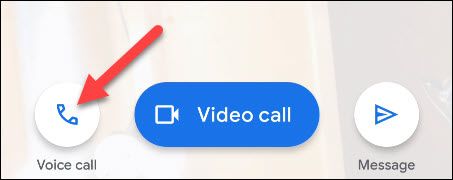
- Нажмите меньшую кнопку «Голос» вместо «Видео».
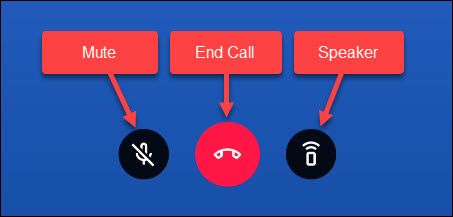
- Дождитесь, пока вызов зазвонит на устройстве получателя. В ходе разговора вы увидите синее пустое поле и кнопки для выключения микрофона, завершения вызова и включения громкой связи.
Важно: если приложение запрашивает разрешение на доступ к микрофону, подтвердите его. Без доступа звонок невозможен.
Как сделать голосовой звонок в веб‑браузере
- Перейдите на duo.google.com в браузере (рекомендуется Chrome или другой современный браузер).
- Если вы не использовали Duo в браузере ранее, следуйте подсказкам для настройки и входа в аккаунт.
- Выберите контакт в списке.

- Нажмите «Голос».
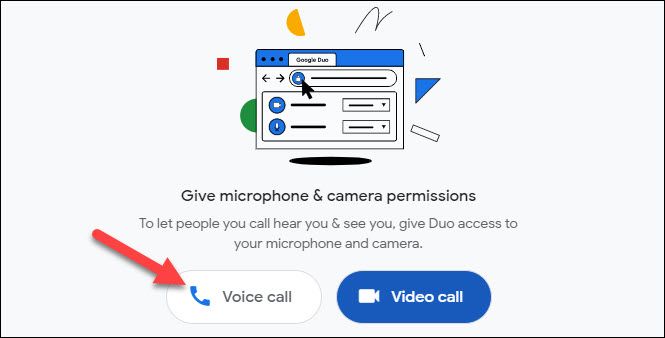
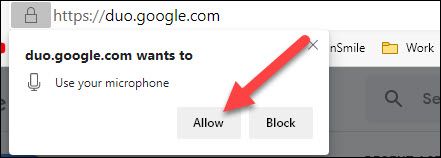
- Если браузер запрашивает доступ к микрофону, нажмите «Разрешить».
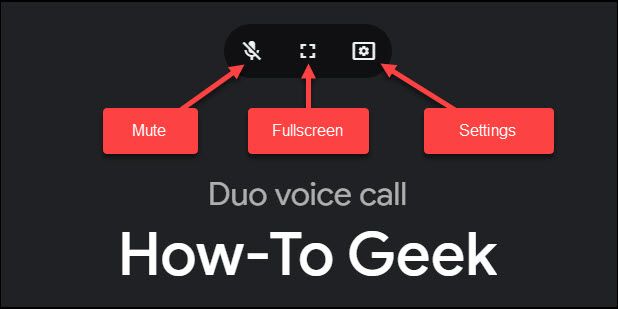
- Во время звонка вы можете выключить микрофон, развернуть окно на весь экран и изменить источники аудио/видео в настройках.
Советы для лучшего качества звука
- Подключитесь к стабильной сети Wi‑Fi или используйте мобильный интернет 4G/5G. Плохое соединение ухудшит звук.
- Используйте гарнитуру с микрофоном, чтобы уменьшить эхо и фоновые шумы.
- Закройте фоновые приложения, которые могут загружать канал сети.
- Если звук прерывается, попробуйте переключиться между Wi‑Fi и мобильной сетью.
Важно: даже при хорошем соединении качество зависит от ситуации у обеих сторон.
Когда голосовой звонок может не работать
- У получателя нет установленного или обновлённого приложения Google Duo.
- У одного из участников отключён доступ к микрофону в настройках системы или браузера.
- Проблемы с интернет‑соединением (сильная потеря пакетов или высокая задержка).
- Получатель заблокировал ваш контакт или не отвечает на вызов.
Альтернативные способы связи
- Google Meet — лучше для групповых аудио или корпоративных звонков.
- WhatsApp/Telegram/Signal — если у контакта нет Duo или вы предпочитаете эти мессенджеры.
- Обычный телефонный звонок — когда интернет нестабилен.
Ролевые чек‑листы
Пользователь:
- Установить или обновить Google Duo.
- Включить доступ к микрофону.
- Проверить сеть и при необходимости подключиться к Wi‑Fi.
Системный администратор:
- Убедиться, что корпоративный файерволл не блокирует duo.google.com и медиапорты.
- Настроить политики доступа к микрофону для управляемых устройств.
Служба поддержки:
- Спросить об ошибках подключения и сообщениях приложений.
- Попросить выполнить тестовый звонок и сообщить задержку/искажения.
Мини‑методология для тестирования вызовов
- Выполните тестовый звонок между двумя устройствами в одной сети.
- Протестируйте через Wi‑Fi и через мобильную сеть.
- Проверьте с гарнитурой и без неё.
- Зафиксируйте случаи прерывания и приблизительное время/место проблемы.
Краткий словарь
- Микрофон — устройство ввода звука. Включите доступ в настройках.
- Громкая связь — режим, когда звук идёт через динамики устройства.
- Потеря пакетов — пропуск сетевых пакетов, ухудшает качество аудио.
Безопасность и конфиденциальность
Google обрабатывает звонки через свои серверы. Если конфиденциальность критична, проверьте политику конфиденциальности Google и используйте мессенджер с end‑to‑end шифрованием, если это требуется для вашей ситуации.
Примечание: Для корпоративных звонков уточняйте правила работы с данными у вашей организации.
Краткое резюме
- Выберите «Голос» вместо «Видео» в приложении или на веб‑сайте.
- Разрешите доступ к микрофону и используйте стабильное соединение.
- При проблемах проверьте права доступа, сеть и совместимость устройств.
Ключевые шаги завершены — теперь вы можете звонить по Google Duo без видеокамеры и с лучшим звучанием, чем у обычного мобильного звонка.

Похожие материалы

Несколько аккаунтов Skype: Multi Skype Launcher

Журнал для работы: повысить продуктивность

Персональные звуки уведомлений на Android

Скачивание шоу Hulu для офлайн‑просмотра

Microsoft Start: персонализированная новостная лента
