
Как записаться в Apple Genius Bar: пошаговое руководство и советы

О чём эта статья
В этой подробной инструкции объясняется, как записаться в Apple Genius Bar на iPhone, iPad и компьютере, как подготовиться к приёму в магазине, какие альтернативы существуют и как получить максимальную пользу от визита. Включены чек‑листы, плейбук подготовки, варианты действий для разных ситуаций, карта решений и ответы на частые вопросы.
Изображение: пример страницы записи в Genius Bar на экране смартфона — интерфейс выбора даты и времени для визита в Apple Store.
Быстрые понятия
- Apple Genius Bar — сервис технической поддержки в розничных магазинах Apple. Квалифицированные сотрудники помогают с диагностикой, настройкой и ремонтом устройств Apple.
- Genius — специалист Apple Store, обученный по внутренним стандартам работы с клиентом и устройствами.
Основные варианты записи
- Приложение Apple Support на iPhone и iPad.
- Сайт support.apple.com через браузер на компьютере или мобильном устройстве.
- Приложение Apple Store (в некоторых регионах часть функций магазина).
- Прямой визит в Apple Store (walk‑in) — возможно, но время ожидания часто значительно.
Подготовка перед записью — краткий чек‑лист
- Определите и кратко опишите проблему (симптомы, когда началось, какие действия уже пробовали).
- Убедитесь, что знаете Apple ID и пароль — они понадобятся при записи и в магазине.
- Сделайте резервную копию данных (iCloud или локально через компьютер). Если планируется восстановление или замена устройства, данные важно сохранить.
- Зарядите устройство и возьмите оригинальные кабели/адаптеры, если это нужно для диагностики.
- Проверьте гарантийный статус и условия AppleCare (если есть подписка) — это может повлиять на стоимость ремонта.
Как записаться в Apple Genius Bar на iPhone
- Установите и откройте приложение Apple Support из App Store, если оно ещё не установлено.
- На вкладке «Мои устройства» (My Devices) выберите устройство, с которым возникла проблема.
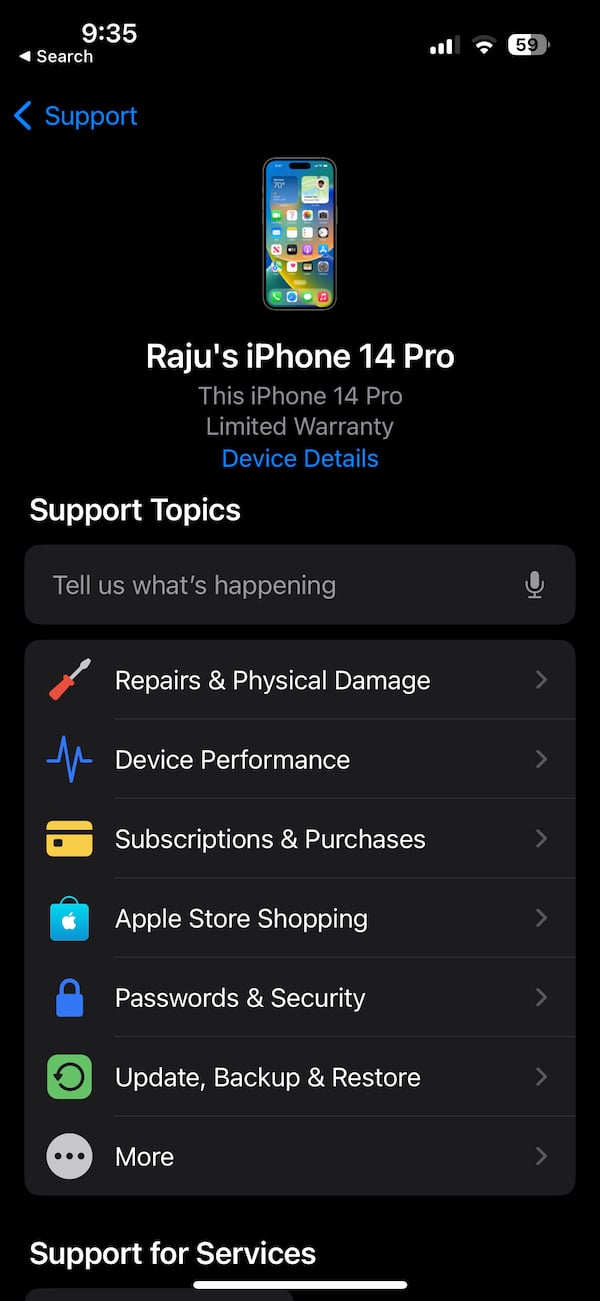
Изображение: экран приложения Apple Support с разделом «Мои устройства» и списком привязанных девайсов.
- В списке проблем отметьте категорию, которая наилучшим образом описывает ваш случай. Если подходящей категории нет, выберите наиболее близкую и добавьте пояснение.
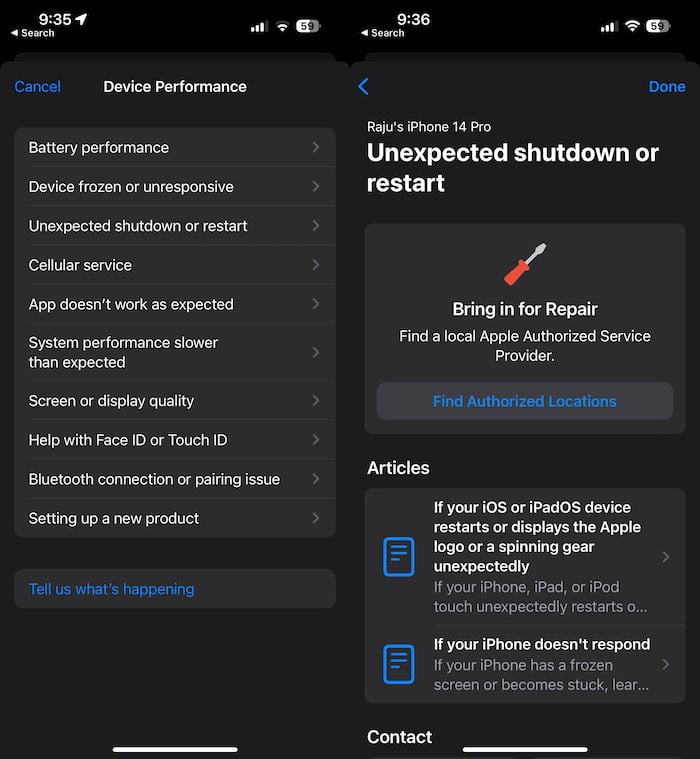
Изображение: выбор темы обращения в приложении — пример списка проблем.
- В разделе «Принести в ремонт» (Bring to repair) выберите опцию «Найти авторизованные места» (Find authorized locations).
- Выберите ближайший Apple Store с Genius Bar, укажите удобную дату и время и заполните требуемые поля.
- Подтвердите запись — вы увидите экран подтверждения и получите электронное письмо с деталями.
Совет: при выборе проблемы опишите последовательность действий, которые приводят к ошибке — это ускорит диагностику.
Как записаться в Apple Genius Bar на iPad
- Откройте приложение Apple Support и выберите нужное устройство в разделе «Мои устройства».
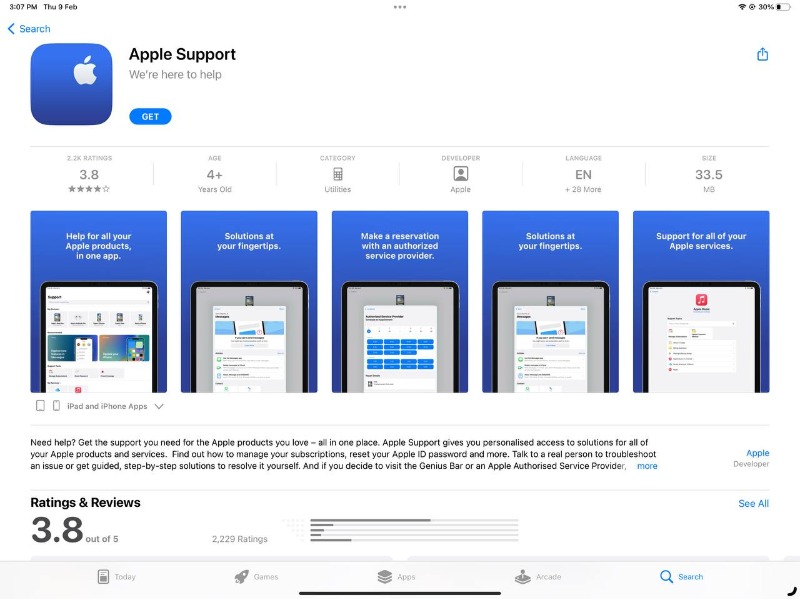
Изображение: приложение Apple Support на iPad — список устройств в аккаунте.
- Выберите тему обращения и нажмите «Найти авторизованные места» в разделе «Принести в ремонт».
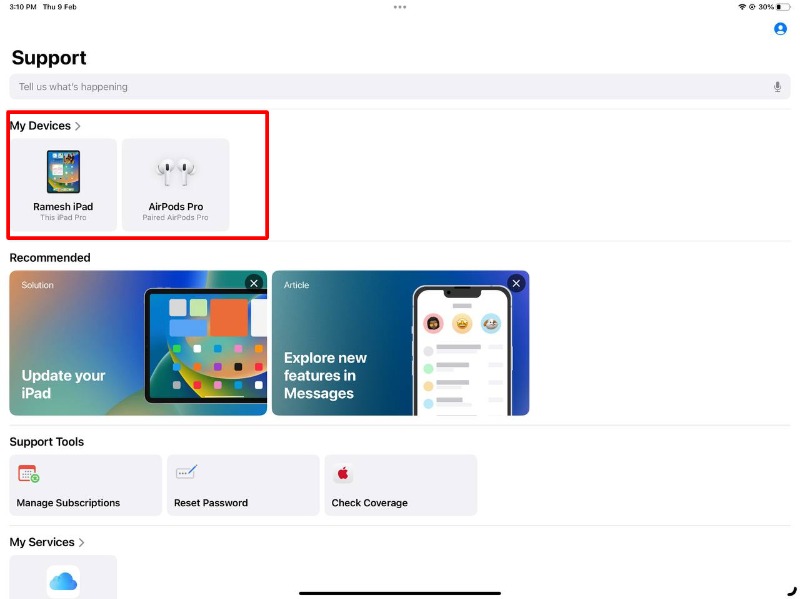
Изображение: экран с выбором устройства на iPad.
- Укажите удобную локацию и время, заполните данные для записи, подтвердите бронь.
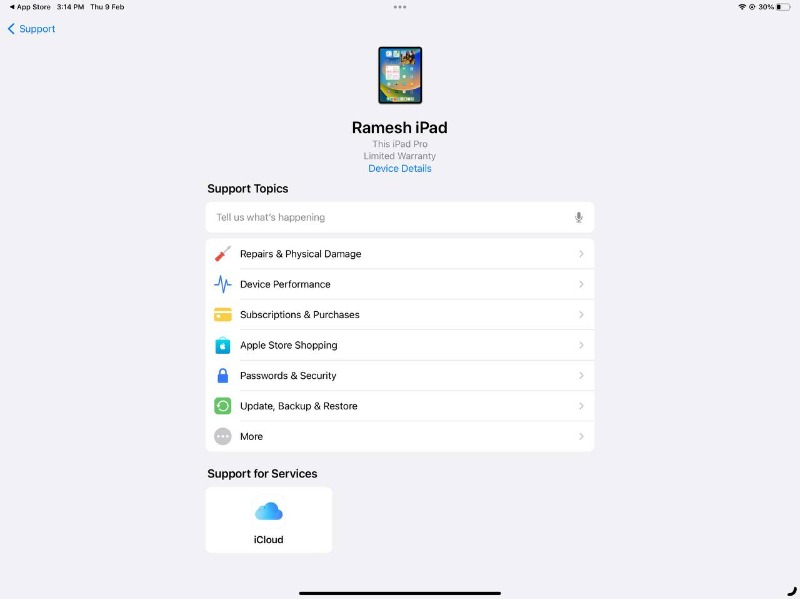
Изображение: список тем поддержки на iPad — пользователь выбирает тип проблемы.
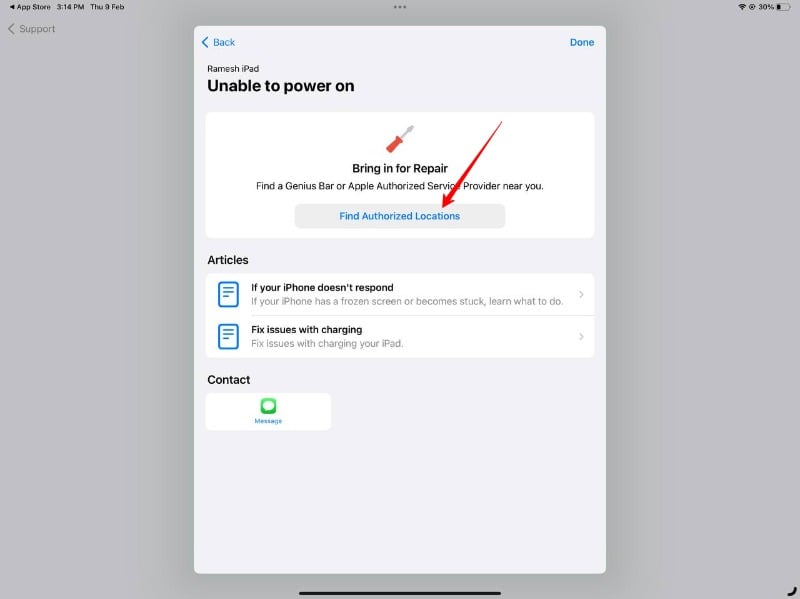
Изображение: опция «Принести в ремонт» в интерфейсе поддержки на iPad.
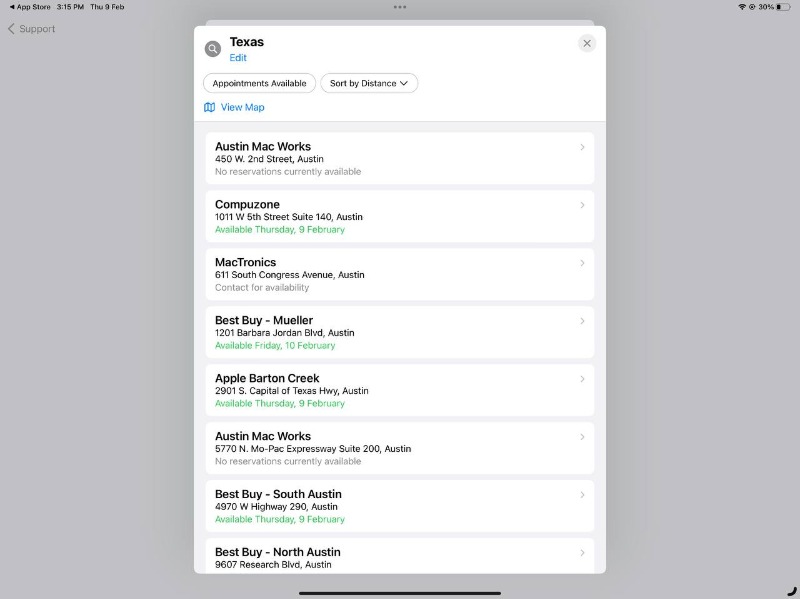
Изображение: список доступных магазинов Apple для записи.
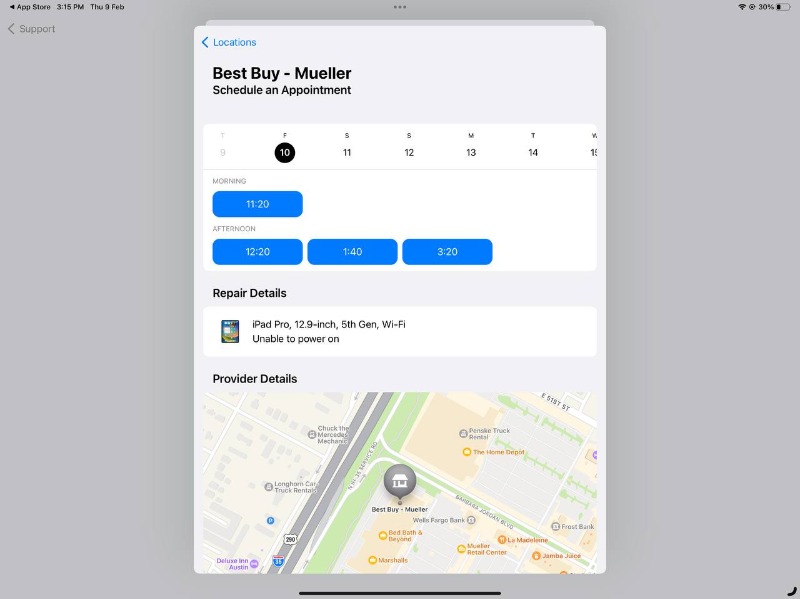
Изображение: подтверждение записи и информация о брони на экране iPad.
Как записаться в Apple Genius Bar через компьютер (браузер)
- Откройте https://support.apple.com/ и войдите в свой Apple ID через «Log in to My Support».

Изображение: страница входа в раздел «Моя поддержка» на сайте Apple.
- После входа нажмите «Select Product» и выберите устройство, с которым возникла проблема.
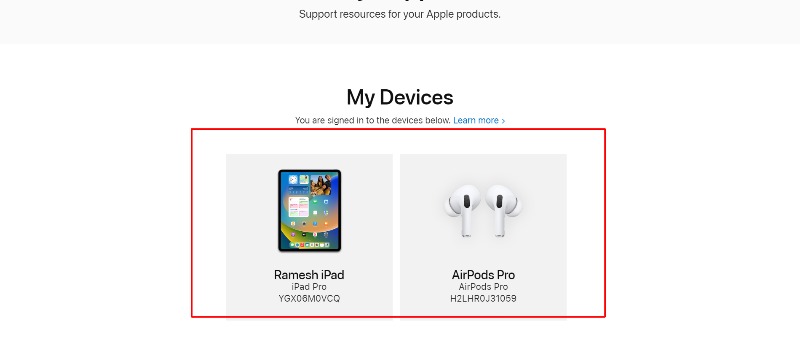
Изображение: список устройств, привязанных к Apple ID, на сайте поддержки.
- Перейдите на вкладку «Покрытие» (Coverage) и кликните «Set Up Repair».
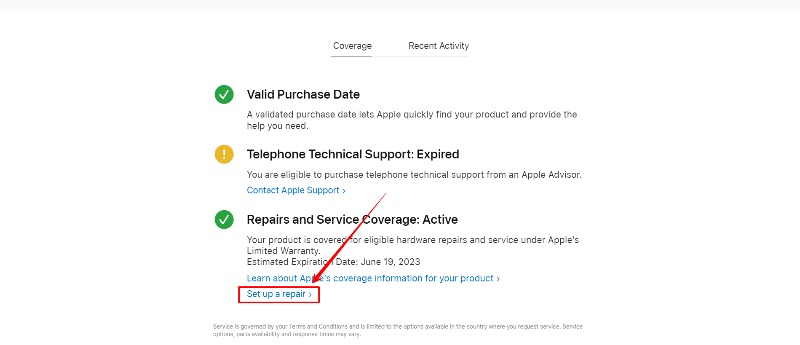
Изображение: раздел «Покрытие» и настройки ремонта на сайте.
- Выберите тип проблемы, затем Next, далее ищите «Submit for Repair» и нажмите Find Location для планирования визита.
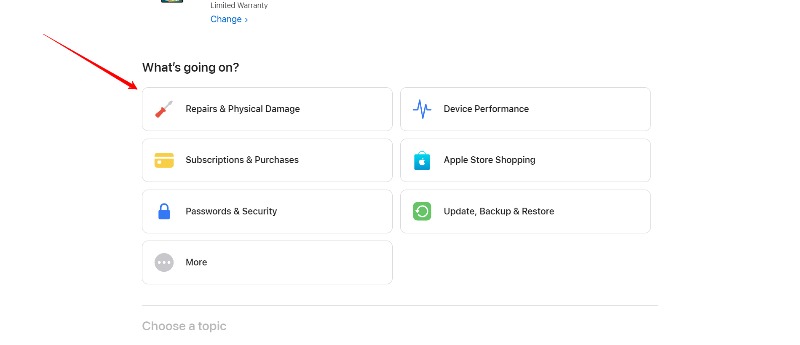
Изображение: выбор опций устройства при подготовке к ремонту.
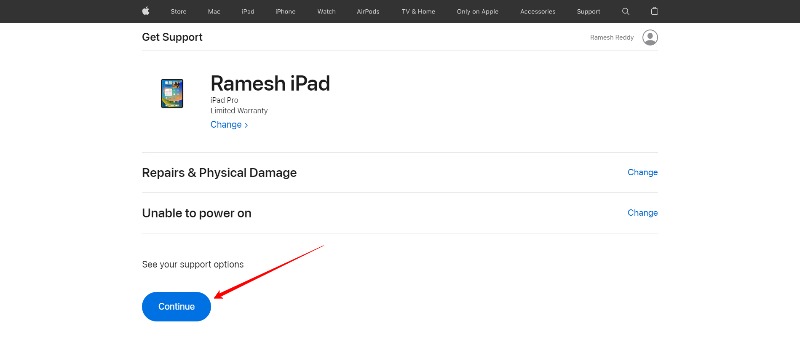
Изображение: кнопка «Next» после выбора проблемы.
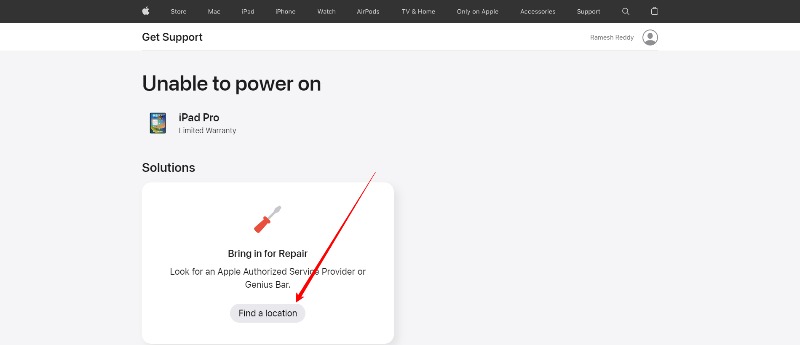
Изображение: кнопка «Find Location» для поиска ближайшего Apple Store с Genius Bar.
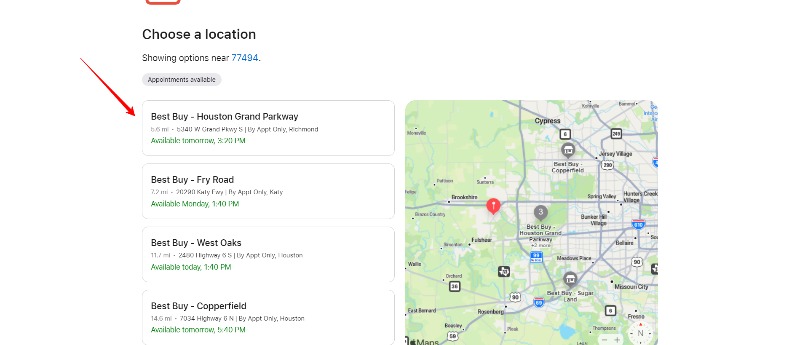
- Выберите магазин, дату и время, подтвердите бронь. На почту придёт подтверждение записи с инструкциями.
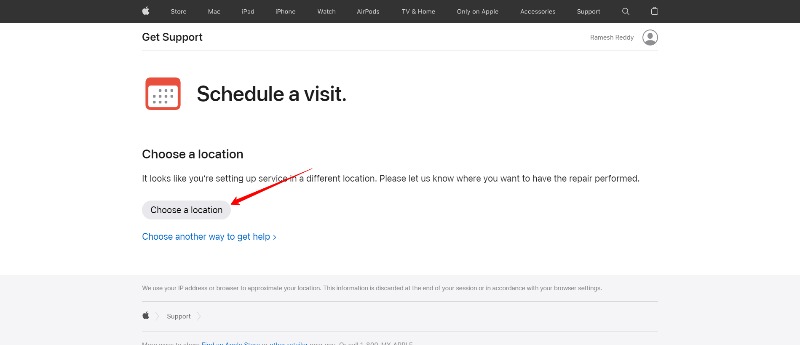
Изображение: выбор доступной даты и времени для визита в магазин.
Изображение: окончательное подтверждение записи и данные брони на сайте.
Примечание: те же шаги можно выполнить на мобильном браузере, если приложение недоступно.
Альтернативы визиту в Genius Bar
- Телефонная поддержка Apple (через сайт или приложение) — подходит для программных проблем и инструкций.
- Услуги авторизованных сервисных партнёров Apple (Apple Authorized Service Providers) — когда в регионе нет официального магазина.
- Почтовый ремонт (mail‑in repair) — возможен в некоторых странах: вы отправляете устройство в сервис, и его ремонтируют и отправляют обратно.
- Услуги выездного ремонта (в некоторых регионах) — техник может приехать к вам домой или в офис.
Когда стоит выбирать альтернативу:
- Если проблема связана с программным сбоем и вы готовы следовать инструкциям дистанционно.
- Если ближайший Apple Store далеко и доступна опция почтового ремонта или авторизованного сервисного центра.
Плейбук: как максимально эффективно провести визит в Genius Bar
- Перед записью выполните базовую диагностику: перезагрузите устройство, обновите ПО, сбросьте настройки сети (при проблемах с сетью).
- Сделайте резервную копию данных и убедитесь, что у вас есть доступ к Apple ID и паролям.
- При записи укажите точное описание проблемы и перечислите уже предпринятые шаги. Это позволит сотруднику назначить нужное время и ресурсы.
- Приходите за 10–15 минут до назначенного времени с зарядным устройством и чеком/коробкой, если она нужна по условиям гарантии.
- В магазин приносите документы, подтверждающие покупку, если есть подозрение на гарантийный ремонт.
- По возможности попросите предварительную диагностику или записку с результатами тестов для передачи в другой сервис при необходимости.
Рекомендации по резервному копированию (пошагово)
Резервное копирование через iCloud:
- Подключите устройство к Wi‑Fi.
- Откройте «Настройки» → [ваше имя] → iCloud → «Резервная копия iCloud».
- Включите «Резервная копия iCloud», если она выключена.
- Нажмите «Создать резервную копию сейчас» (Back Up Now) и дождитесь завершения.
Резервное копирование через компьютер (Windows или macOS):
- Подключите устройство к компьютеру с помощью кабеля.
- На macOS Catalina и новее откройте Finder, на Windows или старых macOS — iTunes.
- Выберите своё устройство в боковой панели.
- Выберите «Создать резервную копию сейчас» и при желании зашифруйте резервную копию для сохранения паролей и Health‑данных.
- Дождитесь окончания процесса и безопасно отключите устройство.
Важно: iCloud сохраняет настройки и данные приложений, но не всегда включает большие медиафайлы и покупки. Проверяйте размер и содержимое резервной копии.
Проверки и базовая диагностика перед визитом
- Перезагрузите устройство.
- Обновите iOS/iPadOS/macOS до последней доступной версии.
- Попробуйте выйти и войти в Apple ID при проблемах с синхронизацией.
- Сбросьте настройки сети при проблемах с Wi‑Fi/сотовой связью.
- Для проблем с батареей проверьте статистику использования батареи в настройках.
Если базовые проверки не помогли — запись в Genius Bar разумна.
Критерии приёмки (что учесть, когда проблема считается решённой)
- Устройство загружается и функционирует в соответствии с ожидаемым поведением для данной модели и версии ПО.
- Симптомы, описанные при записи, не воспроизводятся после вмешательства.
- Если устройство было заменено — данные клиента восстановлены или уточнено, как это будет сделано.
- Клиент получил устную/письменную инструкцию о дальнейших шагах или о возможных ограничениях ремонта.
Когда визит в Genius Bar может не помочь (ограничения)
- Физические повреждения, требующие длительного ремонта или замены деталей (например, серьёзные повреждения платы) могут потребовать времени или отправки в сервисный центр.
- Проблемы с устаревшим ПО на очень старых устройствах: аппаратная и программная совместимость могут ограничить возможность полного восстановления.
- Устройства без подтверждённого права собственности или найденные во время восстановления могут требовать дополнительной проверки на предмет кражи/блокировки.
Роль‑ориентированные чек‑листы
Пользователь (владелец устройства):
- Задокументировать проблему (скриншоты, скрин‑рекорды, время и частота проявления).
- Создать резервную копию данных.
- Проверить Apple ID и очистить лишние блокировки (Find My iPhone) по необходимости.
- Взять оригинальные документы/чек, если есть гарантийные вопросы.
ИТ‑специалист/администратор (корпоративные устройства):
- Подготовить список настроек управления устройством (MDM), чтобы облегчить проверку.
- Отключить функции, препятствующие диагностике (по согласованию с пользователем).
- Обеспечить контактное лицо для передачи устройства и получения информации о ремонте.
Родитель/опекун (детский профиль):
- Убедиться, что знаете учетную запись ребёнка/родителя и все пароли.
- Принести соответствующие документы, если устройство оформлено на другого человека.
Мини‑методология диагностики: быстрый план действий
- Сбор симптомов: что, когда, при каких условиях.
- Повторение шагов клиента и попытка воспроизвести проблему.
- Базовая проверка ПО (обновления, конфликты приложений).
- Аппаратный тест (если этап ПО исключён).
- Предложение вариантов: исправление на месте, замена компонента, отправка в сервис.
Матрица рисков и рекомендации по смягчению
- Риск: потеря данных при ремонте — Смягчение: обязательное резервное копирование перед сдачей.
- Риск: задержки с ремонтом — Смягчение: запрашивать ориентировочное время ремонта при приёме.
- Риск: дополнительные расходы — Смягчение: проверить гарантию и условия AppleCare заранее.
Примеры нетипичных сценариев и решения
- Устройство не включается и не заряжается: приходите в магазин с оригинальным кабелем и адаптером; сотрудники могут провести тест зарядки и диагностировать порт.
- Устройство заблокировано по Apple ID (Activation Lock): потребуется подтверждение владения или обращение к поддержке для разблокировки.
- Проблемы после обновления ПО: попробуйте восстановление из резервной копии; если не помогает — диагностика в сервисе.
Часто задаваемые вопросы
Оплачивается ли обслуживание в Genius Bar?
В большинстве случаев консультация в Genius Bar бесплатна. Если требуется ремонт, стоимость зависит от типа поломки, наличия гарантии и условий AppleCare.
Можно ли просто прийти без записи?
Да, можно прийти без записи — это режим walk‑in. Однако ожидание может быть длительным, особенно в популярных магазинах. Рекомендуется записаться заранее.
Нужно ли записываться заранее?
Не обязательно, но настоятельно рекомендуется: запись сокращает время ожидания и повышает вероятность быстрого обслуживания.
Как отменить запись?
Отмена записи выполняется через приложение Apple Store или Apple Support: войдите в аккаунт, найдите раздел с бронированиями и выберите отмену. Также можно позвонить в магазин и попросить сотрудника отменить бронь.
Шаблон описания проблемы для записи (копируемый текст)
Текст для вставки при записи в поле описания проблемы:
“Устройство: [модель], iOS/iPadOS/macOS: [версия]. Симптомы: [кратко описать]. Проявляется с: [когда началось]. Что пробовал: [перезагрузка, обновление, сброс и т.д.]. Дополнительно: [наличие воды/механических повреждений/гарантии].”
Использование этого шаблона ускорит понимание проблемы сотрудником и поможет назначить нужное время.
Соображения о безопасности и приватности
- Перед сдачей устройства убедитесь, что вы сделали резервную копию и, при возможности, удалили личные данные.
- Если устройство нужно отправить в сервис, уточните, как будут обрабатываться ваши данные и есть ли возможность удалить аккаунты перед ремонтом.
- Вопросы GDPR/локального законодательства: в разных странах способы хранения данных и ответственность сервисов различаются; при сомнениях запросите у представителя магазина политику обработки данных.
Когда стоит обратиться в авторизованный сервисный центр
- Если в вашем регионе нет Apple Store.
- Если магазин переполнен и доступна более быстрая альтернатива.
- Если нужен компонентный ремонт, который выполняют авторизованные партнёры.
Что взять с собой в магазин — итоговый чек‑лист
- Устройство и зарядный кабель.
- Apple ID и пароль (или доступ к ним).
- Резервная копия данных (должен быть подтверждён факт создания бэкапа).
- Документы на покупку или гарантийные документы, если есть.
- Уточните, нужны ли дополнительные аксессуары (карта памяти, SIM-карта) в зависимости от проблемы.
Заключение
Запись в Apple Genius Bar — удобный способ получить официальный сервис и консультацию по устройствам Apple. Подготовка заранее, резервная копия данных и чёткое описание проблемы помогут сэкономить ваше время и сделать визит более эффективным. Если Apple Store недоступен или проблема может быть решена удалённо, рассмотрите телефонную поддержку, почтовый ремонт или авторизованные сервис‑центры.
Короткое резюме:
- Используйте приложение Apple Support или сайт support.apple.com для записи.
- Подготовьте резервную копию, Apple ID и подробное описание проблемы.
- Рассмотрите альтернативы: телефонная поддержка, авторизованные сервисы, почтовый ремонт.
Часто используемые термины
- Apple ID — учётная запись для доступа к сервисам Apple.
- iCloud — облачная служба Apple для хранения резервных копий и синхронизации данных.
- Activation Lock — защита устройства, привязанная к Apple ID.
FAQ (сжатая версия)
- Нужно ли платить за консультацию в Genius Bar? Обычно консультация бесплатна; ремонт может быть платным.
- Могу ли я прийти без записи? Да, но время ожидания может быть долгим.
- Как отменить запись? Через приложение Apple Store/Support или по телефону в магазин.

Похожие материалы

Несколько аккаунтов Skype: Multi Skype Launcher

Журнал для работы: повысить продуктивность

Персональные звуки уведомлений на Android

Скачивание шоу Hulu для офлайн‑просмотра

Microsoft Start: персонализированная новостная лента
