
Решение: голосовой чат Apex Legends не работает — пошаговый guide
К чему готовиться и что нужно знать заранее
Определения в одну строчку:
- Голосовой чат: внутриигровая функция для передачи голоса между игроками.
- Open Mic: микрофон всегда активен, передаёт любой звук в зоне чувствительности.
- Push to Talk: микрофон активируется только при нажатой клавише.
Ключевая мысль: большинство проблем связаны не с серверами игры, а с локальными настройками микрофона, системными разрешениями или устаревшими драйверами/прошивкой.
Важно: перед любыми изменениями сделайте быстрый тест — запустите любую программу записи голоса (например, системный диктофон) и убедитесь, что микрофон действительно захватывает звук.
Быстрый план действий (Мини-методология)
- Быстрые шаги (5–10 минут): перезагрузите устройство → проверьте физические подключения микрофона/гарнитуры → проверьте уровень громкости в системе/игре.
- Если не помогло (10–30 минут): проверьте разрешения приложений, выберите устройство по умолчанию, переключите режим Voice Chat (Push to Talk/Open Mic).
- Продвинутые шаги (30–90 минут): обновите драйверы и прошивку контроллера, очистите Alternate MAC (Xbox), переустановите игру.
- Если ничего не помогает: временно используйте сторонние голосовые сервисы (Discord) и свяжитесь с поддержкой EA с логами.
Почему голосовой чат Apex Legends может не работать
Причины по платформам:
- ПК: отсутствуют разрешения на доступ к микрофону, выбран неверный входной/выходной девайс, устаревшие или некорректные драйверы, внутриигровые настройки (Push to Talk) либо повреждённые файлы игры.
- Xbox: проблемы с сетевыми настройками (Alternate MAC), баги в прошивке контроллера, временные сетевые неполадки или проблемы с NAT.
- PS4: низкий уровень чувствительности микрофона, неверно выбран входной/выходной девайс, кешированные некорректные сохранения игры.
Контрпример: если в игре не слышно других игроков, но вы слышите внешние голосовые сервисы (Discord/Skype), это указывает на проблему именно с настройками Apex Legends или системными разрешениями, а не с микрофоном как таковым.
Порядок работы — общий чеклист
- Перезагрузка устройства
- Проверка физического подключения гарнитуры/микрофона
- Тест микрофона в системной утилите
- Разрешения для приложения (ПК)
- Проверка Voice Chat Mode в настройках игры
- Выбор устройства ввода/вывода в системе и в игре
- Обновление драйверов/прошивки
- Очистка Alternate MAC (Xbox) / Сброс сохранений (PS4)
Что делать, если голосовой чат не работает на ПК
Ниже — детальные шаги с пояснениями и скриншотами интерфейса (подписи к изображениям обновлены).
1. Проверьте доступ Apex Legends к микрофону
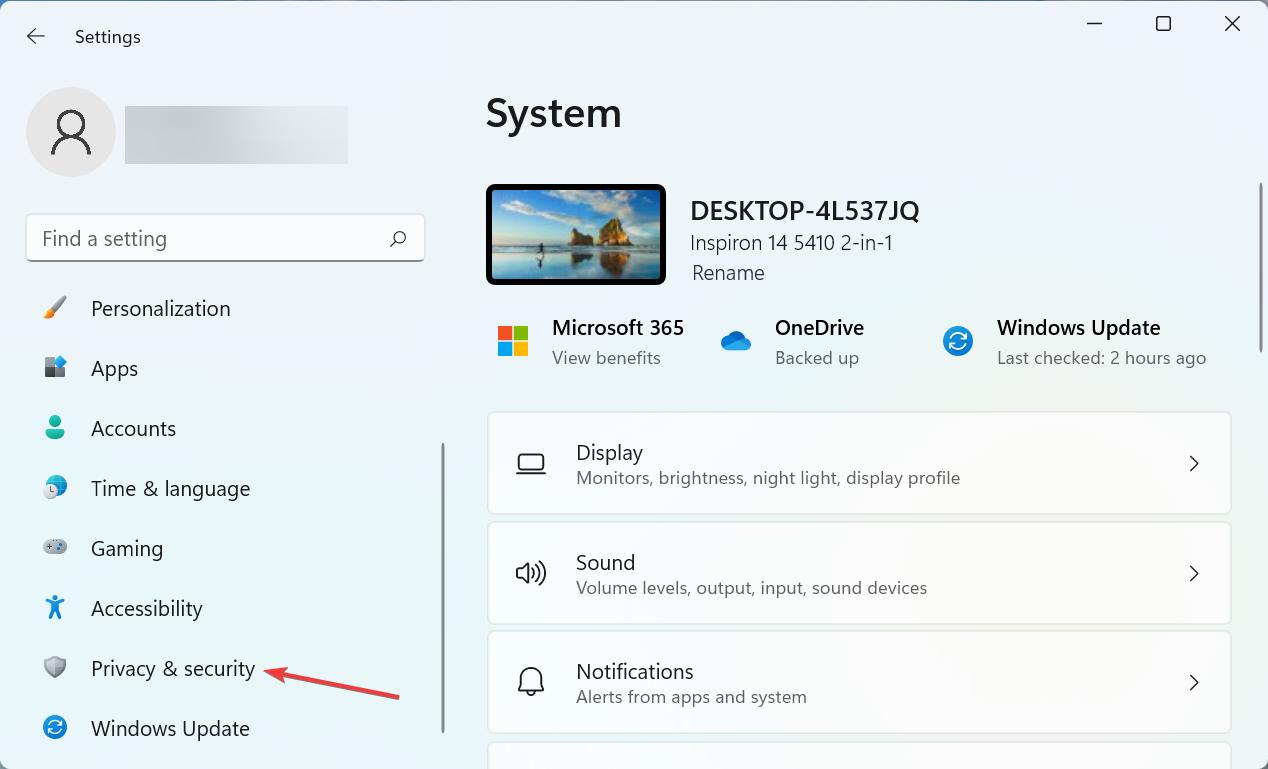
- Нажмите Windows + I, чтобы открыть Настройки, затем выберите “Конфиденциальность и безопасность”.
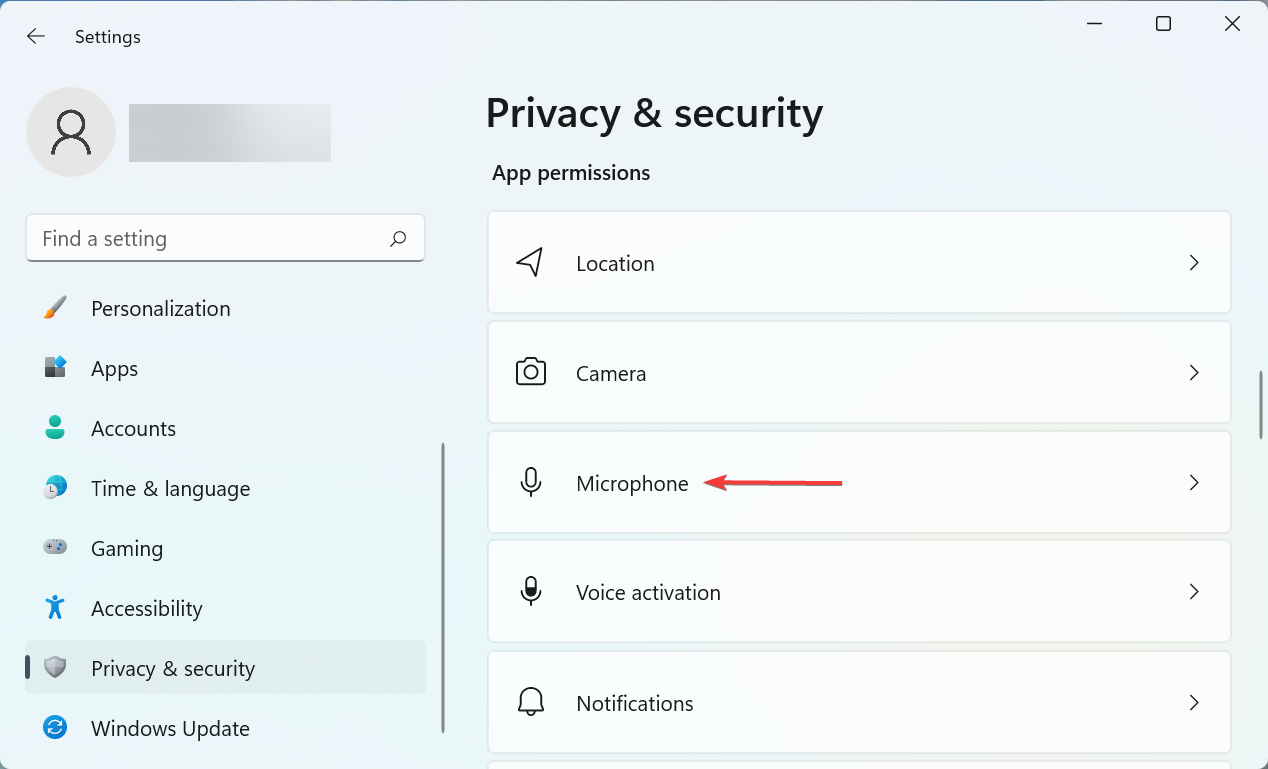
- Прокрутите до раздела “Микрофон” в блоке Разрешения приложений.
- Найдите Apex Legends и убедитесь, что переключатель доступа к микрофону включён для приложения.
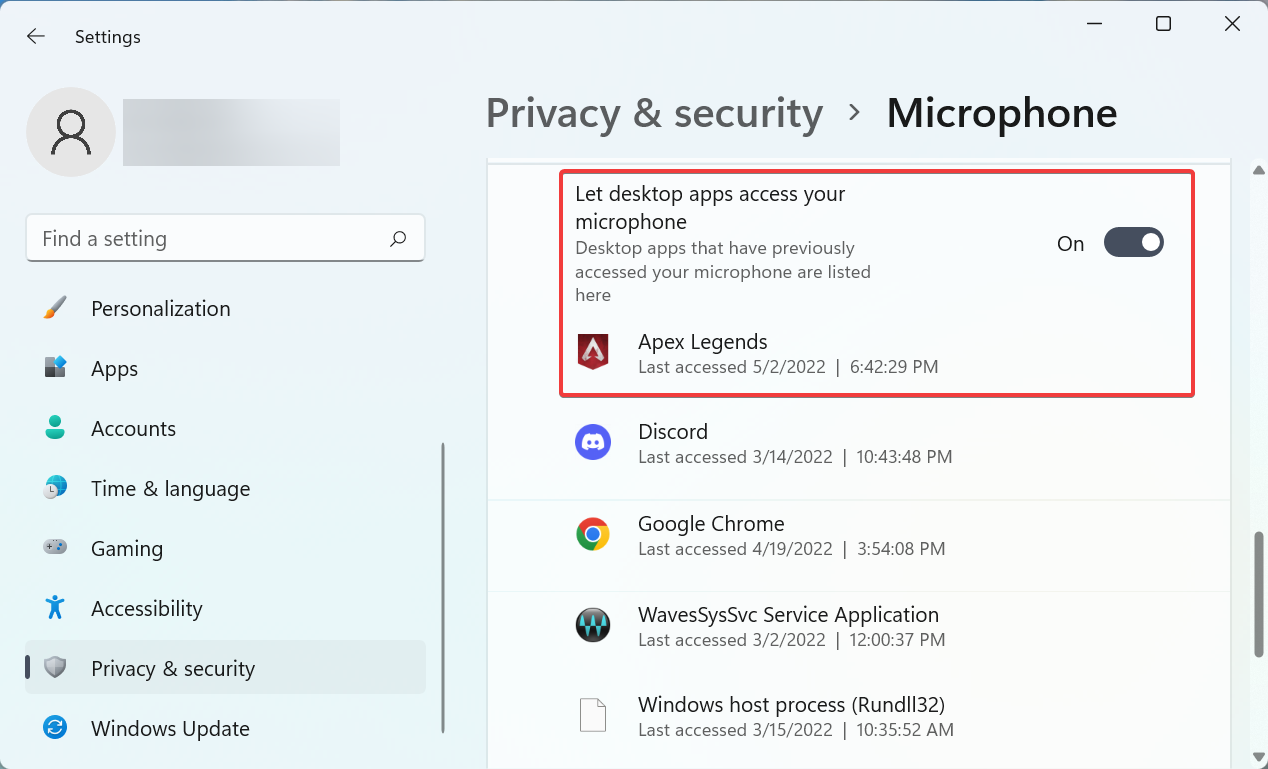
Пояснение: даже если микрофон работает в других программах, Windows может блокировать доступ для конкретного приложения.
Важно: после включения разрешения рекомендуется перезагрузить компьютер, чтобы изменения вступили в силу.
2. Переконфигурируйте игровые настройки Apex Legends
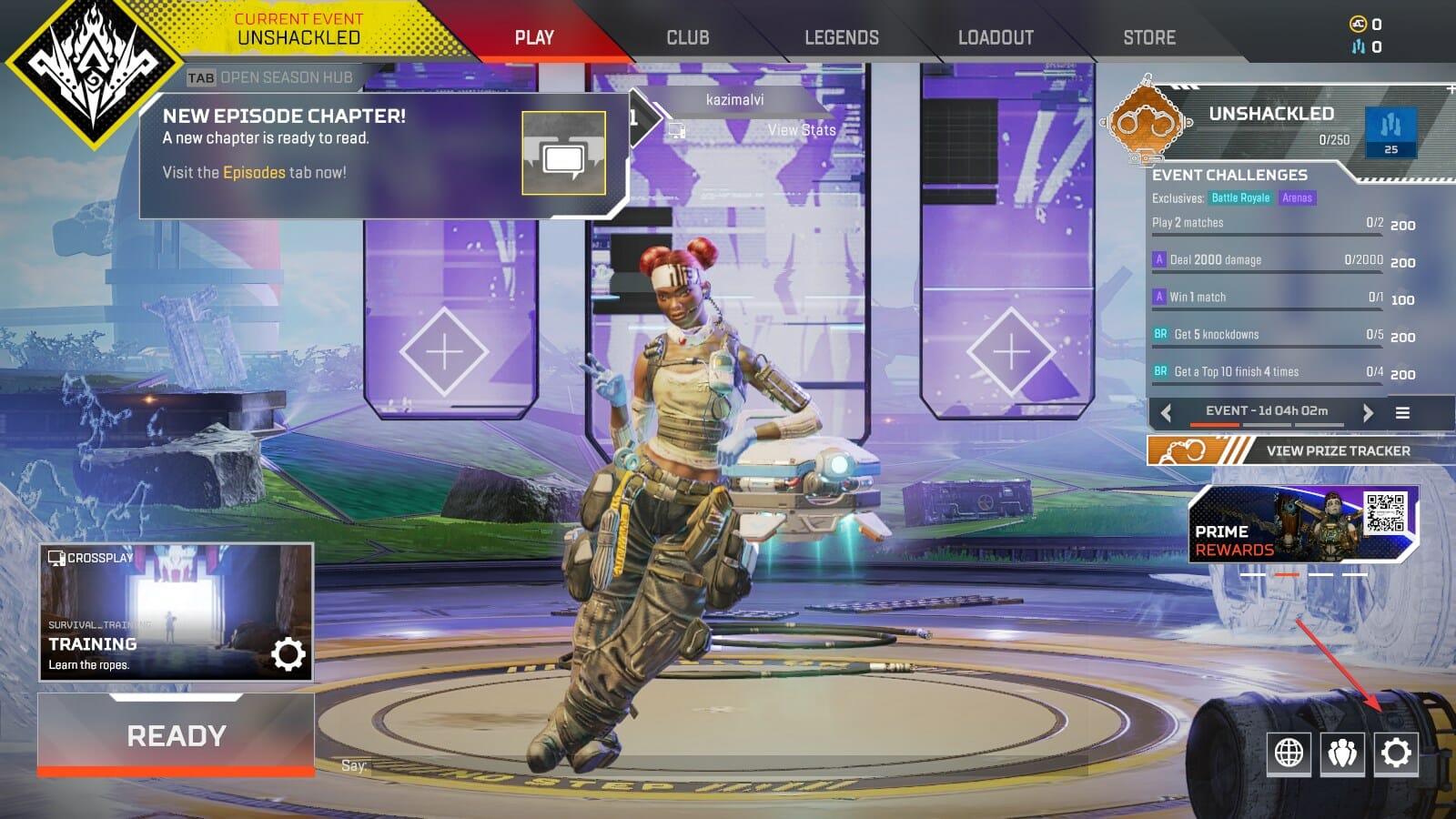
- Запустите Apex Legends и нажмите на значок шестерёнки внизу экрана.
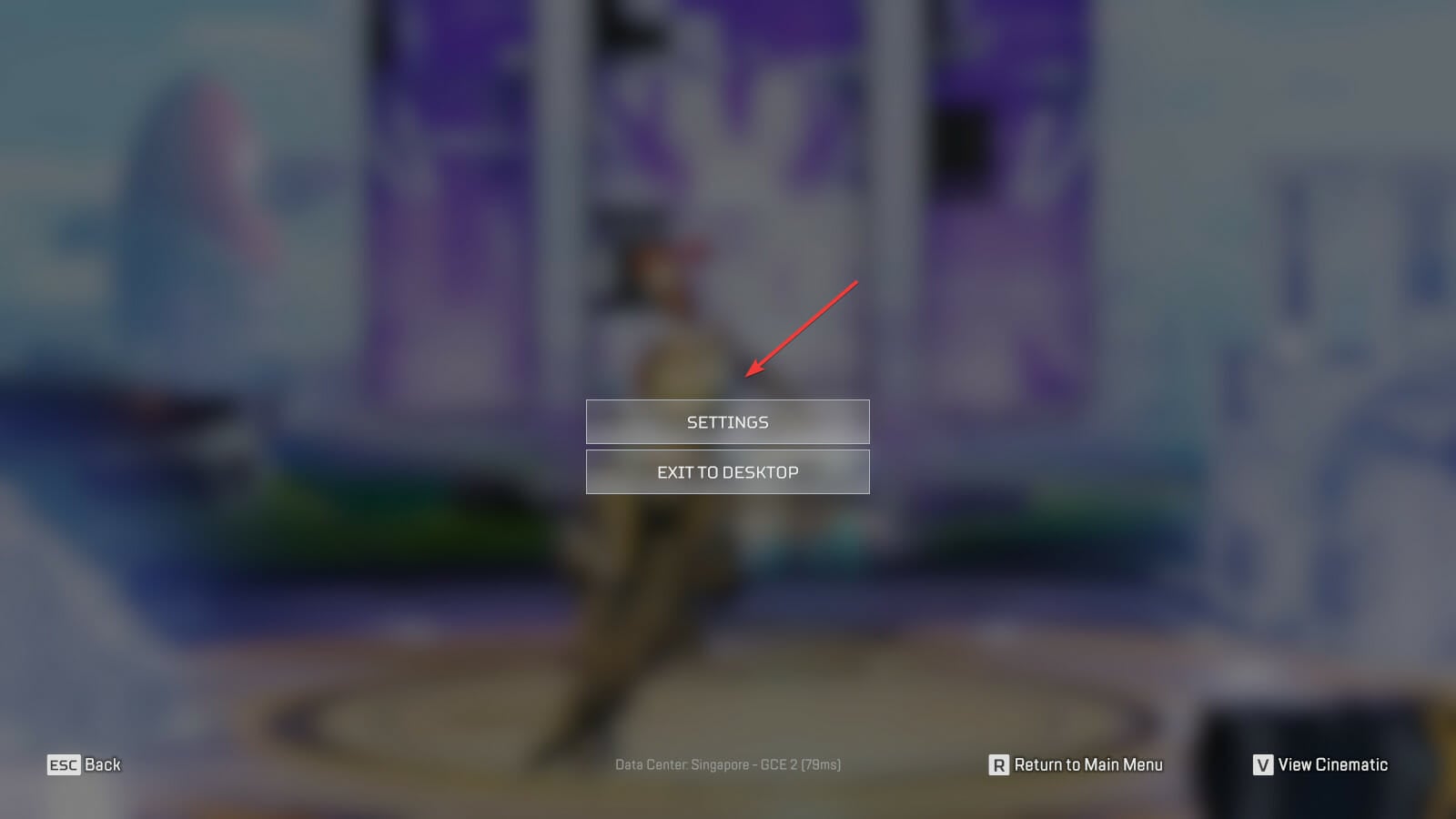
- Выберите “Настройки”.
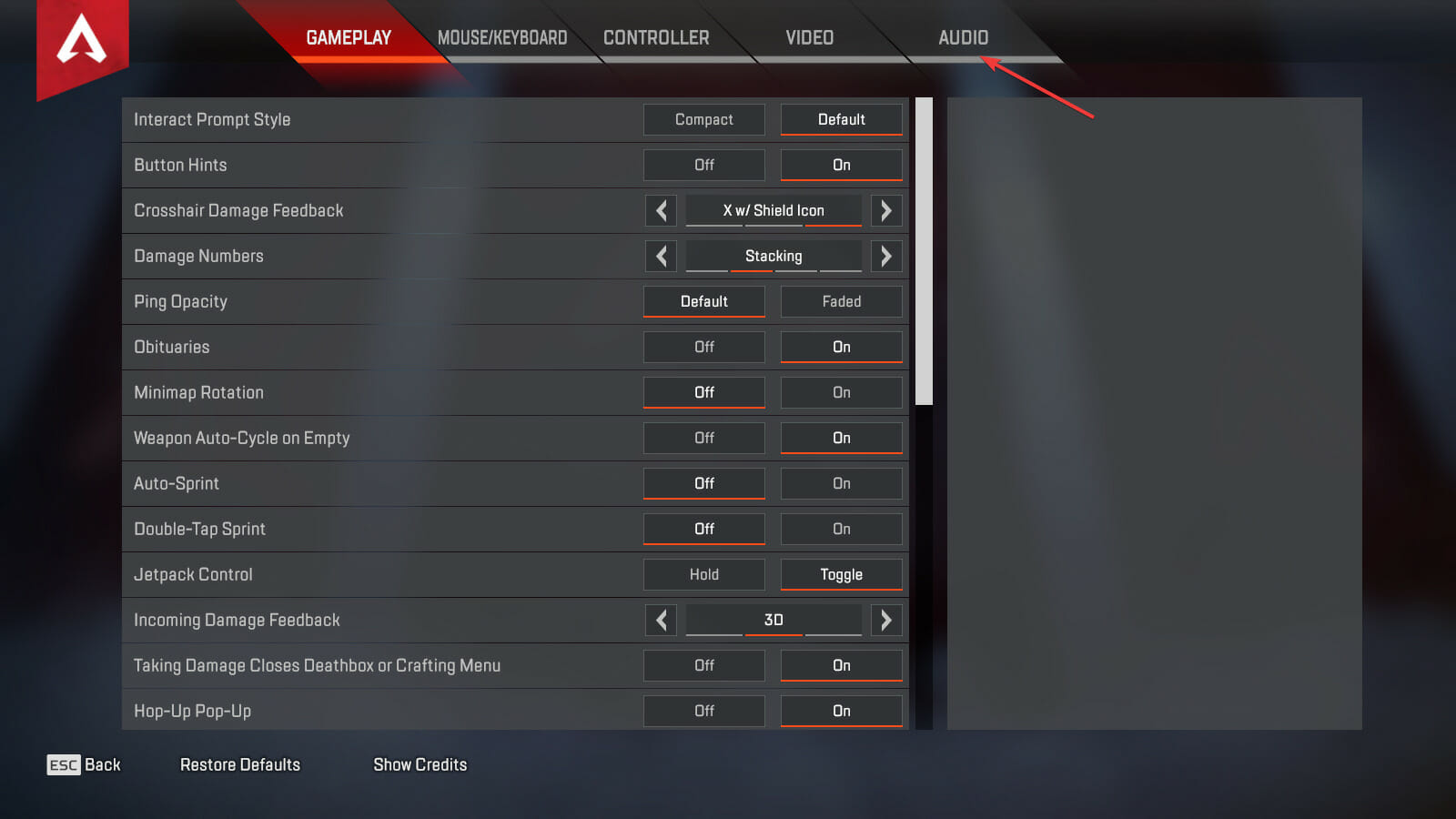
- Перейдите на вкладку “Аудио”.
- Установите режим Voice Chat Record Mode: Push to Talk или Open Mic в зависимости от ваших предпочтений.
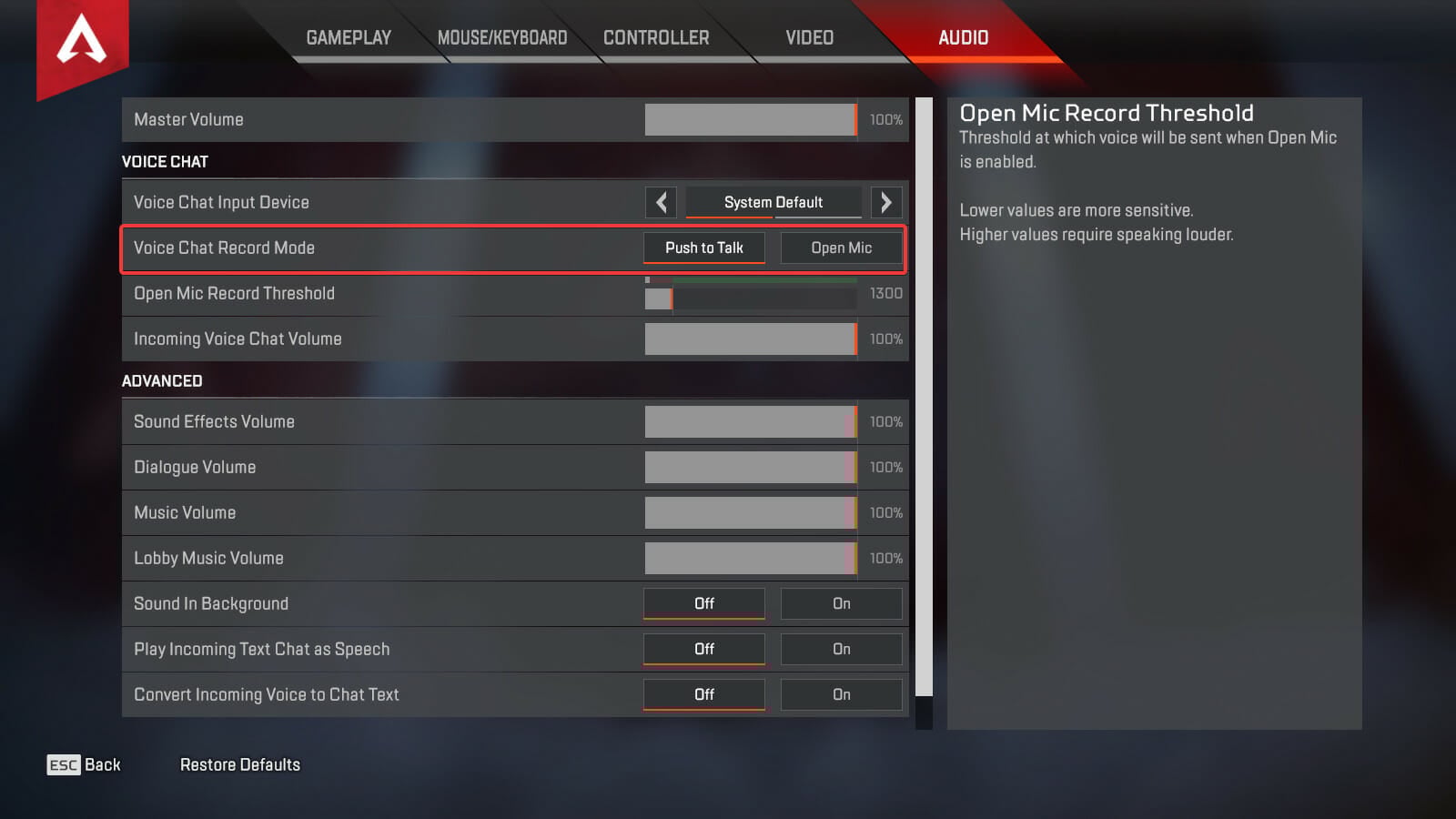
Подсказка: если вы часто играете в шумном окружении, используйте Push to Talk — это уменьшит поток фоновых шумов. Для разговоров в команде в спокойной обстановке удобнее Open Mic.
3. Сделайте микрофон устройством по умолчанию
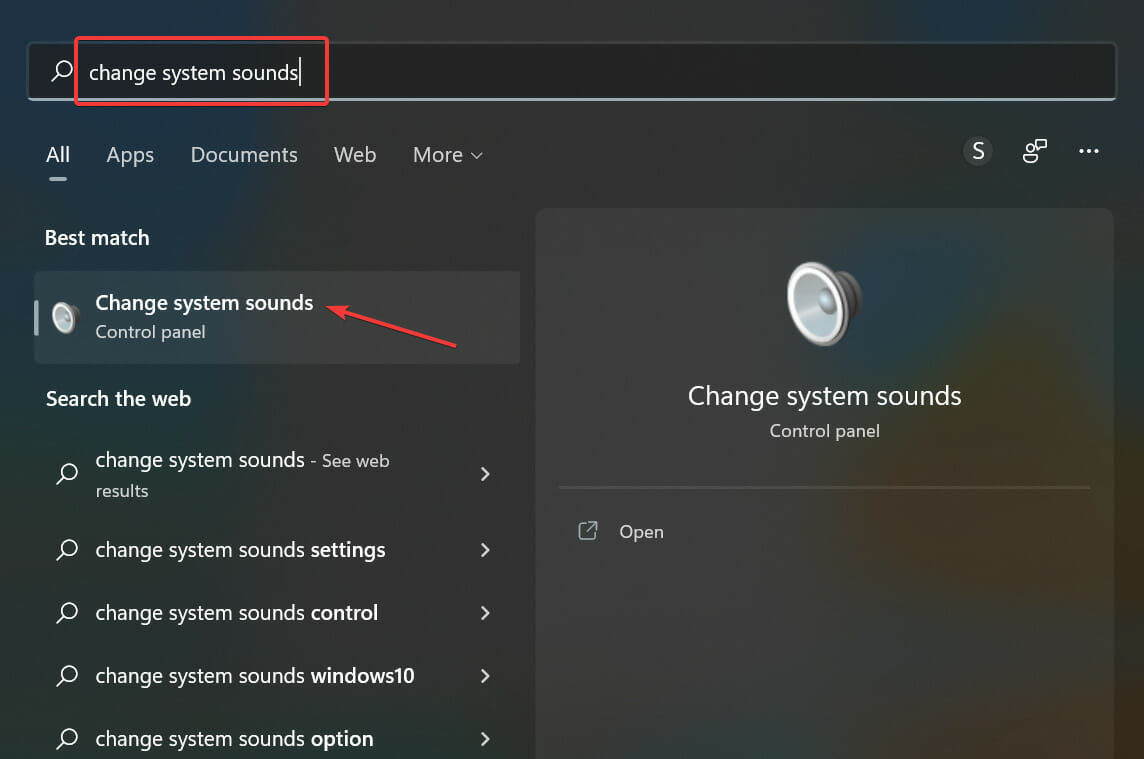
- Нажмите Windows + S, введите “Изменить системные звуки” и выберите соответствующий результат.
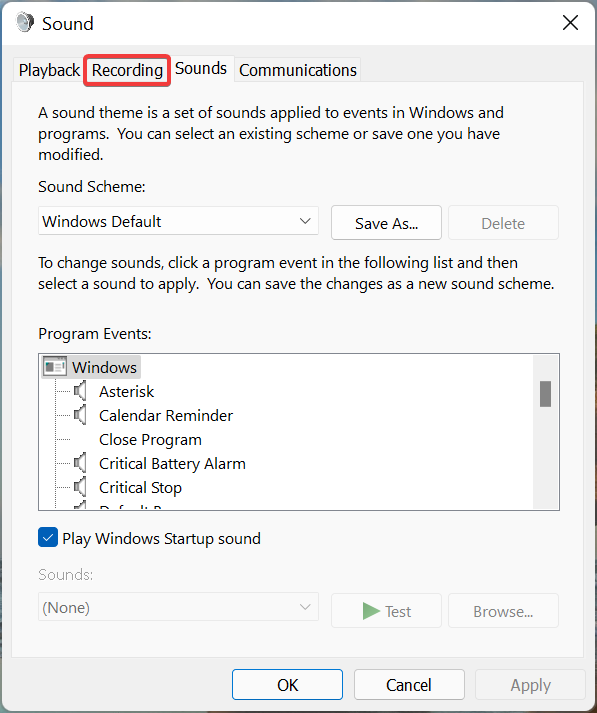
- Откройте вкладку “Запись”.
- Правой кнопкой мыши кликните по используемому микрофону и выберите “Установить устройством по умолчанию”.
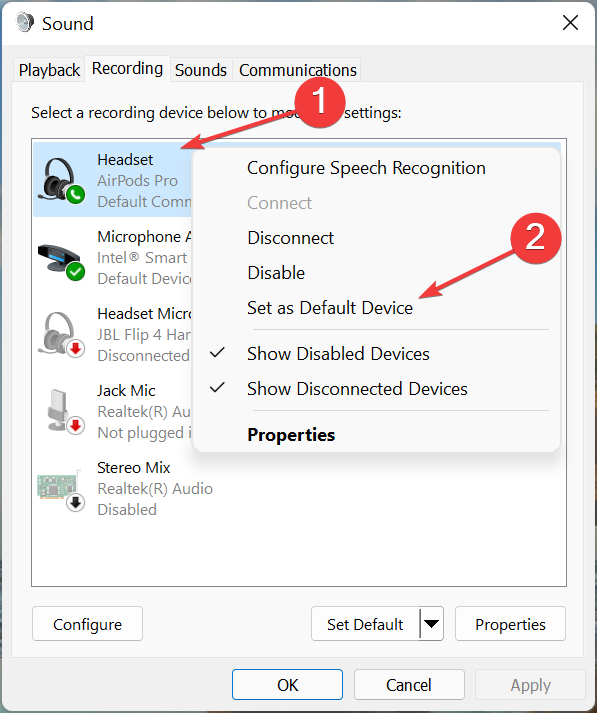
- Нажмите OK для сохранения.

Почему это важно: некоторые игры используют системное устройство по умолчанию для входа звука. Если выбран другой девайс — игра его не увидит.
4. Обновите драйвер микрофона
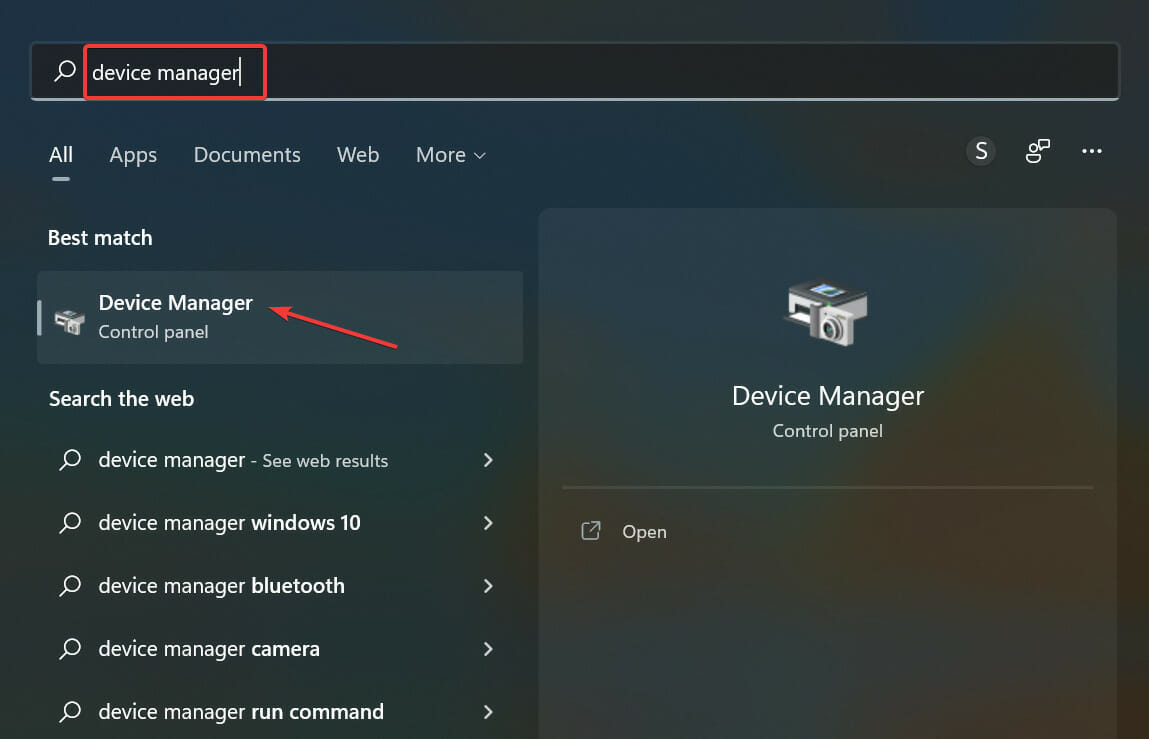
- Нажмите Windows + S, введите “Диспетчер устройств” и откройте приложение.
- Раскройте раздел “Аудиовходы и аудиовыходы”.
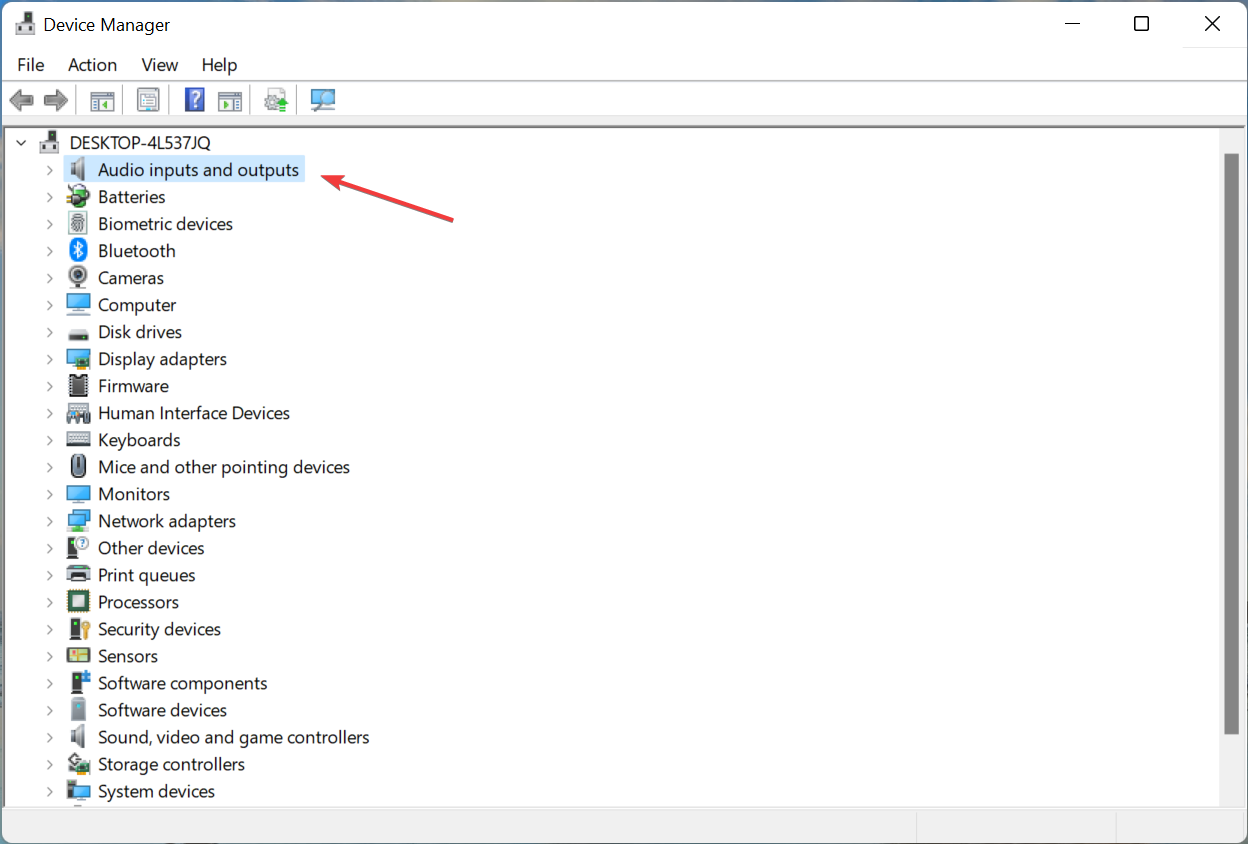
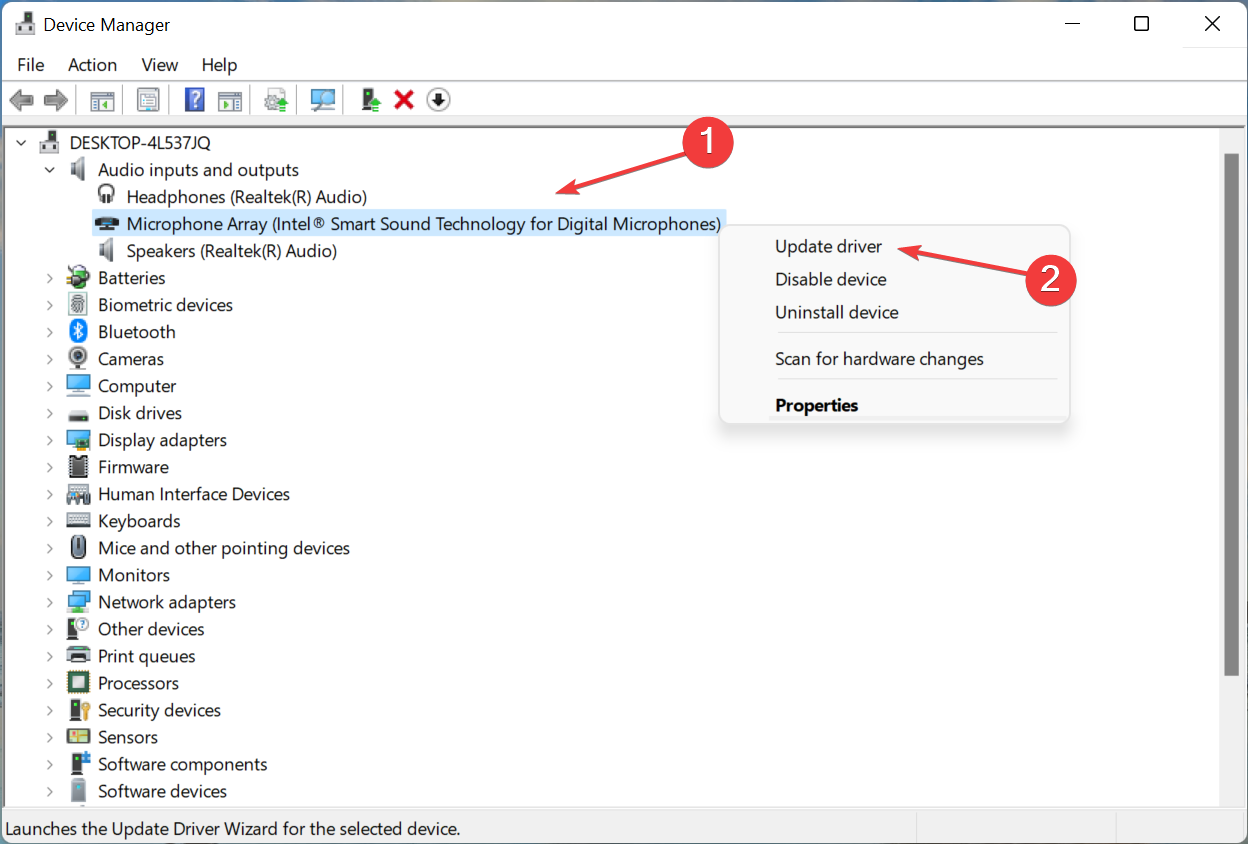
- Правой кнопкой по микрофону → “Обновить драйвер“.
- Выберите “Автоматический поиск драйверов” и дождитесь завершения.
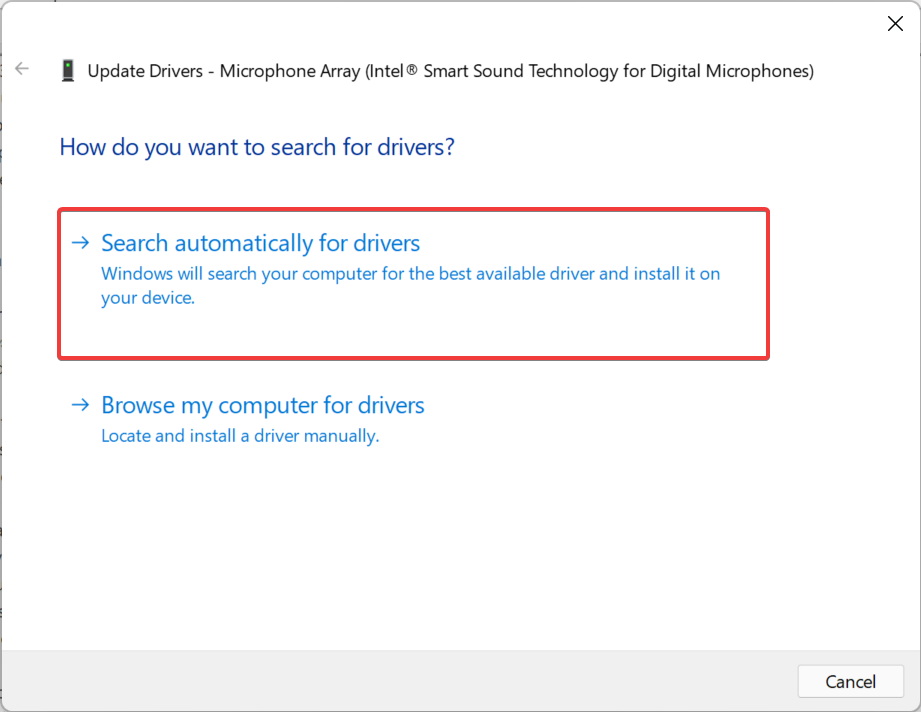
Примечание: если автоматический поиск не даёт результатов, посетите сайт производителя микрофона/гарнитуры и скачайте последнюю версию драйвера вручную.
Важное предупреждение: сторонние «универсальные» апдейтеры могут предложить устаревшие или неподходящие драйверы. Используйте проверенные источники или официальный сайт производителя.
5. Переустановите Apex Legends (последнее средство)
- Нажмите Windows + R, введите appwiz.cpl и откройте “Программы и компоненты”.
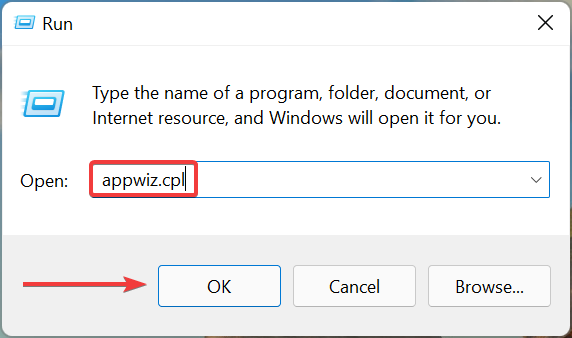
- В списке программ найдите Apex Legends, нажмите Удалить.
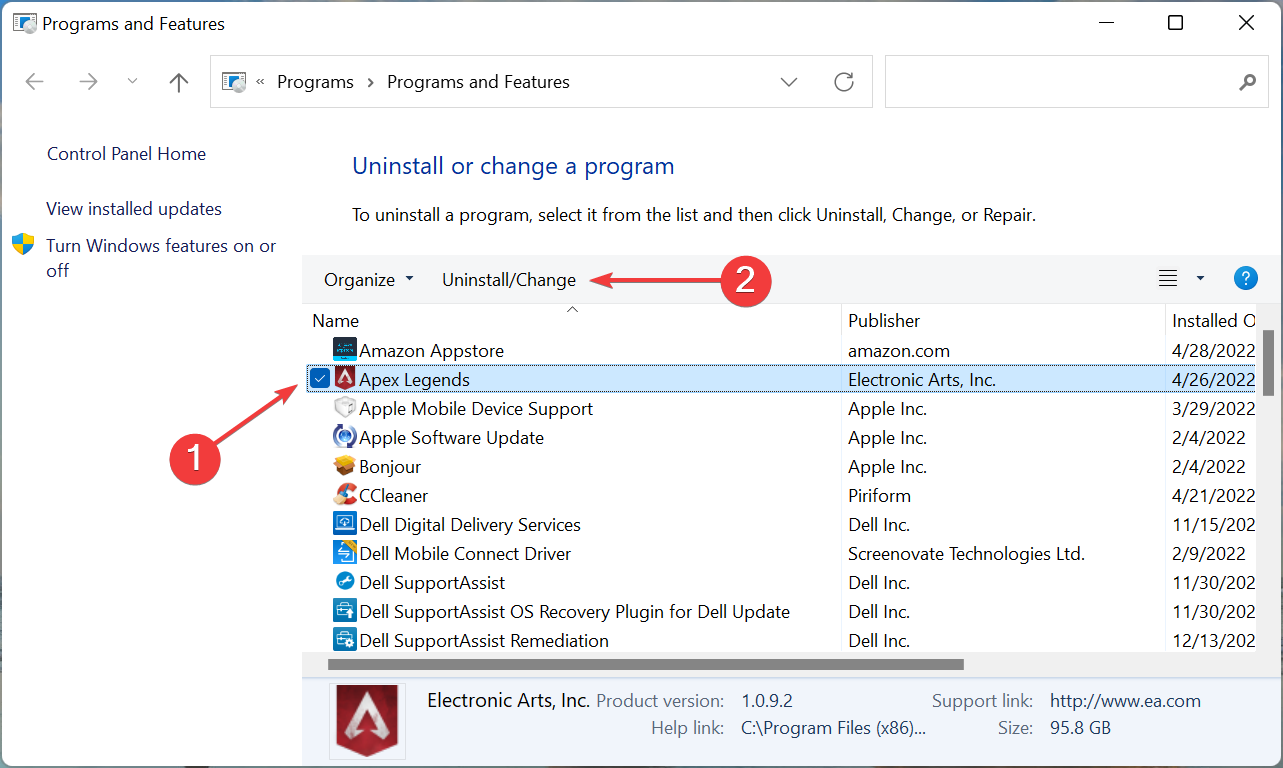
- Подтвердите запросы контроля учётных записей и удаление (Yes/OK).
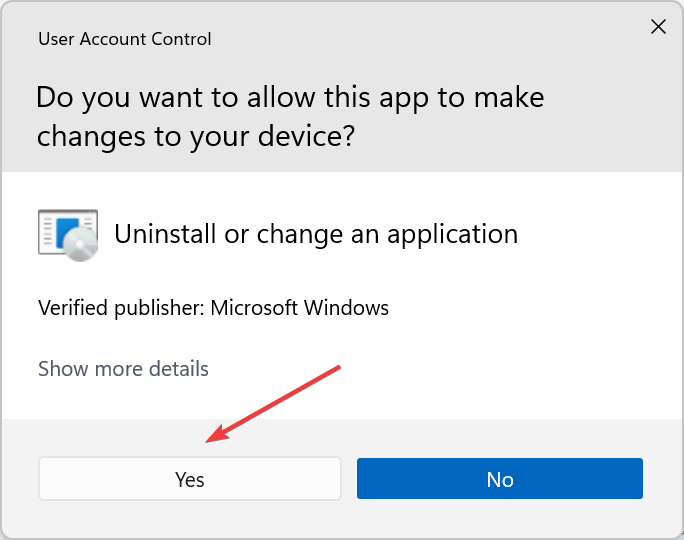
- После удаления установите игру заново через официальный лаунчер.
Причина: повреждённые файлы игры или некорректная установка могут вызывать проблемы с компонентами голосового чата.
Что делать, если голосовой чат не работает на Xbox
Важное уточнение: многие ошибки на Xbox вызваны сетевыми конфликтами или устаревшей прошивкой контроллера.
1. Перезагрузите Xbox
Простейшая и часто срабатывающая мера — полностью перезагрузить консоль (полное выключение и включение, не только ребут игры). Это сбросит временные кэши и мелкие процессы.
2. Очистите Alternate MAC address
- Нажмите кнопку Xbox → откройте “Все параметры”.

- Сеть → Сетевые параметры.
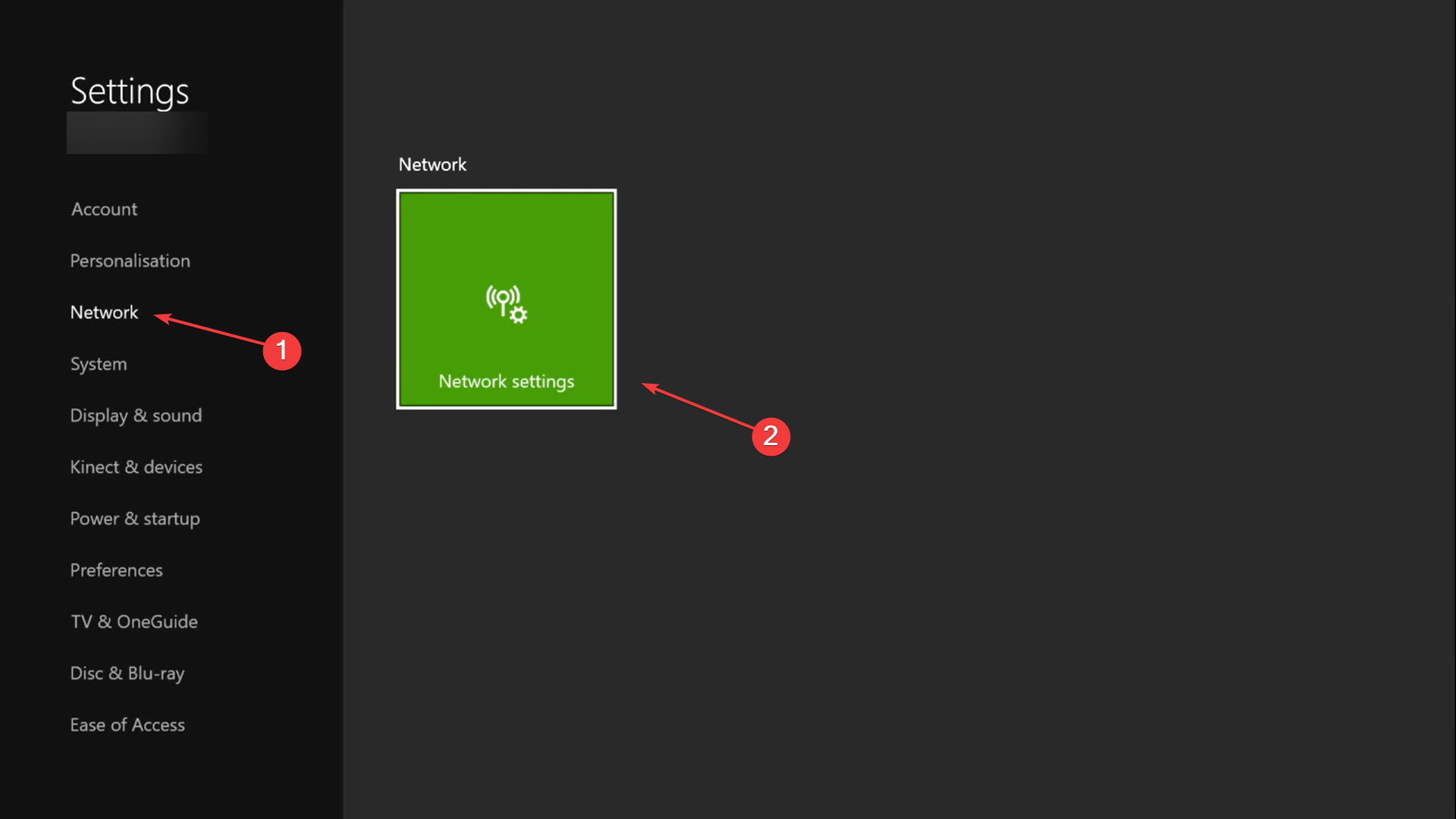
- Расширенные параметры → Alternate MAC address → Clear.

- Перезапустите консоль, чтобы применить изменения.

Пояснение: Alternate MAC используется для некоторых настроек сети. Очистка возвращает MAC к значениям по умолчанию и решает проблемы, связанные с маршрутизатором или привязкой адреса.
3. Обновите прошивку контроллера
- Нажмите Xbox → Настройки → Устройства и потоковое вещание → Аксессуары.

- Выберите проблемный контроллер → три точки → Firmware version.
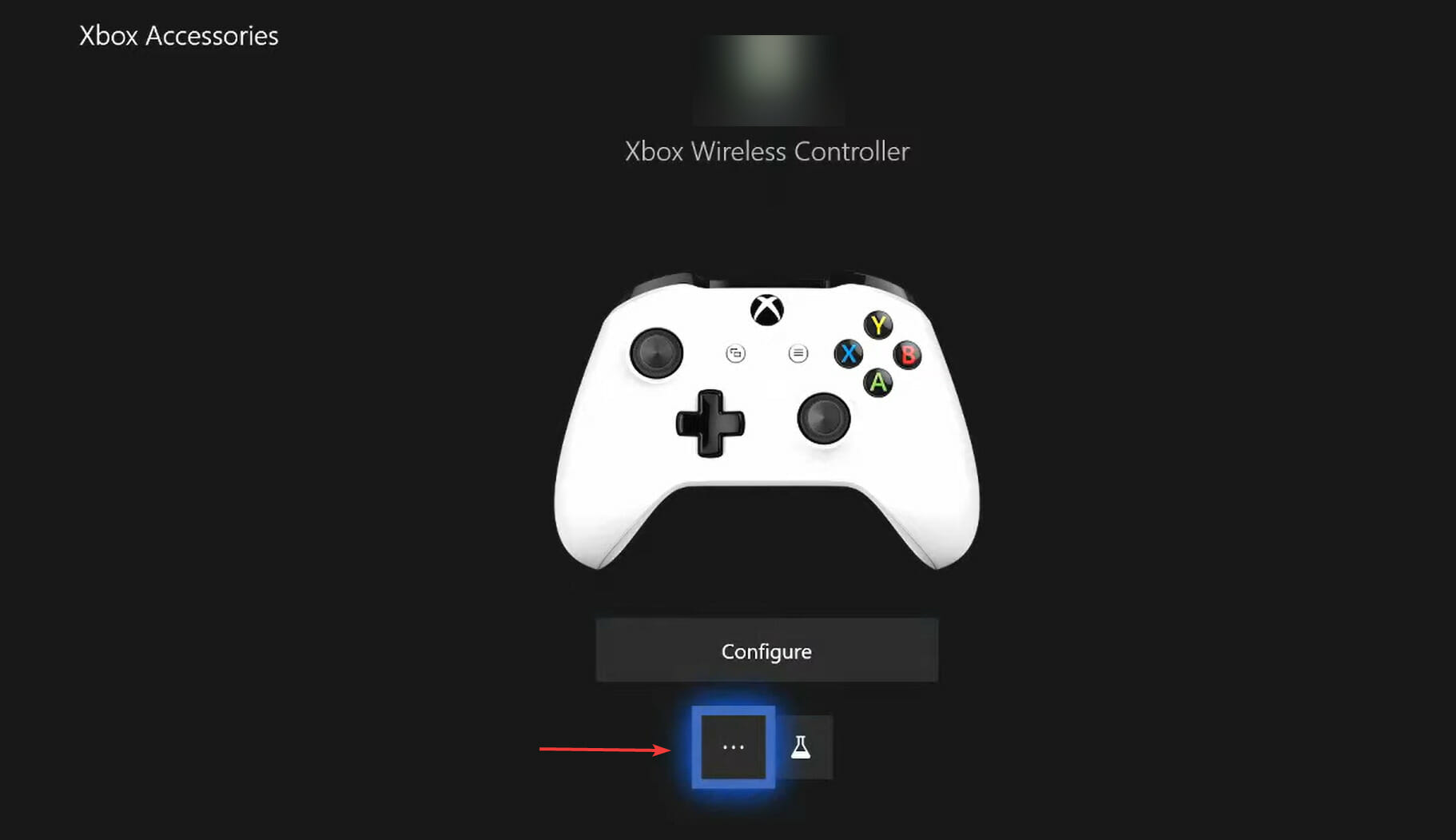
- Нажмите Update now и дождитесь завершения.

Совет: некоторые модели контроллеров требуют проводного подключения для обновления. Проверьте инструкцию производителя.
Что делать, если голосовой чат не работает на PS4
1. Перезагрузите PS4
Полное отключение питания и пауза ~1–2 минуты часто устраняют проблемы, связанные с тем, что процессы зависли.
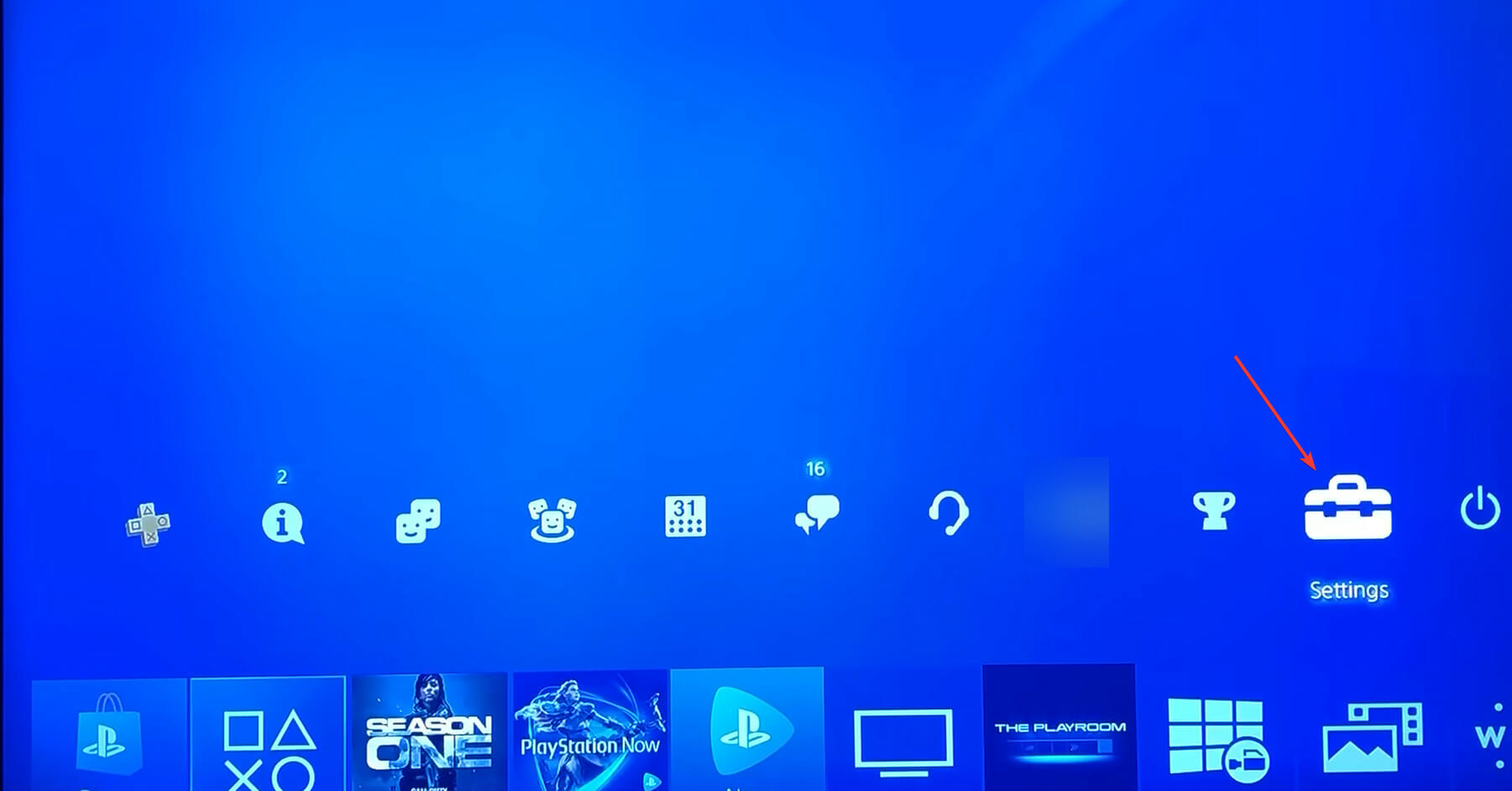
2. Отрегулируйте уровень микрофона
- Настройки → Устройства → Настроить уровень микрофона.
- Перетащите ползунок, чтобы увеличить чувствительность.
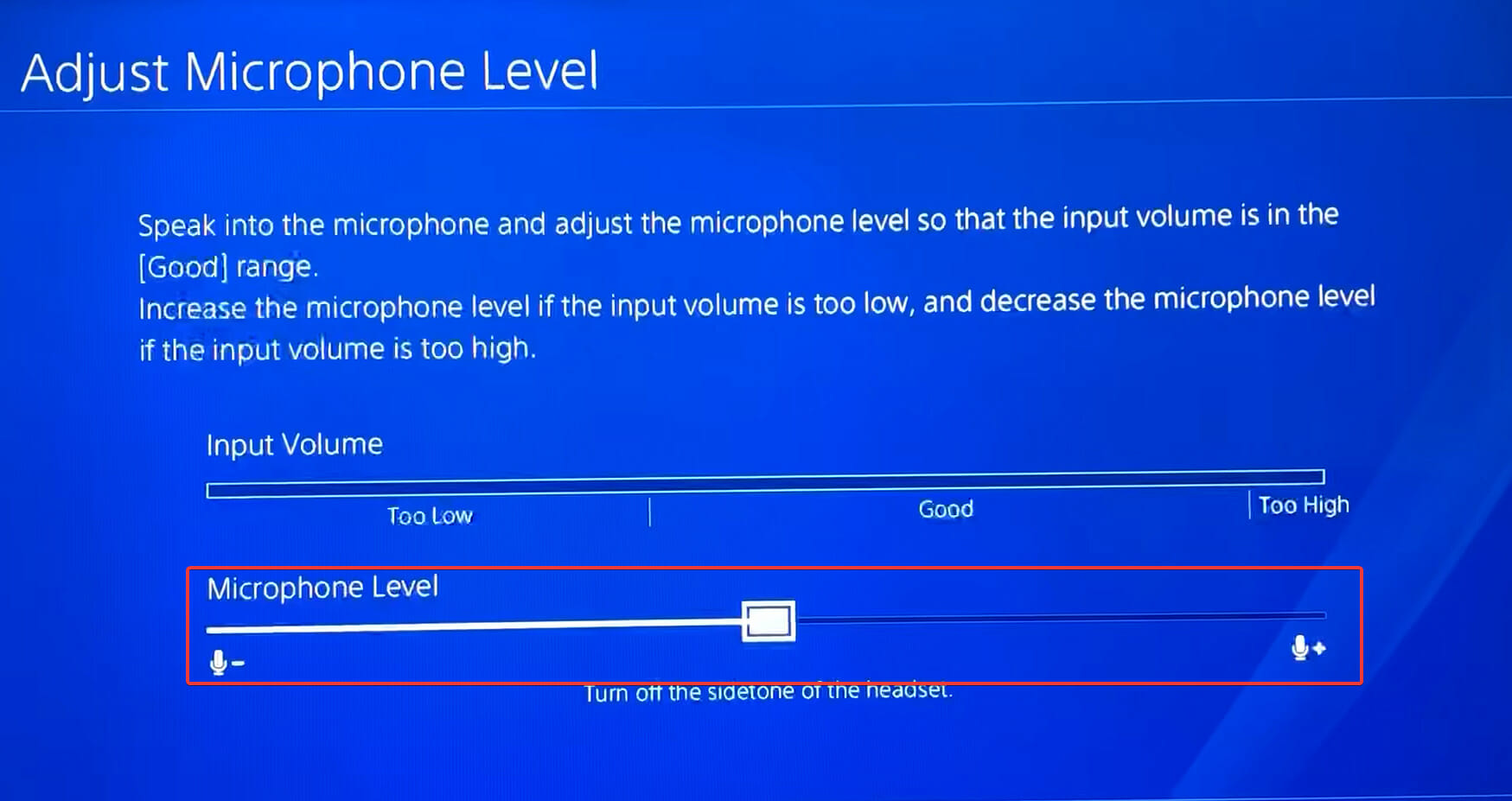
Рекомендация: значение около середины обычно даёт баланс между чувствительностью и шумами.
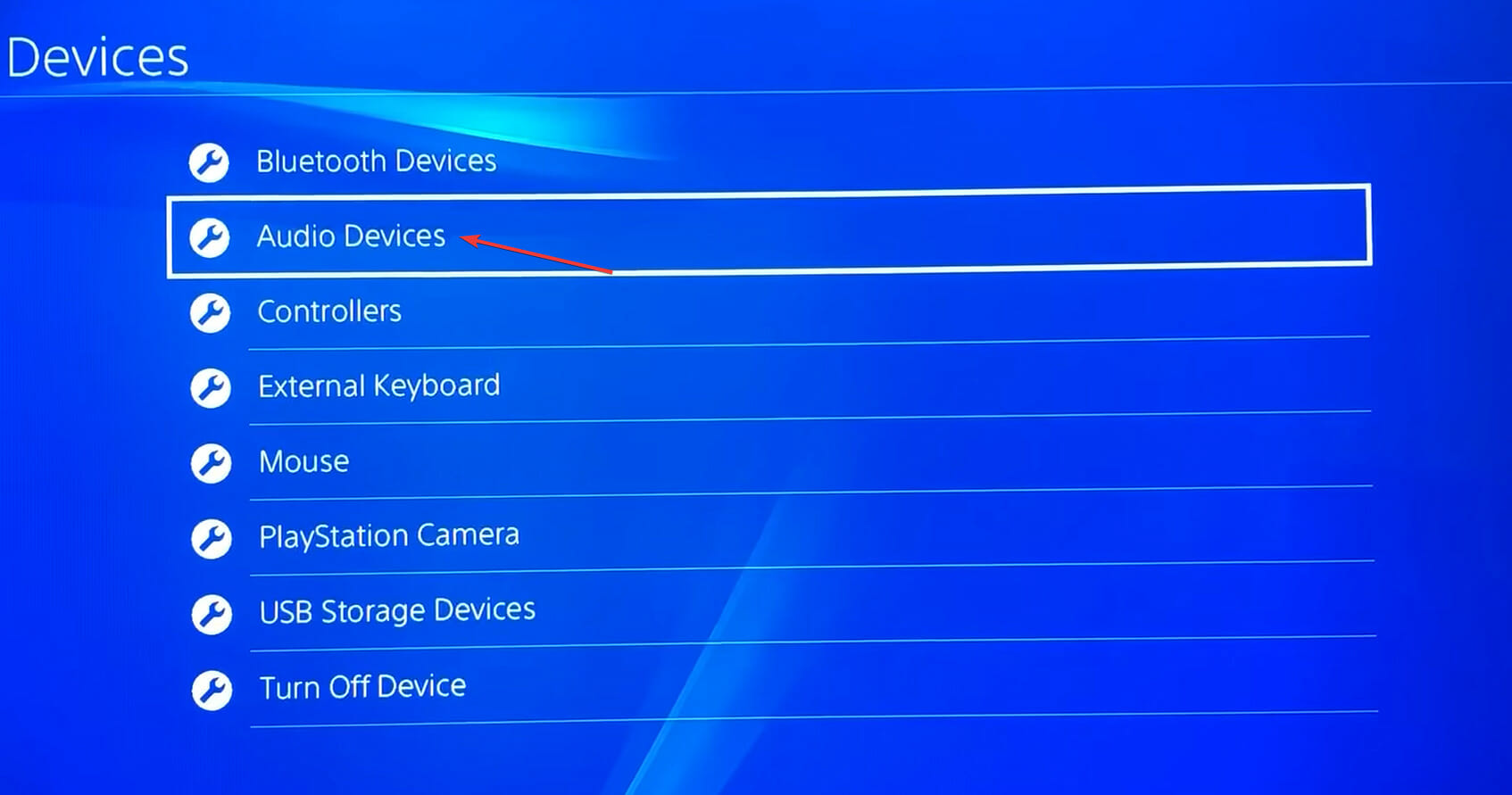
3. Проверьте входное и выходное устройство
- Настройки → Устройства → Аудиоустройства.
- Убедитесь, что Input Device и Output Device настроены на вашу гарнитуру.
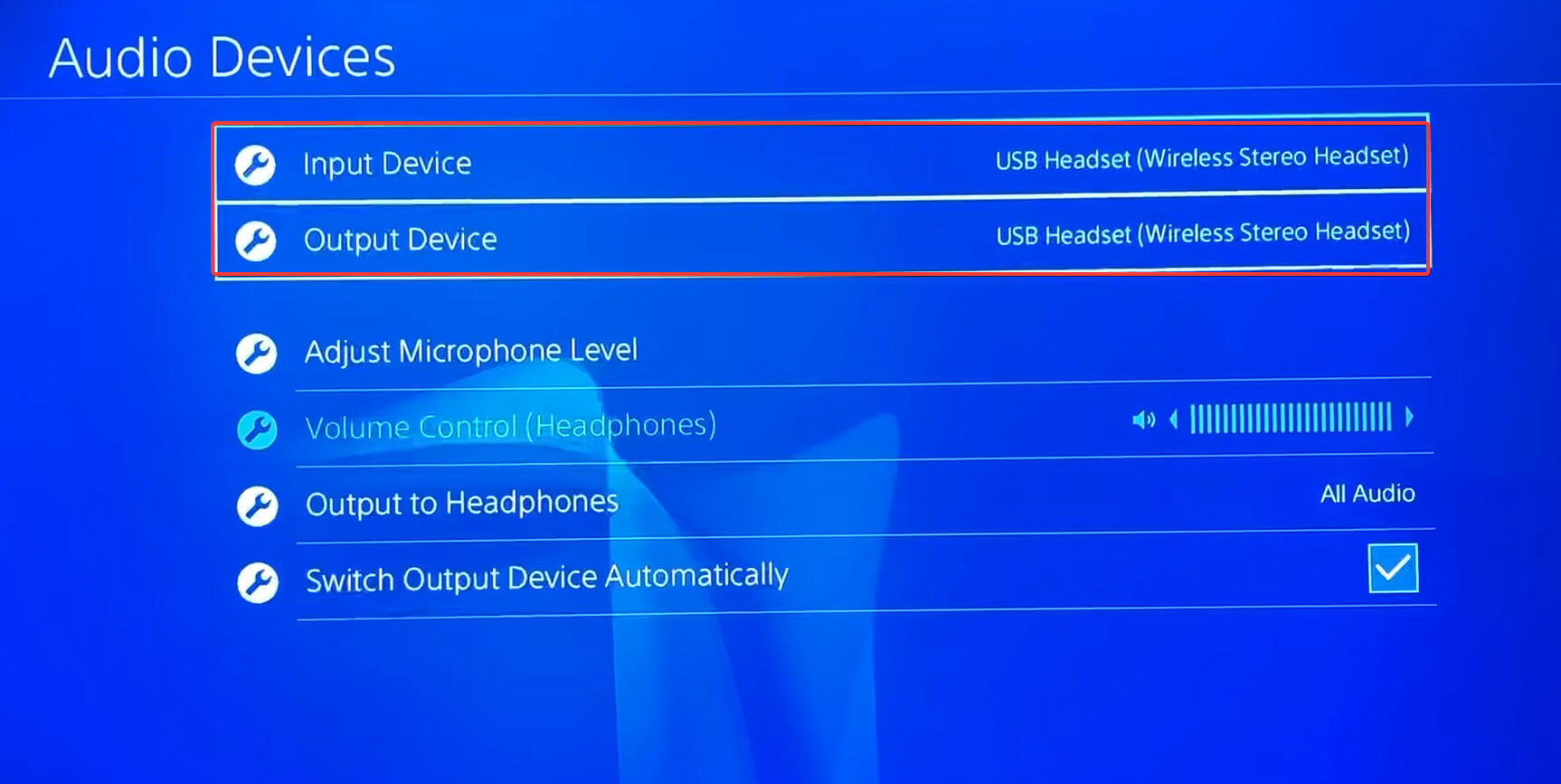
Важное: если у вас одновременно подключены USB-устройства и Bluetooth-гарнитура, PS4 могла выбрать неверный девайс.
4. Сбросьте сохранённые данные Apex Legends на PS4
- Настройки → Хранилище → Сохранённые данные → Apex Legends.

- Отметьте записи и выберите Удалить, затем подтвердите OK.
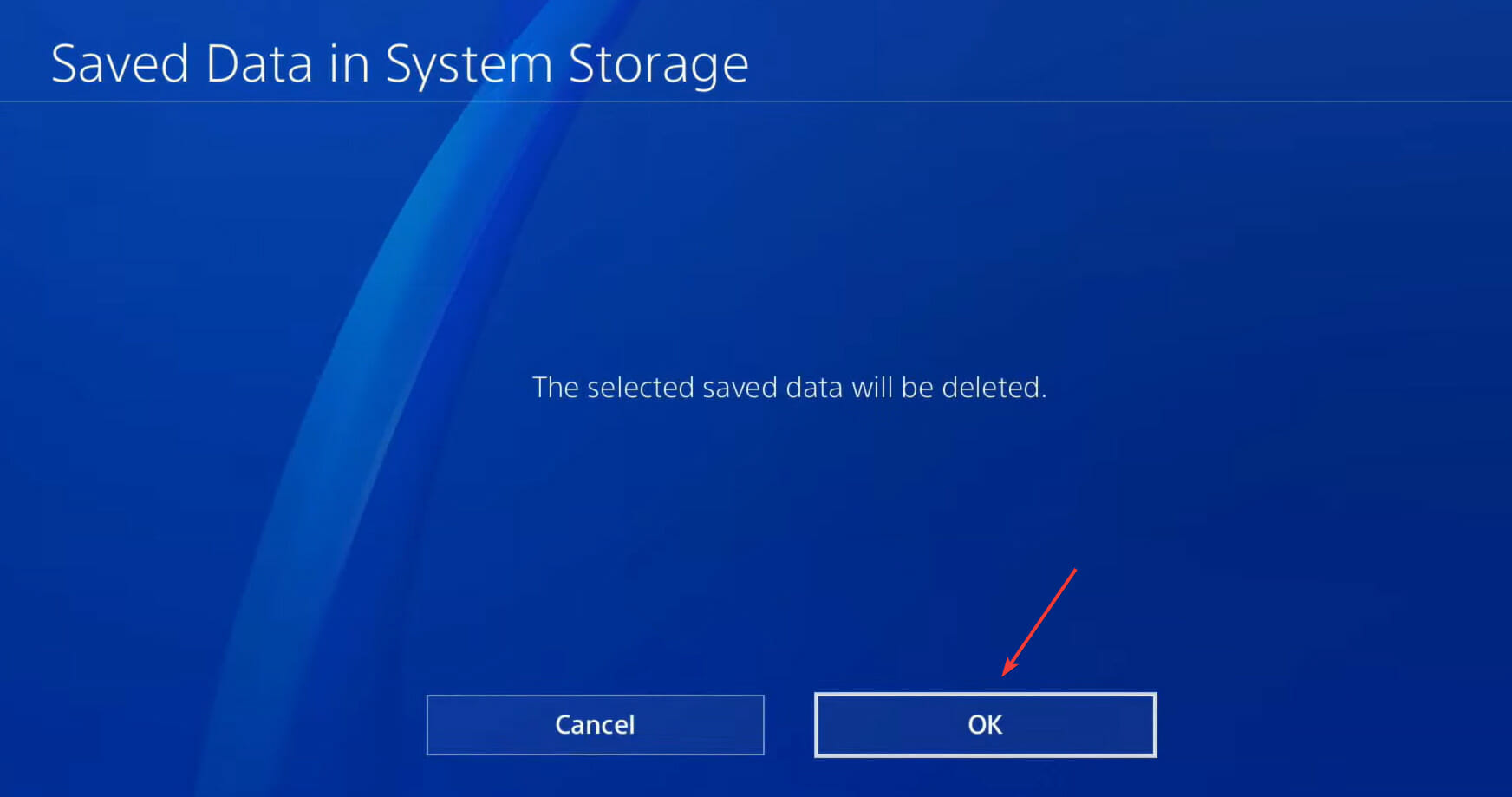
Примечание: это удалит локальные сохранения, но не данные в облаке (если включено сохранение в облако). После удаления перезапустите игру.
Универсальный плейбук для устранения неполадок (SOP)
- Подключение и тест: проверьте физическое подключение, попробуйте другой порт/кабель, протестируйте на другом устройстве.
- Разрешения и девайсы: убедитесь, что система и игра имеют доступ к микрофону и выбран правильный вход.
- Настройки игры: проверьте Voice Chat Mode и уровни громкости в игре.
- Обновления: драйверы, прошивки и системные патчи.
- Сеть: перезапустите маршрутизатор, очистите Alternate MAC на Xbox, проверьте NAT.
- Переустановка: удалите и заново установите игру.
- Обходные пути: используйте внешний голосовой сервис (Discord) пока проблема решается.
Ролевая чек-лист: кто и что должен проверить
- Игрок (самостоятельно): перезагрузить устройство, проверить кабели, уровень микрофона и режим в игре.
- Администратор сети/домашняя сеть: проверить настройки маршрутизатора, перезапустить роутер, проверить NAT.
- Техподдержка (EA): запросить логи игры и системную информацию, проверить известные инциденты.
Тест-кейсы и критерии приёмки
Критерии приёмки (когда считать задачу решённой):
- Игрок запускает голосовой чат в Apex Legends и другие игроки слышат его в течение игры без заметных прерываний.
- Проблема не проявляется после перезагрузки и повторного запуска игры; настройки сохранены.
Минимальные тест-кейсы:
- TK1: Микрофон подключён по USB → запустить системный диктофон → записать и воспроизвести звук.
- TK2: Войти в матч Apex Legends → активировать Push to Talk → проверить, слышат ли вас товарищи по команде.
- TK3: Переключиться на Open Mic → проверить передачу голоса без удержания клавиши.
- TK4: На Xbox очистить Alternate MAC → перезапустить консоль → проверить голосовой чат.
- TK5: На PS4 отрегулировать уровень микрофона → подтвердить, что индикатор громкости реагирует на звук.
Когда описанные методы не работают — альтернативы и обходные пути
- Временное использование Discord/TeamSpeak/Skype для голосовой связи.
- Подключение USB-микрофона или другой гарнитуры, чтобы исключить аппаратную неисправность.
- Использование мобильного интернета (раздать точку доступа) для проверки, не в провайдере ли дело.
- Создание нового локального профиля пользователя и проверка работы игры от имени нового профиля.
Ментальные модели для быстрого диагноза
- «Аппарат → Система → Приложение»: сначала исключаем аппаратные проблемы, затем системные настройки, затем игровую конфигурацию.
- «Локальное vs Сетевое»: если проблема проявляется только в онлайн-режиме — вероятнее сетевой фактор; если в офлайне тоже — локальная конфигурация/аппарат.
Факты и заметки
- Apex Legends впервые выпущена в марте 2019 года.
- Большинство проблем с голосовым чатом решаются локально: настройки, права и драйверы.
Инструменты, которые помогут
- Системный диктофон (Windows, macOS)
- Диспетчер устройств и центр обновления Windows
- Официальный сайт производителя микрофона для драйверов
- Лаунчер Origin/EA для переустановки игры
Decision tree (схема решения проблем)
flowchart TD
  A[Проблема: голосовой чат не работает] --> B{Проверить микрофон}
  B -->|Микрофон не работает в системе| C[Проверить кабель/порт, попробовать другой девайс]
  B -->|Микрофон работает в системе| D{Платформа}
  D -->|ПК| E[Проверить разрешения Windows и устройство по умолчанию]
  E --> F{Не помогло}
  F -->|Да| G[Обновить драйверы, переустановить игру]
  F -->|Нет| H[Готово]
  D -->|Xbox| I[Перезагрузить Xbox, очистить Alternate MAC]
  I --> J{Не помогло}
  J -->|Да| K[Обновить прошивку контроллера]
  J -->|Нет| H
  D -->|PS4| L[Перезагрузить PS4, отрегулировать уровень микрофона]
  L --> M{Не помогло}
  M -->|Да| N[Сбросить сохранённые данные Apex Legends]
  M -->|Нет| H
Edge-case галерея (редкие причины и решения)
- Проблемы с виртуальными аудиоустройствами (VB-Audio, Voicemeeter): временно отключите или удалите виртуальные драйверы.
- Конфликт USB-устройств: при подключении нескольких аудио-устройств ОС может выбрать неправильный аудиоканал — отключите лишние.
- Программы с эксклюзивным доступом к аудио (DAW, Zoom): закройте их, чтобы освободить устройство.
Короткий шаблон обращения в техподдержку EA (если потребуется)
Тема: Apex Legends — голосовой чат не работает (платформа: PC/Xbox/PS4)
Текст запроса:
- Краткое описание проблемы и когда она началась.
- Какие шаги вы уже выполнили (перечислите из плейбука).
- Версия игры/прошивка контроллера/версия ОС.
- Скриншоты или логи (если есть).
Однострочный глоссарий
- Mic — микрофон; Device — устройство; Firmware — встроенное программное обеспечение контроллера; Alternate MAC — альтернативный MAC-адрес в настройках Xbox.
Краткое резюме и рекомендации
- Проверьте простые шаги в первую очередь: перезагрузка, кабели, уровень громкости.
- На ПК следуйте порядку: разрешения → устройство по умолчанию → обновление драйвера → переустановка игры.
- На Xbox — очистка Alternate MAC и обновление прошивки контроллера решают большинство случаев.
- На PS4 — регулировка уровня микрофона и проверка выбранных вход/выход устройствобычно помогает.
Если ни один из шагов не помог — используйте временно сторонний голосовой сервис и обратитесь в поддержку EA, приложив результаты тестов и лог-файлы.
Спасибо, что прочитали. Напишите в комментариях, какой метод помог именно вам — это поможет другим быстрее решать похожую проблему.
Часто задаваемые вопросы
Почему другие игроки меня не слышат, хотя микрофон работает в Discord?
Это обычно указывает на проблему с разрешениями или конфигурацией внутри Apex Legends — проверьте системные разрешения приложения и игровую вкладку “Аудио”.
Можно ли использовать телефон как микрофон для игры?
Да, можно использовать приложения-ритрансляторы (например, через Bluetooth или специальные приложения), но это временное решение и может вносить задержку.
Как быстро проверить, слышат ли меня в игре?
Войдите в комнату с другом и попросите его подтвердить, слышит ли он вас, либо создайте приватный матч и проверьте индикатор передачи голоса.

Похожие материалы

Несколько аккаунтов Skype: Multi Skype Launcher

Журнал для работы: повысить продуктивность

Персональные звуки уведомлений на Android

Скачивание шоу Hulu для офлайн‑просмотра

Microsoft Start: персонализированная новостная лента
