
Как заставить любой телефон выглядеть и ощущаться как чистый Android
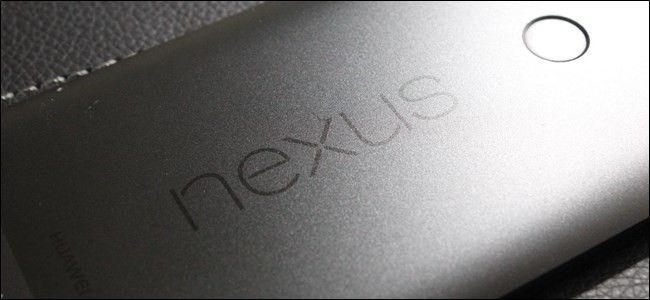
Быстрые ссылки
- Сменить лаунчер
- Переключиться на Google Keyboard
- Использовать Google Camera
- Заменить SMS на Messenger
- Попробовать другие приложения Google
Android сейчас в одной из лучших фаз: сама ОС эволюционирует, обновления приходят быстрее, а выбор устройств велик. Но производители часто накладывают свои оболочки — и если вы хотите «чистый» Android без рутирования, не обязательно прошивать кастомную прошивку. Ниже — практическое руководство с пошаговыми действиями, объяснениями и ролями.
Почему это работает
Лаунчер управляет домашним экраном и иконками, клавиатура и системные приложения формируют пользовательский опыт. Заменив только внешний слой и несколько стандартных приложений, вы получите узнаваемый интерфейс, похожий на Nexus/Pixel, при этом сохранив гарантию и официальные обновления.
1. Сменить лаунчер
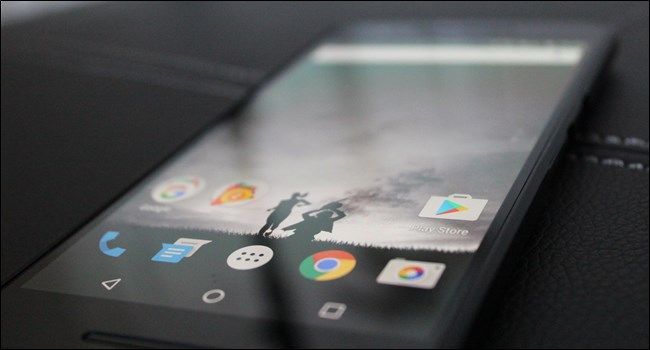
Это первая и самая заметная смена. Лаунчер отвечает за домашние экраны, панель приложений и поведение рабочего стола. Вот варианты:
- Google Now Launcher — максимально близкий к «чистому» Android интерфейс сразу после установки. Преимущество: простота и узнаваемость.
- Nova Launcher — если хотите больше настроек, но при этом стремитесь к чистому виду. Позволяет менять иконпаки, сетки, жесты и анимации. Рекомендуется для пользователей, которым важна гибкая кастомизация без потери минимализма.
Совет по настройке: используйте иконпаки, похожие на Pixel/Nexus, выставьте сетку 4×5, отключите лишние виджеты и жесты, если хотите точную имитацию «стока».
Важно: смена лаунчера не удаляет системные приложения. Вы всегда можете вернуть прежний лаунчер через «Приложения» в настройках.
2. Переключиться на Google Keyboard (Gboard)
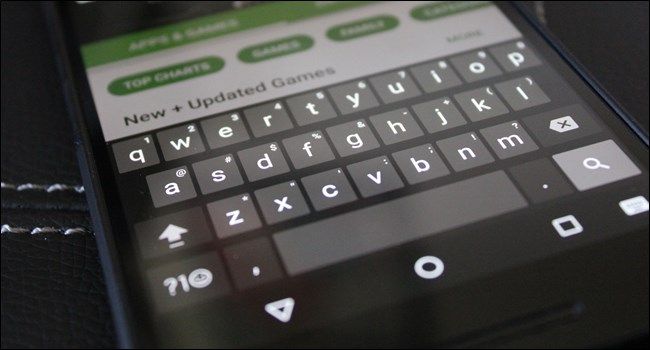
Gboard — простая, точная и минималистичная клавиатура Google. Она уделяет внимание предиктивному набору и аккуратному интерфейсу, без лишних «фич», которые мешают чистоте UX.
Шаги:
- Скачать Gboard из Google Play.
- Установить и дать необходимые разрешения.
- В настройках «Язык и ввод» выбрать Gboard как клавиатуру по умолчанию.
Почему: визуально и по поведению это та же клавиатура, что на устройствах Pixel.
3. Использовать Google Camera
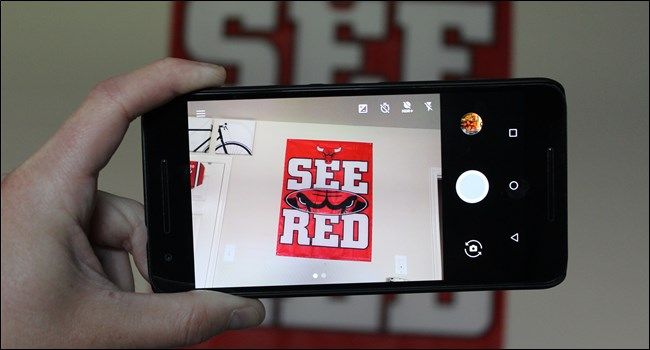
Google Camera упрощает съёмку: минималистичный интерфейс и автоматические настройки делают фотосъёмку «без лишних кликов». Однако официальное приложение может не быть доступно в Play Маркете для большинства устройств.
Как установить:
- Найдите адаптированный APK для вашей архитектуры на проверенных зеркалах вроде APK Mirror.
- Включите «Неизвестные источники» в настройках безопасности и установите APK.
- Обратите внимание: есть версии для 32‑ и 64‑битных систем, устанавливайте подходящую.
Примечание: на некоторых телефонах фирменный софт производителя даёт лучшее качество снимков за счёт оптимизаций камеры. Google Camera — выбор ради интерфейса и автоматизации, но не всегда ради лучшей фотографической обработки.
4. Заменить стандартное SMS‑приложение на Messenger
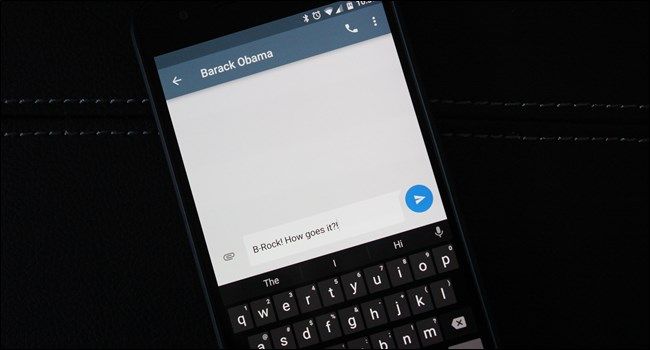
Messenger (на момент написания) — рекомендуемое «стоковое» SMS/MMS приложение Google. Оно следует Material Design, быстрое и простое.
Почему стоит сменить:
- Чистый дизайн и согласованность с другими Google‑приложениями.
- Поддержка основных функций SMS и RCS (при наличии поддержки оператора).
Если вы активно пользуетесь мультимессенджерами, оцените интеграцию и настройки уведомлений при переходе.
5. Попробовать другие приложения Google
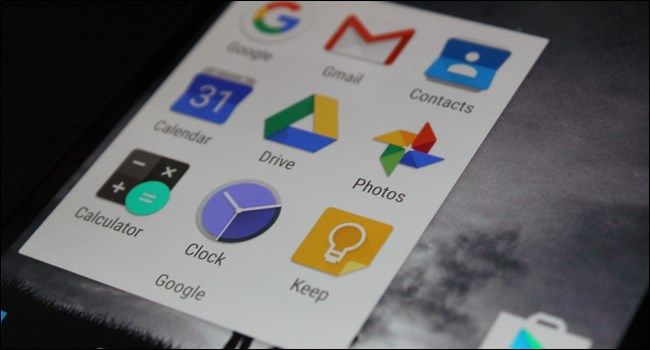
Часто на телефоне предустановлены приложения производителя: Галерея, Календарь, Заметки и т.д. Замена их на официальные приложения Google даст более однородный и «чистый» интерфейс:
- Google Calendar
- Clock
- Google Photos
- Google Docs, Sheets, Slides
- Google Keep
- Calculator
Преимущество: единый стиль, синхронизация с аккаунтом Google и привычные функции.
Когда это не сработает
- Производитель глубоко интегрировал свои сервисы в систему (например, жесты, фирменные темы, сервисы безопасности), и заменить их невозможно без рутирования.
- Нужны специфические функции камеры или ПО от производителя (например, профессиональные режимы или детальные алгоритмы обработки).
- Если вы используете корпоративный профиль с MDM, администратор может ограничить смену лаунчера и установку сторонних приложений.
Альтернативные подходы
- Частичная кастомизация: оставьте оболочку производителя, но используйте набор Google‑приложений и иконпаки для унификации внешнего вида.
- Темы и движки иконок: если ваш лаунчер поддерживает темы, можно установить тему в стиле Pixel вместо полной замены.
- Лёгкие модификации без APK: используйте только приложения из Play Маркета для безопасности и избегайте sideload’а.
Мини‑методология: быстрый план за 30–60 минут
- Создайте резервную копию важных данных.
- Установите лаунчер (Nova или Google Now) и настройте сетку/иконки.
- Установите Gboard и сделайте её клавиатурой по умолчанию.
- Установите Google Photos, Calendar и другие Google‑приложения.
- Попробуйте Messenger и замените приложение SMS.
- Оцените работу камеры: если хотите Google Camera — скачайте APK и протестируйте.
- Проверьте уведомления и разрешения для новых приложений.
Чек‑лист для ролей
Для владельца телефона (пользователь):
- Сделать резервную копию контактов и сообщений
- Установить и настроить новый лаунчер
- Установить Gboard
- Сменить приложение для SMS
- Установить основные Google‑приложения
- Проверить разрешения и уведомления
Для IT‑администратора:
- Проверить совместимость с MDM
- Описать процесс отката к стандартным приложениям
- Подготовить инструкцию для сотрудников
Для энтузиаста/моддера:
- Выбрать иконпак в стиле Pixel
- Настроить жесты и ярлыки в лаунчере
- Тестировать Google Camera на разных APK
Совместимость и подводные камни
- Версии Android: некоторые старые устройства могут не поддерживать последние версии Gboard или других Google‑приложений.
- APK‑файлы: загружайте только с проверенных источников. Sideload несёт риск безопасности.
- Обновления: фирменные приложения производителя могут конфликовать с новыми версиями лаунчера; при серьёзных проблемах всегда можно вернуть стандартные настройки.
Критерии приёмки
- Внешний вид домашнего экрана соответствует ожиданиям (иконки, сетка, отсутствие лишних ярлыков).
- Клавиатура вставлена и работает без задержек.
- Уведомления приходят корректно для SMS и почты.
- Камера делает снимки без падений приложения; если установлена Google Camera — снимки сохраняются и открываются.
Быстрый справочник и подсказки (cheat sheet)
- Лаунчеры: Nova — гибкость, Google Now — «чистый» вид.
- Клавиатура: Gboard — простота и точность.
- Камера: Google Camera для минималистичного опыта; фирменное приложение для максимума качества.
- Сообщения: Messenger для консистентного дизайна.
Мифы и контрпримеры
- «Если заменить лаунчер, телефон станет быстрее» — не всегда. Производительность зависит от железа и оптимизации производителя. Лаунчер может изменить ощущение скорости, но не внутреннюю производительность.
- «Google‑приложения всегда лучше» — субъективно. Иногда фирменные приложения содержат дополнительные функции, важные для конкретного устройства.
1‑строчный глоссарий
- Лаунчер — приложение, управляющее домашним экраном и меню приложений.
- Sideload — установка приложения из APK вне Play Маркета.
- MDM — мобильное управление устройствами в корпоративной среде.
Краткое резюме
Заменяя лаунчер, клавиатуру и несколько ключевых приложений, вы добьётесь интерфейса, близкого к чистому Android, без рутирования и перепрошивки. Взвесьте риски sideload’а, протестируйте изменения и сохраните резервную копию данных. Если что‑то не понравится, все изменения легко отменяются.
Важно: если вам нужна точная имитация прошивки Pixel (включая функции уровня системы), без рутирования это может быть неосуществимо. Но для повседневного использования описанные шаги дают большую часть желаемого эффекта.
Авторская подсказка: начните с лаунчера и Gboard — это самые быстрые и безопасные шаги с наибольшим визуальным эффектом.

Похожие материалы

Несколько аккаунтов Skype: Multi Skype Launcher

Журнал для работы: повысить продуктивность

Персональные звуки уведомлений на Android

Скачивание шоу Hulu для офлайн‑просмотра

Microsoft Start: персонализированная новостная лента
