
Как создать GIF в Gboard на iOS и Android
Что это и зачем
Gboard — это клавиатура от Google для iOS и Android. Функция создания GIF позволяет быстро записать короткую анимацию с фронтальной или задней камеры и вставить её в сообщение без сторонних приложений.
Краткое определение: GIF — короткая повторяющаяся анимация без звука, удобна для реакций и демонстраций в чатах.
Быстрая пошаговая инструкция
- В текстовом поле откройте клавиатуру Gboard.
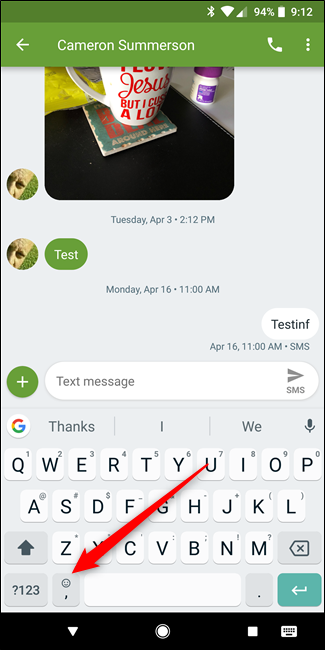
- Нажмите кнопку эмодзи (или удерживайте клавишу запятой, если у вас такой способ).
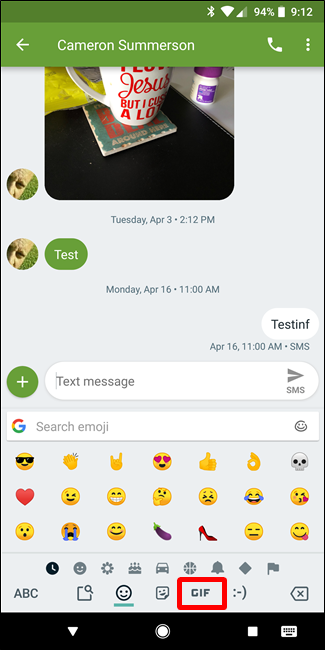
- Внизу выберите «GIF».
- Перейдите в «Мои GIF».
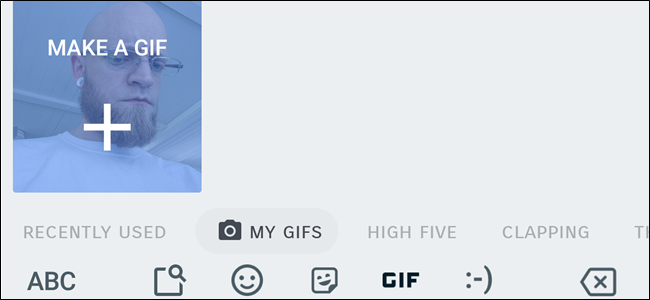
- Нажмите «Создать GIF», откроется камера.
- Выберите фронтальную или заднюю камеру.
- Удерживайте кнопку затвора для записи.
- На iOS GIF копируется в буфер обмена — вставьте его вручную.
- На Android GIF автоматически вставляется в текст.
Подробная инструкция с иллюстрациями
- Откройте текстовое поле в любом приложении и вызовите Gboard. Кнопка эмодзи может выглядеть как отдельный значок или появляться при долгом удержании клавиши запятой, в зависимости от настроек клавиатуры.
- Внизу панели эмодзи нажмите «GIF», затем «Мои GIF».
- Нажмите «Создать GIF» — откроется камера Gboard. Можно сменить камеру с задней на фронтальную кнопкой переключения.
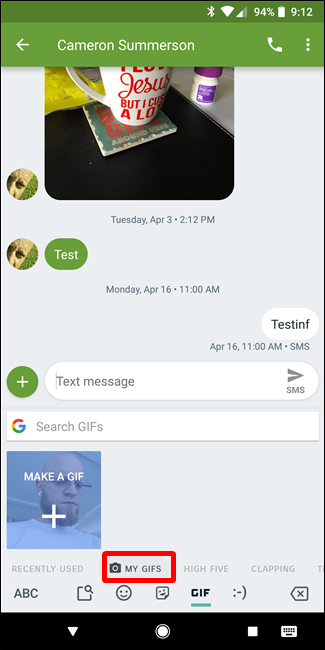
- Удерживайте кнопку затвора для записи GIF. Пока удерживаете — идёт запись; отпустите — запись завершится.
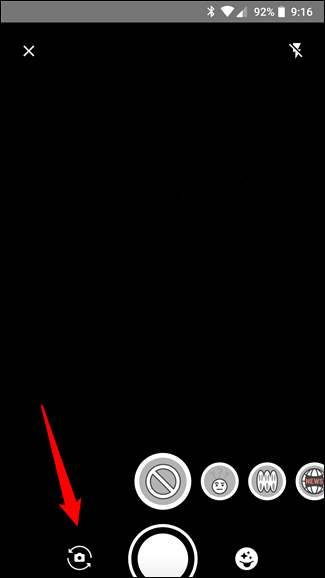
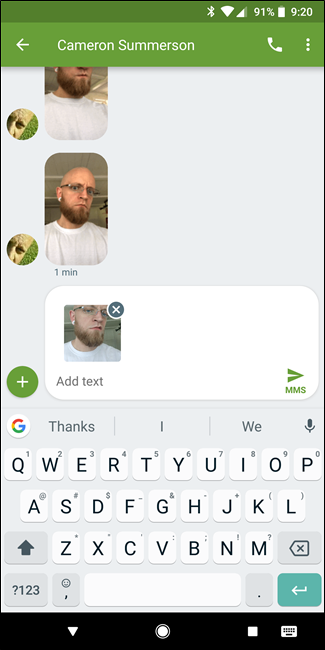
- Разные платформы обрабатывают результат по-разному: на iOS GIF копируется в буфер обмена и его нужно вставить вручную в поле сообщения. На Android GIF автоматически помещается в поле сообщения. Ниже — примеры интерфейса на обеих платформах.
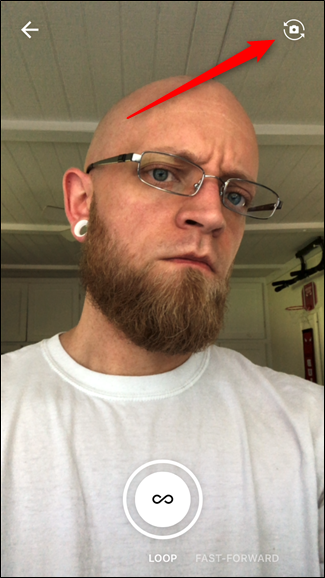
Левое изображение — Android; правое — iOS.
Отличия iOS и Android
- iOS: GIF копируется в буфер обмена. Потребуется команда «Вставить» в приложении, куда отправляете GIF.
- Android: GIF автоматически вставляется в поле ввода.
- На Android есть дополнительные сцены и эффекты, доступные через кнопку рядом с затвором.
Важно: интерфейс и расположение кнопок могут немного отличаться в зависимости от версии Gboard и оболочки устройства.
Советы и хитрости
- Удерживайте камеру устойчиво, чтобы GIF получился плавным.
- Используйте фронтальную камеру для реакций и заднюю для демонстрации предметов.
- На Android переключайте сцены, чтобы добавить рамки или эффекты перед записью.
- Если вам нужен зацикленный эффект без резких скачков, снимайте чуть больше времени, затем обрежьте лишнее в другом редакторе.
Технические ограничения и когда это не подходит
- GIF не содержит звука — если нужна озвучка, используйте видео.
- Качество и длина GIF зависят от реализации в Gboard; для высококачественных или длинных клипов используйте отдельное приложение для создания видео и экспорт в GIF.
- На очень старых устройствах функция может быть недоступна или работать медленно.
Возможные проблемы и их решения
- Ничего не происходит при нажатии «Создать GIF»: убедитесь, что Gboard имеет доступ к камере в настройках устройства.
- GIF не вставляется автоматически на Android: проверьте, обновлена ли версия Gboard и нет ли ограничений у приложения-получателя.
- На iOS GIF не вставляется после копирования: выполните долгий тап в поле ввода и выберите «Вставить».
Альтернативные способы создать GIF
- Использовать сторонние приложения (например, редакторы GIF/видео) для тонкой обработки и лучшего контроля качества.
- Записать короткое видео и конвертировать его в GIF в приложении для редактирования.
- Использовать встроенные инструменты мессенджера (некоторые приложения имеют собственный GIF-редактор).
Чек-лист приёмки
- GIF записан и воспроизводится плавно.
- GIF вставляется в сообщение (проверьте на целевом устройстве: iOS/Android).
- Качество и длина соответствуют задаче.
- Если нужны эффекты — применены доступные сцены на Android.
Мини-методология: как использовать GIF эффективно
- Определите цель: реакция, демонстрация или инструкция.
- Выберите камеру и сцену.
- Снимите с запасом, затем при необходимости обрежьте.
- Отправьте и проверьте отображение в целевом приложении.
Краткая сводка
Gboard предоставляет быстрый способ создавать персональные GIF прямо из клавиатуры как на iOS, так и на Android. Пошаговая запись занимает секунды: откройте эмодзи → GIF → Мои GIF → Создать GIF → удерживайте затвор. На Android результат вставляется автоматически и доступна дополнительная коллекция сцен; на iOS GIF копируется в буфер обмена и вставляется вручную.
Важно: проверьте разрешения камеры и обновите Gboard до последней версии при проблемах.
Заметки:
- Если вы используете бета-версию Gboard на Android, следуйте инструкциям на странице бета-программы, чтобы получить доступ к функции раньше других.
- Для профессионального использования и рассылок подумайте о качестве: для официальных сообщений лучше подготовить видео или оптимизированный GIF через отдельный редактор.

Похожие материалы

Несколько аккаунтов Skype: Multi Skype Launcher

Журнал для работы: повысить продуктивность

Персональные звуки уведомлений на Android

Скачивание шоу Hulu для офлайн‑просмотра

Microsoft Start: персонализированная новостная лента
