
Как поставить свою мелодию на iPhone: пошаговое руководство
Важно: вы не можете использовать защищённые DRM‑трекi из Apple Music или покупки iTunes как мелодии напрямую. Для таких случаев нужен обходной путь с загрузкой DRM‑free файла или использование GarageBand.
iPhone сильно изменился с 2007 года, но процесс добавления собственной мелодии на звонок остаётся не самым простым. Apple по‑прежнему продаёт рингтоны через iTunes Store, поэтому официально лёгкого решения нет — но есть бесплатные способы добавить свои мелодии вручную. Это руководство подробно объясняет все шаги, альтернативы, распространённые ошибки и варианты для тех, кто хочет быстро настроить звук без компьютера.
Что вам понадобится
- Компьютер (Mac или Windows) с Finder или iTunes для базового метода; либо iPhone с GarageBand для метода без компьютера.
- Аудиофайл в DRM‑free формате (MP3, WAV и т.п.) или трек, который вы можете экспортировать без защиты.
- Кабель USB (для синхронизации через компьютер) или iCloud/аудиосервисы для обмена файлами.
1. Подготовьте трек или звуковой сигнал
Коротко: выберите источник звука и убедитесь, что он не защищён DRM. Можно использовать тему из игры, короткий эффект или выдержку из песни.
Определения:
- DRM‑free: файл без цифровой защиты, который можно копировать и конвертировать.
Какие файлы подойдут
- MP3, WAV, AAC (M4A) — при условии, что они не защищены DRM.
- Треки, экспортированные из редакторов аудио.
Нельзя использовать:
- Треки, которые вы только стримите в Apple Music/Spotify и не сохраняете как файл.
- Покупки из iTunes Store, помеченные DRM (хотя большинство покупок iTunes уже не защищены, проверьте метаданные).
Обрежьте трек до 30 секунд
Рингтоны iPhone не могут превышать 30 секунд. Обрежьте желаемый фрагмент и сохраните результат.
Варианты обрезки:
- Apple Music / iTunes (на Mac или Windows) — работает для импортированных треков.
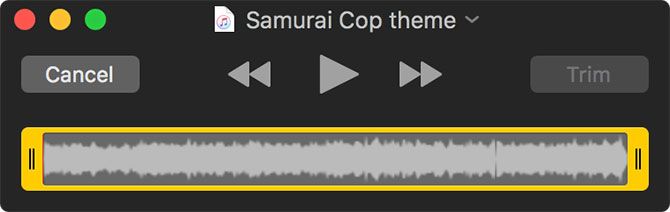
- QuickTime Player (на Mac) — «Edit > Trim» и «Export > Audio Only».
- Любой аудиоредактор (Audacity, Adobe Audition, Reaper и т. п.) — максимальный контроль и качество.
Примечание: если используете аудиоредактор, экспортируйте файл в AAC (M4A). Если редактор не поддерживает AAC, экспортируйте в WAV и затем выполните импорт в iTunes/Apple Music для создания AAC‑версии.
Использование Apple Music или iTunes
- Найдите трек в библиотеке (если ещё не импортирован — добавьте через File > Add to Library).
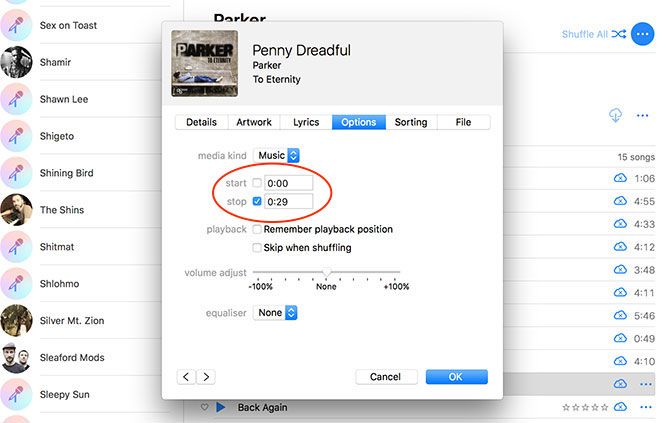
- Control‑клик или правый клик → «Get Info». Перейдите на вкладку «Options». Установите «Start» и «Stop» для нужного отрезка (не больше 30 секунд).
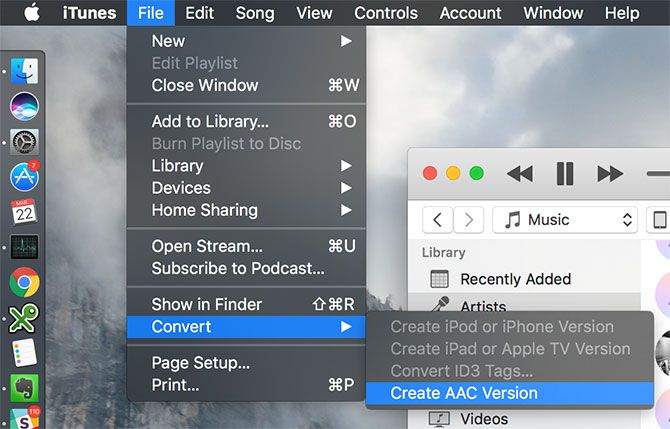
- Нажмите «OK». Затем выберите File > Convert > Create AAC Version. Появится укороченная копия.
- Перетащите копию на рабочий стол и удалите её из библиотеки. Вернитесь к оригиналу и снимите метки Start/Stop.
Если опция «Create AAC Version» не видна: откройте Preferences → Files → Import Settings и выберите «AAC Encoder» в «Import Using».
Использование QuickTime Player
- Откройте аудиофайл в QuickTime.
- Edit > Trim, установите ползунки — до 30 секунд.
- File > Export > Audio Only и сохраните файл на рабочий стол.
Использование других редакторов аудио
Если вы работаете с профессиональным редактором, сделайте монтаж, нормализацию громкости и экспорт в AAC. Если редактор не поддерживает AAC, экспортируйте в WAV и импортируйте в iTunes (см. инструкцию выше).
2. Переименуйте файл и подготовьте его как рингтон
После экспорта у вас должен быть файл в формате M4A (AAC). Найдите его на рабочем столе и измените расширение с .m4a на .m4r — это простая «подделка» формата, которая подсказывает iPhone, что файл — рингтон.

Если вы не видите расширение в macOS: Finder → Preferences → Advanced → Show all filename extensions.
В Windows: File Explorer → View → Show → File Name Extensions. На старых версиях: Control Panel → Appearance and Personalization → File Explorer Options → View и снимите «Hide extensions for known file types».
После переименования проверьте, что файл действительно имеет расширение .m4r.
3. Синхронизируйте рингтон с iPhone
- Подключите iPhone к компьютеру через USB. При появлении запроса подтвердите Trust на iPhone и компьютере.
- На macOS Catalina и новее откройте Finder; на Windows или старых версиях macOS — iTunes.
- Выберите устройство в боковой панели (Finder) или в левом верхнем углу (iTunes). Перейдите на вкладку «General» или «Summary».
- Включите «Manually manage music, movies and TV shows».
- Перетащите .m4r файл в область устройства (General/Summary) и нажмите «Sync».
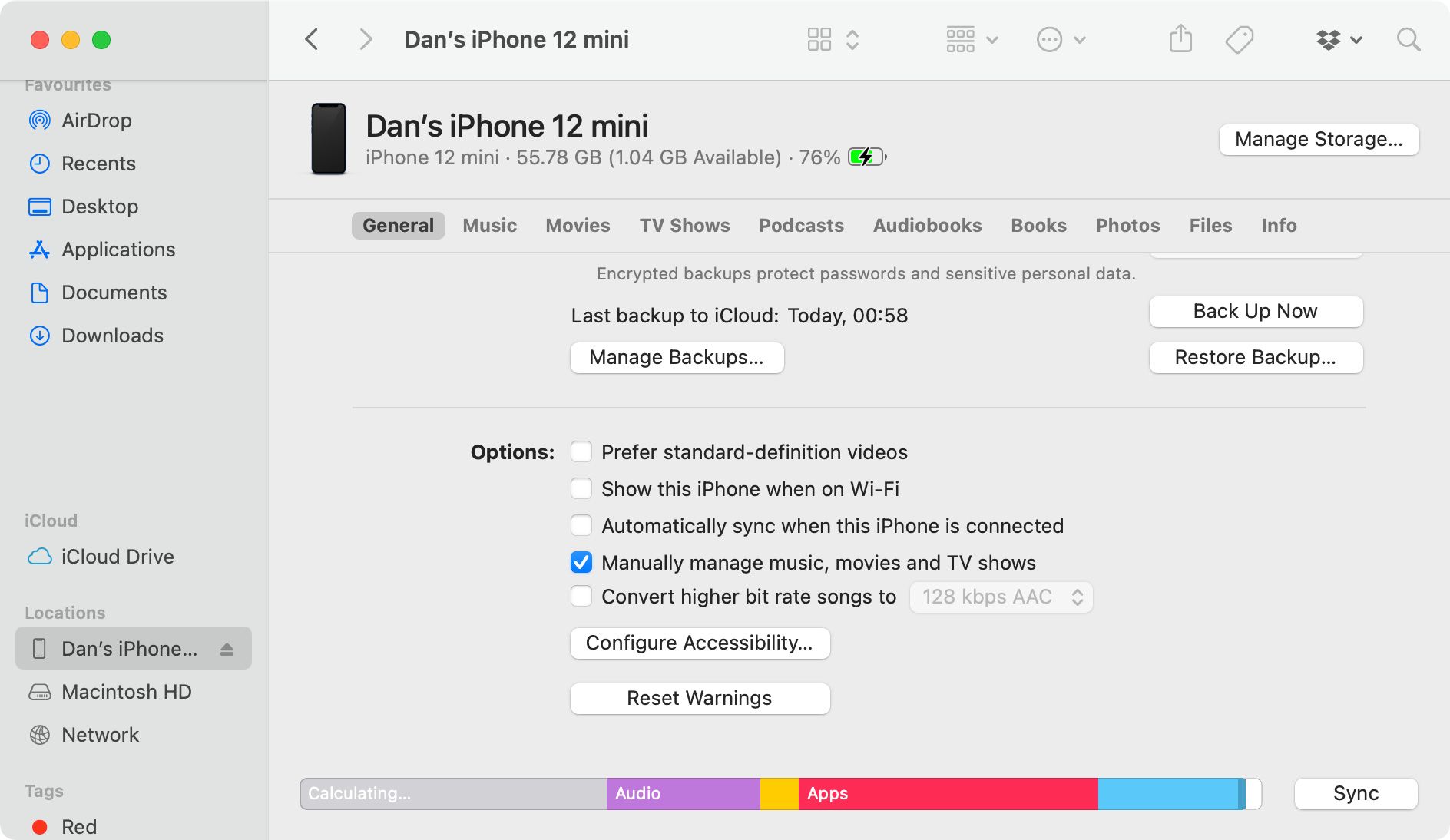
После синхронизации откройте на iPhone «Settings > Sounds & Haptics» или «Settings > Sounds & Vibration» (на старых устройствах) и выберите новую мелодию в разделе Ringtones.
Настройка звуков для контакта и будильника
Вы можете назначать разные рингтоны для отдельных контактов: Phone > Contacts → выберите контакт → Edit → Ringtone / Text Tone.
Будильник и таймер в приложении Clock также принимают пользовательские рингтоны: при выборе звука для Alarm или Timer прокрутите список до верха и выберите «Pick a song» для выбора любой синхронизированной композиции (включая треки, купленные в iTunes).
4. Альтернативы и методы без компьютера
Если вы хотите обойти компьютер, есть рабочие пути:
- GarageBand на iPhone: можно импортировать трек (через «Files», iCloud Drive или AirDrop), обрезать его до 30 секунд, экспортировать как рингтон прямо на устройство. Это официальный и единственный полностью мобильный способ добавить рингтон без компьютера.
- Shortcuts (Команды): возможны хитрые сценарии для обработки и сохранения звука, но для установки как системного рингтона всё равно часто потребуется экспорт через GarageBand или синхронизация.
- Сторонние приложения: многие приложения в App Store предлагают создание рингтонов, но они обычно используют те же системные ограничения и часто требуют платного доступа или сложной передачи файлов в GarageBand.
Когда выбрать GarageBand: если у вас нет доступа к компьютеру или вы предпочитаете весь процесс выполнять на смартфоне.
Когда это не сработает и популярные ошибки
- Нельзя использовать стриминговый контент напрямую (Apple Music/Spotify) — файл должен быть DRM‑free.
- Если рингтон не появляется в списке звуков после синхронизации: проверьте расширение .m4r и повторно синхронизируйте; убедитесь, что синхронизация прошла без ошибок.
- Если iTunes/Finder не видит устройство: убедитесь, что вы нажали Trust и обновили драйверы (Windows) или перезапустили Finder (macOS).
- Если рингтон обрывается раньше времени: проверьте длительность файла — он должен быть ≤ 30 секунд и корректно обрезан.
Быстрая разборка проблем — Runbook для устранения неисправностей
Рингтон не появился на iPhone
- Проверьте, имеет ли файл расширение .m4r.
- Подключите iPhone снова, перетащите файл в вкладку устройства и нажмите Sync.
- Перезагрузите iPhone.
iPhone не отображается в Finder/iTunes
- Убедитесь, что на iPhone нажали Trust.
- Попробуйте другой USB‑кабель или порт.
- На Windows обновите Apple Mobile Device USB драйвер.
Файл не конвертируется в AAC
- В iTunes/Apple Music проверьте Import Settings → AAC Encoder.
- Экспортируйте в WAV и повторно создайте AAC через iTunes.
Рингтон обрывается при воспроизведении
- Проверьте, что длительность ≤ 30 секунд и нет пустых сегментов в начале/конце.
Когда стоит купить рингтон в iTunes Store
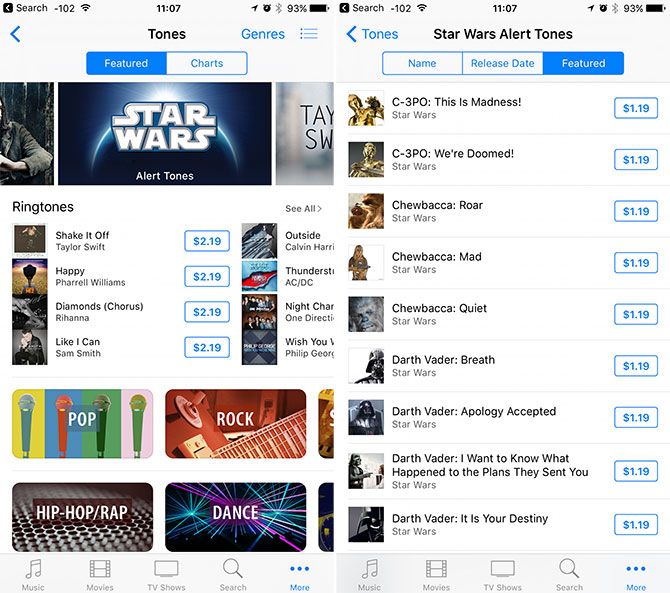
Покупка рингтонов через iTunes Store — самый простой путь: один клик, и рингтон сразу появляется в списке на устройстве. Apple, вероятно, сохраняет эту опцию, чтобы пользователи платили за удобство. Если вы цените время выше нескольких минут работы — покупка оправдана.
Ментальные модели и эвристики
- Правило 30 секунд: всё, что длиннее, не будет рингтоном — обрезайте заранее.
- DRM first check: прежде чем тратить время на обработку, убедитесь, что трек можно свободно экспортировать.
- Backup before edit: сохраняйте оригинал в библиотеке, прежде чем менять Start/Stop метки.
Рекомендуемый рабочий процесс (мини‑методология)
- Найдите трек → проверьте DRM.
- Обрежьте нужный фрагмент (≤ 30 с) → экспортируйте в AAC (M4A).
- Переименуйте в M4R → переместите на рабочий стол.
- Подключите iPhone → перетащите файл в Finder/iTunes → Sync.
- Настройте звук в Settings > Sounds & Haptics.
Чек‑листы по ролям
Конечный пользователь (быстрый чек):
- У меня есть DRM‑free файл.
- Длительность ≤ 30 секунд.
- Файл в формате .m4r на рабочем столе.
- iPhone синхронизирован и новый рингтон выбран.
IT‑администратор (в корпоративной среде):
- Политики MDM позволяют смену рингтонов у пользователей.
- Инструкции по безопасности и хранению пользовательских медиа доступны.
- При необходимости настроен доступ к общим библиотекам рингтонов.
Совместимость и советы при миграции
- macOS Catalina и новее: используйте Finder для синхронизации.
- Старые macOS и Windows: пользуйтесь iTunes.
- Если обновляете устройство или меняете компьютер, сохраняйте архив рингтонов в iCloud Drive или на внешнем диске.
Приватность и безопасность
- Рингтоны — локальные аудиофайлы. Если вы скачиваете звук из интернета, убедитесь в лицензии и в отсутствии вредоносного ПО.
- Не загружайте конфиденциальные разговоры как рингтоны, если устройство используется в общем доступе.
Краткий словарь (1‑строчная справка)
- AAC: формат аудиокодирования, обычно с расширением .m4a.
- M4R: расширение, подсказывающее iPhone, что файл — рингтон.
- DRM: цифровая защита контента, блокирующая копирование и преобразование.
Частые вопросы и быстрые ответы
Q: Можно ли использовать песни, купленные в iTunes? A: Если трек не защищён DRM — да. Если защищён, нужно найти DRM‑free версию.
Q: Можно ли поставить рингтон дольше 30 секунд? A: Нет — система iOS ограничивает длительность рингтонов 30 секундами.
Q: Как сделать рингтон прямо на iPhone? A: Используйте GarageBand: импортируйте трек в проект, обрежьте до 30 секунд и экспортируйте как рингтон.
Сравнение подходов — когда какой метод выбрать
- Быстро и без компьютера: GarageBand на iPhone.
- Максимальный контроль над звуком: профессиональный аудиоредактор + iTunes.
- Самый простой платный путь: покупка рингтона в iTunes Store.
Идеи для поиска мелодий
- Коллекции рингтонов и эффекты на сайтах с бесплатными звуками (проверьте лицензию).
- Вырезки из любимых видеоигр, кино и сериалов (проверьте авторские права перед публикацией).
- Собственные записи: короткие голосовые записи или звуки окружающей среды.
Итог и рекомендации
Добавление собственной мелодии на iPhone требует нескольких шагов, но несложно: подготовьте DRM‑free трек, обрежьте его до 30 секунд, экспортируйте в AAC, переименуйте в M4R и синхронизируйте через Finder/iTunes или используйте GarageBand на iPhone. Если важна скорость — купите рингтон в iTunes Store; если важна кастомизация — пользуйтесь аудиоредактором и ручной синхронизацией.
Краткие рекомендации:
- Если у вас есть компьютер — используйте iTunes/Finder для полной гибкости.
- Если у вас только iPhone — GarageBand решит задачу без ПК.
- Всегда храните оригинал, прежде чем вносить изменения.
Спасибо за внимание — теперь ваш iPhone может звучать так же индивидуально, как вы хотите.

Похожие материалы

Несколько аккаунтов Skype: Multi Skype Launcher

Журнал для работы: повысить продуктивность

Персональные звуки уведомлений на Android

Скачивание шоу Hulu для офлайн‑просмотра

Microsoft Start: персонализированная новостная лента
