
Как создать и сканировать Spotify‑коды — полное руководство
Быстрая навигация
- Что такое Spotify‑код
- Как создать Spotify‑код (компьютер / веб)
- Как создать Spotify‑код (мобильное приложение)
- Как просканировать Spotify‑код
- Ошибки и когда это не работает
- Альтернативы и рекомендациям для маркетинга
- Чек‑листы для ролей: музыкант, промоутер, слушатель
- Критерии приёмки и тестовые случаи
- Совместимость и советы по миграции
- Короткая анонс‑версия для соцсетей
Что такое Spotify‑код
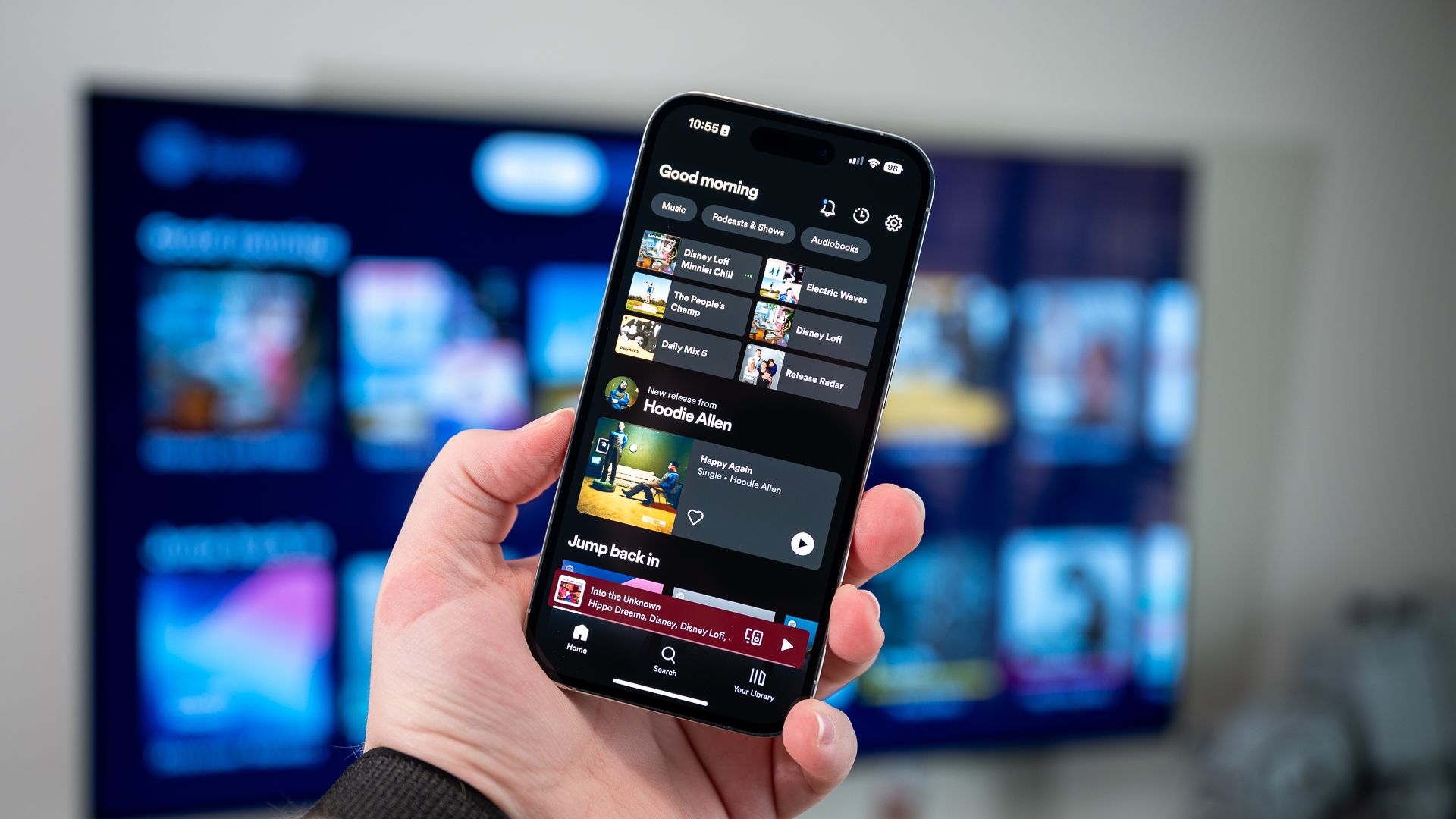
Spotify‑код — это визуальный, машинно‑читаемый идентификатор, встроенный в изображение трека, альбома, плейлиста, подкаста или профиля в Spotify. По сути это вариант QR‑кода, заточенный под экосистему Spotify. Вы не прочитаете код глазами; приложение Spotify распознаёт его и сразу открывает нужный объект.

Ключевая польза: пользователю не нужно копировать ссылку вручную. Код работает для бесплатных и премиум‑пользователей.
Важно: Spotify‑коды действуют только внутри приложения Spotify. Их нельзя просканировать стандартным сканером QR в камере телефона и нельзя открыть напрямую из браузера без приложения.
Как создать Spotify‑код на компьютере или в веб‑браузере
Краткая идея: получите ссылку на объект в Spotify → вставьте её на сайте Spotify Codes → настройте внешний вид → скачайте изображение.
Подробные шаги:
- Откройте приложение Spotify на Windows или Mac или перейдите в веб‑версию.
- Найдите трек, альбом, плейлист, подкаст или профиль, для которого хотите код.
- Нажмите на три точки рядом с элементом → «Поделиться» → «Скопировать ссылку» (или «Copy Link»). Если опция не видна, наведите курсор и удерживайте Alt (Windows) или Option (Mac).
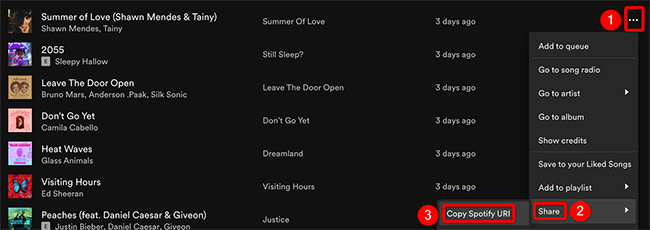
- Откройте в браузере сайт Spotify Codes: https://www.spotifycodes.com/
- Вставьте ссылку в поле «Spotify URI» (щелкните правой кнопкой → Вставить).
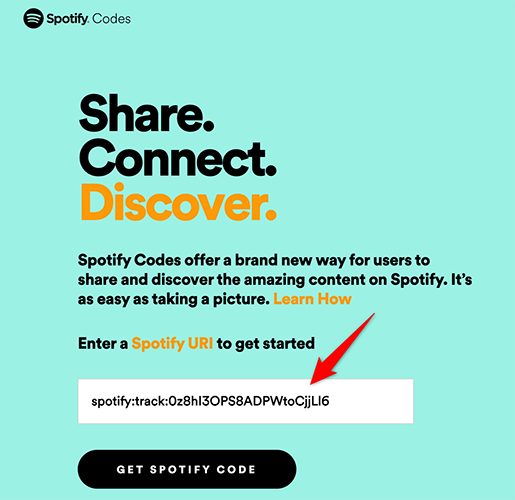
- Нажмите «Get Spotify Code». В панели создания вы увидите предпросмотр.
- Настройте:
- Цвет фона (Background Color) — цвет под кодом.
- Цвет полос (Bar Color) — цвет самой графики кода.
- Размер (Size) — в пикселях.
- Формат (Format) — SVG, PNG или JPEG.
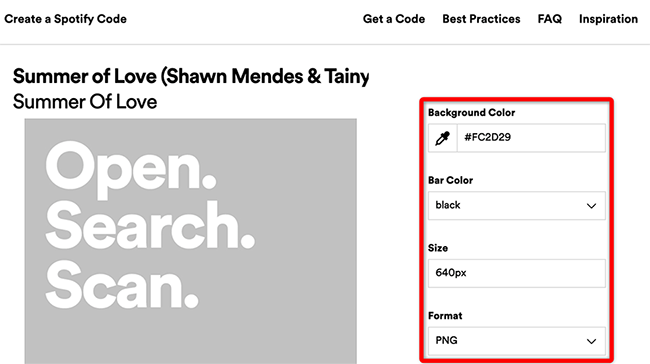
- Нажмите «Download», чтобы сохранить изображение к себе на компьютер.
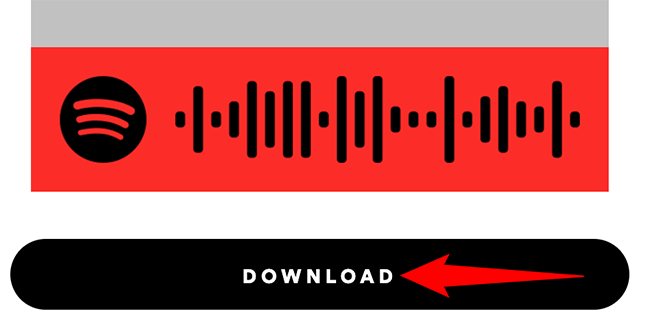
Совет: используйте SVG, если планируете масштабирование для печати (постеры, мерч). PNG пригоден для постов в соцсетях и веб‑страниц.
Примечание: сайт генерирует код на основе точной ссылки. Если вы поменяете содержимое (например, удалите плейлист), код продолжит ссылаться на прежний объект, пока он доступен в Spotify.
Как создать Spotify‑код в мобильном приложении (iPhone, iPad, Android)
Коротко: найдите объект → нажмите три точки → «Показать Spotify‑код» → сделайте скриншот или сохраните изображение.
Шаги:
- Откройте приложение Spotify на телефоне.
- Найдите нужный трек, альбом, плейлист, подкаст или профиль.
- Нажмите на три точки рядом с элементом.
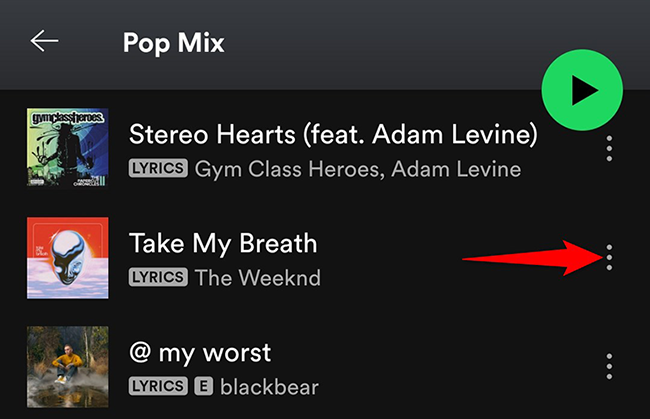
- В меню выберите «Показать Spotify‑код» (Show Spotify Code). Приложение покажет обложку и полосу кода.
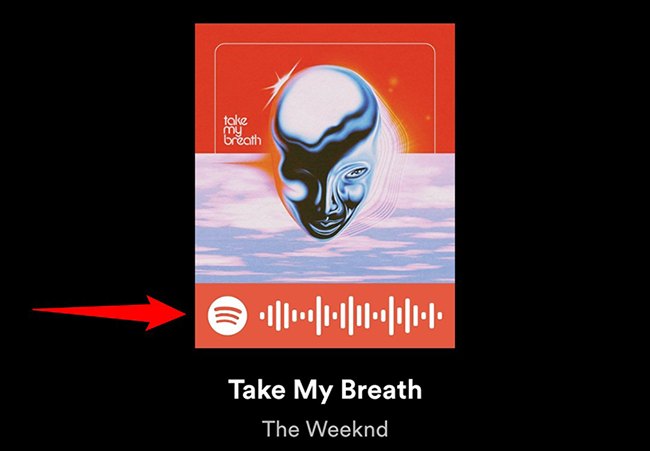
- Сделайте скриншот, чтобы сохранить код как изображение, или используйте встроенные опции «Поделиться», если хотите отправить код другому человеку прямо из приложения.
Совет: для печати используйте скриншот высокого разрешения или сгенерируйте SVG на компьютере; мобильный скриншот может быть недостаточно резким для больших плакатов.
Как сканировать Spotify‑код
Требование: код сканируется только приложением Spotify на iPhone, iPad или Android. На десктопе и в браузере сканирование невозможно.
Шаги для сканирования:
- Откройте приложение Spotify на телефоне.
- Нажмите «Поиск» внизу экрана (Search).

- Нажмите значок камеры в правом верхнем углу.
- Наведите камеру на Spotify‑код. Чтобы просканировать сохранённое изображение, выберите «Выбрать фото» («Select From Photos») и укажите картинку из галереи.
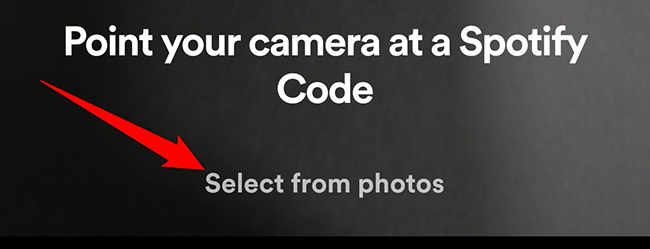
- После распознавания приложение откроет объект — трек, альбом или плейлист.
Важно: камера должна видеть весь код и достаточный контраст. Плохо читаемые или частично закрытые коды не сканируются.
Когда Spotify‑код может не работать (ошибки и причины)
- Код частично закрыт, повреждён или низкого разрешения. Решение: используйте исходный файл высокого качества.
- Слабый контраст между фоном и полосами. Решение: увеличьте контраст/смените цвета при генерации.
- Версия приложения устарела. Решение: обновите Spotify до последней версии через App Store или Google Play.
- Код распечатан слишком мелко или исказился при печати. Решение: генерируйте SVG и печатайте в векторе.
- Плата/права доступа: в некоторых регионах или на корпоративных устройствах функции камеры или доступ к Spotify могут быть ограничены. Решение: проверьте настройки устройства и корпоративные политики.
Альтернативы и когда их использовать
- Стандартный QR‑код: если вы хотите направлять пользователей на внешние ссылки (сайт, магазин, форму), генерируйте QR‑код. Spotify‑код работает только для объектов внутри Spotify.
- Ссылка «Поделиться» или короткая ссылка (t.ly, bit.ly): удобны для текстовых каналов и SMS.
- NFC‑метки: полезно на событии — пользователь приближает телефон и открывается ссылка (может требовать отдельной настройки и сторонних сервисов).
Когда выбрать Spotify‑код:
- В офлайн‑материалах (постеры, мерч, флаеры) для моментального перехода в приложение.
- На мероприятиях и в мерче артистов.
Когда выбрать QR‑код или ссылку:
- Если нужен переход на внешний ресурс.
- Если вы хотите отслеживать клики через короткие ссылки и UTM‑метки.
Методология для маркетинга: быстрый чек‑лист создания и развёртывания
- Решите формат: печать (постер/мерч) или веб/соцсети.
- Для печати — используйте SVG с высоким контрастом.
- Для соцсетей — используйте PNG 1080×1080 или размеры под платформы.
- Тестируйте код на нескольких устройствах перед выпуском.
- Добавьте ясную подсказку рядом с кодом: «Сканируйте в приложении Spotify».
- При печати оставляйте запас белого пространства вокруг кода.
Чек‑листы по ролям
Чек‑лист для музыканта/артиста:
- Создал код для трека и для плейлиста.
- Сгенерировал SVG для постеров и PNG для соцсетей.
- Протестировал сканирование на iOS и Android.
- Добавил короткий CTA: «Сканируй и слушай».
Чек‑лист для промоутера/маркетолога:
- Подготовил версии для печати, дигитала и сторис.
- Убедился, что код ведёт на публичный объект (доступен всем).
- Подготовил аналитические ссылки‑заменители, если нужно отслеживать переходы.
Чек‑лист для обычного пользователя:
- Сделал скриншот кода для безопасного хранения.
- Поделился кодом в мессенджерах или напечатал на визитке.
Критерии приёмки и тестовые случаи
Критерии приёмки:
- Код открывает нужный объект в приложении Spotify на iOS и Android.
- Код сохраняет читаемость при увеличении/уменьшении (для печати — SVG рекомендуется).
- Визуальная контрастность соответствует WCAG‑рекомендациям (читаемость на 1 м).
Тестовые случаи:
- Сканирование физического постера с расстояния 1 м на iPhone 12 и Android‑устройстве.
- Сканирование скриншота, отправленного через мессенджер, в условиях слабого сжатия.
- Попытка прочитать частично закрытый код — ожидаемая ошибка распознавания.
- Проверка, что ссылка ведёт на публичный объект, а не на приватный/удалённый.
Совместимость и советы по миграции
Поддерживается: iOS (iPhone/iPad с приложением Spotify), Android. Не поддерживается: веб‑версия Spotify и десктоп‑клиент для сканирования.
Советы при миграции материалов (например, обновление постеров):
- Если меняете ссылку назначения (новый плейлист), обновите и перегенерируйте код.
- Для сезонных кампаний храните исходный SVG и перечень версий PNG для каждой кампании.
Конфиденциальность и безопасность
Spotify‑коды не несут в себе личных данных: они кодируют ссылку на объект в Spotify. Однако при использовании сторонних сервисов для генерации или сокращения ссылок соблюдайте правила конфиденциальности. Не публикуйте личные приватные плейлисты, если не хотите, чтобы ими могли пользоваться посторонние.
Глоссарий (одна строка на термин)
- Spotify‑код: визуальная полоса, считываемая приложением Spotify и ведущая к объекту внутри сервиса.
- SVG: векторный формат изображения, хорошо подходит для печати.
- PNG/JPEG: растровые форматы, подходят для веб и соцсетей.
- CTA: призыв к действию (call to action).
Социальный превью и анонс
OG‑заголовок: Поделитесь музыкой сразу — создайте Spotify‑код OG‑описание: Сгенерируйте и распечатайте Spotify‑код за пару минут — для постеров, мерча и соцсетей. Пошаговое руководство и чек‑листы.
Короткая анонс‑версия (100–200 слов):
Поделиться музыкой стало проще: Spotify‑коды позволяют слушателям открыть трек или плейлист в приложении одним сканированием. В мобильном приложении Spotify коды создаются прямо из меню элемента — сделайте скриншот и отправьте друзьям. На компьютере вставьте ссылку на сайт Spotify Codes, настройте цвет и формат, и скачайте изображение в SVG или PNG. Используйте SVG для печати и PNG для постов в соцсетях. Перед публикацией протестируйте код на нескольких устройствах и оставьте вокруг кода свободное пространство для надёжного сканирования. Для внешних ссылок используйте QR‑коды или короткие ссылки.
Короткое резюме
- Spotify‑коды удобны для быстрых переходов в приложении.
- На мобильных устройствах коды генерируются в приложении; на компьютере — через сайт Spotify Codes.
- Тестируйте и используйте SVG для печати.
Важно: если вы хотите делиться внешними ссылками, применяйте QR‑коды или сокращённые ссылки.
Экстренная заметка: для ссылок, не связанных с Spotify, создавайте обычные QR‑коды на Android или iPhone и добавляйте пояснение о назначении кода.

Похожие материалы

Несколько аккаунтов Skype: Multi Skype Launcher

Журнал для работы: повысить продуктивность

Персональные звуки уведомлений на Android

Скачивание шоу Hulu для офлайн‑просмотра

Microsoft Start: персонализированная новостная лента
