
Как звонить и принимать звонки на Windows 10 через Your Phone
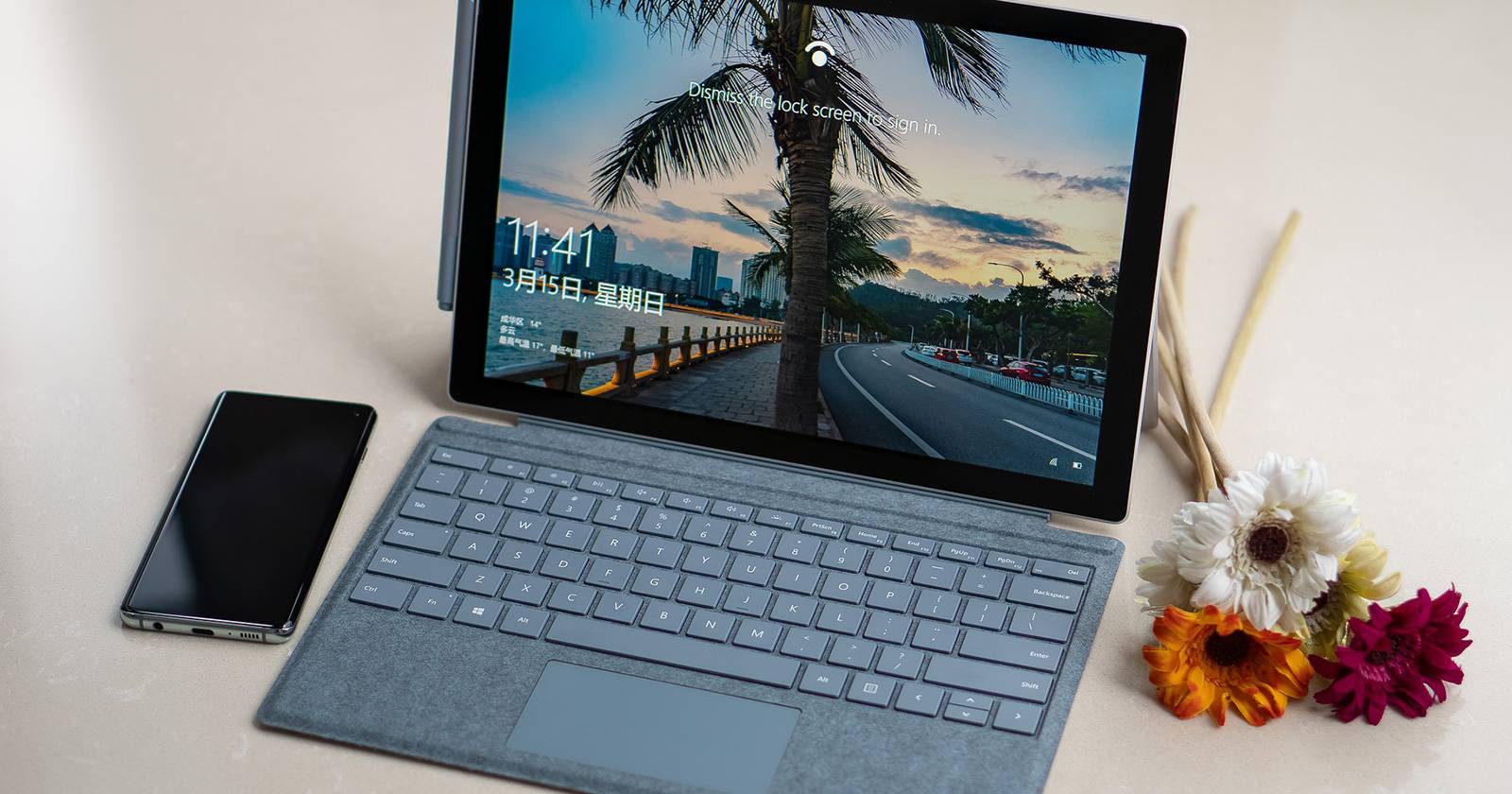
Введение
Your Phone (Ваш телефон) — это официальное приложение Microsoft, которое позволяет интегрировать Android‑устройство с компьютером на Windows 10. Одной из удобных функций является обработка обычных телефонных звонков (не VoIP) прямо на ПК: вы видите входящие вызовы, можете принять или отклонить их, а также инициировать звонки с помощью цифровой клавиатуры на экране.
В этой статье вы найдёте подробную поэтапную инструкцию по настройке, советы по устранению неполадок, рекомендации по безопасности и конфиденциальности, а также чек‑листы для пользователя и администратора.
Основные требования для звонков в Windows 10
Перед началом убедитесь, что ваша система и устройства соответствуют минимальным требованиям. Коротко:
- Windows 10 версии May 2019 (19H1) или новее на ПК.
- Android 7.0 (Nougat) или новее на телефоне.
- Bluetooth включён и на ПК, и на телефоне.
- Оба устройства находятся в одной сети Wi‑Fi для первичной настройки (после чего соединение поддерживается через Bluetooth).
Версия Windows
Чтобы проверить версию Windows: откройте «Настройки» > «Система» > «О программе» и посмотрите поле «Версия». Первые две цифры — год, последние две — месяц выпуска обновления (например, 1905 = май 2019).
Если требуется обновление: откройте «Настройки» > «Обновление и безопасность» и нажмите «Проверить наличие обновлений». При проблемах с обновлением используйте средство устранения неполадок обновлений Windows.
Bluetooth
Bluetooth нужен для передачи аудио между телефоном и ПК при звонке. Многие ноутбуки уже имеют модуль Bluetooth. Если модуль отсутствует, можно подключить внешний адаптер USB‑Bluetooth.
Важно: для надёжной работы используйте драйверы Bluetooth от производителя вашего ПК или адаптера, а не те, что предлагает Windows по умолчанию, если наблюдаются прерывания аудио.
Android
Функция не поддерживает iPhone — нужен Android 7.0 или новее. Версию Android можно посмотреть в «Настройки» > «О телефоне».
Подготовка: что проверить перед настройкой
- Убедитесь, что на ПК и на телефоне включён Bluetooth.
- На телефоне разрешены следующие группы разрешений: контакты, звонки, микрофон, фоновые процессы, доступ к файлам (для обмена мультимедиа).
- ПК и телефон временно подключите к одной Wi‑Fi сети, чтобы упростить первичную синхронизацию.
- На телефоне установите приложение Your Phone Companion из Google Play.
Важно: если у вас корпоративный телефон или профиль, администратор может ограничивать разрешения и работу фоновых приложений. В этом случае обратитесь к ИТ‑отделу.
Шаг за шагом: как настроить Your Phone для звонков
Ниже приведён полный порядок действий. Следуйте каждому пункту; в конце раздела — контрольный список для проверки успешной настройки.
- Установите приложение Your Phone на ПК (если оно ещё не установлено). Проверьте список программ — возможно, приложение уже есть.
- Установите Your Phone Companion (или Link to Windows) на Android из Google Play.
- Запустите Your Phone на ПК и выберите «Android», затем нажмите «Continue» (Продолжить). На экране появится QR‑код.
- На телефоне откройте Your Phone Companion и выберите «Is there a QR code on your PC?» (Есть ли QR‑код на ПК?). Отсканируйте QR‑код с экрана компьютера.
- Подтвердите сопряжение: на ПК нажмите «Done», на телефоне — «Continue» и предоставьте необходимые разрешения: контакты, звонки, доступ к файлам и сообщениям.
- Разрешите приложению работать в фоне на телефоне и получить доступ к звонкам.
- На ПК отметьте «Pin app to taskbar» (Закрепить приложение на панели задач) и нажмите «Get started».
- В разделе приложения на ПК нажмите «Make a call» (Совершить звонок), затем «Get started» и «Set up» для конфигурации звонков.
- На телефоне появится запрос разрешений: выберите «Open», затем «Allow» для всех запросов.
- В процессе установится Bluetooth‑сопряжение: на телефоне появится код — нажмите «Pair», на ПК подтвердите код кнопкой «Yes».
- На ПК нажмите «Send permission» для передачи разрешения просмотра журнала звонков. На телефоне нажмите «Allow».
Если все шаги выполнены верно, в приложении на ПК появится пункт «Calls» и цифровой набор номера.
Контрольный список успешной настройки
- Приложения установлены на ПК и телефоне.
- Bluetooth сопряжён между устройствами.
- На телефоне предоставлены разрешения: контакты, звонки, микрофон, фон.
- На ПК доступен раздел «Calls». При нажатии появляется цифровая клавиатура.
Как совершать звонок с компьютера
- Запустите Your Phone на ПК.
- Выберите ваш телефон в левой боковой панели.
- Перейдите в раздел «Calls».
- В появившемся наборе номера введите номер вручную или выберите контакт. Нажмите кнопку вызова.
При звонке на ПК будет отображаться информация о вызове, а звук пойдёт через динамики ПК (или подключённую гарнитуру). Микрофон ПК используется по умолчанию.
Как принять входящий звонок на ПК
Когда на телефоне поступает входящий вызов, Windows отображает уведомление. В уведомлении доступны кнопки «Принять» и «Отклонить». Вы можете разговаривать через динамики и микрофон ПК или переключиться на телефон в любой момент.
Если Your Phone уже установлен: как добавить звонки
Если приложение уже установлено, откройте Your Phone на ПК и на телефоне, выберите устройство в приложении на ПК и кликните «Calls». Приложение последовательно проведёт вас через недостающие разрешения и шаги сопряжения Bluetooth.
Сброс приложения Your Phone (Android)
Если приложение перестало работать, можно сначала сбросить данные приложения на телефоне без удаления самой программы. Это помогает убрать повреждённые разрешения или конфигурации.
- Откройте «Настройки» > «Приложения и уведомления» на телефоне.
- Найдите Your Phone Companion в списке приложений и откройте его.
- Перейдите в «Хранилище и кеш».
- Нажмите «Очистить хранилище», затем «Очистить кеш».
- Запустите приложение и повторно пройдите процедуру настройки.
Сброс Your Phone на Windows 10
Если проблема на стороне ПК — сначала отвяжите телефон, затем сбросьте приложение.
Чтобы отвязать телефон:
- Откройте «Настройки» на ПК.
- Перейдите в раздел «Phone».
- Выберите «Unlink this PC» (Отвязать этот ПК).
Чтобы сбросить приложение Your Phone на ПК:
- Откройте «Настройки» > «Приложения».
- Найдите Your Phone и откройте «Дополнительные параметры».
- Нажмите кнопку «Сброс».
После сброса повторите процедуру сопряжения и предоставления разрешений.
Устранение неполадок: список типичных проблем и решений
Нет пункта «Calls» в приложении на ПК
- Проверьте версию Windows (>= May 2019). Обновите систему.
- Убедитесь, что Bluetooth включён на обоих устройствах.
- Сбросьте приложение и повторно выполните сопряжение.
Нема аудио при звонке через ПК
- Проверьте, выбран ли правильный аудио‑устройство (динамики/гарнитура) в настройках звука Windows.
- Обновите драйвер Bluetooth.
- Попробуйте подключить гарнитуру напрямую к ПК.
Приложение не видит контакты или журнал вызовов
- Убедитесь, что на телефоне предоставлены разрешения на контакты и журнал вызовов.
- Нажмите «Send permission» в приложении на ПК и подтвердите на телефоне.
Частые разрывы связи
- Проверьте качество Bluetooth: расстояние, помехи, старая версия драйвера.
- Попробуйте отключить другие активные Bluetooth‑устройства.
Когда связь не восстановить: альтернативы
Если Your Phone не работает в вашей среде (ограничения политики, несовместимый телефон), можно рассмотреть альтернативы:
- Microsoft Teams (для корпоративных пользователей) — интеграция звонков через PBX/SBC.
- Skype — интернет‑звонки и возможность привязки номера в некоторых регионах.
- Приложения VoIP (Zoom, Google Meet) — не заменят обычные GSM‑звонки, но подходят для рабочих звонков.
Каждый альтернативный вариант имеет свои требования: учетную запись, пропускную способность сети и возможный платный тариф для подключаемых телефонных линий.
Безопасность и конфиденциальность
Your Phone получает доступ к контактам, журналу звонков и микрофону. Рекомендации:
- Предоставляйте разрешения только официальному приложению Your Phone Companion из Google Play.
- Отключайте доступ в фон, если приложение не используется длительное время.
- Для корпоративных устройств согласуйте настройки с ИТ‑отделом, чтобы соблюсти внутренние политики безопасности.
Примечание по GDPR/конфиденциальности: приложение обрабатывает персональные данные (контакты, журналы). Убедитесь, что пользуетесь приложением в рамках согласованных правил хранения и передачи данных вашей организации.
Роль‑ориентированные чек‑листы
Чек‑лист для обычного пользователя:
- Установить Your Phone на ПК и Your Phone Companion на телефон.
- Включить Bluetooth на обоих устройствах.
- Предоставить разрешения на телефоне: контакты, звонки, микрофон.
- Сопрячьть устройства по QR‑коду и подтвердить Bluetooth‑пару.
- Проверить работу входящих и исходящих звонков.
Чек‑лист для администратора (ИТ):
- Проверить совместимость и политики управления мобильными устройствами (MDM).
- Убедиться, что корпоративные политики не блокируют фоновые службы и разрешения.
- При необходимости подготовить инструкцию для сотрудников и список поддерживаемых устройств.
Критерии приёмки
- Раздел «Calls» появится в приложении на ПК.
- Входящий звонок отображается на экране ПК и может быть принят/отклонён.
- Исходящий звонок успешно соединяется и аудио идёт через ПК.
Мини‑методология тестирования (приёмочное тестирование)
Тест 1 — Сопряжение
- Условие: ПК и телефон в сети, Bluetooth включён.
- Ожидаемый результат: QR‑сканирование, пара Bluetooth, появление раздела «Calls».
Тест 2 — Входящий вызов
- Условие: На телефон звонит внешний номер.
- Ожидаемый результат: уведомление на ПК; при нажатии «Принять» — голосовой канал работает.
Тест 3 — Исходящий вызов
- Условие: Звонок через цифровую клавиатуру на ПК.
- Ожидаемый результат: соединение с абонентом, двусторонняя слышимость.
Decision flowchart
flowchart TD
  A[Начать настройку] --> B{Версия Windows >= May 2019?}
  B -- Да --> C{Android >= 7.0?}
  B -- Нет --> Z[Обновите Windows]
  C -- Нет --> Y[Обновите Android или используйте другой телефон]
  C -- Да --> D[Установить Your Phone на ПК и телефон]
  D --> E[Сканировать QR и дать разрешения]
  E --> F{Bluetooth сопряжён?}
  F -- Нет --> G[Проверить драйверы/включить Bluetooth]
  F -- Да --> H[Перейти в Calls и протестировать звонок]
  H --> I{Работает?}
  I -- Да --> K[Готово]
  I -- Нет --> L[Сбросить приложение на телефоне и ПК]
  L --> H
Примеры, когда функция может не работать
- Корпоративные профили и MDM‑политики блокируют доступ к журналу звонков или фоновую работу приложений.
- Слабый или нестабильный Bluetooth‑адаптер на ПК.
- Конфликт с другим ПО, которое использует аудио‑устройства (например, виртуальные звуковые карты).
Резюме
Your Phone позволяет удобно обрабатывать GSM‑звонки Android‑телефона прямо с компьютера под управлением Windows 10. Для корректной работы нужны совместимые версии ОС, Bluetooth и правильные разрешения на телефоне. Если что‑то идёт не так, последовательный сброс и проверка прав обычно решают проблему. В корпоративной среде заранее согласуйте использование приложения с ИТ‑отделом.
Ключевые рекомендации:
- Всегда обновляйте Windows и драйверы Bluetooth.
- Предоставляйте минимально необходимые разрешения.
- Используйте сброс приложения при сложных ошибках.

Похожие материалы

Несколько аккаунтов Skype: Multi Skype Launcher

Журнал для работы: повысить продуктивность

Персональные звуки уведомлений на Android

Скачивание шоу Hulu для офлайн‑просмотра

Microsoft Start: персонализированная новостная лента
