
Как переадресовать звонки с iPhone на Mac

Важно: оба устройства должны быть включены, подключены к одной сети Wi‑Fi и работать под iOS 8.1 / macOS Yosemite или новее. Если устройства используют разный Apple ID, переадресация работать не будет.
Быстрые ссылки
- Как переадресовать сотовые звонки на Mac
- Как совершать и принимать звонки с Mac
- Как отключить переадресацию звонков
- Как совершать звонки без iPhone
Что нужно проверить перед настройкой
- Устройства должны быть выполнены в одной экосистеме Apple и использовать один Apple ID (iCloud).
- На iPhone — iOS 8.1 или новее; на Mac — macOS Yosemite или новее.
- Оба устройства включены и подключены к одной Wi‑Fi сети.
Если что‑то не совпадает, действия ниже не будут работать.
Как переадресовать сотовые звонки на Mac
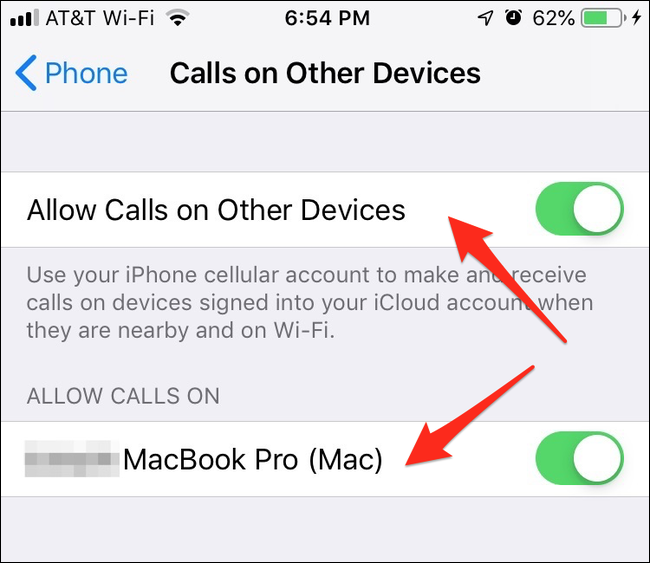
- Откройте «Настройки» на iPhone.
- Перейдите в раздел «Телефон» → «Звонки на других устройствах».
- Включите «Разрешить вызовы на других устройствах». В списке устройств включите ваш Mac.
- На Mac откройте приложение FaceTime и убедитесь, что вы вошли в тот же Apple ID.
- Перейдите в «FaceTime» → «Настройки…» (Command + ,) и отметьте «Calls from iPhone».
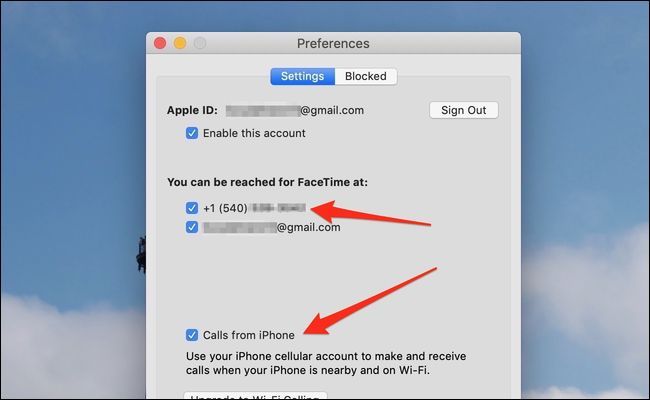
После этого входящие звонки на ваш номер будут также отображаться на Mac и вы сможете ответить прямо с компьютера.
Как принимать и совершать звонки на Mac
- Когда приходит звонок, в правом верхнем углу macOS появится уведомление. Нажмите «Принять» или «Отклонить», чтобы открыть FaceTime или отклонить вызов.
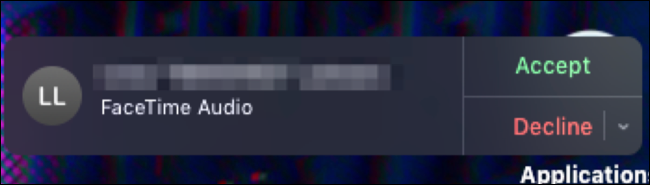
Если вы отвечаете на iPhone, Mac перестанет звонить и наоборот — связь синхронизируется между устройствами.
Чтобы совершить звонок с Mac, откройте FaceTime. В списке недавних вызовов нажмите значок трубки рядом с контактом или введите имя/номер в поле поиска и нажмите вызов.
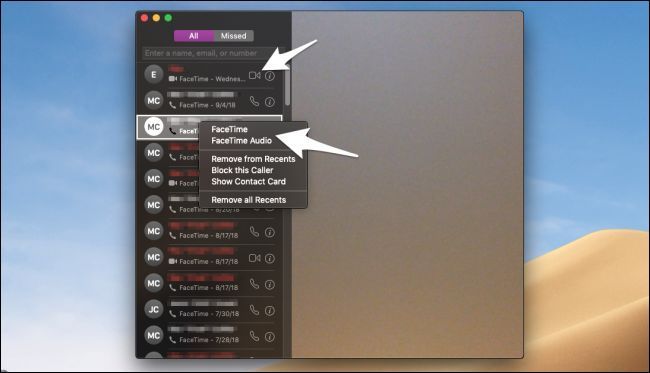
Примечание: “FaceTime” — это видеозвонок; “FaceTime Audio” — это голосовой вызов, эквивалент обычного телефонного разговора.
Как отключить переадресацию звонков
- На iPhone откройте «Настройки» → «Телефон» → «Звонки на других устройствах».
- Выключите «Разрешить вызовы на других устройствах» или снимите галочку с конкретного Mac в списке.
Если не хотите полностью отключать функцию, просто запретите конкретный Mac в списке устройств — остальные оставят возможность приёма звонков.
Как звонить без iPhone (альтернативы)
Если у вас нет iPhone, можно использовать VoIP‑сервисы (Skype, Zoom, Google Voice, Viber и т.д.) на Mac:
- Плюсы: звонки по интернету, не требуется iPhone; часто есть дешёвые тарифы на звонки на мобильные номера.
- Минусы: вам потребуется аккаунт и, возможно, оплата номера/минут; звонить на обычные номера могут не все сервисы.
Related: как перейти на VoIP и отказаться от домашней телефонной линии — аналогичные руководства помогут оценить расходы и удобство.
Когда это может не сработать
- Устройства используют разные Apple ID.
- Один из девайсов не подключён к той же Wi‑Fi сети или выключен.
- На Mac или iPhone устаревшая версия ОС (меньше указанных требований).
- Ограничения оператора: в редких случаях оператор сотовой связи может блокировать некоторые способы переадресации.
Быстрая методология (шаг за шагом)
- Проверить Apple ID и версии ОС.
- Включить Wi‑Fi и подключить оба устройства к одной сети.
- На iPhone: Настройки → Телефон → Звонки на других устройствах → разрешить.
- На Mac: FaceTime → Настройки → включить Calls from iPhone.
- Протестировать входящий/исходящий звонок.
Чек‑листы по ролям
Пользователь:
- Войти в iCloud на обоих устройствах.
- Подключиться к одной Wi‑Fi сети.
- Включить нужные опции в Настройках и FaceTime.
- Протестировать звонок.
ИТ‑администратор:
- Убедиться, что корпоративный Apple ID разрешён.
- Проверить политики MDM, не блокируют ли они FaceTime.
- При необходимости настроить исключения в сетевых фильтрах для FaceTime/VoIP.
Критерии приёмки
- Входящий звонок на iPhone вызывает уведомление на Mac.
- Можно ответить и завершить разговор с Mac.
- Если ответили на iPhone, уведомление на Mac исчезает.
- Отключение опции на iPhone прекращает показ вызовов на Mac.
Устранение неполадок
- Нет уведомлений на Mac: проверьте Apple ID в FaceTime и активность FaceTime.
- Mac не отображается в списке iPhone: перезагрузите оба устройства и повторите вход в iCloud.
- Низкое качество звука: проверьте подключение Wi‑Fi и, при необходимости, переключитесь на мобильный телефон.
flowchart TD
  A[Поступает звонок на iPhone] --> B{Устройства в одном Apple ID и Wi‑Fi?}
  B -- Да --> C{Включены ли 'Звонки на других устройствах' на iPhone?}
  C -- Да --> D[Показываем уведомление на Mac]
  C -- Нет --> E[Звонок только на iPhone]
  B -- Нет --> E
Короткий глоссарий
- Apple ID — учётная запись Apple для доступа к iCloud и сервисам.
- FaceTime Audio — голосовой вызов через Apple (без видео).
- VoIP — голос в IP (звонки через интернет).
Конфиденциальность и сетевые заметки
Звонки по этой функции маршрутизируются через ваше устройство и сервисы Apple; метаданные звонков управляются политиками Apple. Если вы используете корпоративную сеть, уточните у IT‑отдела, не блокируются ли порты/сервисы FaceTime.
Резюме
Переадресация звонков с iPhone на Mac — удобная функция для тех, кто часто работает за компьютером. Настройка занимает несколько минут: единый Apple ID, общий Wi‑Fi, включённые опции в Настройках iPhone и FaceTime на Mac. Если iPhone отсутствует, рассмотрите VoIP‑сервисы как альтернативу.
Ключевые шаги: проверить Apple ID → включить «Звонки на других устройствах» → отметить Mac в списке → включить Calls from iPhone в FaceTime.

Похожие материалы

Несколько аккаунтов Skype: Multi Skype Launcher

Журнал для работы: повысить продуктивность

Персональные звуки уведомлений на Android

Скачивание шоу Hulu для офлайн‑просмотра

Microsoft Start: персонализированная новостная лента
