
Как принимать и совершать звонки на iPad через iPhone
Быстрые ссылки
- Перед началом работы
- Как сообщить iPhone о вашем iPad
- Как включить звонки на iPad
- Как позвонить с iPad
- Устранение неполадок и альтернативы
Перед началом работы
Прежде чем начать, проверьте несколько простых условий. Всё это необходимо, чтобы iPad мог использовать телефонную связь iPhone через функцию Continuity:
- Оба устройства подключены к одной Wi‑Fi сети.
- На обоих устройствах выполнён вход в один и тот же Apple ID (Настройки → [ваше имя]).
- iPhone и iPad работают под управлением iOS/iPadOS 8.1 или новее (рекомендуется актуальная версия системы).
Важно: Bluetooth должен быть включён на обоих устройствах для некоторых сценариев сопряжения, хотя для самих звонков достаточно Wi‑Fi и аккаунта iCloud.
Как сообщить iPhone о вашем iPad
- Откройте приложение «Настройки» на iPhone.
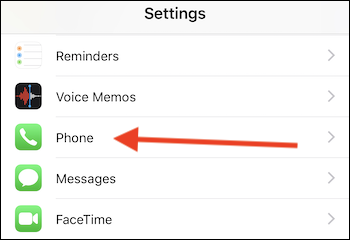
- Прокрутите и тапните «Телефон».
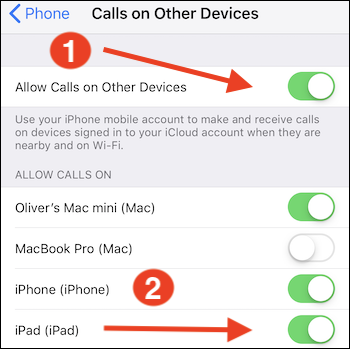
- Нажмите «Звонки на других устройствах».
- Включите переключатель «Разрешить звонки на других устройствах».
- В появившемся списке устройств включите ваш iPad — теперь iPhone будет пересылать входящие/исходящие вызовы на выбранные устройства.
Как включить звонки на iPad
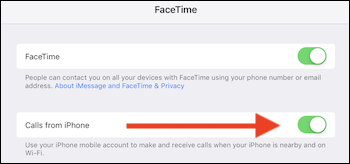
- Откройте «Настройки» на iPad.
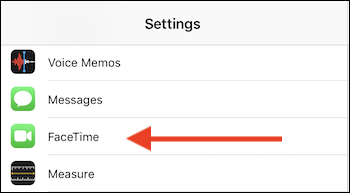
- Тапните «FaceTime».
- Включите переключатель «Звонки с iPhone».
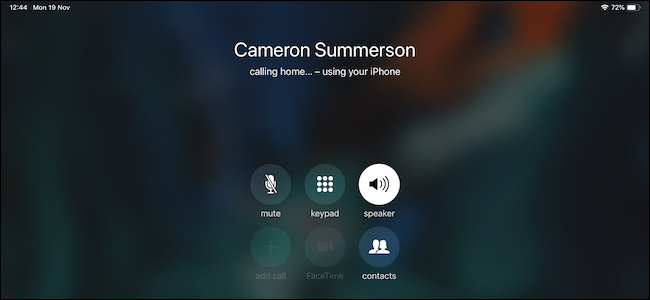
После этого iPad сможет принимать входящие сотовые звонки и совершать звонки через iPhone. При звонке вы увидите на экране iPad кнопки «Ответить» и «Отклонить».
Как позвонить с iPad
На iPad нет приложения «Телефон», поэтому используйте Контакты или FaceTime:
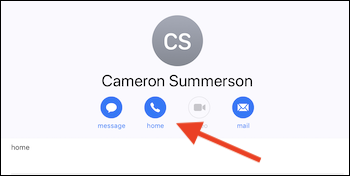
- Откройте приложение «Контакты» на iPad.
- Найдите нужный контакт и тапните его имя.
- Нажмите синий значок с телефоном или телефонный номер — iPad инициирует звонок через ваш iPhone.
Готово — iPad теперь работает как большой «телефон» для обычных звонков.
Краткий чеклист перед использованием
- Оба устройства в одной Wi‑Fi сети.
- Оба устройства вошли в один и тот же Apple ID.
- Включён Bluetooth (по желанию).
- На iPhone включено «Разрешить звонки на других устройствах».
- На iPad включено «Звонки с iPhone» в FaceTime.
Устранение неполадок — что делать, если не работает
Важно: попробуйте каждый пункт по очереди — чаще всего проблема решается простой перезагрузкой или повторным входом в iCloud.
- Перезагрузите iPhone и iPad.
- Проверьте, что оба устройства подключены к одной и той же Wi‑Fi сети (иногда гостьевая сеть изолирует устройства).
- В Настройках iPhone отключите и снова включите «Разрешить звонки на других устройствах».
- В Настройках iPad выключите и включите «Звонки с iPhone» в FaceTime.
- Убедитесь, что на iPhone активна сотовая связь и он не в режиме «Не беспокоить» или «Режим полёта».
- Выйдите из Apple ID на iPad и войдите снова (Настройки → [ваше имя] → Выйти), если другие шаги не помогают.
- Обновите iOS/iPadOS до актуальной версии.
Частая причина: разные Apple ID или разные Wi‑Fi подсети (например, 2.4 ГГц vs 5 ГГц в некоторых сетях могут быть изолированы администрацией маршрутизатора).
Когда это НЕ сработает
- Если iPhone выключен или вне зоны сотовой связи, iPad не сможет совершать обычные звонки через него.
- Если сеть Wi‑Fi настроена с клиентской изоляцией, устройства не обменяются сигналами.
- Некоторые корпоративные сети и VPN‑конфигурации блокируют межустройственное обнаружение.
Альтернативные способы совершать звонки с iPad
- FaceTime Audio — звонки между устройствами Apple через интернет (не требует iPhone). Подходит, если абонент использует FaceTime.
- Мессенджеры (WhatsApp, Telegram, Viber) — голосовые вызовы через интернет.
- Приложения операторов — некоторые операторы предоставляют приложения для звонков без iPhone.
Выбор альтернатив зависит от того, нужен ли вам обычный сотовый номер абонента или достаточно интернет‑звонка.
Критерии приёмки
Чтобы считать настройку успешной, убедитесь в трёх вещах:
- На iPad появляется входящий вызов при звонке на ваш номер мобильного телефона.
- Вы можете успешно принять и завершить звонок через iPad.
- Вы можете инициировать исходящий звонок с iPad, и абонент слышит вас через сотовую связь iPhone.
Небольшой глоссарий — 1 строка термина
- Continuity: набор функций Apple для бесшовной работы между iPhone, iPad и Mac.
- FaceTime Audio: аудиозвонок через интернет между устройствами Apple.
- Apple ID: учётная запись для iCloud и сервисов Apple.
Сценарии и роль‑ориентированные рекомендации
- Домашний пользователь: для удобства принимайте звонки на iPad, если он всегда перед вами.
- Профессионал на удалёнке: используйте проводной наушник/микрофон с iPad для более качественной связи.
- IT‑администратор: проверьте сетевые ограничения (client isolation, multicast) перед развёртыванием.
Часто задаваемые вопросы
Почему iPad не показывает входящий звонок?
Проверьте, что iPhone включён и подключён к сотовой сети, оба устройства в одной Wi‑Fi сети и входят в один Apple ID. Перезагрузите устройства и проверьте настройки «Звонки с iPhone» и «Разрешить звонки на других устройствах».
Могу ли я пользоваться этой функцией без iPhone?
Нет — обычные сотовые звонки через ваш мобильный номер требуют iPhone. Для звонков без iPhone используйте FaceTime Audio или сторонние мессенджеры.
Итог
Функция звонков через iPhone превращает iPad в удобное устройство для приёма и совершения обычных звонков. Проверьте базовые условия (одна Wi‑Fi сеть, один Apple ID), включите нужные переключатели на iPhone и iPad и протестируйте вызов. Если что‑то пошло не так, начните с перезагрузки и проверки сетевых настроек.
Важно: если вы используете корпоративную сеть или строгие настройки роутера, возможно, потребуется помощь сетевого администратора.

Похожие материалы

Несколько аккаунтов Skype: Multi Skype Launcher

Журнал для работы: повысить продуктивность

Персональные звуки уведомлений на Android

Скачивание шоу Hulu для офлайн‑просмотра

Microsoft Start: персонализированная новостная лента
