
Как обойти проверку TPM и модели CPU для установки Windows 11
Microsoft ввела строгие аппаратные требования для Windows 11. Компания не отступала от требований по TPM 2.0 и по семейству/модели процессора, поэтому многие ПК официально не подходят для обновления. Тем не менее Microsoft опубликовала способ обойти проверку TPM/CPU — через правку реестра — для пользователей, которые готовы вручную установить Windows 11 на неподдерживаемые машины.
Важно: этот метод обходит только проверку TPM 2.0 и проверку модели/семейства процессора. Компьютер всё ещё должен иметь TPM 1.2 как минимум. Если у вас его нет, установка не получится, и такой ПК можно считать слишком старым для Windows 11.
Предупреждение
Редактирование реестра Windows может повредить систему. Действуйте осторожно. Если вы внесёте неправильные изменения, возможно придётся переустановить Windows. Перед началом создайте резервную копию важных данных и снимок системы.
Важно: Microsoft не гарантирует поддержку или обновления для установок, сделанных с обходом требований.
Что делает правка реестра
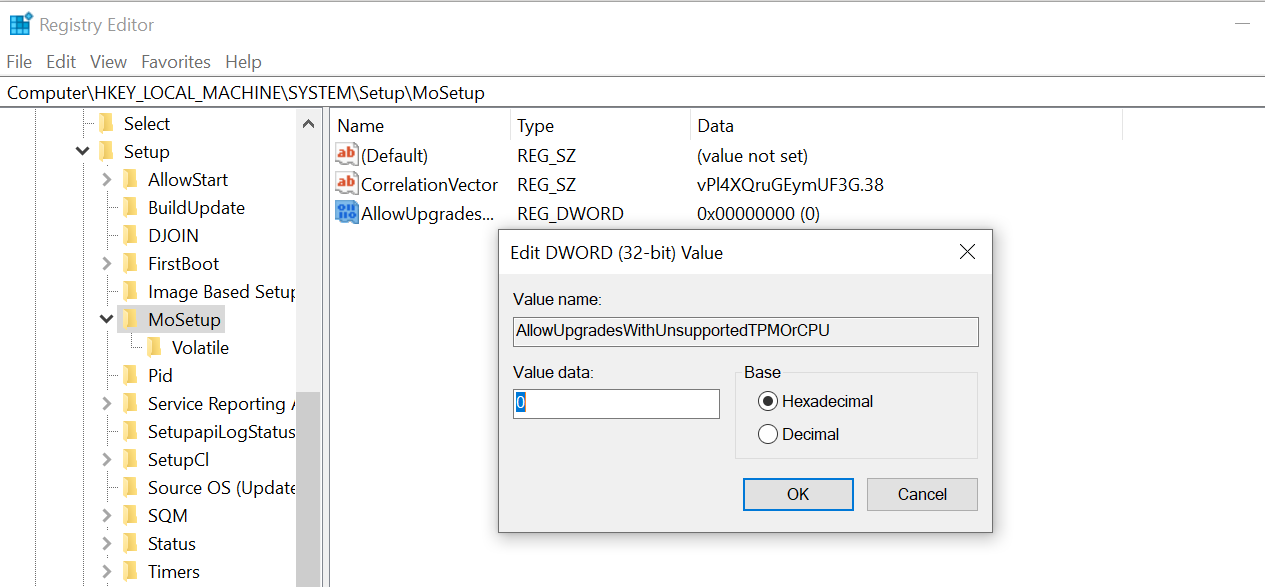
Мы создаём параметр DWORD в разделе реестра MoSetup, который разрешает обновление/установку Windows 11 на неподдерживаемых устройствах. Параметр называется AllowUpgradesWithUnsupportedTPMOrCPU и принимает значение 1.
Коротко: это простой переключатель, который сообщает установщику Windows пропустить проверку TPM 2.0 и модель/семейство CPU. Он не добавляет аппаратную поддержку функций безопасности и не делает вашу платформу «официально поддерживаемой».
Как изменить реестр и обойти проверку
- Откройте Редактор реестра: нажмите Win + R, введите regedit и нажмите Enter.
- В левой панели Редактора реестра перейдите по ветке HKEY_LOCAL_MACHINE > SYSTEM > Setup > MoSetup .
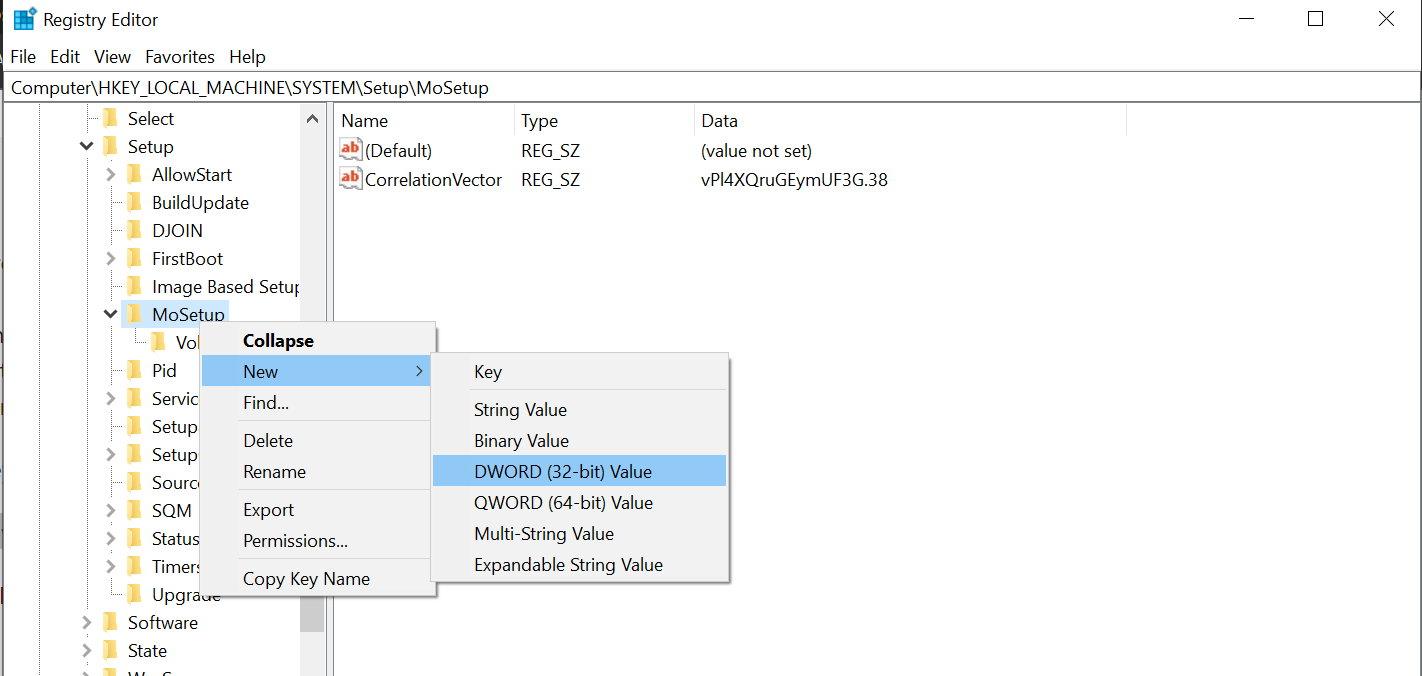
- Щёлкните по ключу MoSetup правой кнопкой, выберите Новый > Значение DWORD (32 бита). Назовите его AllowUpgradesWithUnsupportedTPMOrCPU.
- Дважды щёлкните новое значение, в поле «Значение» (Value data) введите 1 и нажмите OK.
- Закройте Редактор реестра и перезагрузите компьютер.
После этого установщик Windows 11 сможет продолжить работу, даже если устройство не отвечает требованию TPM 2.0 или не указано в списке поддерживаемых CPU. При долгосрочном использовании Windows 11 на неподдерживаемом оборудовании стоит рассмотреть покупку новой машины.
Чек‑лист перед изменением реестра
- Сделайте резервную копию важных файлов.
- Создайте контрольную точку восстановления системы или образ диска.
- Убедитесь, что у вас есть установочный образ Windows 11 (ISO) и загрузочная флешка, если планируете чистую установку.
- Проверьте версию Windows и наличие TPM 1.2 в диспетчере устройств / настройках BIOS/UEFI.
- Запишите текущие параметры реестра: экспортируйте раздел Setup или весь реестр.
Когда это не сработает
- Если в системе вообще отсутствует модуль TPM (ни 1.2, ни 2.0), обход не поможет.
- Если материнская плата/BIOS блокирует доступ к TPM или функции виртуализации, установка может завершиться с ошибками.
- Некоторые сборки установщика и будущие обновления Microsoft могут блокировать подобные обходы или выдавать предупреждения и ошибки при обновлениях системы.
Альтернативы
- Оставаться на Windows 10 до официального конца поддержки (январь 2025) и обновить аппаратное обеспечение позже.
- Купить новый компьютер, совместимый с Windows 11, чтобы обеспечить полноценную поддержку VBS и других функций безопасности.
- Выполнить чистую установку Windows 11 с официального ISO на совместимом компьютере.
Риски и меры снижения
Риски
- Потеря данных при ошибке установки.
- Отсутствие официальной поддержки и возможные проблемы с обновлениями безопасности.
- Некорректная работа функционала, зависящего от аппаратных возможностей (VBS, гипервизорные функции).
Меры
- Резервное копирование и образ системы до изменений.
- Тестирование установки на отдельном разделе или втором диске.
- Поддержание плана отката: инструкции по восстановлению реестра и образ системы.
План отката и восстановление системы
- Если система не загружается после изменения реестра, загрузитесь с носителя восстановления Windows или с установочной флешки.
- Используйте восстановление системы, если есть контрольные точки.
- Если нужно вернуть реестр, импортируйте ранее экспортированный .reg файл или вручную удалите параметр AllowUpgradesWithUnsupportedTPMOrCPU в разделе HKEY_LOCAL_MACHINE > SYSTEM > Setup > MoSetup.
- При полной неработоспособности восстановите образ диска или выполните чистую установку Windows 10/11 с носителя.
Критерии приёмки
- Система успешно завершила установку Windows 11 и загрузилась.
- Все критически важные драйверы установлены и устройство работает без ошибок за 24–72 часа тестирования.
- Созданы точки восстановления и резервные копии данных после установки.
Роли и ответственность
- Пользователь: создание резервных копий, выполнение инструкций и принятие риска.
- Администратор/специалист: проверка совместимости, тестирование и создание образа системы.
Быстрая памятка (cheat sheet)
- Ключ реестра: HKEY_LOCAL_MACHINE > SYSTEM > Setup > MoSetup
- Параметр: AllowUpgradesWithUnsupportedTPMOrCPU (DWORD 32)
- Значение: 1 = разрешить обход
Короткое резюме
Изменение реестра позволяет обойти проверки TPM 2.0 и модели CPU, но не добавляет аппаратной поддержки функций безопасности. Метод полезен для опытных пользователей и тестирования, но несёт риски и не даёт официальной поддержки от Microsoft. Если вы планируете долгосрочно использовать Windows 11, лучше обновить аппаратное обеспечение.
Примечание: поддержка Windows 10 продолжается до 2025 года — у вас есть время для планирования перехода.

Похожие материалы

Несколько аккаунтов Skype: Multi Skype Launcher

Журнал для работы: повысить продуктивность

Персональные звуки уведомлений на Android

Скачивание шоу Hulu для офлайн‑просмотра

Microsoft Start: персонализированная новостная лента
