
Создайте онлайн-резюме в Notion
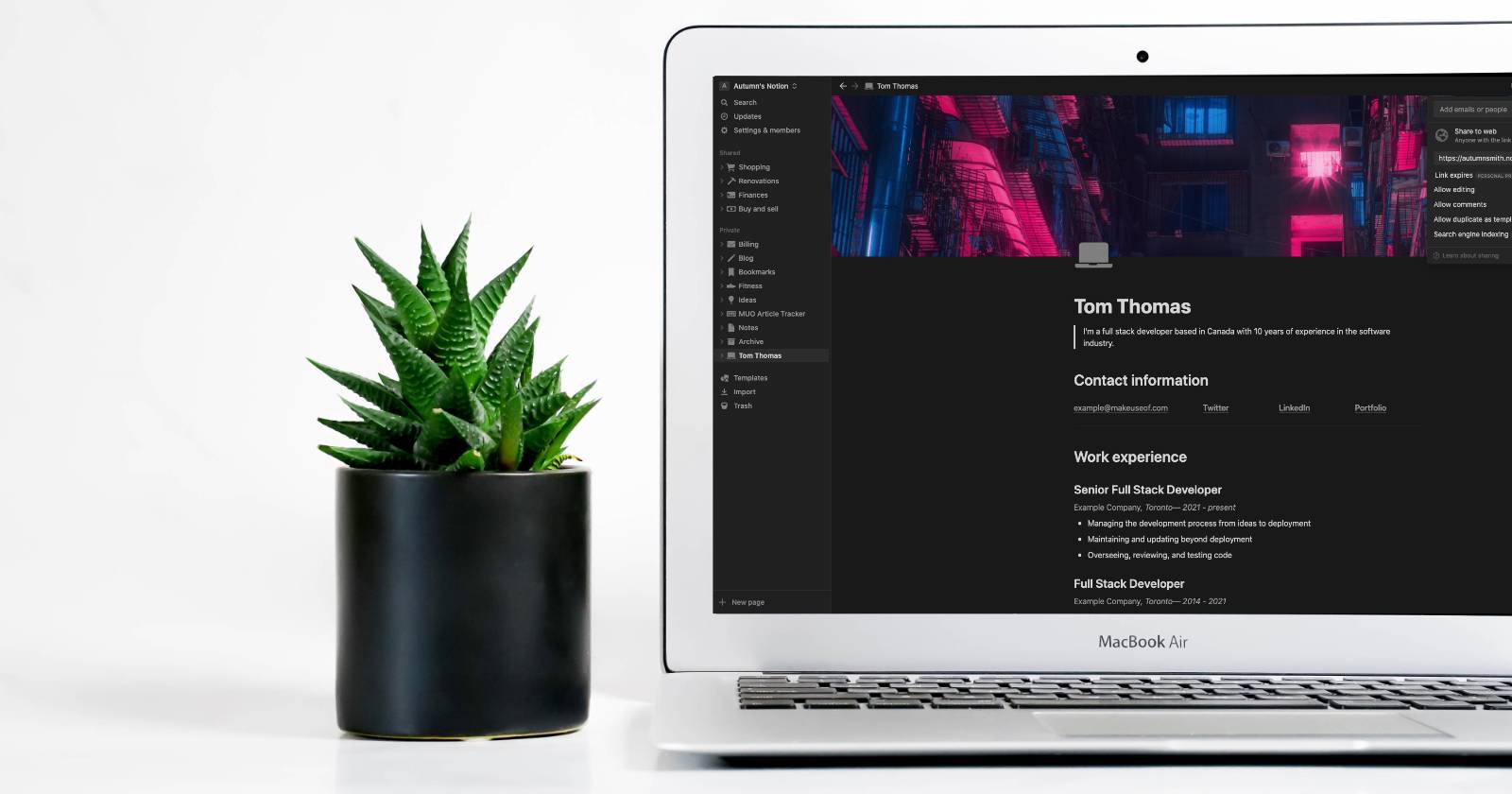

Notion удобен, когда хочется получить резюме, похожее на мини-сайт: кликабельные ссылки, аккуратная типографика, простая навигация. В отличие от PDF или Word, страницу Notion легко обновить после отправки — просто поменяйте текст и отправьте новую ссылку. В этом руководстве вы найдёте пошаговые инструкции, примеры, шаблоны и чек-листы для публикации.
Как найти и использовать шаблон резюме в Notion
Откройте Notion и в нижнем левом углу найдите раздел “Templates”. Под заголовком Personal находится готовый шаблон Resume. Нажмите “Use this template” — Notion создаст новую страницу под названием “Resume”. Переименуйте её, подставив своё имя.
После создания страницы замените заглушки (изображения, тексты) на свои данные.
Добавление и настройка обложки
Добавление обложки делает страницу более выразительной. Наведите курсор на обложку и нажмите “Change cover”. Можно выбрать изображение из галереи Notion, загрузить своё, указать ссылку или поискать бесплатные фотографии через Unsplash. Если предпочитаете минимализм, просто удалите обложку.
Чтобы подогнать изображение, нажмите “Reposition” и перетащите его. Совет: лучше выбрать абстрактную или нейтральную картинку, чем низкокачественное или чрезмерно личное фото.
Смена иконки страницы
Кликните на иконку страницы, чтобы выбрать эмодзи или загрузить свой символ. Иконка должна быть простой и релевантной: отрасль, профессия, хобби. Если нужна строгая подача — можно убрать иконку вовсе.
Что включить в резюме
Заполните шаблон своими данными. Ниже — рекомендации по каждой секции и примеры формулировок.
1. Краткий слоган
Одно или две строки, которые быстро объясняют, кто вы и чем полезны. Подумайте об elevator pitch: 8–12 слов, фокус на ценности.
Примеры:
- “Frontend-разработчик: строю масштабируемые UI с заботой о производительности”;
- “PM, специализируюсь на запуске продуктов B2B с ростом удержания”.
2. Контактная информация
Указывайте только то, чем готовы делиться публично: профессиональная почта, профиль LinkedIn, портфолио. Гиперссылки делайте кликабельными: выделите текст и нажмите “Link” в тулбаре. Для адреса электронной почты используйте формат mailto:ваш@пример.ком.
Можно добавить эмодзи перед контактами или убрать их для строгого стиля. Перетаскиванием блоков (шесть точек слева) изменяйте порядок и ширину колонок.
3. Опыт работы
Перенесите описания из текущего резюме или LinkedIn. Для каждой позиции указывайте:
- Название организации;
- Роль и период работы (месяц и год);
- Короткий список достижений (3–5 буллетов) с акцентом на результат.
Пример буллета: “Сократил время загрузки страницы на 40%, что увеличило конверсию на 7%”. Не забывайте конкретику — это усиливает доверие.
4. Навыки
Можно просто перечислить навыки или дать короткие описания. Разделите на категории: технические, коммуникативные, менеджерские. Для технических ролей добавьте уровень владения (например: базовый, уверенный, эксперт) — это помогает рекрутерам понять соответствие роли.
5. Статьи и выступления
Добавьте ссылки на гостевые публикации, интервью или записи докладов. Это социальное подтверждение вашего опыта. Если материалов нет, просто опустите секцию.
Примеры ссылок:
- Статья о трендах в разработке;
- Интервью о командной работе;
- Публикация работодателя с описанием проекта.
6. Образование
Указывайте учебные заведения, годы и степени. Для дополнительных курсов или сертификаций создайте отдельный подраздел: курс, платформа, дата завершения.
Дополнительные секции, которые можно добавить
Подумайте, какие разделы усилят ваш профайл:
- Достижения (awards, патенты, публикации);
- Портфолио или ссылки на проекты;
- Рекомендации и отзывы;
- Волонтёрство;
- Хобби и интересы.
Совет: меньше — лучше. Уберите всё, что не добавляет ценности для роли, на которую вы претендуете.
Публикация и шаринг резюме
Когда страница готова, нажмите “Share” в правом верхнем углу и включите “Share to web”. Обязательно отключите права на редактирование и комментарии, если не хотите, чтобы кто-то изменял документ. Также можно запретить дублирование, чтобы ваше оформление не использовали в качестве шаблона без разрешения.
Перед публикацией проверьте, что вы не оставили внутренние ссылки на чужие страницы Notion с приватным содержимым и не опубликовали лишние личные данные (например, полный адрес, паспортные данные, номера документов).
Когда Notion-резюме — плохая идея
Важно понимать ограничения формата. Notion не всегда подходит если:
- Работодатель требует PDF/Word по шаблону ATS (автоматизированный отбор) — такие системы плохо читают страницы Notion;
- Вам нужно конфиденциально отправлять детальные проекты с NDA-материалами;
- Вы претендуете на роль, где ожидают строго отформатированный CV для передачи в HR-систему.
В этих случаях создайте PDF или используйте специализированную платформу для резюме.
Альтернативные подходы
Если Notion не подходит, рассмотрите:
- Классическое резюме в PDF с хорошей типографикой;
- Публичный профиль LinkedIn (нужен для рекрутеров и сетевого поиска);
- Личный сайт/портфолио (GitHub Pages, Vercel, Tilda) для дизайнеров и разработчиков;
- GitHub или Behance для демонстрации кода и визуальных проектов.
Быстрые рабочие сценарии
Мини‑план на 30 минут:
- Откройте шаблон и переименуйте страницу;
- Замените слоган и контакты;
- Заполните одну позицию из опыта и список навыков;
- Включите шаринг и проверьте ссылку.
Глубокая правка за 2 часа:
- Проработайте достижения с цифрами;
- Добавьте 2–3 ссылки на проекты;
- Подберите обложку и иконку;
- Проведите проверку на опечатки и лишнюю личную информацию;
- Сгенерируйте PDF-версию для приложений, требующих файл.
Рекомендации по содержанию для разных ролей
Designer:
- Портфолио в виде ссылок на кейсы;
- Скриншоты и короткие описания процесса;
- CTA: “Посмотреть кейс”.
Developer:
- Репозитории GitHub, live‑демо проектов;
- Стек технологий и уровень владения;
- Ссылки на технические статьи.
Product Manager:
- Описания запущенных функций и метрик результата;
- Роль в кросс‑функциональной команде;
- Кейсы A/B тестов и улучшений.
Интерн или джуниор:
- Учебные проекты;
- Курсы и сертификаты;
- Готовность к менторству и реальному вкладу.
Критерии приёмки для опубликованной страницы
Проверьте перед отправкой вакансии:
- Страница открывается по ссылке и доступна без входа;
- Режим редактирования и комментариев выключен;
- Никаких приватных ссылок на личные Notion‑страницы;
- Контакты кликабельны и ведут на корректные адреса;
- Нет опечаток, даты и роли указаны верно;
- Страница отображается корректно на мобильных и десктопах.
Чек-лист перед отправкой рекрутеру
- Слоган 1–2 строки;
- 1–3 ключевых достижения для каждой позиции;
- Кликабельные контакты и ссылки на проекты;
- Публичный доступ включён, права редактирования выключены;
- Удалены лишние личные данные;
- Проверено отображение на телефоне.
Шаблоны формулировок для достижений
- “Увеличил X на Y% за Z месяцев благодаря …”;
- “Сократил время выполнения процесса с A до B путем …”;
- “Запустил фичу, которую использовали N клиентов” (если N публично доступно).
Если нет точных данных, используйте относительные формулировки: “значительно улучшил”, “увеличил вовлечённость”.
Защита персональных данных и GDPR‑заметки
Не публикуйте в открытом доступе номера паспорта, полные домашние адреса, банковские данные или персональные данные третьих лиц. Если вы находитесь в ЕС или ориентируетесь на работодателей из ЕС, проверьте, не содержит ли ваша страница персональных данных, попадающих под GDPR. Для контактов достаточно электронной почты и профилей на профессиональных площадках.
Важно: включайте только ту информацию, которую готовы показывать публично.
Когда стоит сохранить PDF копию
Даже если вы публикуете Notion‑страницу, многие компании просят файл. Сохраните PDF версию: откройте меню страницы → Export → PDF. PDF полезен для ATS и корпоративных HR‑систем.
Маленький глоссарий
- Блок — отдельный элемент содержимого в Notion (текст, заголовок, список, изображение).
- Share to web — включение публичного доступа к странице.
- Reposition — перетаскивание обложки для кадрирования.
Частые вопросы
Нужно ли указывать полный адрес проживания?
Нет. Обычно достаточно города и страны. Полный адрес редко нужен и увеличивает риск раскрытия лишних данных.
Как защитить страницу от копирования?
Отключите опцию Allow duplicate as template в настройках шаринга. Это не стопроцентная защита, но снижает риск неконтролируемого использования вашего оформления.
Подойдёт ли Notion для автоматического отбора (ATS)?
Как правило, нет. ATS ожидают форматы DOCX/PDF и структурированные поля. Если вы нацелены на компании с ATS, прикладывайте PDF.
Итог
Notion — быстрый и гибкий инструмент для создания кликабельного онлайн‑резюме. Он отлично подходит для демонстрации портфолио, статей и интерактивных ссылок. Перед публикацией проверьте безопасность данных, корректность ссылок и мобильное отображение. Для вакансий с требованием файла прикладывайте PDF.
Важно: выбирайте формат под задачу — Notion хорошо для публичного портфолио, но не всегда заменяет официальный файл для HR‑систем.

Похожие материалы

Несколько аккаунтов Skype: Multi Skype Launcher

Журнал для работы: повысить продуктивность

Персональные звуки уведомлений на Android

Скачивание шоу Hulu для офлайн‑просмотра

Microsoft Start: персонализированная новостная лента
