
Как создать MP3 из любого видео с помощью Avidemux
Быстрые ссылки
- Avidemux — бесплатный открытый видеоредактор
Краткое описание идеи
Видео обычно состоит из трёх частей: видеопотока, аудиопотока и «обёртки» (контейнера) — .AVI, .MP4, .MKV и т. п. Если в контейнере есть аудио, его можно «вытянуть» и сохранить как отдельный аудиофайл, например MP3. Это полезно для подкастов, рингтонов и прослушивания музыки в плеерах.
Важно: извлечение аудио не изменяет исходный видеокодек. Avidemux просто извлекает (копирует) аудиопоток и кодирует его в MP3, если вы выбираете MP3.
Что нужно
- Компьютер с Windows, macOS или Linux
- Установленный Avidemux (скачайте с официального сайта проекта)
- Видео файл с аудиодорожкой
Пошаговая инструкция
Откройте Avidemux.
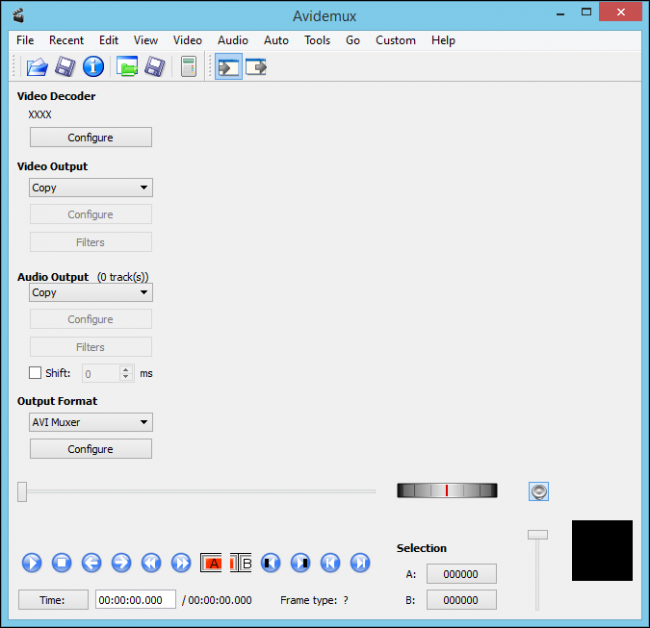
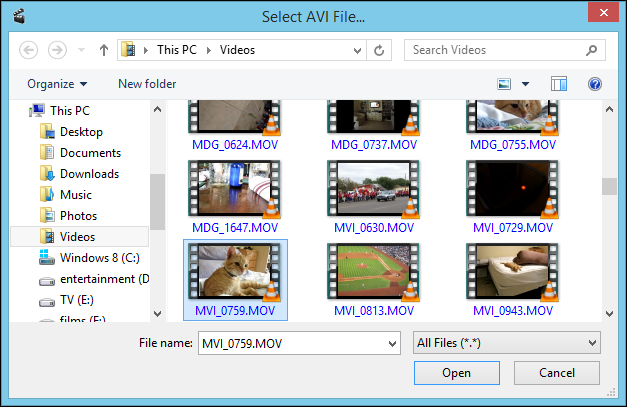
Нажмите «Файл → Открыть» или кликните значок папки и выберите видеофайл на диске. Нажмите «Открыть».
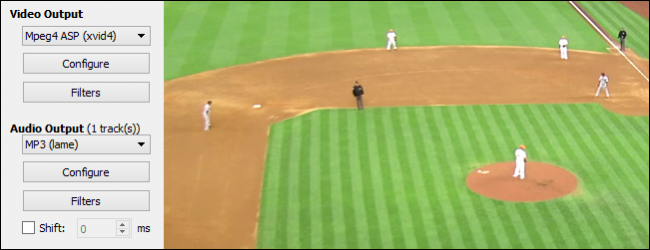
В разделе «Вывод аудио» (Audio Output) выберите «MP3 (lame)».

При необходимости нажмите «Настроить» (Configure) и выберите режим битрейта, значение битрейта и качество. Для большинства задач достаточно стандартных значений.
- Переменная скорость (VBR) экономит место при сопоставимом качестве.
- Битрейт 128–192 kbps чаще всего приемлем для музыки и разговорного контента.
В меню «Аудио» выберите «Сохранить аудио» (Save audio).
Укажите имя файла и вручную добавьте расширение .mp3 — Avidemux не добавляет его автоматически.
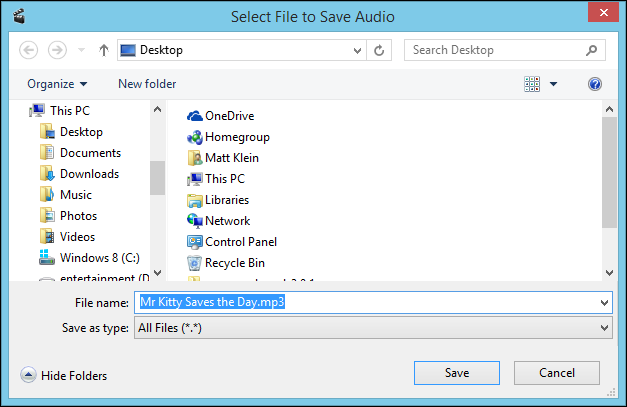
Нажмите «Сохранить» и дождитесь окончания операции. Появится окно прогресса; его можно отменить в любой момент.
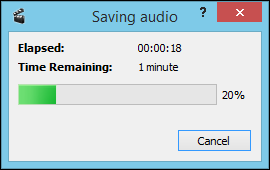
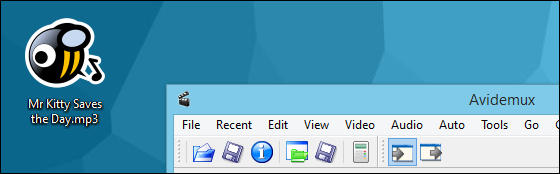
Готово — новый MP3-файл готов к воспроизведению и переносу на мобильное устройство.
Параметры качества и практические советы
- Качество источника определяет максимум качества выходного MP3. Если исходное аудио низкого качества, увеличение битрейта не улучшит звук.
- Для подкастов и речевого контента достаточно 64–96 kbps (mono или low-bitrate stereo).
- Для музыки рекомендуем 128–192 kbps (стерео) или VBR уровень 4–5.
- Не используйте битрейт выше исходного аудиокодека — это бессмысленно и увеличит размер файла.
Когда этот способ не подойдёт
- В видео отсутствует аудиодорожка — извлечь нечего.
- Аудио зашифровано или защищено DRM — Avidemux не сможет обойти защиту.
- Вам нужно выбрать не основную, а конкретную дорожку (многоязычные треки). В Avidemux можно выбрать дорожку в меню «Аудио», но если требуется тонкая работа с дорожками, рассмотрите ffmpeg.
Альтернативные инструменты
- ffmpeg — мощный консольный инструмент: ffmpeg -i input.mp4 -vn -acodec libmp3lame output.mp3
- VLC — вменяемый GUI для конвертации (Медиа → Конвертировать / Сохранить)
- Audacity — для редактирования и повторного сжатия после извлечения
- Онлайн‑конвертеры — удобны, но загружать приватные видео туда не рекомендуется
Мини-методология (быстрая проверка качества)
- Извлеките MP3 по инструкции.
- Воспроизведите MP3 и исходное видео рядом, проверьте совпадение длительности и синхронизацию речи.
- Оцените качество: шумы, артефакты, громкость.
- При необходимости повторно экспортируйте с другим битрейтом.
Чек‑лист для разных ролей
Обычный пользователь:
- Установил Avidemux
- Открыл файл и выбрал MP3
- При сохранении добавил .mp3
- Проверил воспроизведение
Контент‑менеджер:
- Проверил авторские права на контент
- Выбрал оптимальный битрейт
- Переименовал файл по стандарту архивации
Сисадмин:
- Проверил, что в дистрибутиве установлены кодеки lame
- При необходимости автоматизировал через ffmpeg на сервере
Критерии приёмки
- Файл открывается в большинстве аудиоплееров.
- Длительность MP3 совпадает с длительностью аудиодорожки в видео (±1 с).
- Качество звука соответствует ожиданиям (без сильных артефактов).
Авторское право и безопасность
Важно соблюдать права автора. Извлечение аудио для личного пользования обычно допустимо, но публикация, коммерческое использование или распространение без разрешения может нарушать закон.
Когда стоит использовать ffmpeg вместо Avidemux
- Нужно обработать большое число файлов пакетно.
- Нужна точная селекция дорожки по индексу.
- Требуется скриптовая автоматизация на сервере.
Пример ffmpeg команды для извлечения аудио в MP3:
ffmpeg -i input.mp4 -vn -acodec libmp3lame -ab 192k output.mp3Частые ошибки и способы их устранения
- Файл не воспроизводится: проверьте расширение .mp3 и MIME-тип.
- Отсутствует звук: возможно, выбран пустой аудиодорожка — переключитесь на другую.
- Качество хуже ожидаемого: уменьшите сжатие или используйте VBR с более высоким уровнем.
Заключение
Извлечение аудио из видео с помощью Avidemux — простой и быстрый рабочий процесс, который подойдёт большинству пользователей. Если вам нужна масштабная автоматизация или тонкая настройка дорожек, рассмотрите ffmpeg. Всегда проверяйте права на исходный материал перед распространением.
Короткое резюме:
- Используйте Avidemux для быстрых задач извлечения аудио.
- Выбирайте MP3 (lame) и добавляйте расширение .mp3 вручную.
- Если нужен массовый или точный контроль, переходите на ffmpeg.
Спасибо за чтение! Если инструкция помогла, поделитесь опытом в обсуждении или оставьте отзыв на сайте.

Похожие материалы

Несколько аккаунтов Skype: Multi Skype Launcher

Журнал для работы: повысить продуктивность

Персональные звуки уведомлений на Android

Скачивание шоу Hulu для офлайн‑просмотра

Microsoft Start: персонализированная новостная лента
