
Как создать инфографику в PowerPoint и сохранить её как изображение
Быстрая навигация
- Выбор шаблона для инфографики
- Создание пользовательского размера слайда
- Добавление, редактирование и форматирование элементов слайда
- Сохранение инфографики как изображение
Выбор шаблона для инфографики
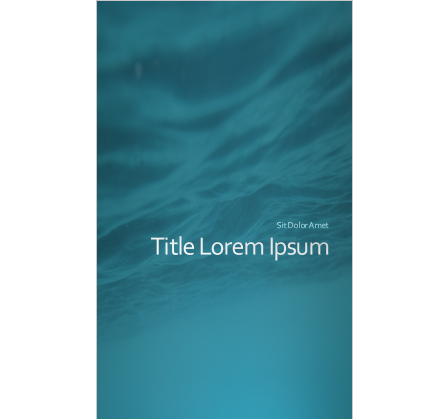
Выбранный шаблон будет служить фоном и стилевым ориентиром для всей инфографики. Подумайте заранее о цветовой палитре, контрасте текста и общей тональности — серьёзной, развлекательной или нейтральной.
Совет: если вы планируете печатать инфографику, убедитесь, что цвета корректно переводятся в CMYK. Для экранного использования достаточно RGB, но держите в уме требования конечной платформы.
Шаги в PowerPoint:
- Откройте PowerPoint.
- В левом меню нажмите “New”.
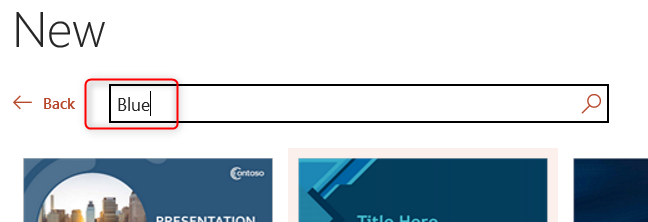
- Просмотрите доступные темы. Чтобы сузить выбор, воспользуйтесь строкой поиска. Например, введите “Blue” или другое ключевое слово.
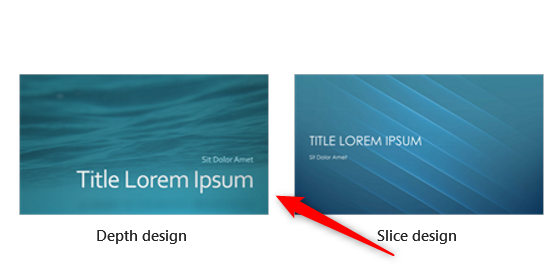
- Нажмите на выбранную тему, чтобы увидеть подробности.
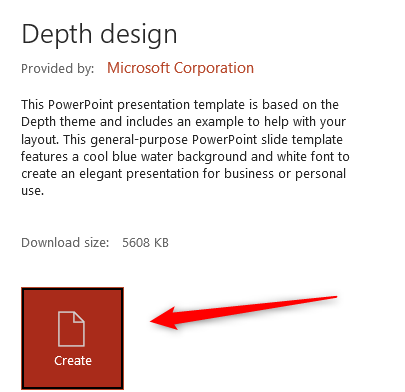
- В появившемся окне нажмите “Create”.
После этого у вас появится слайд со стилем выбранного шаблона. Не бойтесь менять тему позднее — главное, чтобы структура и контент были понятны.
Важно: шаблон задаёт базовый стиль, но не заменяет продуманную композицию и иерархию информации.
Создание пользовательского размера слайда
Размер слайда зависит от места публикации инфографики. Часто используют вертикальные форматы (лендинги, соцсети) или печатные размеры. В примере ниже используется формат, привычный для юридических листов: 8.5 × 14 дюймов. Это приблизительно 21,6 × 35,6 см.
Когда нужен метрический эквивалент, указывайте обе величины — так проще согласовать с печатью и дизайнерами.
Шаги для изменения размера слайда:
- На вкладке Design найдите группу Customize и нажмите “Slide Size”.
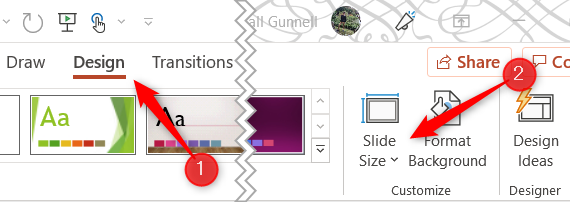
- В появившемся меню выберите “Custom Slide Size”.
- В окне задайте ширину и высоту. Используйте стрелки или введите значения вручную. При изменении размеров PowerPoint автоматически установит “Slides Sized For” на “Custom”.
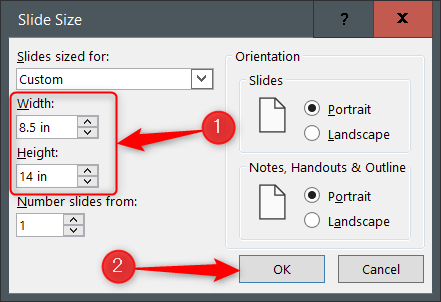
- Нажмите “OK”.
- В следующем диалоге выберите “Ensure Fit”, чтобы автоматически подогнать размеры стандартных текстовых полей и других базовых элементов.
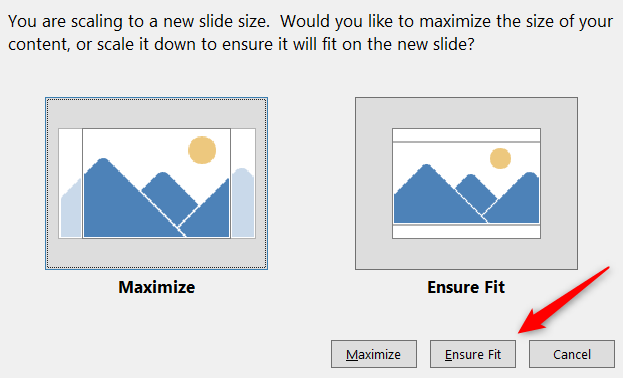
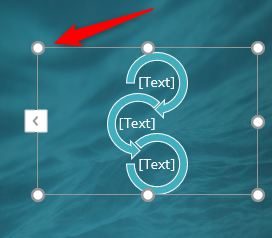
После изменения размеров шаблон может не полностью покрывать новый холст. Для точного покрытия используйте маркеры масштабирования на элементах темы: щёлкните по элементу и перетащите маркеры по краям.
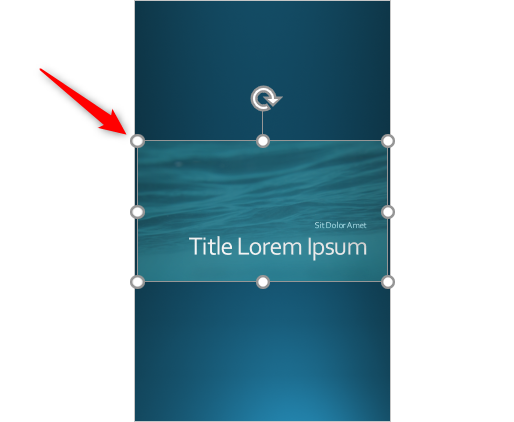
Иногда растяжение деформирует иллюстрации и узоры. Проверяйте результат в 100% масштабе и при необходимости корректируйте вручную.
Совет: если шаблон не масштабируется аккуратно, используйте однотонный фон и отдельные графические блоки, чтобы сохранить чистоту композиции.
Добавление, редактирование и форматирование элементов слайда
PowerPoint предлагает привычные инструменты для текста, изображений и графики. Ниже — подробная инструкция и дизайнерские рекомендации.
Основные шаги:
Текст: Insert > Text Box. Курсор превратится в крестик. Нарисуйте текстовое поле и введите содержимое. Для перемещения используйте перетаскивание.
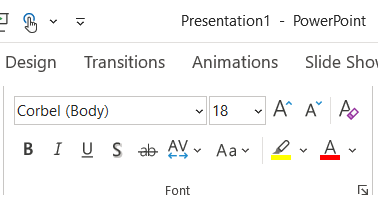
Шрифты: задавайте шрифт, размер, начертание и цвет во вкладке Home, в группе Font.
Дизайнерские рекомендации для текста:
- Иерархия: заголовки, подзаголовки, основной текст. Не используйте более трёх уровней заголовков.
- Контраст: текст должен быть читаем на фоне. Используйте инструменты проверки контраста или простую формулу: светлый текст на тёмном фоне и наоборот.
- Ограничьте количество шрифтов: 1–2 семейства шрифтов — достаточно.
- Размер: для экранных инфографик основной текст не должен быть меньше 12–14 pt, заголовки — не меньше 18–24 pt.
Графика и изображения:
- Вставка: вкладка Insert — Images, Illustrations, SmartArt, Chart.
- Перемещение и изменение размера: как и у текстовых блоков — перетягивайте рамку и маркеры.
- Форматирование объектов: когда объект выбран, появляется вкладка Format. Там можно менять заливку, контур, эффекты (тень, отражение и т. п.).
Важно: не перегружайте инфографику декоративными эффектами. Тени и градиенты помогают добавить глубину, но могут мешать читаемости при мелком тексте.
Полезные приёмы компоновки:
- Сетка и направляющие: включайте сетку (View > Gridlines) и направляющие, чтобы выравнивать элементы.
- Отступы: оставляйте внешние и внутренние поля, чтобы взгляд мог «дышать».
- Визуальная иерархия: используйте размер и цвет, чтобы подчеркнуть важные данные.
Контрольный список дизайна:
- Заголовок краткий и понятный.
- Вступление/контекст не длиннее двух предложений.
- Основные тезисы вынесены в визуальные блоки.
- Данные оформлены графически (диаграммы, иконки) и сопровождаются подписями.
- Цветовая палитра — 3–5 цветов.
- Шрифты — 1–2 семейства.
- Все элементы выровнены по сетке.
Роль-based чек-листы:
- Для маркетолога: проверьте CTA, логотип, соответствие брендбуку, размеры для соцсетей.
- Для дизайнера: проверьте векторность и контраст, экспортируемость в SVG/PDF, пиксель-перфекшн в 100% масштабе.
- Для непрофессионала: используйте готовые SmartArt и шаблоны, держите текст лаконичным.
Сохранение инфографики как изображение
Когда дизайн готов, экспорт слайда в изображение — простая операция. Вы можете сохранить один слайд или всю презентацию в виде набора файлов.
Шаги экспорта:
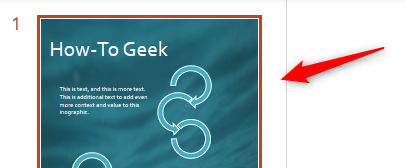
- В левой панели выберите слайд, который хотите сохранить. При выборе вокруг слайда появится красная рамка.
В меню File выберите “Save As”.
В диалоге выбора места сохранения задайте тип файла. PowerPoint предлагает несколько форматов:
- Animated GIF Format (*.gif) — анимация, если вы хотите простой анимированный баннер.
- JPEG File Interchange Format (*.jpg) — компактный растровый формат; хорош для фотографий и веба, но с потерями при сжатии.
- PNG Portable Network Graphics Format (*.png) — лучший выбор для графики с чёткими краями, прозрачностью и текстом.
- TIFF Tag Image File Format (*.tif) — формат без потерь, часто применяется для печати и архивирования.
- Scalable Vector Graphics Format (*.svg) — векторный формат; отлично подходит для логотипов и диаграмм, особенно если элементы созданы в PowerPoint в виде векторных фигур.
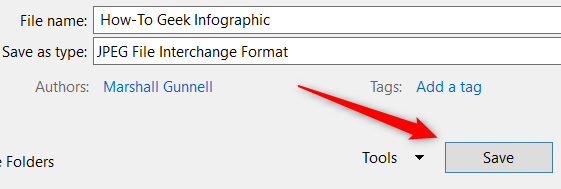
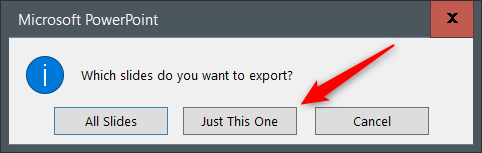
- Нажмите “Save”. Появится диалог: выберите “Just This One”, чтобы сохранить только выделенный слайд.
Рекомендации по выбору формата и настройкам:
- PNG — рекомендуется для большинства инфографик, особенно при наличии прозрачных областей или мелкого текста.
- JPEG — используйте для больших фотографий и когда небольшой объём файла важнее максимального качества.
- SVG — выбирайте, если в инфографике много векторных объектов и вы хотите масштабируемость без потерь (например, для веба и печати в любых размерах).
- TIFF — используйте для высококачественной печати и архивации.
- GIF — подходит только для простой анимации или ограниченной палитры цветов.
Разрешение и DPI:
- Экспорт по умолчанию для экранных изображений обычно 96–150 dpi. Для печати выбирайте 300 dpi.
- В PowerPoint прямой выбор DPI не всегда доступен через интерфейс. При необходимости задайте размер в сантиметрах/дюймах и экспортируйте в высоком разрешении или используйте дополнительные инструменты (например, экспорт в PDF с последующей конвертацией в растровое изображение с нужным DPI).
Совет: для печати с хорошей резкостью экспортируйте в PDF, затем преобразуйте PDF в TIFF/JPEG с нужным DPI через профессиональный инструмент (Acrobat, ImageMagick или Photoshop).
Когда PowerPoint не лучший выбор (контрпример)
- Сложная векторная иллюстрация с множественными слоями и масками — лучше Illustrator.
- Продвинутая растровая ретушь — лучше Photoshop.
- Быстрое создание визуалов на шаблонах с онлайн-коллаборацией — удобнее Canva или Figma.
PowerPoint хорош для быстрого прототипирования и когда требуется совместимость с офисной средой.
Альтернативные подходы и миграция
Если проект вырастает в сложность, подумайте о следующем:
- Экспортировать элементы из PowerPoint в SVG и доработать в векторном редакторе.
- Использовать PDF как промежуточный формат — он сохраняет векторность и шрифты (при встраивании).
- При необходимости автоматизации выпуска графики для разных каналов используйте скрипты в Photoshop или серверные рендереры.
План миграции: создать финальный слайд > экспорт в SVG/PDF > открыть в векторном редакторе > корректировать и экспортировать финальные версии для печати и веба.
Мини-методология: от идеи до экспорта (5 шагов)
- Концепт: сформулируйте цель, целевую аудиторию и ключевой посыл.
- Структура: разбейте информацию на блоки и составьте каркас (сетка 12/8/6 колонок подходит для веба).
- Дизайн: выберите шаблон, цвета, шрифты; нарисуйте блоки и диаграммы.
- Контент: напишите короткие тексты и подписи, проверьте данные.
- Экспорт: проверьте разрешение, формат и экспортируйте слайд.
Дерево решений для выбора формата экспорта
flowchart TD
  A[Где будет использоваться инфографика?] --> B{Печать или экран}
  B --> |Печать| C[Экспорт в PDF → TIFF '300 dpi']
  B --> |Экран| D{Нужна ли масштабируемость?}
  D --> |Да| E[SVG]
  D --> |Нет| F{Есть прозрачность?}
  F --> |Да| G[PNG]
  F --> |Нет| H[JPEG]
Критерии приёмки
Инфографика считается готовой, если выполнены следующие условия:
- Сообщение передаётся ясно за 3–7 секунд просмотра.
- Текст читается при выбранном масштабе (не мельче 12–14 pt для экрана).
- Цвета и контраст соответствуют требованиям доступности (проверено визуально или инструментом).
- Экспортированный файл отображается корректно в целевой среде (браузер, соцсеть, печатное устройство).
- Все используемые изображения имеют права на использование (лицензии, сток или собственная фотография).
Лучшие практики и советы по оптимизации
- Минимизируйте количество элементов: держите фокус на ключевой информации.
- Используйте иконки для сокращения текста и улучшения восприятия.
- Проверяйте читаемость в 100% масштабе и при уменьшении до размеров мобильного экрана.
- Сохраняйте мастер-копию (оригинал .pptx) перед финальным экспортом.
- Если планируете адаптацию под разные платформы, экспортируйте исходные графические блоки отдельно.
Безопасность и права:
- Убедитесь, что все шрифты и изображения имеют подходящие лицензии.
- При использовании персональных данных соблюдайте корпоративные и законодательные требования к конфиденциальности.
Короткое руководство (SOP) для быстрой работы
- Открыть PowerPoint > New > выбрать тему.
- Design > Slide Size > Custom Slide Size > задать размеры.
- Insert > Text Box / Images / SmartArt / Chart — собрать слайд.
- Проверить контраст и выравнивание по сетке.
- File > Save As > выбрать формат > Save > “Just This One”.
Итог и действия
PowerPoint — удобный инструмент для создания инфографик, если цель — быстро получить качественный визуал для веба или презентации. Для печати и сложной векторной обработки используйте экспорт в PDF/SVG и доработку в специализированных редакторах.
Подведём итоги:
- Выберите шаблон, который поддерживает вашу структуру.
- Установите подходящий размер слайда (указывать и дюймы, и сантиметры удобно для печати).
- Работайте с текстом и графикой экономно и с акцентом на читаемость.
- Экспортируйте в PNG для веба и в SVG/PDF для масштабируемости и печати.
Важно: сохраняйте исходный .pptx — это ваш гибкий мастер-файл для правок.
Спасибо за внимание. Начните с простого шаблона и постепенно усложняйте графику по мере опыта.
Краткое резюме:
- PowerPoint подходит для быстрой разработки инфографики.
- Определите размер, создайте композицию, экспортируйте слайд в нужном формате.

Похожие материалы

Несколько аккаунтов Skype: Multi Skype Launcher

Журнал для работы: повысить продуктивность

Персональные звуки уведомлений на Android

Скачивание шоу Hulu для офлайн‑просмотра

Microsoft Start: персонализированная новостная лента
