
Как создать инфографику в PowerPoint
Вид НЛО над стадионом — образ, который легко запоминается. Я увидел похожую сцену в 9 лет, сидя у мерцающего телевизора на закрытии Олимпиады 1984 года. С тех пор этот визуальный образ остался со мной.
Тридцать один год спустя я всё ещё помню «инопланетный корабль» из Голливуда. Память у меня не идеальная, но дайте мне яркую картинку — и я её сохраню. Наука подтверждает: визуальная информация закрепляется быстро. Большая часть мозга связана с обработкой зрения. Нервные клетки включаются сразу после пробуждения и обрабатывают увиденное. Это происходит молниеносно: человеческий мозг анализирует визуальные паттерны очень быстро. Короче говоря:
Зрение правит балом.
Обработка визуальной информации — постоянная задача мозга. Сегодня, в эпоху социальных сетей и FOMO (страха упустить), визуальные образы появляются ещё чаще. В этом «визуальном шуме» скрыта возможность — шанс рассказать историю правильно, с помощью удачных картинок.
Показывайте, впечатляйте и убеждайте с помощью инфографики.
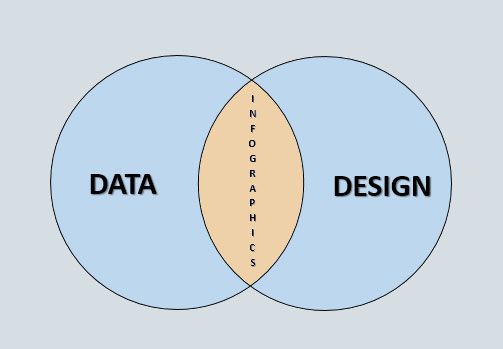
Инфографика — это инструмент визуализации данных и идей. Сильные данные дают правдоподобие. Хороший дизайн — помогает запомнить факт. И для первой инфографики не нужен PhD в науке о данных.
Компании разных направлений используют инфографику: статичную и интерактивную. Газеты и медиа активно внедряют визуальные материалы. Космические агентства делают публичные инфографики. Крупные бренды используют их в отчётах. Что мешает вам попробовать?
Что такое инфографика
Инфографика — картинка, говорящая тысячу слов.
Проще не скажешь: это визуализация данных или идей, цель которой — объяснить сложное ясно и быстро. Инфографика — часть дизайна информации, дисциплины, которая растёт параллельно с потоком данных.
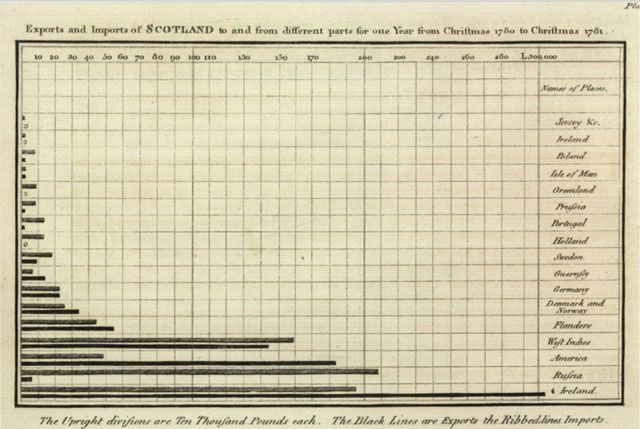
Инфографика не нова. С тех пор, как первые люди рисовали на стенах пещер, мы используем изображения для передачи мыслей. Даже 200-летние графики сохраняют принципы, которые применимы и сейчас.
Презентация и инфографика служат одной цели — рассказыванию истории — но отличаются ключевой ролью: в презентации рассказчик ведёт диалог и комментирует слайды; в инфографике материал должен «сам говорить» — структура, визуалы и текст работают как один автономный рассказ. Плохой дизайн в презентации можно отчасти компенсировать устной подачей; в инфографике такой роскоши нет.
Почему инфографика полезна офисному работнику
Инфографика делает информацию интереснее и понятнее.
Дэвид МакКэндлесс в выступлении TED сказал, что красивая визуализация даёт ощущение облегчения при навигации в плотном информационном лесу. Визуализация помогает изменить взгляд на мир.
Примеры практического применения:
- Расскажите вдохновляющую историю бренда.
- Проведите визуальный онбординг для новых сотрудников.
- Превратите скучный рыночный опрос в яркую инфографику.
- Объясните сложную процедуру клиентам наглядно.
- Визуализируйте миссию компании.
- Сделайте внутреннюю рассылку более мотивирующей.
Почему PowerPoint?
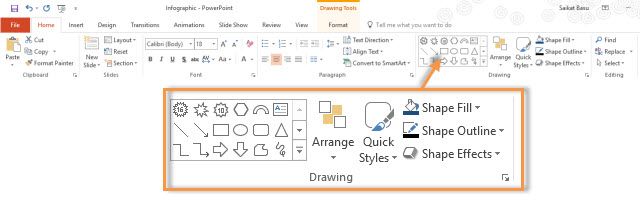
PowerPoint — странный, но удобный выбор для создания инфографики. Он не только инструмент для презентаций. Это полноценный редактор графики с широким набором векторных форм, инструментов для объединения фигур, направляющих и экспортом в растровые и векторные форматы. Он установлен на миллионах компьютеров, поэтому готов к использованию без доплат. Главные плюсы PowerPoint:
- Доступность и знакомство пользователей.
- Редактирование векторных форм.
- Слои и панель выбора.
- Инструменты слияния фигур и редактирования точек.
- Экспорт в PNG, JPG и PDF.
Есть много онлайн-редакторов и шаблонов, но PowerPoint даёт полный контроль и быстрый старт.
Создавать инфографику не всегда просто. Но PowerPoint снижает порог входа. Навыки, полученные здесь, улучшат и ваши презентации.
Кратко:
- Доступен всем.
- Прост в освоении.
- Повышает творческую гибкость презентаций.
- Готовит к переходу на более сложные инструменты.
- Имеет готовые шаблоны.
Что выбрать для первой инфографики
Инфографика — встреча данных и дизайна. Эта статья фокусируется на простых графических элементах, которые можно собрать в PowerPoint. Чтобы охватить весь цикл — от идеи до распространения — загляните в раздел «Узнать больше» в конце материала.
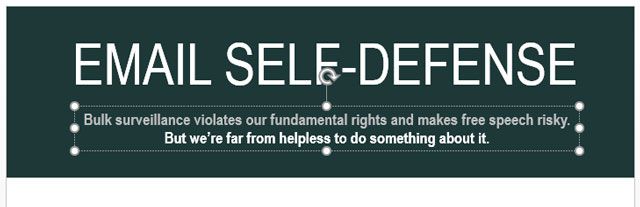
Для наглядности мы будем воспроизводить публично доступную инфографику о защите электронной почты (Email Self-Defense) и собирать её элемент за элементом в PowerPoint. Исходная инфографика доступна в открытом доступе.
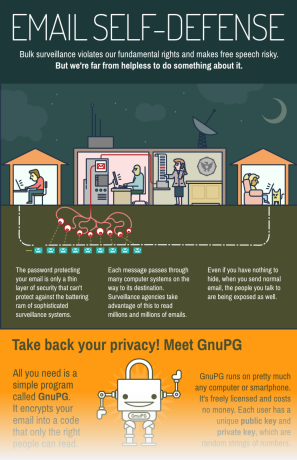
Мы применим опыт из создания PDF-шаблонов в PowerPoint и покажем, как собирать объекты простыми средствами.
Причины выбора этой инфографики:
- Хороший баланс графики и текста.
- Большинство графических элементов можно повторить в PowerPoint.
- Некоторые элементы показывают ограничения PowerPoint, что полезно знать.
Запустите PowerPoint и начните
Первая визуальная разница между презентацией и инфографикой — ориентация и размер холста. Слайды презентации обычно горизонтальные (4:3 или 16:9). Инфографики часто вертикальные и значительно выше ширины.
Настройте холст
Решите заранее: где будет показываться инфографика? Для Pinterest нужны очень высокие вертикальные изображения; для печати можно выбрать размеры постера. Набросайте идею на бумаге. Сделайте wireframe — это упростит работу.
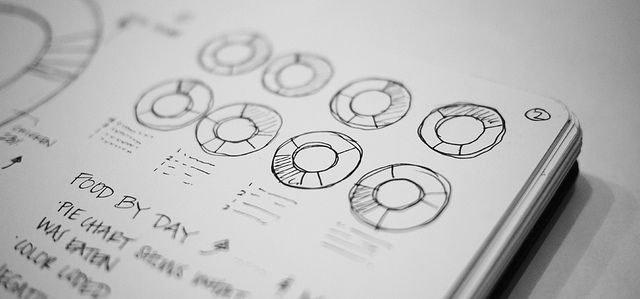
Максимальный размер слайда в PowerPoint — 56” × 56” (дюймов). Это достаточно для афиш и постеров. Обычно удобно использовать A4 (8.27 × 11.69 дюймов) или US Letter; я же использовал 11 × 17 дюймов для примера.
Шаги:
- Откройте пустой слайд.
- Измените ориентацию на Портрет.
- Design > Slide Size > Custom Slide Size (Дизайн > Размер слайда > Пользовательский размер).
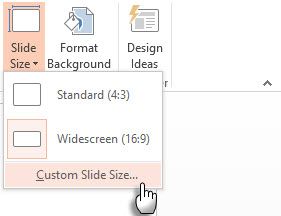
Я выбрал 11 × 17 дюймов. Для блога это удобно и пригодно для печати.
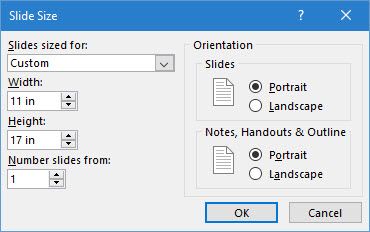
Заполните фон
Белый фон в вебе может «смешаться» со страницей. Подумайте о светлом нейтральном фоне или о тёмном фоне, чтобы элементы выделялись. Это дизайнерское решение и зависит от контекста.
Мы не будем красить фон целиком — инфографика будет разбита на секции с собственными фонами.
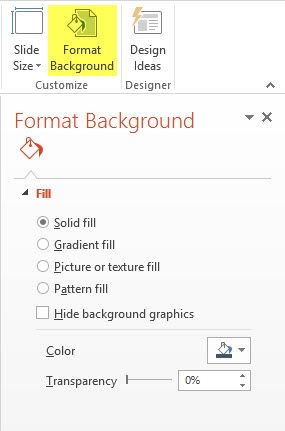
Ribbon > Design > Format Background (Лента > Дизайн > Формат фона).
Сетка и направляющие
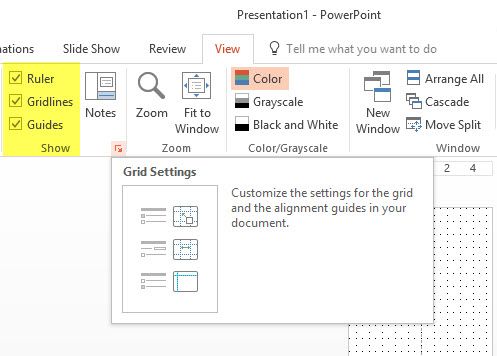
Включите Rulers, Gridlines и Guides (Линейку, Сетку и Направляющие). Они помогают точно выравнивать объекты.
Ribbon > View > Rulers, Gridlines, Guides (Вид > Линейка, Сетка, Направляющие).
Советы по шорткатам:
- ALT + F9 — переключить видимость направляющих.
- SHIFT + F9 — переключить сетку.
- В Grid and Guides можно настроить шаг сетки и прищёлкивание.
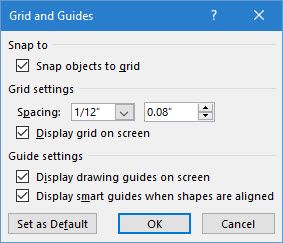
Опция Snap objects to grid помогает точно ставить объекты на пересечение линий. Чтобы временно отключить привязку, держите ALT при перетаскивании.
Начинаем создавать элементы инфографики
PowerPoint предоставляет все инструменты для простых элементов. Берём исходник и воспроизводим блок за блоком.
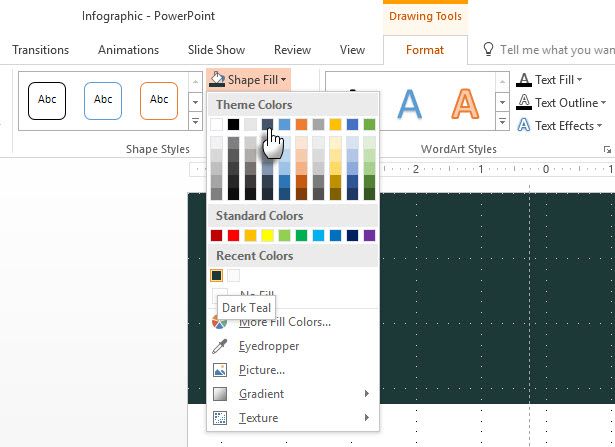
Прямоугольник с заливкой и без рамки даёт базовый цветовой блок. Текст добавляется отдельными текстовыми полями.
Шрифты: используйте читаемые гарнитуры. На Windows доступны многие варианты; при необходимости скачайте Google Fonts или FontSquirrel. Парное сочетание шрифтов — важная дизайнерская опция.
Короткие правила по тексту:
- Минимум текста.
- Чистые и читаемые шрифты.
- Не более 2–3 шрифтов в макете.
- Выделяйте информационную иерархию размерами или цветом.
Далее рассматриваем графику. Два подхода:
- Скачать готовые иконки/векторы и адаптировать.
- Нарисовать собственные графические элементы в PowerPoint.
Скачать иконки с библиотек
Сети предлагают PNG и векторные SVG/EMF файлы. Векторные форматы предпочтительнее: их можно масштабировать и редактировать. PNG подойдёт, если не планируете изменять размер.
Знаменитые ресурсы:
- Dry Icons
- Icon Finder
- Icon Monster
- The Noun Project
- Icon Store
- Free Icons
Помните лицензии — иногда требуется указание авторства.
Создать графику в PowerPoint
Если вы готовы потратить время, создание собственных элементов даёт полную свободу и редактируемость. Три базовых приёма:
- Комбинируйте простые фигуры.
- Используйте Merge Shapes (Слияние фигур) для создания сложных форм.
- Применяйте заливки, тени и эффекты для финальной полировки.
Блог Microsoft подробно объясняет работу с собственными формами.
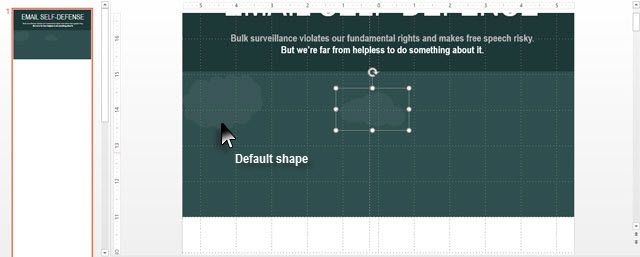
Рисуем облака
Стандартная форма «облако» может не подойти. Проще собрать облако из четырёх кругов и сгруппировать их. Заливка — без контура.
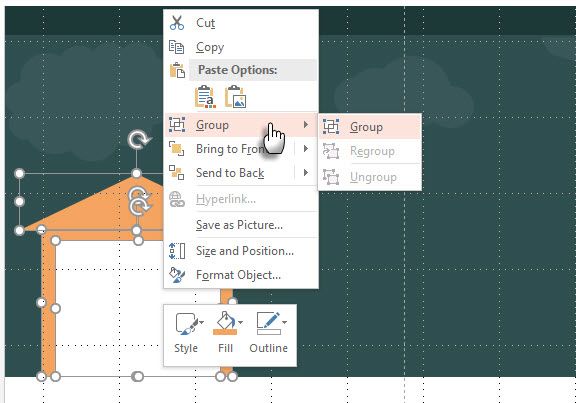
Рисуем дома
Симметричные структуры делаются из прямоугольников и треугольников — группируем и выравниваем.
Рисуем людей
Часто проще найти готовую иконку. Но можно и создать фигурку из простых форм. Я использовал иконку человека с ноутбуком из The Noun Project.

Используйте рабочую область слайда (пустая зона вокруг слайда) как «полотно» для сборки сложных объектов. Нарисовав элемент, перетащите его на главный холст.
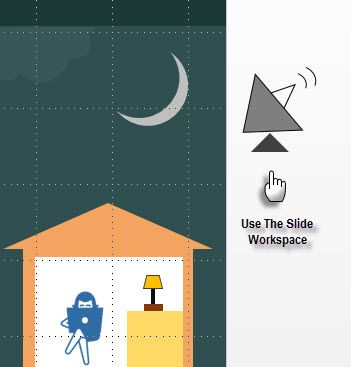
В Windows есть «графические шрифты» Webdings и Wingdings — иногда в них полезные символы как быстрый ресурс.
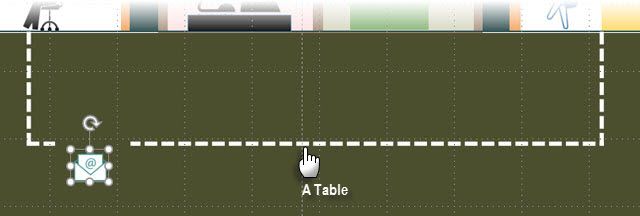
Для таблиц и сеток применяйте обычную вставку таблицы и тщательно настраивайте границы. В одном примере пунктирная граница была реализована с помощью одной ячейки и трёх видимых сторон.
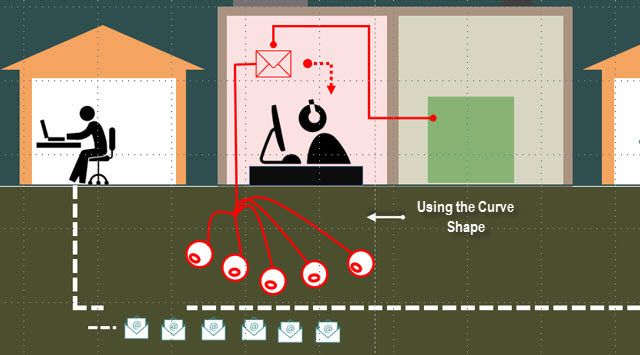
Сложные линии рисуются инструментом Curve (Кривая). Наближение к оригиналу часто вполне достаточное.
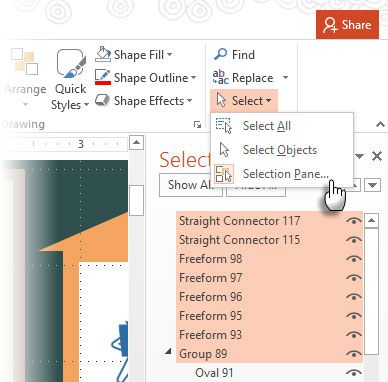
Совет: используйте Selection Pane (Панель выбора), когда работаете со множеством объектов рядом. Home > Editing > Select > Selection Pane.
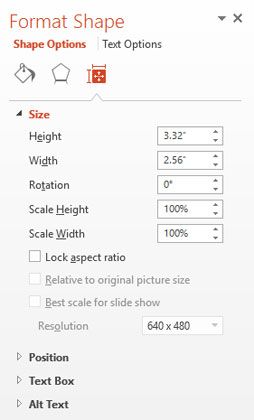
Для точной подгонки размеров используйте Size and Position (Размер и положение) в контекстном меню.
Сложные формы: пример GnuPG
Некоторые элементы, как робот GnuPG, создаются из симметричных компонентов. Собираем руку из нескольких фигур и зеркально копируем. Для звёздного фона используйте многоугольник и полупрозрачную заливку.
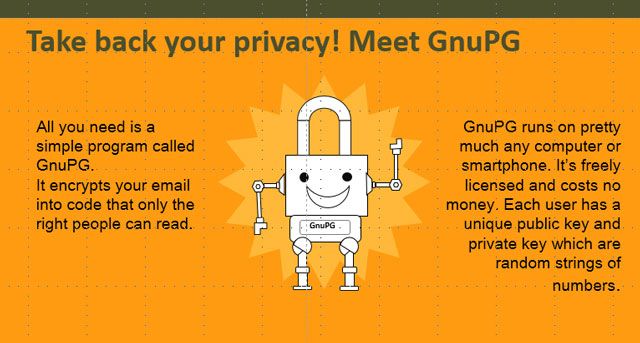
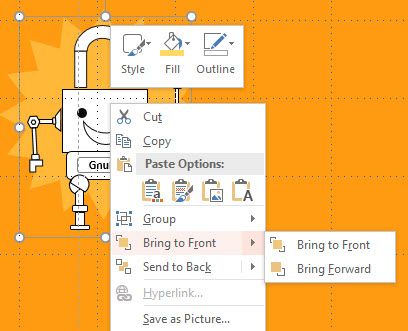
Используйте Group, чтобы связать части, и Arrange > Bring Forward/Send Backward для управления слоями.
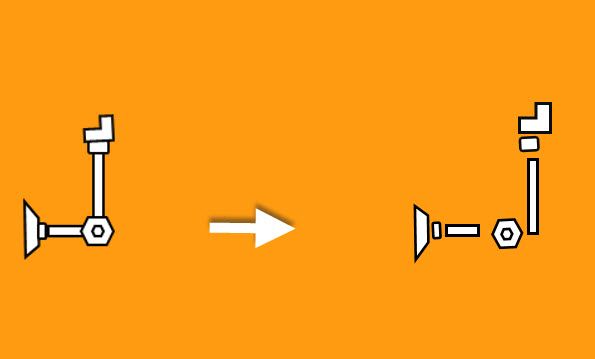
Слияние фигур и редактирование точек
PowerPoint имеет пять режимов слияния фигур (Union, Combine, Fragment, Intersect, Subtract). Эти режимы позволяют строить уникальные формы.
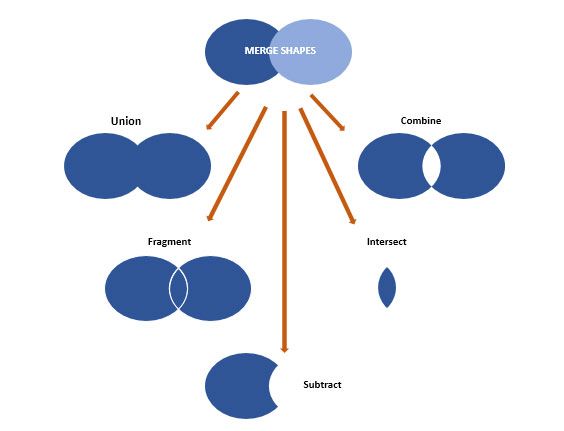
Также можно Edit Points (Изменить точки) у базовой формы.
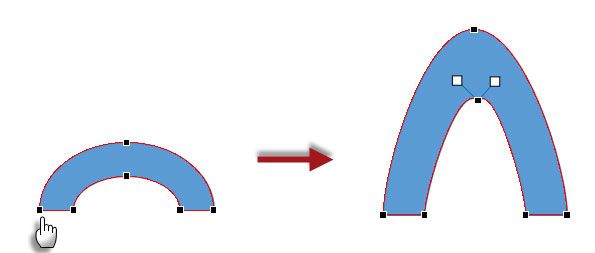
Точками правьте силуэт, а затем применяйте заливки и эффекты.
Пример: превращаем набор фигур в ключ
Сложите шестиугольник и прямоугольники, объедините Union — это даст силуэт ключа. Дальше — Edit Points для сглаживания.
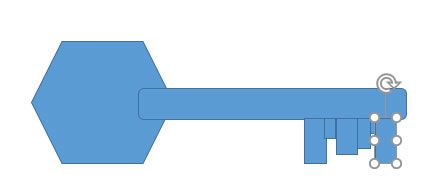
Форматируйте Shape Format для окончательного вида.
Финальный макет
Собрав все блоки, вы получите законченный результат. Многие элементы можно сохранить в библиотеке для переиспользования.
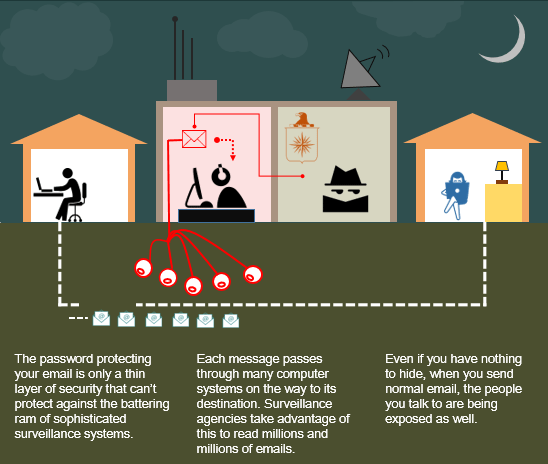
Остановимся на этом: теперь у вас есть базовое представление о наборе инструментов PowerPoint и методах создания инфографики из простых элементов.
Расширение набора инструментов
PowerPoint имеет ограничения. Когда вы достигнете их, подумайте о переходе на Illustrator, Photoshop, Inkscape или SmartDraw. Эти инструменты дают больше мощности, но требуют времени на обучение и могут быть платными.
Вернитесь к основе — к данным. С правильными данными и ясной идеей инструмент выбирать легче. PowerPoint хорош для первых шагов: «поставить ногу в воду».
Узнать больше об инфографике
Ресурсы для глубокого изучения:
- Курсы Lynda / LinkedIn Learning по инфографике.
- Блоги и уроки по Data + Design.
- Видеоуроки по созданию инфографики.
- Путеводители по образовательной визуализации.
Попробуйте ответить себе: любите ли вы данные?
Если да — вы в правильном месте. Инфографика требует выбора инструментов, времени на дизайн и развития визуального мышления. Не обязательно начинать с PowerPoint, но он — отличный старт.
А вы уже пытались делать инфографику? Какие инструменты используете? Попробовали ли PowerPoint?
Изображения: Lauren Manning (Flickr); иконки из The Noun Project: Worker — Juan Pablo Bravo; Laptop — Hans Gerhard Meier; User — Luis Prado; Email — Lorena Salagre; CIA — Luke Anthony Firth; Spy — Dan Hetteix.
Важные заметки и советы
Важно: сохраняйте исходный PPT как библиотеку элементов. Экспортируйте финал в PDF и PNG для разных каналов. Всегда проверяйте лицензии на иконки.
Примечание: не используйте слишком мелкий текст для веба. Проверяйте читаемость на мобильных экранах.
Практическая методология: пошаговый мини-процесс (SOP)
- Цель и аудитория: определите основную мысль и кого вы хотите охватить.
- Сбор данных: соберите факты, цифры и источники. Проверьте корректность.
- Скетч: нарисуйте каркас на бумаге (wireframe).
- Настройка холста: размер, ориентация, сетка, направляющие.
- Базовый блок: разделите инфографику на секции.
- Текст и иерархия: напишите краткие формулировки и заголовки.
- Графика: создайте иконки и диаграммы, исходя из данных.
- Цвет и типографика: выберите 2–3 шрифта и палитру (контрастная и доступная).
- Валидация: проверьте читаемость, точность данных, и согласуйте с заинтересованными сторонами.
- Экспорт и формат: экспортируйте несколько версий (PNG 72/150/300 dpi, PDF для печати).
- Распространение: загрузите в CMS, социальные сети, рассылайте в рассылке.
Критерии приёмки:
- Главная идея понятна за 5 секунд.
- Ключевые данные верны и подписаны источниками.
- Текст читается на 3 размерах экрана (мобильный, планшет, десктоп).
- Контраст и цветовая доступность (проверка на дальтонизм).
Чек-листы по ролям
Дизайнер:
- Подготовил wireframe.
- Выбрал палитру и шрифты.
- Собрал и отредактировал векторные иконки.
- Проверил слои и порядок объектов.
- Экспортировал в нужные форматы.
Маркетолог:
- Сформулировал цель и CTA.
- Подготовил список каналов распространения.
- Проверил метаданные и превью для соцсетей.
- Настроил отслеживание (UTM-метки, посадочная страница).
HR / Внутренний коммуникационный специалист:
- Уточнил целевую аудиторию сотрудников.
- Адаптировал язык под корпоративную культуру.
- Подготовил печатную версию для офисных досок.
Технический редактор / эксперт по данным:
- Подтвердил источники данных.
- Проверил расчёты и проценты.
- Подготовил краткие подписи и сноски.
Шаблоны настроек и пресеты PowerPoint (чек-лист и значения)
Рекомендуемые настройки холста для разных случаев:
- Для блога/ввстраивания: 800–1000 px ширина при вертикальной ориентации, высота по содержимому. Рекомендуемый экспорт: PNG 1200 px по ширине.
- Для Pinterest: ширина 600 px и значительная высота (не ограничена). Экспорт в PNG высокого разрешения.
- Для печати A3: 11,69 × 16,54 дюймов — установить 300 dpi при экспорте в PDF.
- Для офиса (листовка/плакат): 11 × 17 дюймов, CMYK при печати через PDF.
Шаблон сетки:
- Поля: 0.5 in слева/справа.
- Колонки: 3–4 колонки для крупного вертикального макета.
- Межколоночное расстояние: 0.2–0.3 in.
Типографика:
- Заголовки: 24–48 pt в зависимости от уровня.
- Подзаголовки: 16–20 pt.
- Основной текст: 10–14 pt для печати, 12–16 pt для веба.
Палитра:
- Основной фон: светлый нейтральный (HEX #F7F7F7).
- Акцентный цвет: 1–2 цвета для ключевых метрик.
- Контраст: используйте тёмный текст на светлом фоне или наоборот.
Экспорт:
- PNG для веба, 72–150 dpi.
- PDF/X-1a для печати при 300 dpi, CMYK.
- SVG/EMF при необходимости редактирования в векторных редакторах.
Сниппеты и сочетания клавиш — шпаргалка
Полезные сочетания в PowerPoint (Windows):
- ALT + F9 — показывать/скрывать направляющие.
- SHIFT + F9 — показывать/скрывать сетку.
- Ctrl + G — группировать.
- Ctrl + Shift + G — разгруппировать.
- Ctrl + D — дублировать объект.
- Ctrl + C / Ctrl + V — копировать/вставить.
- Ctrl + K — вставить гиперссылку.
- Ctrl + S — сохранить.
Инструменты:
- Merge Shapes (Drawing Tools > Merge Shapes) — режимы Union/Combine/Fragment/Intersect/Subtract.
- Edit Points — правка узлов формы.
- Selection Pane — для управления порядком и видимостью объектов.
- Size and Position — точная настройка размеров и положения.
Сравнение: PowerPoint vs. Illustrator vs. Онлайн-сервисы
| Критерий | PowerPoint | Adobe Illustrator | Онлайн конструкторы (Canva, Piktochart) |
|---|---|---|---|
| Доступность | + (установлен часто) | – (платный, треб. лицензии) | + (часто freemium) |
| Векторное редактирование | + (ограниченное) | ++ (профессиональное) | + (базовое) |
| Кривая обучения | + (низкая) | – (высокая) | + (низкая) |
| Контроль за шрифтами/цветами | + | ++ | + |
| Экспорт для печати | + | ++ | + |
| Совместная работа | – | – | ++ |
Вывод: PowerPoint хорош для первых проектов и для тех, кто хочет быстро прототипировать. Illustrator даёт полный контроль. Онлайн-сервисы удобны для команд и быстрых шаблонов.
Когда PowerPoint не подходит (контрпримеры)
- Профессиональная векторная иллюстрация с множеством сложных путей.
- Высокоточная печать и подготовка PDF для офсетной печати с цветокоррекцией.
- Интерактивная веб-инфографика с анимацией и динамическими данными (требуется D3.js, Tableau или специальные сервисы).
Если вы попадаете в эти случаи — рассмотрите переход на Illustrator, Figma (для интерфейсной и командной работы) или специализированные BI-инструменты для графиков.
Ментальные модели и эвристики дизайна
- Правило трёх: не более трёх уровней заголовков и три ключевые идеи в основной секции.
- Визуальная иерархия: размер = важность.
- Контраст = фокус: яркий акцент ведёт взгляд.
- Пустое пространство усиливает восприятие.
Эти простые принципы помогут держать макет лаконичным и понятным.
Риски и способы их уменьшения
Риски:
- Неверные данные или опечатки.
- Проблемы с авторскими правами на иконки.
- Плохая читаемость на мобильных.
- Неправильная цветопередача при печати.
Митигаторы:
- Проводите вычитку данных и верификацию у экспертов.
- Используйте только лицензированные иконки или собственные векторные элементы.
- Тестируйте макет на разных экранах.
- При печати экспортируйте PDF в CMYK и согласовывайте с типографией.
Тестовые случаи и критерии приёмки
Тестовые сценарии:
- Оценка на читаемость: показать инфографику незнакомому человеку и спросить, что тот понял через 5 секунд.
- Проверка точности: сверить все числа с источниками.
- Мобильная проверка: открыть на смартфоне и оценить рендерацию шрифтов.
- Печать: распечатать отрывок на принтере офиса и проверить цвета и шрифты.
Критерии приёмки:
- Визуальная цель выполняется (основная мысль понятна).
- Нет ошибок в данных.
- Читаемость на трёх размерах экранов.
- Все используемые ресурсы соответствуют лицензии.
Короткая памятка по доступности и приватности
- Используйте контрастные цвета и не полагайтесь только на цвет для передачи смысла.
- Добавляйте текстовые описания (alt) для веб-версий.
- Не публикуйте персональные данные без согласия; анонимизируйте статистику для внешних публикаций.
Краткий глоссарий (одна строка на термин)
- Инфографика: визуальное представление данных и идей для быстрой передачи смысла.
- Вектор: графика, основанная на линиях и формах, масштабируемая без потери качества.
- Merge Shapes: набор операций объединения и вычитания форм в PowerPoint.
- Wireframe: быстрый эскиз структуры страницы или графики.
Советы по выпуску и социальному продвижению
Social preview (рекомендации):
- OG Title: Как создать инфографику в PowerPoint — практическое руководство
- OG Description: Быстрый метод создания понятной инфографики в PowerPoint: шаблоны, чек-листы и практические приёмы.
Краткое объявление (100–200 слов):
Создали практическое руководство по созданию инфографики в PowerPoint. В нём шаг за шагом показано, как подготовить холст, собрать векторные элементы, комбинировать фигуры и экспортировать готовый макет для веба и печати. В приложении — чек-листы для дизайнеров и маркетологов, шаблоны размеров, список полезных сочетаний клавиш и сравнительная таблица инструментов. Руководство предназначено для офисных работников, маркетологов и всех, кто хочет быстро освоить визуализацию данных.
Короткое резюме
- Инфографика ускоряет понимание сложного контента.
- PowerPoint — удобный старт для первой инфографики.
- Начните с чёткого сообщения, используйте wireframe и сетку.
- Сохраняйте библиотеку элементов и проверяйте данные.
Ресурсы и дальнейшее чтение
- Курсы по инфографике на LinkedIn Learning.
- Туториалы по комбинированию шрифтов и цветов.
- Обсуждение инструментов на тематических форумах.
Спасибо за чтение. Удачи с вашей следующей инфографикой!

Похожие материалы

Несколько аккаунтов Skype: Multi Skype Launcher

Журнал для работы: повысить продуктивность

Персональные звуки уведомлений на Android

Скачивание шоу Hulu для офлайн‑просмотра

Microsoft Start: персонализированная новостная лента
