
Как сделать панорамный снимок с любой камеры
Быстрые ссылки
- Настройка панорамной съёмки
- Склейка фотографий
- Нет Photoshop? Альтернативы
- Результаты и финальная картинка
- Контроль качества, чеклисты и отладка
Вы, вероятно, знаете, что существуют специальные панорамные камеры и головки. Но панораму высокого качества можно сделать и обычной цифровой камерой плюс штатив. В статье — практическая пошаговая инструкция: от съёмки до склейки, а также варианты без Photoshop, проверочные чеклисты и советы по устранению проблем.
Важно: прочтите разделы по параллаксу и позиционированию штатива. Правильное расположение точки вращения значительно снижает артефакты при склейке.
Настройка панорамной съёмки
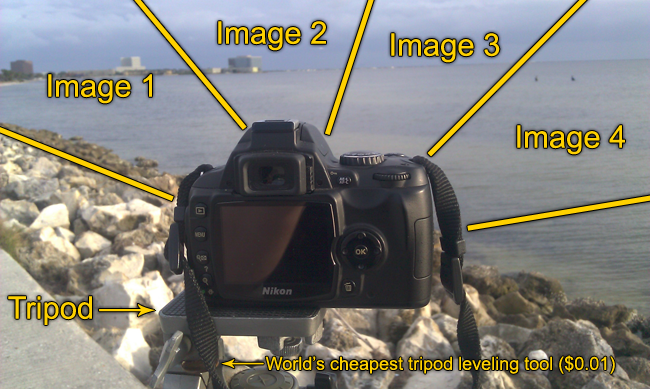
Самая сложная часть — правильно снять серию кадров. Если соблюдать базовые правила, последующая обработка становится простой.
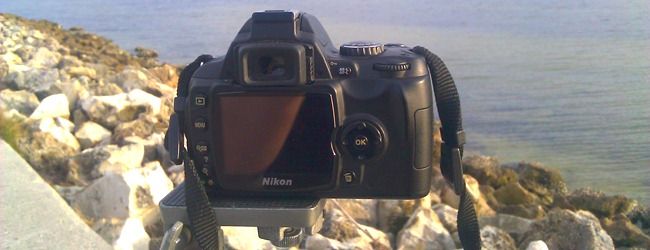
- Штатив и уровень. Закрепите камеру на штативе. Найдите относительно ровное место.
- Центр вращения. В идеале ось поворота должна проходить через узел объектива (nodal point), чтобы избежать параллакса. Если у вас нет панорамной головки, слегка смещайте камеру и тестируйте.
- Перекрытие. Делайте кадры с перекрытием 25–50%. Чем больше перекрытие, тем легче склейка; для сложных сцен — 50%.
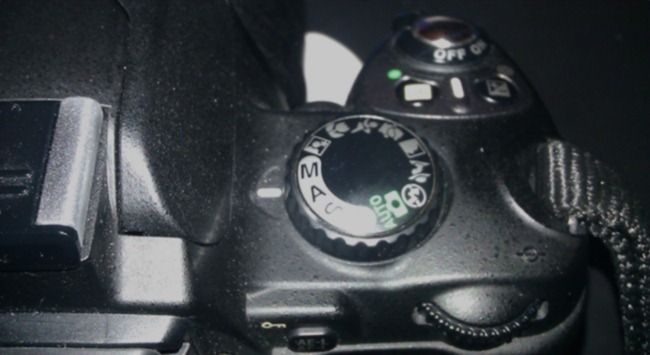
- Экспозиция и фокус. Переключитесь в полностью ручной режим (M) или используйте режим программного экспонирования, затем зафиксируйте выдержку, диафрагму и фокус. Автофокус и автоэкспозиция могут «скакать» между кадрами.
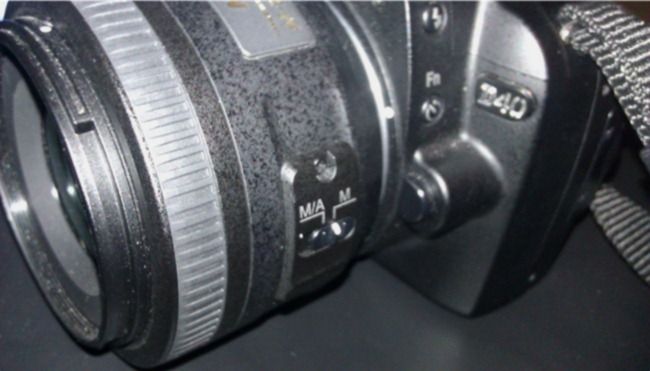
Совет: сделайте один пробный кадр в авто, запишите параметры и примените их вручную. Если камера не позволяет полностью отключить автофокус, постарайтесь минимизировать изменения: используйте режим «замер» экспозиции и отключайте авто ISO.
Освещение. Избегайте сцен с быстрым изменением света (стробоскопы, солнце, быстро движущиеся облака) — они усложняют выравнивание и плавное смешивание тонов. Если сцена динамична, снимайте быстрее или уменьшите число кадров.
Подсказка по объектива: широкоугольники требуют меньше кадров, но сильнее искажают перспективу; длиннее фокусные увеличивают риск параллакса и требуют большей точности.
Чеклист оборудования перед съёмкой
- Штатив с устойчивой головой
- Камера с возможностью ручных настроек
- Запасные аккумуляторы и карты памяти
- Уровень или встроенный уровень в штативе
- Панорамная головка (по возможности)
- Блокнот или телефон для заметок о параметрах кадра
Важно: даже простая поправка монеткой под ножку штатива может выровнять установку. Проверяйте горизонт и перепроверяйте параметры через каждые 3–5 кадров.
Съёмка: порядок действий (минимальная методология)
- Выберите точку старта и сделайте тестовый кадр.
- Зафиксируйте ISO, выдержку, диафрагму и фокус.
- Двигайтесь по дуге, поворачивая корпус камеры по одной и той же оси.
- Снимайте с перекрытием 30–50%. Пометьте направление (влево/вправо).
- Завершите серию и сделайте один запасной кадр с запасом перекрытия.
Критерии приёмки: все ключевые объекты сцены должны присутствовать хотя бы на двух перекрывающихся кадрах; кадры не должны иметь резких отличий по экспозиции или резкости.
Склейка ваших снимков (Photoshop)
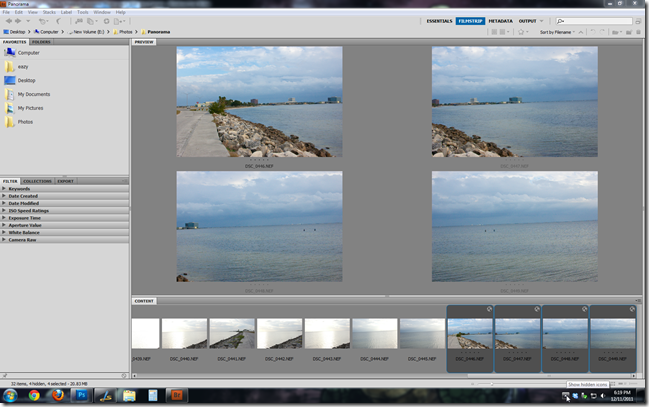
Выбрав лучший набор кадров (обычно 4+), откройте их в Photoshop в разных вкладках. Если у вас есть RAW-файлы, выполните базовую конвертацию и баланс белого прямо сейчас — так все кадры останутся согласованными.
- File > Automate > Photomerge.
- Нажмите Add Open Files. Выберите layout — «Reposition», «Cylindrical» или «Spherical», в зависимости от сцены. Попробуйте варианты и сравните.
- Нажмите OK и дождитесь обработки.
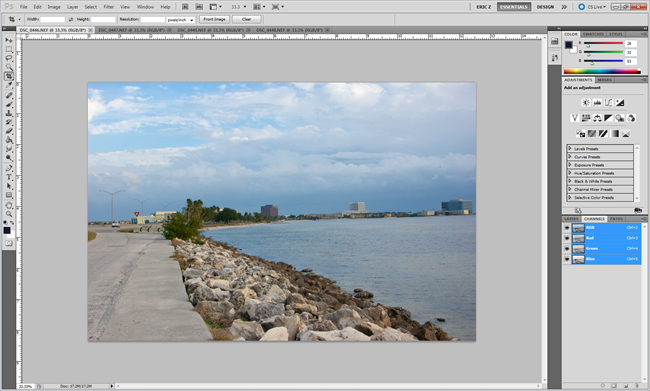
Photoshop выровняет слои и создаст маски для плавного смешивания. После этого обычно остаётся обрезать холст и выполнить небольшую цветокоррекцию.
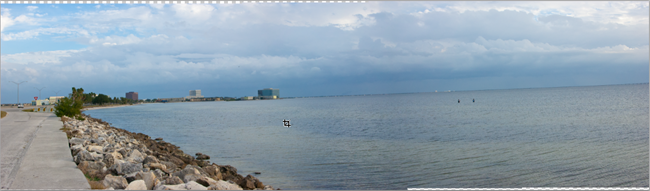
Если результат требует правок, откройте слой-маски и мягкой кистью обработайте стыки. Photoshop использует автоматические маски, но ручное ретуширование часто улучшает вид.
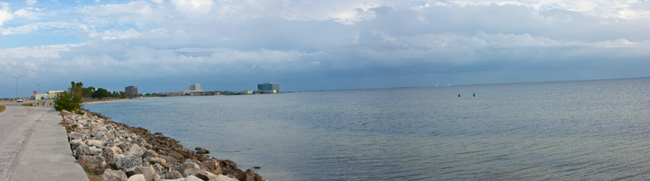
Альтернатива: если нет Photoshop или Photomerge
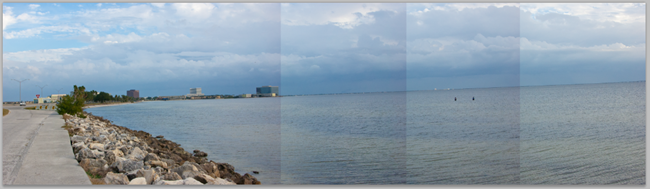
Photomerge ускоряет задачу, но вручную вы сможете получить не худший результат.
Ручная процедура:
- Откройте все кадры в одном файле как отдельные слои.
- Используйте инструмент перемещения и трансформации, чтобы приблизительно выровнять слои.
- Добавьте маски слоёв и мягкой кистью с непрозрачностью 100% аккуратно закрашивайте внутреннюю часть маски, создавая плавные «органические» формы. Избегайте прямых геометрических краёв — они видны.
- Корректируйте уровни и кривые для отдельных слоёв, если нужно сгладить тон.
Альтернативные инструменты:
- Hugin (бесплатно): мощный инструмент для панорамной склейки, поддерживает контроль за нодальной точкой и сложные проекции.
- GIMP + Pandora/Enblend: бесплатная связка для ручной или полуавтоматической склейки.
- PTGui / Autopano (платные): быстрые и точные инструменты для профессионалов.
- Lightroom: имеет функцию склейки панорамы и хорошую цветокоррекцию.
Частые проблемы и способы их решения
Проблема: артефакты на стыках из-за параллакса
- Причина: ось вращения не через nodal point.
- Решение: используйте панорамную головку или сдвигайте камеру вперёд/назад при тестах; снимайте больше перекрытия.
Проблема: разный свет на кадрах
- Причина: автоэкспозиция/солнце за облаком.
- Решение: фиксируйте экспозицию вручную; снимайте быстрее; при HDR — объединяйте экспозиции отдельно, затем склейте.
Проблема: шевелёнка или смещение штатива
- Причина: ветер, нестабильный штатив.
- Решение: утяжелите штатив, используйте короткие выдержки, добавьте веса (рюкзак).
Когда метод не сработает: контрпримеры
- Много движущихся объектов на переднем плане (люди, машины) часто вызовут заметные швы.
- Сцены с очень сильным контрастом и быстрыми изменениями света (закаты с проплывающими облаками) затрудняют выравнивание.
- Малый перекрывающий процент (<20%) почти гарантирует проблемы при автоматической склейке.
В таких ситуациях лучше либо сократить панораму, либо делать HDR-панораму с последующей вручную управляемой маскировкой движущихся объектов.
Роль‑ориентированные чеклисты
Для новичка:
- Штатив установил и выровнял
- Экспозиция и фокус зафиксированы
- Перекрытие 40% минимум
- Сделал запасной кадр
Для энтузиаста:
- Проверил nodal point или использовал панорамную головку
- Снял RAW, выполнил базовую коррекцию для всех кадров
- Использовал брекетинг для HDR
Для профессионала:
- Прописал метаданные и каталогизацию
- Выполнил контрольную съёмку для теста стыков
- Применил цветовое согласование и локальную ретушь
SOP: пошаговый плейбук для съёмки панорамы
- Подготовка: заряд батарей, карты, штатив.
- Установка: закрепите камеру, выровняйте штатив, проверьте горизонт.
- Настройки: ISO минимален для шума, диафрагма для резкости (f/5.6–f/11), выдержка зафиксирована.
- Съёмка: делайте кадры с равномерным поворотом и постоянным перекрытием.
- Проверка: просмотрите экспозицию и фокус на экране, при необходимости переснимите.
- Обработка: импорт в RAW-конвертер, базовая корректировка, экспорт TIFF/JPEG для склейки.
- Склейка: Photomerge/Hugin/PTGui.
- Финиш: обрезка, коррекция цвета, экспорт итогового файла.
Критерии приёмки: итог не должен иметь видимых швов, горизонты выровнены, детали на стыках не искажены.
Тесты и критерии качества
- Тест 1: две соседние области сцены видны на обоих кадрах и совпадают по положению (тест параллакса).
- Тест 2: детали в зоне стыка не смазываются при увеличении 100%.
- Тест 3: переходы тона плавные, без видимых «ступеней» в экспозиции.
Проходные критерии: 3 из 3 успешных тестов — считается профессиональным результатом; 2 из 3 — приемлемым; меньше — требует пересъёмки или дополнительной ручной ретуши.
Mini‑cheat sheet: быстрые настройки
- Перекрытие: 30–50%
- Режим: ручной (M) — зафиксировать выдержку, диафрагму, фокус
- ISO: по возможности низкий, чтобы избежать шума
- Фокус: фиксированный, не авто
- Объектив: избегайте крайностей (слишком широкий/слишком длинный) без панорамной головы
Decision‑flow: какой инструмент использовать
flowchart TD
  A[Нужна панорама?] --> B{Есть Photoshop?}
  B -- Да --> C[Photomerge: быстро и просто]
  B -- Нет --> D{Нужен бесплатный инструмент?}
  D -- Да --> E[Hugin или GIMP + Enblend]
  D -- Нет --> F[PTGui / платные пакеты]
  C --> G[Проверка маски и ретушь]
  E --> G
  F --> G
Глоссарий (одной строкой)
- Параллакс — смещение относительного положения объектов при изменении точки съёмки.
- Nodal point — точка объектива, вокруг которой следует вращать камеру, чтобы минимизировать параллакс.
- Брекетинг — серия кадров с разной экспозицией для последующего HDR.
- Маска слоя — изображение в оттенках серого, контролирующее прозрачность слоя.
Результаты и финальная картинка
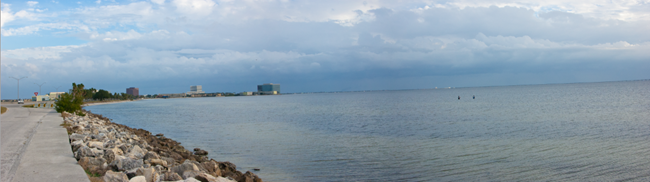
Вы можете тратить часы на доведение панорамы до совершенства. Но чаще всего правильная съёмка и базовая склейка дают очень убедительный результат. Практика и контрольный чеклист заметно повышают шанс успешного исхода.
Примечания по лицензиям и контакты
Наслаждайтесь созданием собственных панорам! Делитесь опытом и задавайте вопросы в комментариях. Если хотите показать лучшие панорамы, отправляйте их по адресу ericgoodnight@howtogeek.com — автор может опубликовать ваши работы.
Авторские права: все изображения авторские, защищены Creative Commons, указание авторства Eric Z Goodnight.
Короткое объявление: Научитесь снимать и склеивать панорамы с любой камерой — быстро, надёжно и доступно. Следуйте чеклистам, избегайте параллакса и используйте Photomerge или Hugin для финишной обработки.
Ключевые выводы:
- Фиксируйте фокус и экспозицию.
- Делайте достаточное перекрытие.
- Используйте панорамную головку для точных результатов.
- При отсутствии Photomerge пригодится Hugin или ручное маскирование в GIMP.

Похожие материалы

Несколько аккаунтов Skype: Multi Skype Launcher

Журнал для работы: повысить продуктивность

Персональные звуки уведомлений на Android

Скачивание шоу Hulu для офлайн‑просмотра

Microsoft Start: персонализированная новостная лента
