
Как изменить прозрачность изображения в PowerPoint
Быстрый план действий
- Для целой картинки: выберите изображение → Правый клик → «Формат рисунка» → вкладка Изображение → Ползунок «Прозрачность». 0% = полностью непрозрачное, 100% = полностью прозрачное.
- Для части картинки (одного цвета): Выберите изображение → Вкладка «Формат рисунка» → группа «Коррекция» → «Цвет» → «Установить прозрачный цвет» → клик по цвету в картинке.
Изменение прозрачности всего изображения или объекта
Если хотите сделать весь объект более прозрачным, откройте презентацию PowerPoint и вставьте изображение: Вкладка «Вставка» → «Рисунки». Когда фото окажется на слайде, кликните по нему — появится рамка выделения.
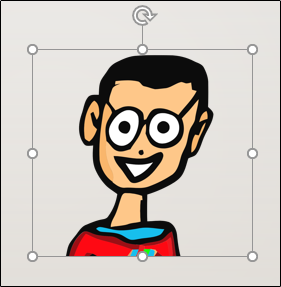
Далее щёлкните правой кнопкой по изображению и выберите «Формат рисунка».
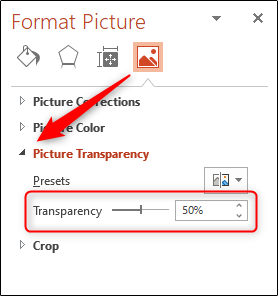
Откроется панель «Формат рисунка» справа; нажмите иконку «Изображение».
Затем найдите раздел «Прозрачность рисунка». Нажмите стрелку рядом, чтобы открыть меню. Перетащите ползунок «Прозрачность», чтобы изменить непрозрачность изображения.
Шкала:
- 0% — полностью непрозрачное
- 100% — полностью прозрачное
Мы установили 50% как пример.
Ниже показано, как выглядит объект при 50% прозрачности.

Когда уровень прозрачности вас устроит, закройте панель «Формат рисунка».
Важно: если объект вставлен как заливка фигуры (то есть вы поместили картинку внутрь формы), параметр «Прозрачность рисунка» может быть недоступен — используйте вкладку «Формат фигуры» и свойства заливки.
Изменение прозрачности части изображения или одного цвета
Эта функция работает только для изображений, вставленных как рисунок. Если вы поместили изображение внутри фигуры или применили к нему маску другим способом, опция «Установить прозрачный цвет» может не работать.
Вставьте изображение: Вкладка «Вставка» → «Рисунки», затем выберите файл и нажмите «Вставить».

Выделите изображение и откройте вкладку «Формат рисунка» на ленте.
В группе «Коррекция» нажмите «Цвет». В появившемся меню выберите «Установить прозрачный цвет».
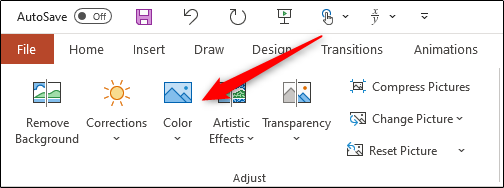
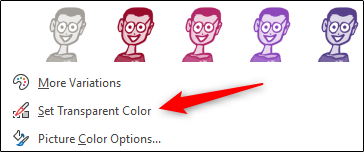
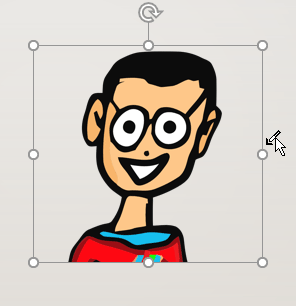
Курсор изменится; кликните нужный цвет в изображении. После выбора этот цвет станет полностью прозрачным везде в изображении и будет принимать цвет фона слайда.
Примечания и ограничения:
- Инструмент «Установить прозрачный цвет» полностью бинарный: выбранная область становится полностью прозрачной или остаётся полностью непрозрачной. Полупрозрачные градиенты по цвету здесь недоступны.
- Если в изображении есть похожие оттенки, все экземпляры точного выбранного цвета станут прозрачными — это может повлиять на участки, которых вы не ожидали.
- При печати презентации прозрачные области будут белыми на бумаге (на бумажной копии фон слайда обычно не печатается). См. раздел «Печать и экспорт».
Альтернативные подходы
- Полупрозрачный слой: вставьте копию изображения поверх оригинала и уменьшите прозрачность только верхнего слоя, чтобы получить плавный переход. Это даёт больше контроля, чем «Установить прозрачный цвет».
- Маски и градиенты: создайте фигуру с градиентной прозрачностью и поместите её поверх изображения, чтобы получить локальную полупрозрачность.
- Редактирование в графическом редакторе: в Photoshop или бесплатном GIMP можно сделать частичную прозрачность (альфа-канал), а затем вставить PNG с прозрачностью в слайд.
Когда этот метод не подойдёт
- Если нужна частичная прозрачность только для части цвета (полупрозрачный шум, мягкие края) — «Установить прозрачный цвет» не годится.
- Если изображение — часть сложной фигуры или заливки, некоторые опции могут быть недоступны.
- Для печати с прозрачностями лучше использовать экспорт в PDF с сохранением фона и проверить настройки печати.
Быстрый чек‑лист перед финальной презентацией
Для докладчика:
- Проверил видимость текста на фоне полупрозрачных изображений.
- Проверил слайды в режиме показа и на проекторе (контраст может отличаться).
- Экспортировал слайд в PDF и проверил прозрачность на печати.
Для дизайнера:
- Использовал PNG с альфа-каналом при необходимости плавной прозрачности.
- Проверил, что «Установить прозрачный цвет» не удалил нужные элементы с похожим цветом.
Факт‑бокс
- Шкала прозрачности: 0–100%.
- Доступные варианты: полная градация для всего изображения; бинарная (полностью прозрачный/непрозрачный) для выбранного цвета.
- Печать: прозрачность изображений при обычной печати отображается как белые участки.
Критерии приёмки
- Изображение на слайде настроено на нужный уровень прозрачности и не мешает читаемости текста.
- При экспорте в PDF визуально совпадает с тем, что вы видите в режиме презентации.
- Для печатной версии прозрачные области либо заменены, либо оформлены так, чтобы не нарушать восприятие на бумаге.
Короткая методика для быстрой работы (SOP)
- Вставьте изображение (Вставка → Рисунки).
- Выделите изображение, щёлкните правой кнопкой и выберите «Формат рисунка».
- В панели «Изображение» переместите ползунок «Прозрачность» для глобальной настройки.
- Для удаления одного цвета: На ленте «Формат рисунка» → «Цвет» → «Установить прозрачный цвет» → клик по цвету.
- Проверьте результат в режиме показа и при экспорте.
Советы и рекомендации
- Для мягкой, частичной прозрачности используйте градиентные фигуры вместо «Установить прозрачный цвет».
- Дублируйте слайд перед экспортом, чтобы быстро откатить изменения.
- Если фон слайда тёмный, полупрозрачные изображения могут выглядеть иначе — проверьте контраст.
Глоссарий (1 строка)
- Прозрачность — степень видимости объекта: 0% означает полностью видимый, 100% — полностью невидимый.
Печать и экспорт
При печати стандартными настройками прозрачные области в изображениях обычно превращаются в белые (фон страницы). Если нужен эффект прозрачности на печатной продукции, готовьте отдельную версию файла с нужным фоном или заказывайте печать с поддержкой прозрачности у типографии.
Короткая версия для социальных сетей (100–200 слов)
Нужно сделать изображение полупрозрачным в PowerPoint? Выделите картинку, откройте «Формат рисунка» и сдвиньте ползунок «Прозрачность» — готово. Хотите убрать один цвет? Используйте «Формат рисунка» → «Цвет» → «Установить прозрачный цвет» и кликните по цвету, который хотите сделать невидимым. Помните: первый способ позволяет плавно менять прозрачность, второй — делает цвет полностью прозрачным. Для печати подготовьте отдельную версию с фоном, так как прозрачные участки на бумаге станут белыми.
Краткое резюме
Прозрачность в PowerPoint — это простой инструмент для улучшения дизайна слайдов: используйте ползунок для всей картинки и «Установить прозрачный цвет» для мгновенного удаления одного цвета. Тестируйте итоговый вид в режиме показа и при экспорте, особенно если планируете печатать материал.

Похожие материалы

Несколько аккаунтов Skype: Multi Skype Launcher

Журнал для работы: повысить продуктивность

Персональные звуки уведомлений на Android

Скачивание шоу Hulu для офлайн‑просмотра

Microsoft Start: персонализированная новостная лента
