
Как сделать изображение прозрачным в Google Slides
Быстрые ссылки
- Как изменить прозрачность изображения в Google Slides
Шаг за шагом: изменить прозрачность изображения
Откройте презентацию в Google Slides и перейдите на слайд с нужным изображением. Если изображение ещё не вставлено, выберите Вставка > Изображение и загрузите его из нужного источника.
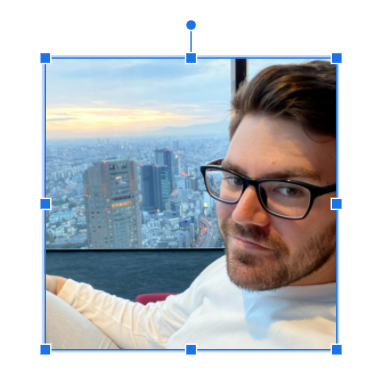
Выберите изображение щелчком — вокруг него появится синяя рамка.
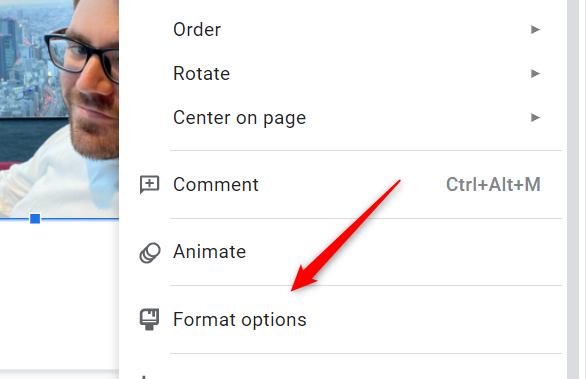
- Щёлкните правой кнопкой мыши по изображению и выберите Параметры форматирования в контекстном меню.
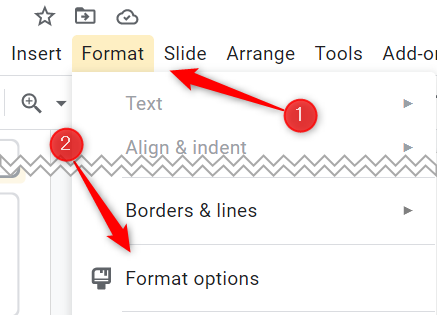
- Альтернатива: в верхнем меню нажмите Формат и в нижней части выпадающего списка выберите Параметры форматирования.
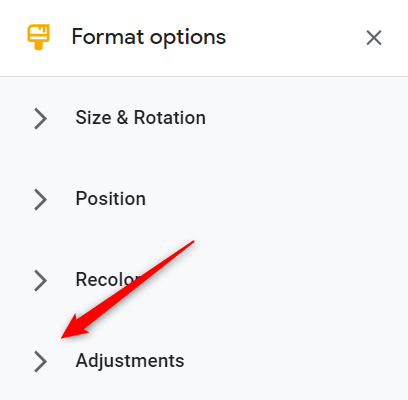
- Панель Параметров форматирования откроется справа. Разверните раздел Корректировки, нажав стрелку слева от названия.
- Под пунктом Прозрачность появится ползунок. Передвиньте ручку вправо, чтобы увеличить прозрачность, или влево, чтобы уменьшить. По умолчанию прозрачность — 0%.
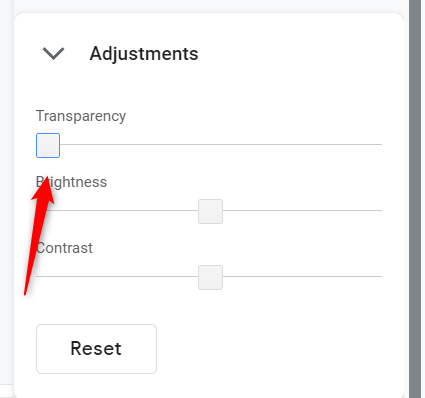
- Подберите значение до тех пор, пока текст, который вы хотите разместить поверх изображения, не станет легко читаемым.
Важно: изменение прозрачности влияет на всё изображение целиком. Google Slides не поддерживает выборочную прозрачность отдельных частей изображения.
Советы по читабельности и доступности
- Проверяйте читаемость на проекторе и мобильных экранах — цвета и контраст могут выглядеть иначе.
- Общая рекомендация: прозрачность в диапазоне 20–60% часто делает текст на фоне более читаемым.
- Если текст по-прежнему плохо читается, добавьте полупрозрачный прямоугольник между изображением и текстом; задайте цвет фона и прозрачность для прямоугольника.
Альтернативные подходы
- Использовать полупрозрачную накладку: вставьте Фигура > Прямоугольник поверх изображения, задайте заливку и прозрачность фигуры. Это даёт больше контроля над цветом наложения.
- Предварительная обработка в редакторе изображений: в Photoshop, GIMP или онлайн-редакторе сделайте выборочную прозрачность или затемнение областей и затем загрузите изображение в слайды.
- Использовать PowerPoint: в PowerPoint есть дополнительные инструменты редактирования изображений, включая более тонкую работу с масками и эффектами.
Когда этот метод не сработает
- Если нужно сделать прозрачными отдельные элементы изображения (например, фон оставить, а объект — нет), стандартный ползунок прозрачности не поможет. Нужен фоновый удалитель или редактор изображений.
- При сложных градиентах и текстурах прозрачность может ухудшать детализацию важной части изображения — лучше использовать наложение или затемнение.
Чеклист по ролям
- Для докладчика: проверьте контраст в условиях, где будете показывать презентацию (проектор/экраны).
- Для дизайнера: протестируйте несколько значений прозрачности и наложений; убедитесь в согласованности цвета с фирменным стилем.
- Для менеджера контента: проверьте, что текст остаётся доступным для людей с нарушениями зрения (контраст как минимум заметно высокий).
Быстрые правила и эвристики
- Если текст тёмный — сделайте изображение светлее (увеличьте прозрачность или добавьте светлую накладку).
- Если текст светлый — затемните изображение (уменьшите яркость изображения в редакторе или добавьте тёмную накладку).
- Тест: отойдите от экрана или уменьшите окно — текст должен оставаться читаемым.
Краткая методология проверки перед презентацией
- Установите прозрачность и посмотрите слайд в режиме показа.
- Откройте слайд на мобильном устройстве.
- Запустите воспроизведение на проекторе (если планируете презентацию в зале).
- При необходимости скорректируйте прозрачность или добавьте полупрозрачный прямоугольник.
Примеры отказа и обходные пути
- Отказ: нужно выделить объект на фото, а не весь фон — обход: удалить фон в редакторе (удаление фона Google или сторонний сервис).
- Отказ: цвета и контраст меняются при печати — обход: тестовая печать и корректировка яркости/насыщенности в редакторе.
Факты в одном блоке
- Прозрачность по умолчанию: 0%
- Типичный диапазон для читабельности: 20–60% (эмпирическая рекомендация)
Сопроводительные ссылки
Related: Как редактировать изображения в Google Slides
Related: Как сделать изображение прозрачным в Microsoft PowerPoint
Краткое резюме
- Изменить прозрачность в Google Slides просто: Параметры форматирования → Корректировки → Прозрачность.
- Для сложных задач используйте накладки или внешний редактор.
- Проверяйте читаемость на реальных экранах и учитывайте доступность.

Автор
Редакция
Похожие материалы

Программное обеспечение
Несколько аккаунтов Skype: Multi Skype Launcher

Productivity
Журнал для работы: повысить продуктивность

Android.
Персональные звуки уведомлений на Android

Стриминг
Скачивание шоу Hulu для офлайн‑просмотра

Новости
Microsoft Start: персонализированная новостная лента

Гайды