
Как сделать фон изображения прозрачным: 7 лучших инструментов и практические советы

Почему иногда нужно сделать фон прозрачным? Прозрачный фон делает логотипы, продукты и объекты универсальными: их проще вставлять в сайты, баннеры, презентации или печатные материалы. Кроме того, прозрачный фон упрощает многослойную компоновку изображений и позволяет быстро менять фон без повторной съёмки.
Что даёт прозрачный фон
- Универсальность: логотипы и изображения выглядят корректно на любом фоне.
- Гибкость дизайна: можно быстро собирать коллажи и маркетинговые материалы.
- Экономия времени: вместо перефотографирования — простой перенос объекта на нужный фон.
Важно: формат PNG поддерживает прозрачность для растровых изображений; векторные форматы (SVG) дают дополнительную гибкость и масштабируемость.
Быстрая методика (универсальный рабочий процесс)
- Исходник: проверьте разрешение и формат. Для веба — 72–144 ppi, для печати — 300 ppi.
- Дублируйте слой перед началом правки.
- Выделите объект: автоматическими инструментами (маски, AI) или вручную (лассо, перо).
- Уточните границы (маска, мягкость кисти, refine edge).
- Добавьте альфа-канал (если требуется) и удалите фон.
- Экспортируйте в PNG с прозрачным фоном или в SVG, если это вектор.
Эта методика подходит для большинства инструментов и поможет стандартизировать процесс в команде.
1. Adobe Photoshop
Photoshop остаётся самым мощным инструментом для тонкой работы с объектами и сложными границами (волосы, полупрозрачные элементы, отражения). Благодаря Adobe Sensei многие операции автоматизированы.
Шаги — быстрый способ:
- Откройте изображение и продублируйте слой (Ctrl/Cmd+J).
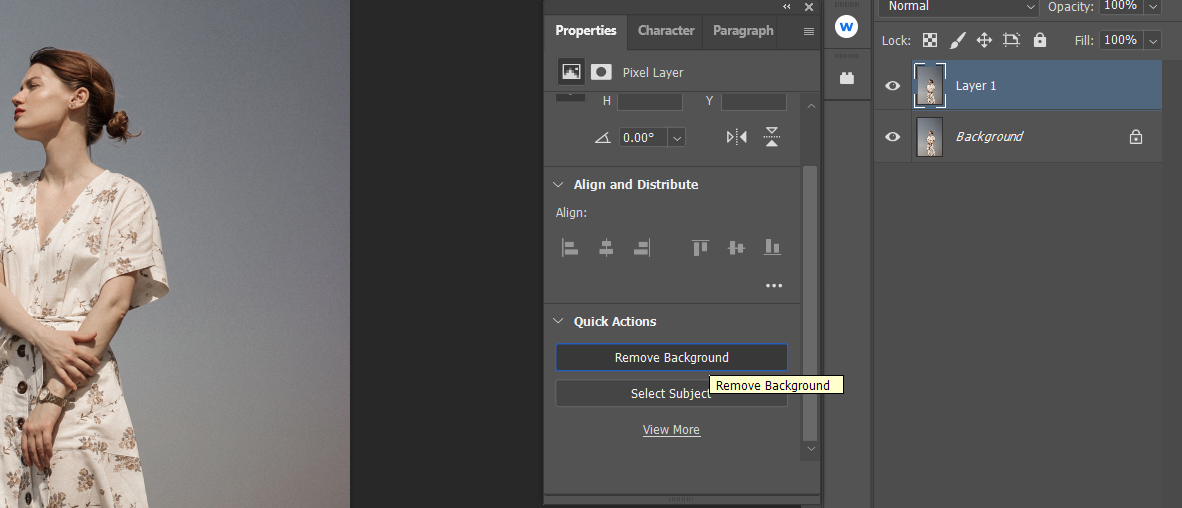
- Откройте панель Properties (Свойства) и нажмите Remove Background (Удалить фон). Автоматическое выделение создаст маску.
- Если нужно уточнить границу — выберите маску и примените Select and Mask (Выделение и маска): используйте Refine Edge Brush для волос и Fine Radius для мелких деталей.
- При необходимости вручную доработайте маску с помощью кисти на маске (B). Белый цвет добавляет видимую часть, чёрный — скрывает.
- Для экспорт в прозрачном PNG: File > Export > Export As > PNG, включите Transparency.
Полезные советы:
- Для сложных краёв переключайтесь в режим вывода маски на чёрный фон, чтобы быстрее видеть артефакты.
- При работе с полутонами или дымом используйте комбинацию слоя-маски и каналов (Channels) для точного выделения.
- Сохраняйте PSD с маской и слоем-объектом, чтобы корректировать позже.
Когда Photoshop не лучший вариант:
- Если вам нужно быстрое решение и нет подписки — лучше выбрать Remove.bg или LunaPic.
- Для простых задач, где важна скорость, Photoshop может быть излишним.
2. GIMP
GIMP — бесплатная альтернатива Photoshop. Он мощный, но иногда требует больше ручной работы.
Шаги с Foreground Selection Tool:
- Откройте изображение.
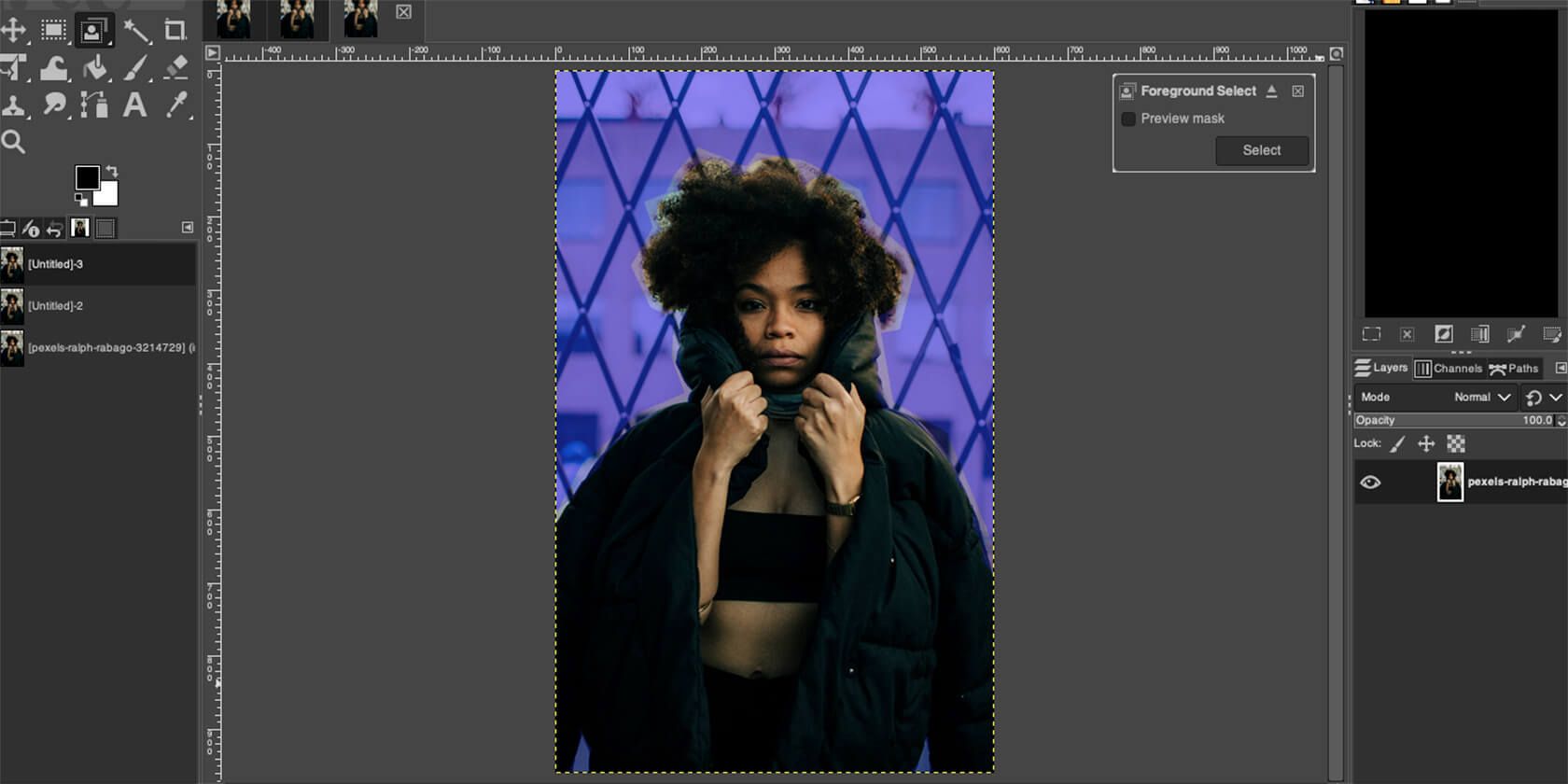
- Tools > Selection Tools > Foreground Select.
- Нарисуйте грубую область вокруг объекта. Не нужно идеальное выделение — достаточно замкнутой области.
- Нажмите Enter — программа покажет фон синим цветом.
- Кистью обведите объект, который нужно оставить. Используйте клавиши [ ] для изменения размера кисти.
- Поставьте галочку Preview Mask, чтобы увидеть результат.
- Нажмите Select > Invert.
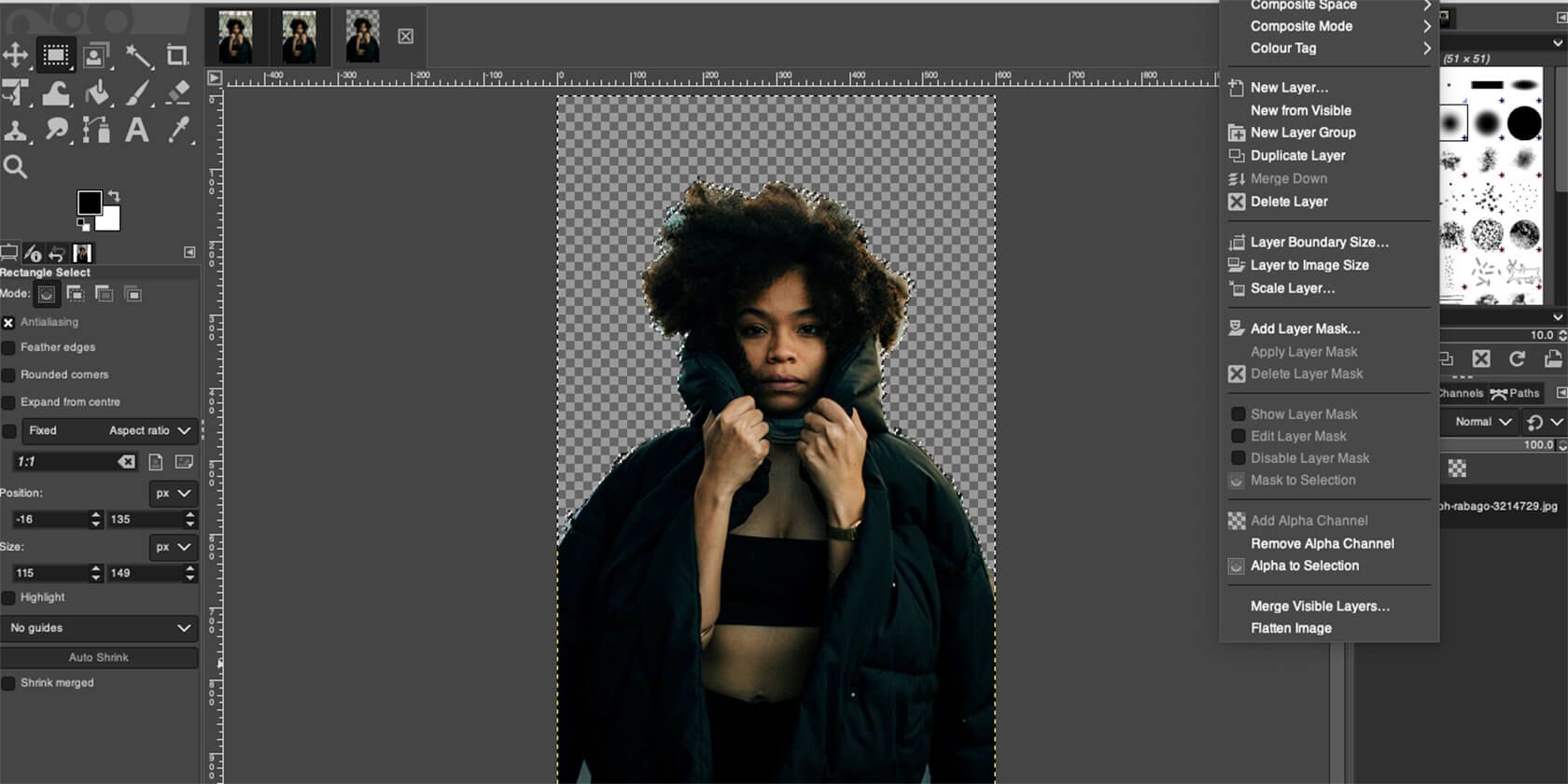
- Правой кнопкой по слою: Add Alpha Channel (Добавить альфа-канал).
- Нажмите Delete — фон станет прозрачным.
- Export as PNG.
Советы и хитрости:
- Если края получаются грубыми, примените Gaussian Blur к маске и затем увеличьте контраст маски уровней (Levels) для сглаживания.
- Для тонких деталей используйте Paths (Пути) и конвертируйте путь в выделение.
Когда GIMP подходит:
- Если бюджет равен нулю и вам нужен локальный инструмент без облака.
- Для пакетной автоматизации можно использовать скрипты (Script-Fu) или внешние утилиты.
3. Canva
Canva удобна для маркетологов и тех, кто делает быстрый визуал для соцсетей. Удаление фона — простая операция, но в бесплатной версии эта функция недоступна.
Как использовать:
- Загрузите изображение в редактор.
- Выберите изображение, Effects > Background Remover.
- Если нужно уточнить, используйте инструмент Erase/Restore для локальной корректировки.
- Скачайте как PNG с прозрачностью (эта опция доступна в премиум-подписке).
Плюсы:
- Очень просто для нетехнических пользователей.
- Множество шаблонов для быстрой публикации.
Минусы:
- Для большинства функций по удалению фона требуется платная подписка (цитата из исходника: $9.99/месяц).
- Менее гибко по сравнению с Photoshop для тонкой ретуши.
Когда Canva выбрать:
- Быстрые маркетинговые материалы.
- Создание изображений для соцсетей и постов без глубокого редактирования.
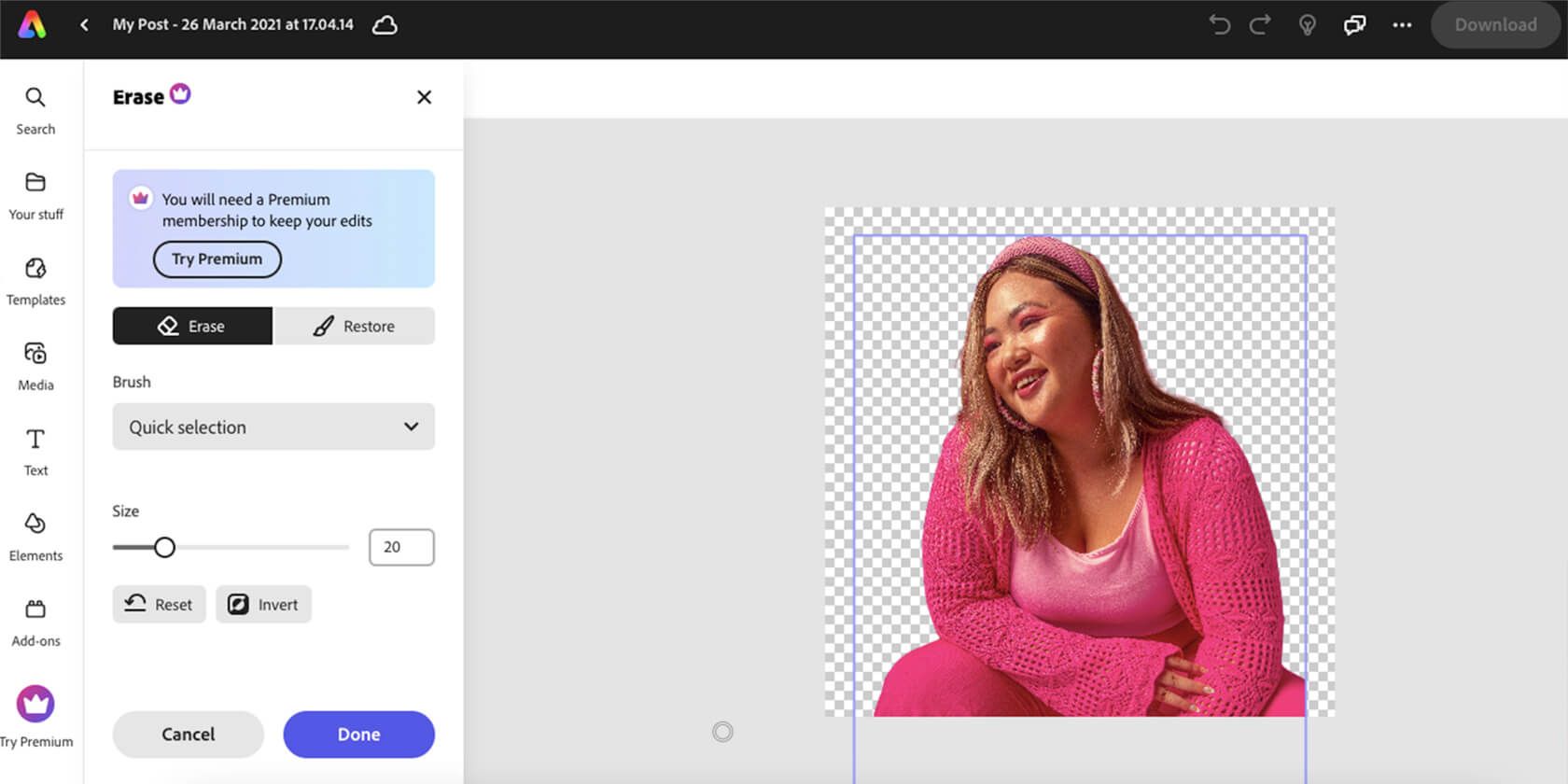
4. Adobe Express
Adobe Express сочетает простоту Canva и часть функций Adobe. Удаление фона бесплатное, а дополнительные корректирующие инструменты доступны в премиум.
Как удалить фон:
- Откройте редактор онлайн и загрузите изображение.
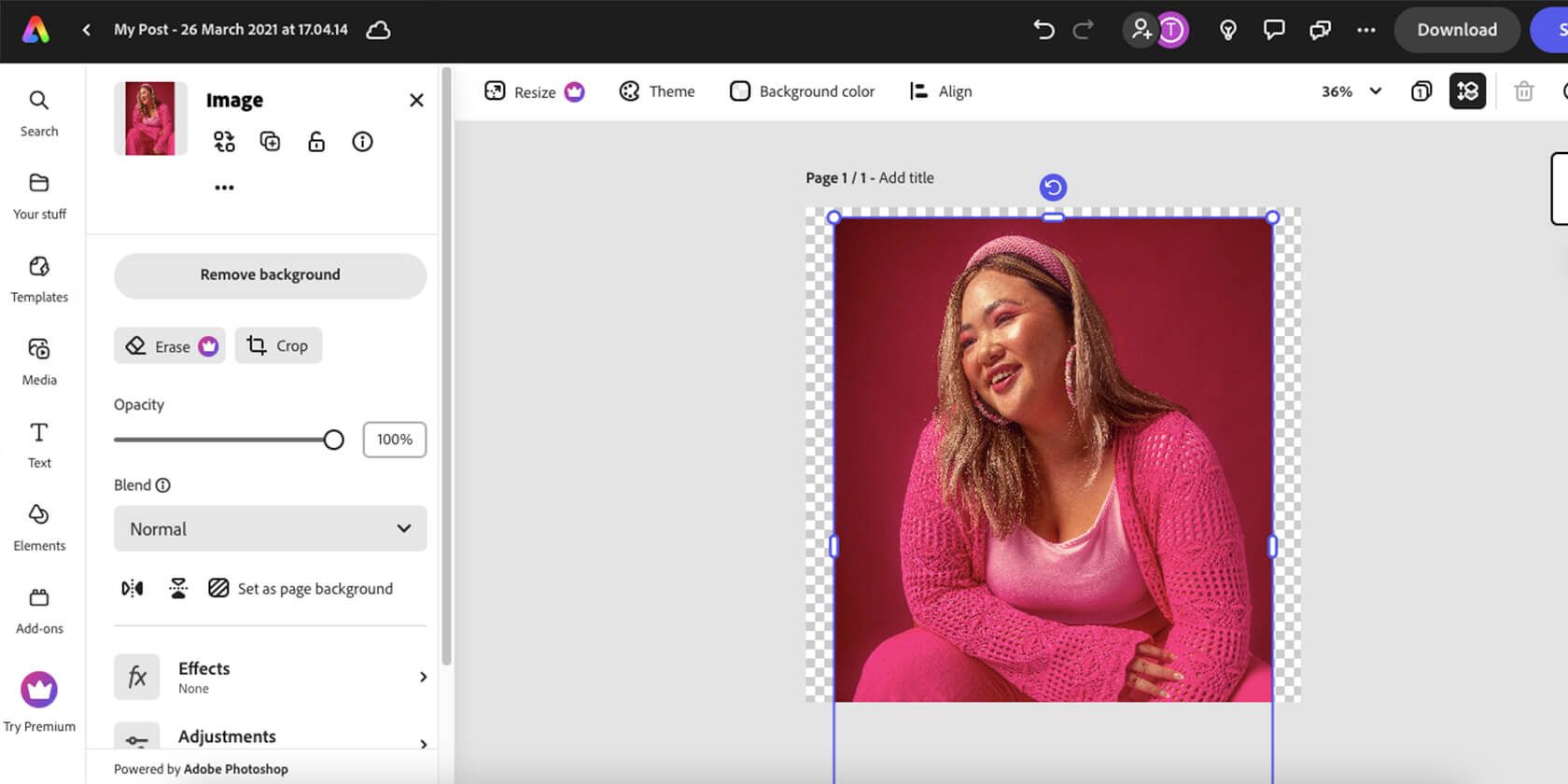
- Image > Remove Background — один клик.
- Чтобы скачать с прозрачным фоном: Download > PNG > Transparent PNG.
- Для точечной очистки используйте Erase Brush (платная опция).
Плюсы:
- Бесплатное удаление фона и загрузка прозрачных PNG.
- Интеграция с другими продуктами Adobe.
Ограничения:
- Тонкие детали или сложные полутона лучше обрабатывать в Photoshop.
5. LunaPic
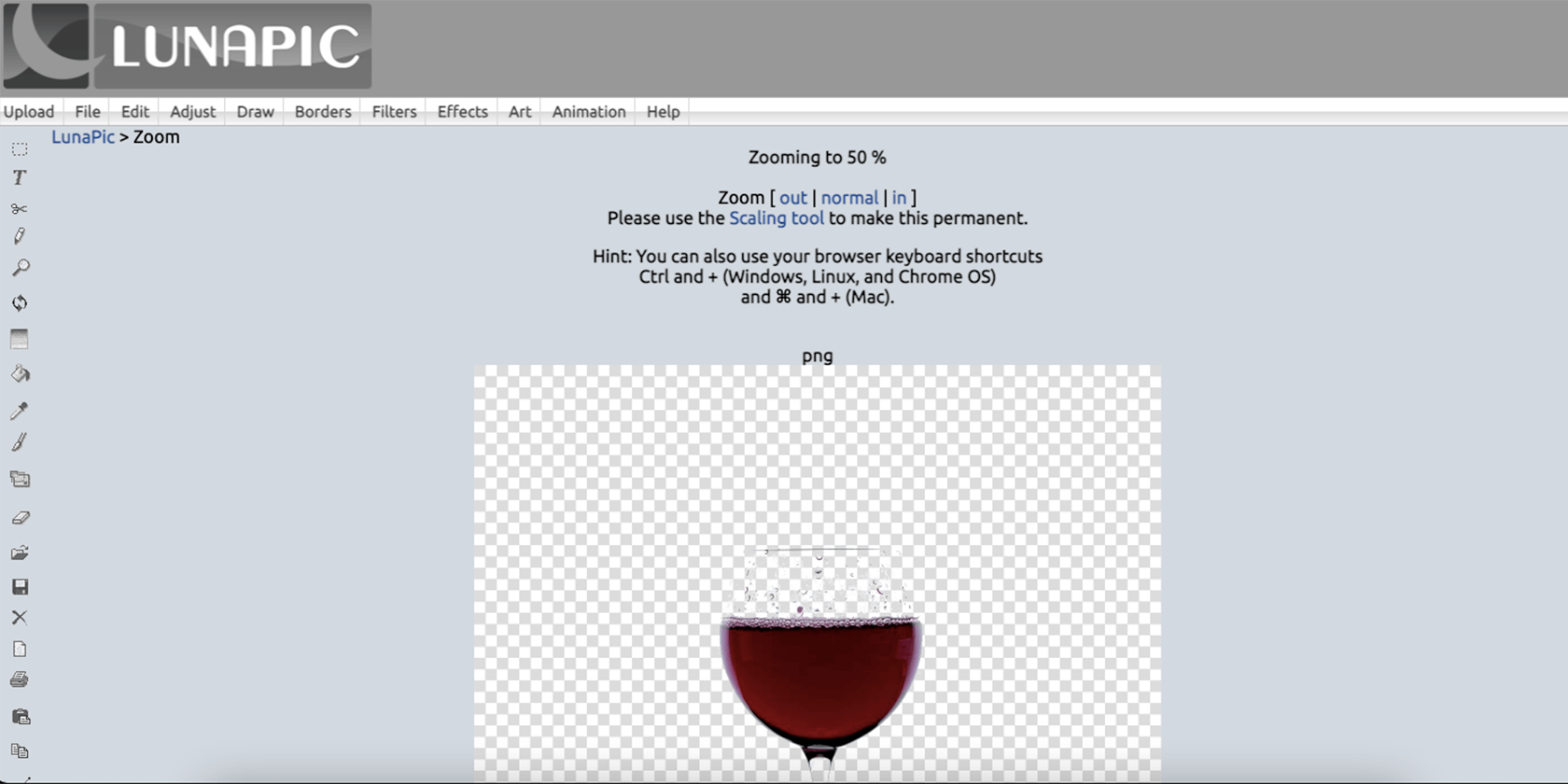
LunaPic — бесплатный онлайн-инструмент. Подходит для быстрых исправлений и ситуаций, когда не хочется устанавливать ПО.
Как удалить фон:
- Загрузите изображение с компьютера или вставьте URL.
- Меню Edit > Transparent Background.
- Кликните по цвету, который нужно сделать прозрачным.
- Для сложных зон используйте дополнительные инструменты ретуши и ластика.
Плюсы:
- Бесплатно и быстро, без регистрации.
- Поддержка загрузки по URL.
Минусы:
- Менее точный результат на сложных сценах.
- Интерфейс выглядит устаревшим, но работает стабильно.
6. Remove.bg
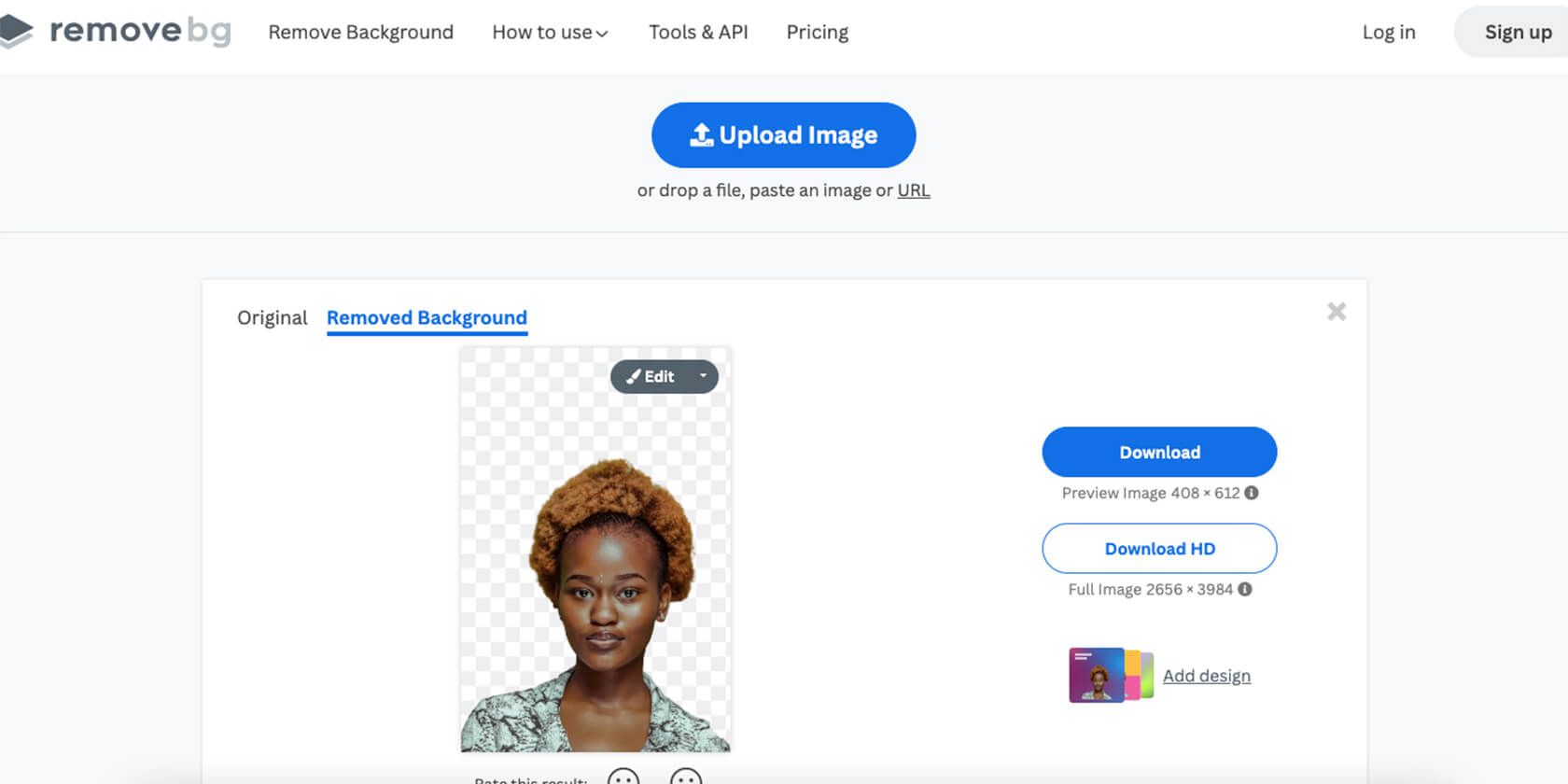
Remove.bg фокусируется исключительно на удалении фона. Это облачный сервис с сильным AI, который отлично справляется с людьми, товарами и сложными фонами.
Как использовать:
- Зайдите на сайт и загрузите изображение.
- Система автоматически удалит фон и покажет результат.
- Скачать можно сразу, но для загрузки в полном разрешении потребуются кредиты. Первый HD-загрузка часто даётся бесплатно.
Плюсы:
- Быстро и точно для большинства обычных фото.
- Есть интеграции и плагин для массовой обработки.
Ограничения:
- Полноразмерные загрузки платные (по кредитам).
- Для высокоточных коммерческих задач может потребоваться дополнительная ручная корректировка.
Совет: если вы обрабатываете много товаров, настройте пакетную обработку и храните оригиналы и полученные PNG с прозрачным фоном в хранилище (S3/Drive) для последующего использования в каталоге.
7. PowerPoint
Может показаться неожиданным, но PowerPoint умеет удалять фон. Это решение удобно для офисных презентаций и быстрой правки изображений на рабочем компьютере.
Шаги:
- Вставьте изображение в слайд.
- Picture Format > Remove Background.
- Если автоматическое выделение неидеально — используйте Mark Areas to Keep / Mark Areas to Remove.
- После получения нужного результата правой кнопкой по картинке: Save as Picture > PNG — отметьте Transparent.
Когда это удобно:
- Для пользователей, у которых под рукой только PowerPoint.
- Когда фон однотонный или объект хорошо контрастирует с фоном.
Ограничения:
- Плохо работает на сложных границах и при наличии множества цветов в фоне.
Альтернативные подходы и когда автоматическое удаление фона терпит неудачу
- Фон со множеством похожих оттенков: AI может «съесть» части объекта. Решение — ручная маска в Photoshop или использование каналов.
- Полупрозрачные объекты (дым, стекло): автоматические алгоритмы дают артефакты. Лучше комбинировать маску и слои с режимом смешивания.
- Тонкие волосы, мех: используйте Refine Edge / Select and Mask (Photoshop) или ручную ретушь на маске.
- Отражения и тени: решайте заранее — оставлять тень как отдельный слой для реалистичности или удалять и добавлять тень вручную позже.
Контрпример: если вам нужен фон не прозрачный, а единая заливка (solid color), автоматическое удаление фона бессмысленно — проще изолировать объект и добавить нужный фон в том же инструменте.
Как выбрать инструмент: быстрый decision tree
flowchart TD
  A[Нужен быстрый результат?] -->|Да| B{Есть платная подписка}
  A -->|Нет| C[Выбираем Photoshop/GIMP]
  B -->|Да| D[Canva/Adobe Express]
  B -->|Нет| E{Есть готовы кредиты или нужно качество}
  E -->|Кредиты есть| F[Remove.bg]
  E -->|Нет| G[LunaPic/PowerPoint]
  D --> H[Canva если маркетолог; Adobe Express если нужен бесплатный remove]
  F --> I[Подходит для каталога товаров]
Этот алгоритм подскажет быстрый выбор в зависимости от целей, бюджета и компетенций в команде.
Чек-листы по ролям
Дизайнер
- Сохранить исходник (PSD/AI).
- Продублировать слой перед редактированием.
- Проверить маску на 100%, 200% зуме.
- Применить Select and Mask (или аналог).
- Экспортировать PNG и, при необходимости, SVG.
Маркетолог
- Провести быстрый remove.bg / Canva для превью.
- Проверить логотип на контраст и читаемость.
- Подготовить варианты для темного и светлого фона.
Разработчик (веб)
- Убедиться в размере файла и web-оптимизации (pngquant, svgo).
- Настроить responsive images (srcset) для PNG/SVG.
- Проверить прозрачность в браузерах и на мобильных.
SMM менеджер
- Создать версию для Instagram (квадрат), Facebook (рекомендуемые размеры).
- Проверить видимость на цветных фонах и в превью ленты.
Шаблон SOP: быстрый Playbook для удаления фона (командный)
- Получение изображения: проверьте права на использование и EXIF.
- Выбор инструмента: руководствоваться decision tree.
- Выполнение удаления: следовать универсальной методике.
- Контроль качества: зум 200%, проверка краёв, отсутствие пиксельных артефактов.
- Экспорт: PNG (прозрачный) + оригинал (архив).
- Документация: зарегистрировать изменение в таск-трекере и сохранить версии.
Критерии приёмки
- Объект чётко отделён от фона без видимых артефактов.
- Края не имеют резкого «ореола» или полосы ошибочной прозрачности.
- Файл оптимизирован по размеру и подходит для целевого канала (веб/печать).
Тест-кейсы и приемка
- Простая заливка одного цвета: фон удалён, границы ровные.
- Множество оттенков в фоне: после удаления нет «проколов» в объекте.
- Волосы/мех: сохранена естественная текстура.
- Полупрозрачные элементы: не возникает резких ошибок в прозрачности.
Приёмочный критерий: если 4 из 4 тест-кейсов проходят, задача считается выполненной.
Совместимость, форматы и экспорт
- PNG: лучший выбор для растров с прозрачностью.
- SVG: для логотипов и векторных элементов — масштабируемо и дешево по весу.
- WebP: поддерживает альфа-канал в новых браузерах — стоит рассмотреть для уменьшения веса, но проверяйте совместимость.
- TIFF: для печати и архивации с поддержкой альфа-канала — редко используют в вебе.
Оптимизация: используйте инструменты вроде pngquant, zopflipng и svgo для уменьшения веса без потери видимого качества.
Приватность и юридические замечания
- Облачные сервисы (Remove.bg, Canva, Adobe Express) обычно временно сохраняют загруженные изображения на своих серверах. Для личных или чувствительных фото проверьте условия использования и политику конфиденциальности.
- GDPR: если вы обрабатываете личные данные (лицо человека), убедитесь, что у вас есть законное основание для обработки и хранения. По возможности используйте локальные инструменты (Photoshop, GIMP) для чувствительных материалов.
Важно: храните исходники и готовые файлы в контролируемом хранилище и документируйте доступы.
Факто-бокс: ключевые моменты
- Photoshop даёт максимальный контроль и подходит для сложных сцен.
- Remove.bg и подобные AI-сервисы — быстро и просто, но платные за HD.
- Canva/Adobe Express оптимальны для маркетинга и социальных сетей.
- GIMP и LunaPic — бесплатные альтернативы для локальной и быстрой работы.
Ментальные модели и эвристики при выборе инструмента
- Правило 80/20: если 80% задач — простые, используйте быстрые сервисы; для оставшихся 20% — профессиональные редакторы.
- Отдельные активы: держите «исходник + прозрачный PNG + версия для тёмного фона» для каждого ключевого изображения.
- Производительность vs. качество: чем больше автоматизации вы принимаете, тем меньше ручной тонкой правки потребуется, но выше риск мелких ошибок.
Краткий словарь (1‑строчные определения)
- Альфа-канал: маска прозрачности слоя.
- Маска: инструмент для скрытия/показа частей слоя без удаления пикселей.
- Refine Edge: инструмент для уточнения краёв выделения.
- PNG: растровый формат с поддержкой прозрачности.
Краткое объявление для команды (100–200 слов)
Новая простая процедура: удаление фона для маркетинговых активов. Используем Remove.bg для быстрых превью, Canva/Adobe Express для быстрых публикаций и Photoshop — для финальной ретуши. Всегда сохраняйте исходные файлы и экспортируйте прозрачный PNG. Для личных фото используйте локальные редакторы и проверяйте политику хранения у облачных сервисов. В репозитории — шаблон SOP и чек-листы для дизайнеров и маркетологов.
Заключение
Удаление фона — базовый навык в современном цифровом дизайне. Выбор инструмента зависит от цели: скорость, точность, бюджет и требования конфиденциальности. Для большинства быстрых задач подойдут облачные AI-инструменты; для коммерческой, печатной или высокоточной работы выбирайте Photoshop или комбинируйте автоматические решения с ручной доводкой.
Важно: сохраняйте версию с маской и исходник, чтобы можно было быстро внести правку в будущем.
Ещё раз: если вам нужно одноразовое быстрое решение — попробуйте Remove.bg или LunaPic. Для регулярной профессиональной работы — Photoshop + стандартизированный SOP в команде.

Похожие материалы

Несколько аккаунтов Skype: Multi Skype Launcher

Журнал для работы: повысить продуктивность

Персональные звуки уведомлений на Android

Скачивание шоу Hulu для офлайн‑просмотра

Microsoft Start: персонализированная новостная лента
