
Как совершить экстренный вызов на iPhone
Быстрые ссылки
Как совершить экстренный вызов с помощью клавиатуры
Как совершить экстренный вызов с помощью Siri
Есть экстренная ситуация, и нужно позвонить с чужого заблокированного iPhone или вы не можете дотянуться до своего устройства. iPhone предоставляет два основных способа: специальную клавиатуру для экстренных вызовов на экране блокировки и голосовой вызов через Siri (если она включена и разрешена на экране блокировки). Оба метода работают быстро, но имеют ограничения — например, местоположение может быть недостаточно точным, поэтому при звонке лучше сообщить ориентиры.
Важно: номера экстренных служб различаются по странам. Если вы говорите «911», в некоторых странах Siri автоматически выберет местный номер экстренной службы, но это не универсально — лучше знать локальный номер.
Как использовать клавиатуру на заблокированном iPhone
iPhone всегда содержит возможность перейти к клавиатуре экстренного вызова, даже при заблокированном устройстве. Это полезно, если у вас нет доступа к коду разблокировки.
- Сдвиньте экран приветствия вправо, чтобы убрать блокировку экрана.
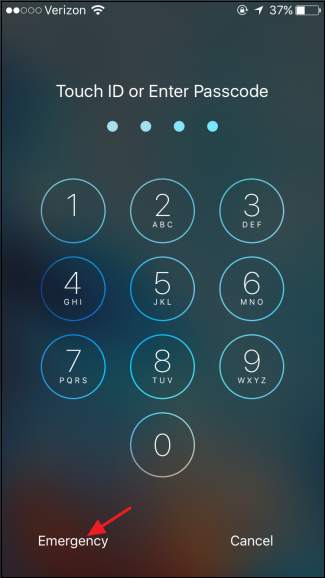
- Нажмите кнопку “Emergency” в левом нижнем углу. На телефонах с русифицированным интерфейсом кнопка может отображаться как “Экстренный” или “Экстренный вызов”.
После нажатия откроется клавиатура вызова.
Вводите локальный номер экстренных служб (например, 112 в большинстве стран Европы, 911 в США). Текст вверху клавиатуры автоматически показывает «Emergency call» или локализованный эквивалент на нескольких языках.
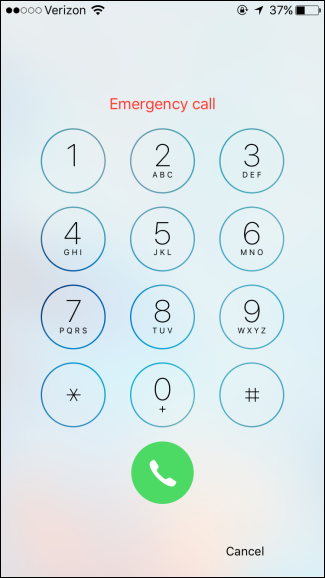
Важно: в целях безопасности клавиатура работает только для экстренных вызовов. Попытка позвонить на обычные номера не выполнится, и вверху появится надпись “Emergency calls only” или локализованный эквивалент.
Как использовать Siri для экстренного вызова
Если Siri разрешена на экране блокировки и настроена для hands-free (например, по фразе «Привет, Siri»), вы можете инициировать экстренный вызов голосом, даже не прикасаясь к телефону. Это удобно, когда вы не можете дотянуться до устройства или при травме.
Активируйте Siri нажатием и удерживанием кнопки Home/боковой кнопки или просто скажите “Привет, Siri”. Когда Siri готова, используйте одну из команд:
- «Позвонить 911» — 911 используется в США; в других странах произнесите локальный номер.
- «Позвонить в экстренные службы» — Siri попытается набрать правильный номер для вашей страны.
- «Позвонить в полицию» или «Вызвать полицию» — Siri наберёт местный экстренный номер.
- «Вызвать пожарных» — аналогично, Siri выберет местный номер.
- «Вызвать скорую помощь» — Siri подключит вас к местному номеру неотложной медицинской помощи.
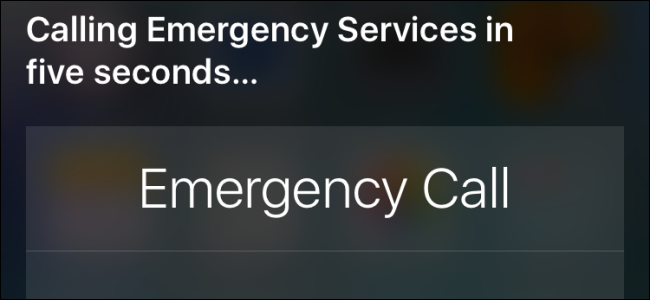
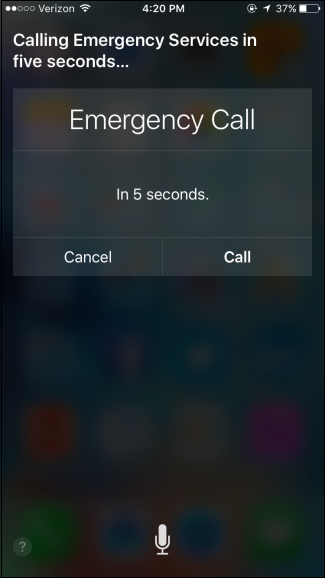
Когда вы отдаёте команду, Siri сразу же совершит вызов без дополнительного подтверждения. У вас есть примерно пять секунд, чтобы отменить набор, нажав кнопку «Отмена» на экране; голосом отменить вызов нельзя.
Дополнительные способы и подготовка
Пара функций iPhone, о которых полезно знать заранее:
Medical ID: в приложении “Здоровье” можно заполнить информацию (аллергии, группы крови, хронические заболевания, контакты). Медицинские работники и очевидцы могут открыть Medical ID с заблокированного экрана без ввода пароля.
Emergency SOS: на современных iPhone зажатие боковой кнопки и одной из кнопок громкости либо многократное быстрое нажатие кнопки боковой части вызывает экстренную процедуру. В некоторых версиях iOS можно настроить автоматический набор экстренного номера после удержания.
Настройка «Разрешить Siri на экране блокировки»: проверьте в Настройках → Siri & Поиск, чтобы удостовериться, что голосовые команды доступны, когда устройство заблокировано.
Когда вызов может не сработать
- Нет мобильного сигнала или включён режим «В самолёте». Некоторые телефоны в режиме «В самолёте» всё же могут совершать экстренные вызовы при наличии сетей экстренной связи, но это нестабильно.
- Устройство полностью разряжено или выключено.
- Siri отключена на экране блокировки или голосовая активация отключена.
- На телефоне включены профили или ограничения, блокирующие доступ к звонкам.
- В отдельных странах голосовой вызов «911» не сопоставляется автоматически с местным номером.
Если ничего не работает, попросите прохожих/соседей использовать свой телефон или найдите ближайшее место с общественным телефоном. Всегда сообщайте как можно точнее своё местоположение (ориентиры, перекрёстки, номер дома), если автоопределение местоположения ненадёжно.
Практический чеклист для очевидца или пострадавшего
- Если вы можете действовать: проверьте состояние пострадавшего, вызовите экстренные службы.
- Если телефон заблокирован: откройте экран блокировки → нажмите “Emergency” → наберите номер.
- Если телефон недоступен: используйте “Привет, Siri” (если включено) и скажите команду экстренному вызову.
- Откройте Medical ID и прочитайте важную информацию (аллергии, хронические болезни).
- При возможности дайте точные ориентиры: улица, дом, перекрёсток, этаж, вход/ориентир.
Рекомендации для владельца телефона — подготовка заранее
- Настройте Medical ID и добавьте контакт экстренной связи.
- Убедитесь, что Siri доступна на заблокированном экране, если вы планируете использовать голосовой вызов.
- Ознакомьтесь с действиями Emergency SOS в вашей модели iPhone и включите автоматический набор, если нужно.
- Запомните локальный номер экстренной службы (в Европе чаще 112, в США 911).
Ментальная модель: устроение быстрого экстренного звонка
- Оцените ситуацию и возможность безопасно подойти к телефону.
- Решите, использовать ли клавиатуру экстренного вызова или голосовую команду через Siri.
- Сообщите оператору максимально точное местоположение и характер происшествия.
- Действуйте по инструкциям диспетчера службы спасения до их прибытия.
Факт-бокс
- Стандартные номера: 112 (Европа), 911 (США и некоторые страны). Номера в других регионах отличаются.
- Время на отмену автоматического набора через Siri: ≈5 секунд (для большинства версий iOS).
- Medical ID доступен с экрана блокировки без ввода пароля.
Когда этот метод не подходит и альтернативы
- Если нет сигнала: используйте доступные Wi‑Fi сети и приложения, которые могут отправлять сообщения в экстренные службы (в редких случаях доступны VoIP-решения через интернет).
- Если устройство выключено: найдите ближайшего человека с работающим телефоном.
- Если вы не можете говорить: при возможности отправьте текстовое сообщение знакомым спасателям или используйте приложения экстренной связи, которые поддерживают текстовый обмен с диспетчерами той или иной службы.
Конфиденциальность и безопасность данных
При использовании экстренных функций iPhone ваш телефон может передавать данные о местоположении и идентификаторах в службы экстренной помощи. Apple использует эти данные для помощи в экстренных вызовах, но политика обработки и хранение данных зависят от поставщика экстренной службы и законодательства страны. Если вы работаете с персональными данными других лиц, соблюдайте местные правила приватности и сообщайте только необходимую информацию.
Шаблон быстрого реагирования (SOP)
- Шаг 1: Оценить безопасность сцены.
- Шаг 2: Набрать экстренный номер (через клавиатуру или Siri).
- Шаг 3: Чётко назвать тип происшествия и количество пострадавших.
- Шаг 4: Сообщить адрес/ориентиры и доступ для спасателей.
- Шаг 5: Следовать инструкциям оператора и оставаться на линии, если это безопасно.
Важно: если вы набираете экстренные службы с чужого телефона, объясните диспетчеру, что звонок идёт с постороннего устройства и при необходимости назовите номер телефона, с которого идёт звонок.
Часто задаваемые вопросы
Может ли Siri отменить экстренный вызов голосом?
Нет. После того как Siri начинает вызов, отменить его можно только вручную — нажатием кнопки “Отмена” на экране в короткий период до момента соединения.
Будут ли спасатели автоматически определять местоположение по звонку с iPhone?
Телефон может передавать приблизительное или точное местоположение в зависимости от сети и настроек. Однако не полагайтесь исключительно на автоматическое определение — всегда сообщайте ориентиры и адрес, если можете.
Итог
Экстренные функции iPhone полезны и просты в использовании: клавиатура на заблокированном экране и голосовые команды через Siri позволяют быстро вызвать помощь. Подготовьтесь заранее: настройте Medical ID, проверьте параметры Emergency SOS и убедитесь, что Siri работает на экране блокировки. Это увеличит шансы скорой и корректной реакции служб помощи.

Похожие материалы

Несколько аккаунтов Skype: Multi Skype Launcher

Журнал для работы: повысить продуктивность

Персональные звуки уведомлений на Android

Скачивание шоу Hulu для офлайн‑просмотра

Microsoft Start: персонализированная новостная лента
