
Как записаться на приём в Genius Bar (Apple Store)

Быстрые ссылки
- Как записаться в Genius Bar с iPhone или iPad
- Как записаться в Genius Bar через веб-браузер
- Как отправить устройство в ремонт по почте
Когда стоит записываться заранее
Визит в Apple Store без записи часто заканчивается ожиданием в очереди до свободного слота — иногда это занимает часы. Запись заранее экономит время и повышает шанс получить помощь в удобное для вас время. Это особенно важно при аппаратных неисправностях: треснувший экран, проблемы с зарядкой или батареей, перегрев и т. п.
Как записаться в Genius Bar с iPhone или iPad
Если ваш iPhone или iPad работает (или у вас есть запасной), самый быстрый способ — приложение Apple Support.
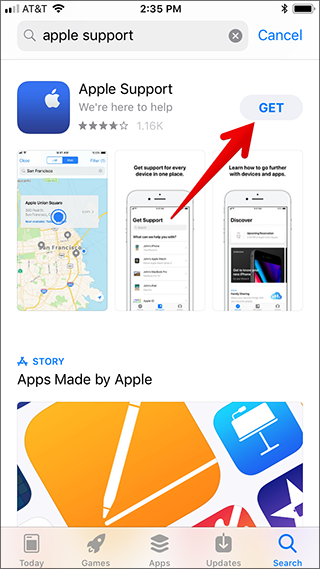
- Если приложение не установлено, скачайте Apple Support из App Store.
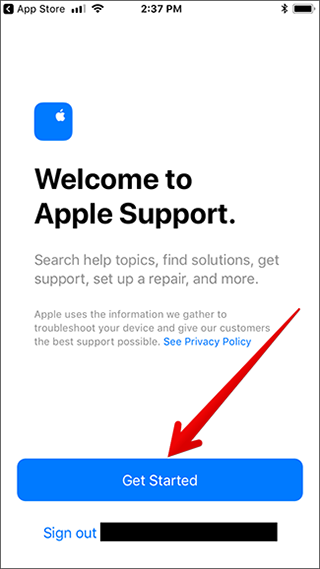
- Откройте приложение и нажмите кнопку «Get Started» (Начать) на экране приветствия.
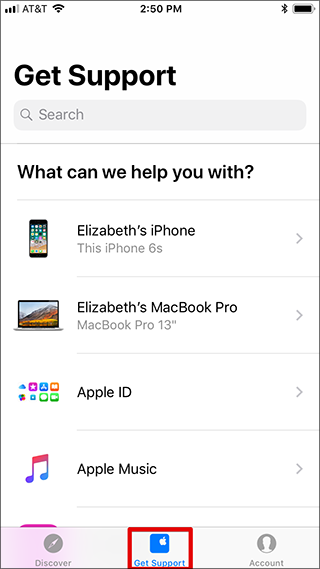
- На странице «Get Support» (Получить поддержку) вы увидите список ваших устройств и услуг.
Примечание: очные приёмы доступны только для аппаратных проблем. По вопросам настройки или услугам выбирайте звонок, чат или приходите без записи.
- Пролистайте список и выберите устройство, по которому нужна помощь, или введите проблему в строку поиска.
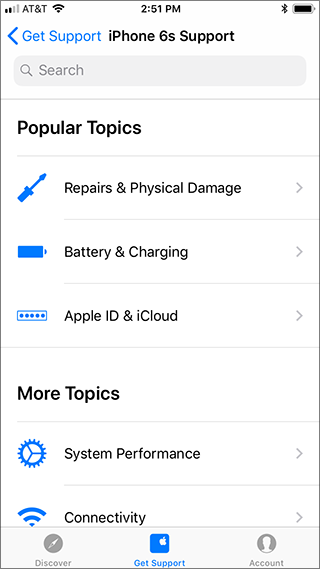
- Следуйте подсказкам, чтобы выбрать конкретную проблему.
- В рекомендациях выберите опцию «Bring In For Repair» (Принести для ремонта) — под баннером нажмите «Find Locations Now» (Найти места сейчас).
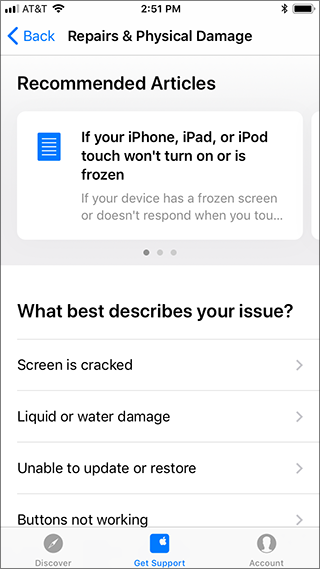
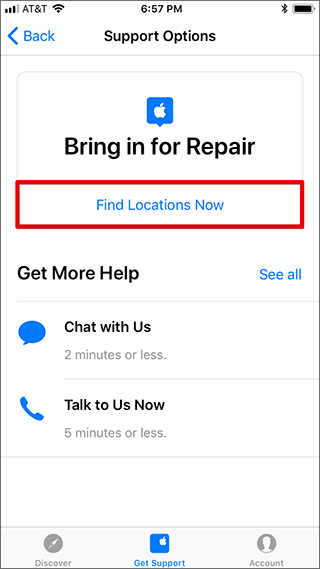
Иногда служба поддержки сначала предлагает позвонить, написать или начать чат — в таком случае следуйте инструкциям, а затем найдите опцию с личной записью.
- Если пункт «Bring In For Repair» не виден, нажмите «See All» (Смотреть все) и на экране всех опций выберите «Bring In For Repair».
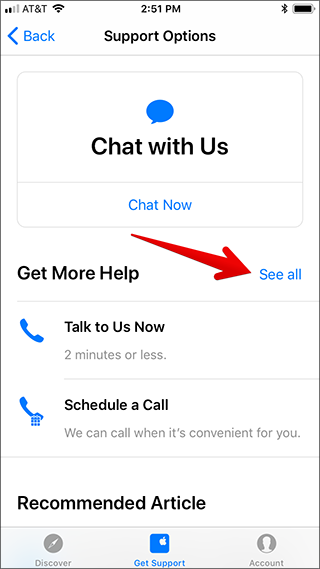
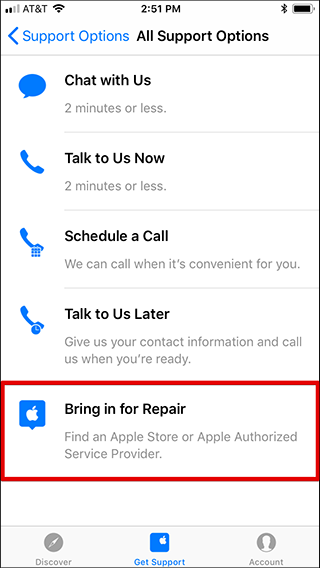
- На следующем экране появится список ближайших Apple Store — ближайшие расположены первыми.
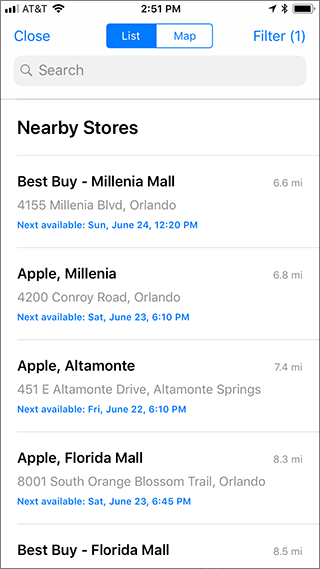
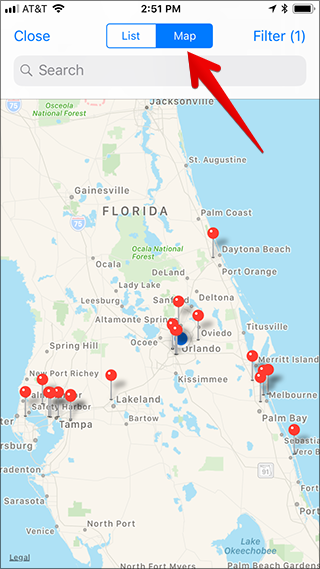
- Нажмите «Map» (Карта) вверху, чтобы посмотреть расположение магазинов на карте.
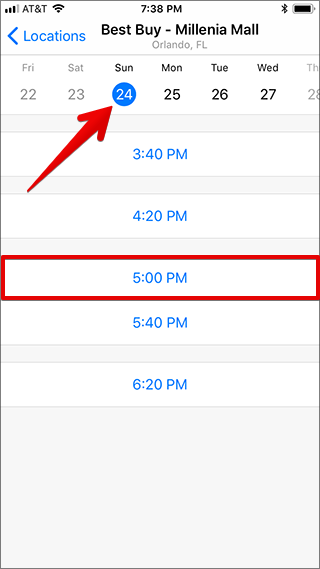
- Выберите локацию, затем дату и время приёма.
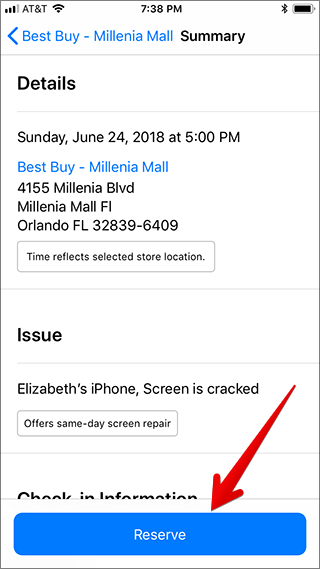
- На странице сводки проверьте данные записи и нажмите «Reserve» (Забронировать).
Важно: перед визитом выполните резервное копирование и подготовьте устройство к обслуживанию — это уменьшит риск потери данных.
Связано: Что нужно знать о резервных копиях iPhone и iPad
Как записаться в Genius Bar через веб-браузер
Если ваше устройство не работает или приложения недоступно, можно записаться через сайт поддержки Apple с любого компьютера или устройства с интернетом.
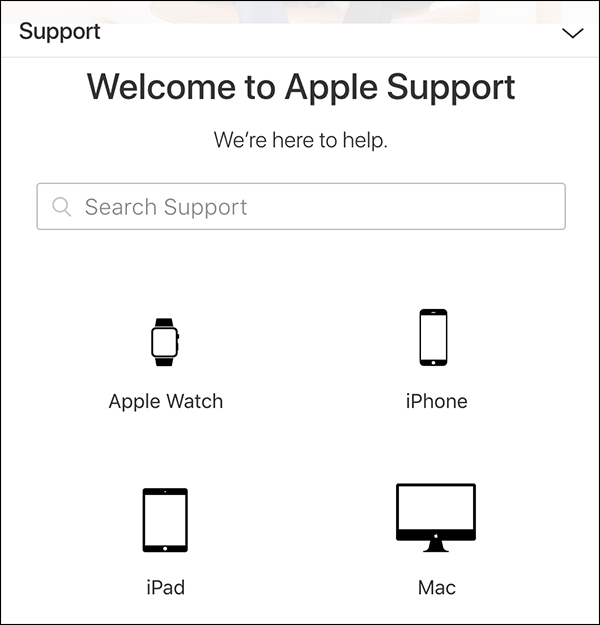
Откройте support.apple.com в браузере.
Введите проблему в строку поиска или выберите нужное устройство или услугу.
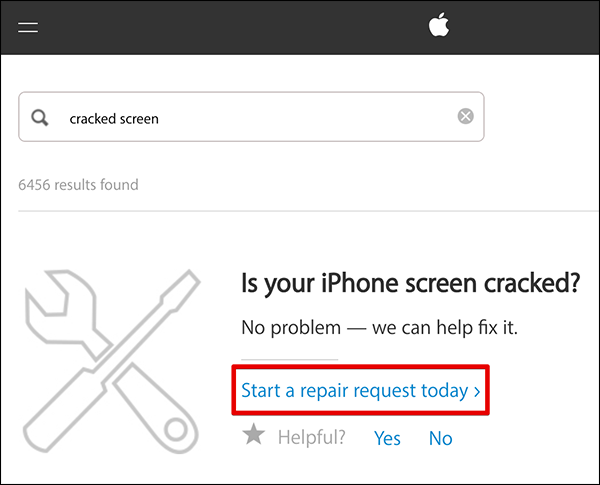
- Нажмите ссылку «Start A Repair Request Today» (Начать запрос на ремонт сегодня).
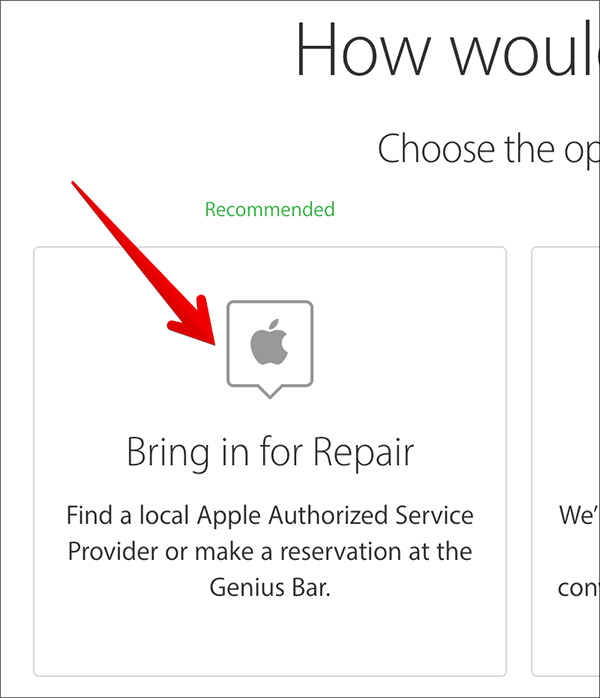
- Выберите «Bring In For Repair» и следуйте подсказкам, чтобы выбрать магазин, дату и время.
Как отправить устройство в ремонт по почте
Если ближайший Apple Store далеко или вы предпочитаете не ехать, Apple предлагает отправить устройство в сервисный центр. Процесс обычно включает:
- Создание запроса на ремонт через сайт или приложение.
- Упаковку устройства согласно инструкциям Apple и отправку через выбранного перевозчика.
- Ожидание ремонта: сроки могут варьироваться; иногда ремонт занимает до пяти рабочих дней, но в некоторых случаях дольше.
Важно: обязательно сделайте резервную копию и выполните стирание устройства перед отправкой.
Подготовка к визиту или отправке (чек-лист)
- Сделать резервную копию (iCloud или локально через Finder/ iTunes).
- Убедиться, что знаете пароль Apple ID и пароль устройства.
- Снять чехол и защитное стекло по необходимости.
- Взять с собой оригинальный чехол/провод/зарядное устройство, если это поможет в диагностике.
- Приготовить чек/доказательство покупки, если устройство всё ещё на гарантии.
- При удалённой отправке — упаковать устройство по инструкции и сохранить трек-номер.
Что ожидать при визите в Genius Bar
- Короткий опрос симптомов и первичная диагностика.
- Диагностика может занять от 10 минут до часа в зависимости от очереди и сложности проблемы.
- Иногда проблему решают на месте; иногда устройство остаётся в сервисе на ремонт.
- Вам сообщат о вариантах ремонта и стоимости до начала работ (если устройство не на гарантии или не покрыто AppleCare).
Когда запись может не помочь — типичные исключения
- Аппарат неисправен настолько, что его нельзя включить или распознать в приложении — тогда запись через веб или звонок всё равно нужна.
- Если в вашем регионе нет официального Apple Store, опция записи на Genius Bar будет недоступна — используйте сервис-партнёра Apple или отправку по почте.
- Срочный ремонт на месте не гарантирован — даже с записью возможна задержка, если требуются запчасти.
Альтернативные варианты
- Связаться с поддержкой Apple по телефону или через чат.
- Обратиться в авторизованный сервисный центр Apple (ASC) — это удобно в регионах без Apple Store.
- Использовать платные локальные мастерские (быстрее, но рискует нарушить гарантию).
Критерии приёмки (перед тем, как оставить устройство в сервисе)
- Резервная копия успешно создана и проверена.
- Устройство разряжено не менее чем на 20% при передаче (по инструкции сервиса).
- Вы отключили «Find My» или предоставили доступ для обслуживания, если это требуется.
- Все личные данные удалены, если вы отправляете устройство в сервис по почте.
Права на конфиденциальность и данные
Apple и её сертифицированные сервисы обязаны защищать ваши данные в рамках действующего законодательства. Тем не менее, перед передачей устройства в ремонт рекомендуется удалить личную информацию и сделать резервную копию. Если у вас есть опасения по защите данных, обсудите это с техником до передачи устройства.
Краткая методика: как быстро определить путь решения
- Проблема аппаратная? → Запись в Genius Bar или отправка в сервис.
- Проблема программная или с настройками? → Чат/звонок в поддержку или визит к специалисту.
- Не работает подтверждающее устройство? → Использовать веб-сайт поддержки или другой компьютер.
flowchart TD
  A[Проблема с устройством] --> B{Устройство работает?}
  B -- Да --> C[Открыть Apple Support на устройстве]
  B -- Нет --> D[Зайти на support.apple.com]
  C --> E[Выбрать устройство и проблему]
  D --> E
  E --> F{Нужен очный приём?}
  F -- Да --> G[Bring In For Repair → Выбрать магазин и время]
  F -- Нет --> H[Чат / звонок / самостоятельное решение]
  G --> I[Подготовиться: бэкап, отключить Find My]
  I --> J[Визит и диагностика]
Стоимость и сроки — ориентиры
Цены зависят от модели устройства, типа неисправности и наличия гарантии или AppleCare. Если устройство на гарантии или покрыто AppleCare, многие виды ремонта частично или полностью покрываются. Вне гарантии стоимость может сильно варьироваться; уточняйте на момент записи.
Сроки ремонта зависят от степени неисправности и наличия деталей; для отправки в сервис обычно учитывайте до пяти рабочих дней, иногда больше.
Часто задаваемые вопросы
Можно ли прийти в Apple Store без записи?
Да, вы можете прийти без записи, но будьте готовы к ожиданию — приоритет обычно у тех, кто записался.
Что делать, если на визит нужно взять другое устройство?
Если ваш основной iPhone неисправен, воспользуйтесь другим устройством или компьютером, чтобы создать запись через сайт или приложение.
Нужно ли платить за диагностику?
Диагностика обычно бесплатна при обращении в Apple, но ремонт может быть платным в зависимости от гарантии.
Image credit: ymgerman /Shutterstock
Резюме
- Используйте приложение Apple Support для быстрой записи с iPhone или iPad.
- Если устройство не работает, записывайтесь через сайт поддержки в браузере.
- Можно отправить устройство в сервис по почте — заранее сделайте резервную копию и очистите персональные данные.
Важно: резервная копия и подготовка устройства — ключ к безопасному и беспроблемному ремонту.

Похожие материалы

Несколько аккаунтов Skype: Multi Skype Launcher

Журнал для работы: повысить продуктивность

Персональные звуки уведомлений на Android

Скачивание шоу Hulu для офлайн‑просмотра

Microsoft Start: персонализированная новостная лента
