
3D эффект вырывающегося изображения в Photoshop
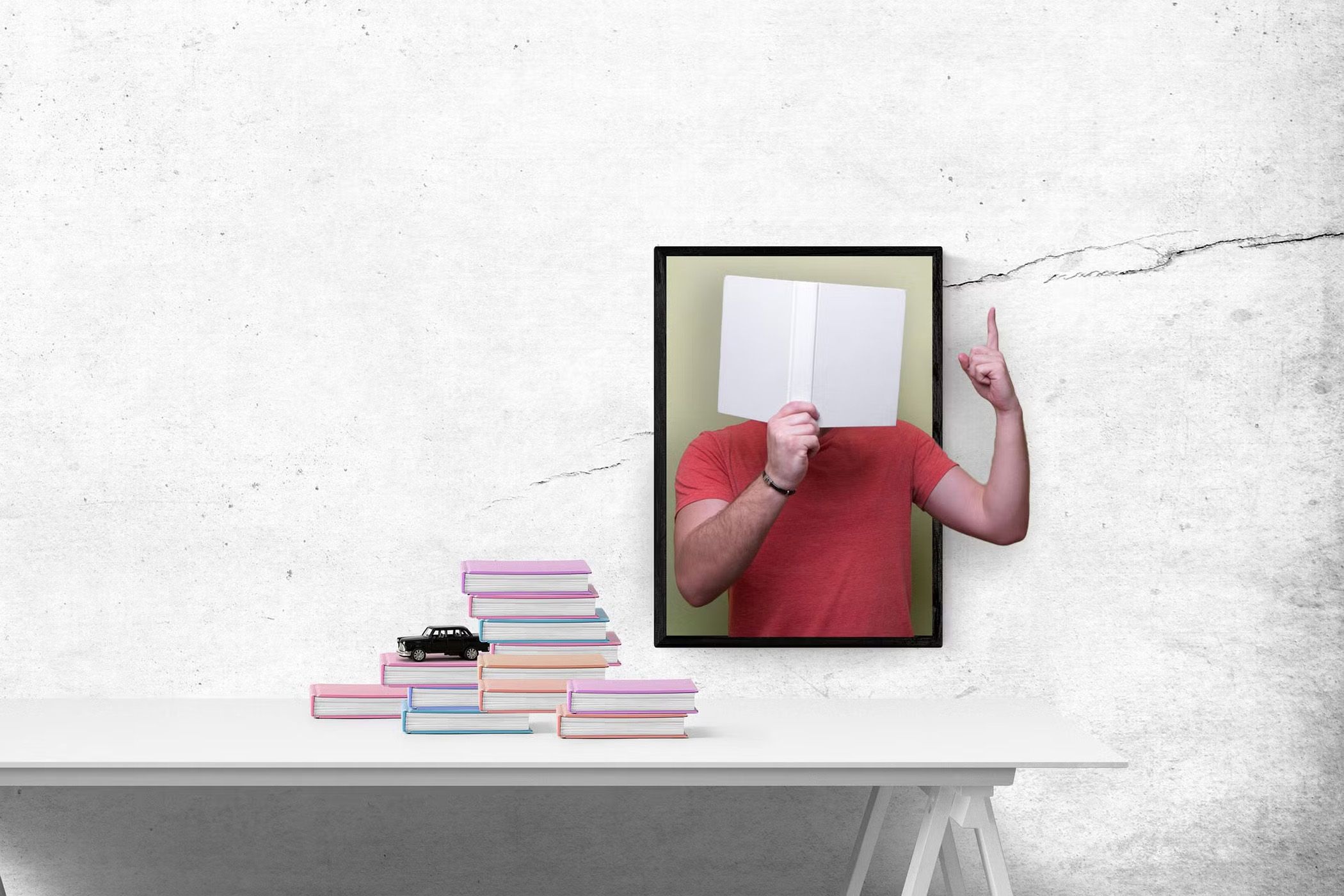
Важно: все действия лучше выполнять на дубликатах слоёв, чтобы сохранять оригинал и работать неразрушающе.
Ключевая идея
3D эффект вырывающегося изображения — это оптическая иллюзия: часть изображения выглядит так, будто выходит за пределы внутренней рамки. Техника сочетает выделение объекта, маскирование, корректное позиционирование и добавление тени для ощущения глубины.
Основные варианты применения (по намерению)
- Привлечение внимания в социальных сетях
- Креативные портфолио и печатные постеры
- Учебные проекты и практика выделения сложных объектов
Минимальные требования
- Adobe Photoshop (любая недавняя версия)
- Базовые навыки работы с интерфейсом Photoshop
- По крайней мере два фото в высоком разрешении (одно для фона/рамки, другое — для «вырывающейся» части)
Фактическое определение: эффект pop-out — визуальная техника, где фрагмент изображения визуально выходит за пределы его исходной границы, создавая иллюзию трёхмерности.
Быстрый обзор этапов
- Подготовить изображения и выбрать подходящие кадры.
- Подготовить фоновое изображение и создать «рамку».
- Разместить фото для «pop-out», отмасштабировать и позиционировать.
- Создать клиппинг-маску, чтобы фото «вписалось» в рамку.
- Вырезать объект, который будет выступать наружу, и переместить его на верхний слой.
- Применить маску и аккуратно стереть лишние части, создавая иллюзию выхода за рамку.
- Добавить тени и цветовую коррекцию, экспортировать результат.
Шаг 1: Выбор изображений — советы и критерии
Правильный выбор фотографий — половина успеха. Вот практические рекомендации:
- Используйте высокое разрешение и резкие края; размытие усложняет выделение.
- Выбирайте объекты, которые легко отделить от фона (чёткий контур, однотонный или несложный фон).
- Ищите динамические позы или движение — это добавит ощущение «выхода» за рамку.
- Планируйте «точку выхода»: рука, нога, инструмент — то, что логично может пересекать рамку.
- Оставляйте негативное пространство вокруг объекта, чтобы расширить холст при необходимости.
Совет: для первых проб берите простые фото с однотонным фоном. Бесплатные фотобанки дают много вариантов для практики.
Шаг 2: Подготовка фонового изображения и создание рамки
Фоновое изображение будет основой и рамкой для эффекта.
- Откройте фоновое изображение в Photoshop и разблокируйте слой Background.
- Переименуйте слой (например, «Фон—оригинал») и дублируйте его Ctrl+J (Windows) или Cmd+J (Mac). Работайте на дубликате — это неразрушающий подход.
- С помощью инструмента выделения (Rectangular Marquee, Lasso или Pen) выделите область внутри «рамки», где будет размещено второе изображение.
- Щёлкните правой кнопкой по выделенной области и выберите Layer via Copy (Слой через копирование), чтобы из этой области получить отдельный слой-«рамку».
Альтернатива: вместо копирования можно создать корректирующий слой с заливкой цвета, если хотите однотонную рамку — это облегчает смену цвета в будущем.
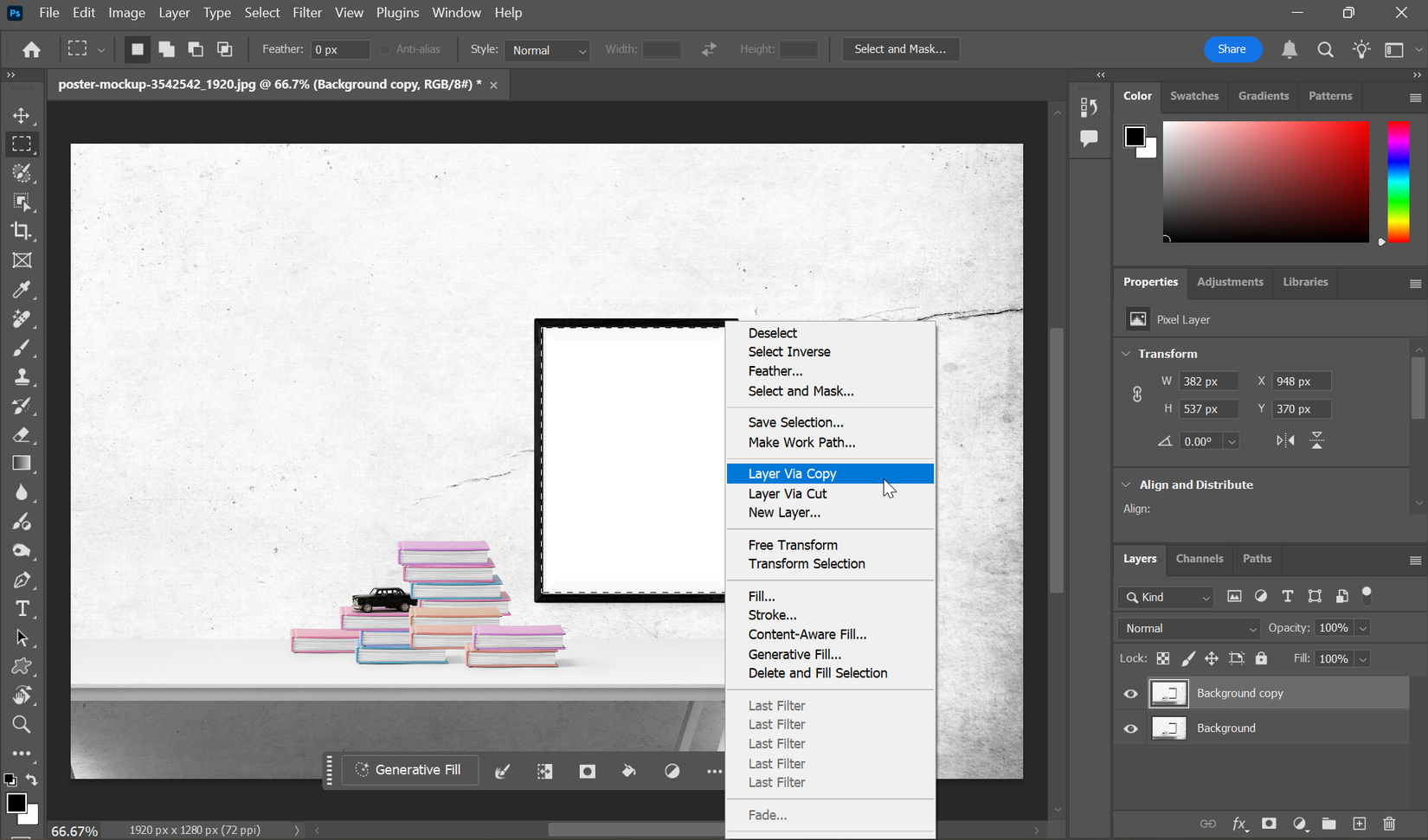
Совет совместимости: в старых версиях Photoshop интерфейс инструментов может отличаться, но последовательность действий (дублирование слоя → выделение → Layer via Copy) сохраняется.
Шаг 3: Размещение и масштабирование фото для pop-out
Цель — так расположить вторую фотографию, чтобы часть объекта выходила за пределы рамки.
- Перетащите вторую фотографию в документ с фоном (или используйте File > Place Embedded).
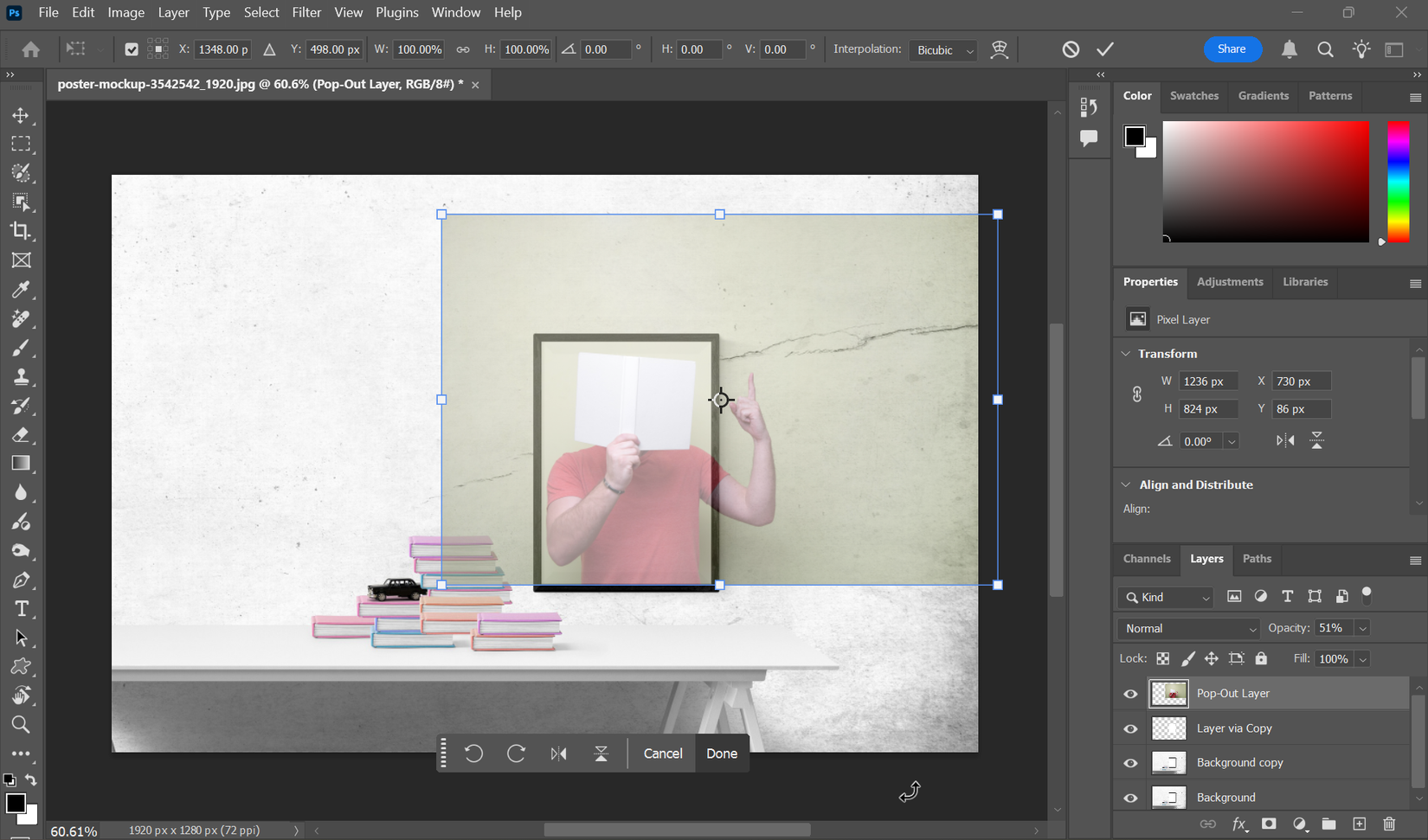
- Нажмите Ctrl+T (Windows) или Cmd+T (Mac) для трансформации и изменения масштаба.
- Масштабируйте так, чтобы значимая часть композиции оказалась за пределами рамки.
- Временно уменьшите непрозрачность слоя до 50–70%, чтобы удобнее позиционировать изображение относительно рамки.
- Верните непрозрачность на 100% после точной подгонки.
Примечание: не переусердствуйте с масштабом — слишком крупный объект нарушит композиционное равновесие.
Шаг 4: Создание клиппинг-маски
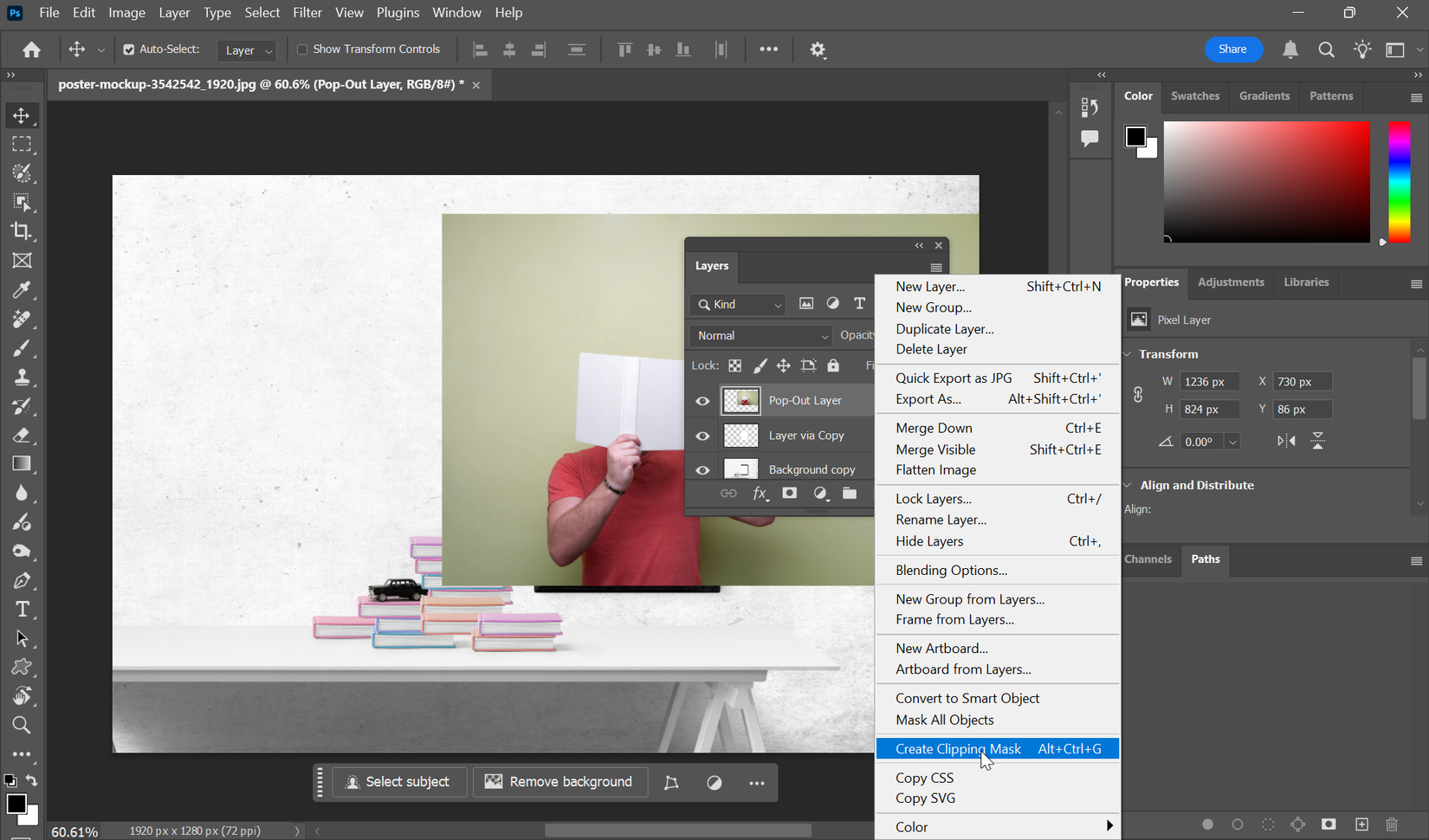
Клиппинг-маска ограничит видимость второго изображения формой слоя-рамки, создавая чистую границу.
- Поместите слой с фото поверх слоя-«рамки».
- Щёлкните правой кнопкой по верхнему слою и выберите Create Clipping Mask (Создать обтравочную маску).
Эффект: видимая часть верхнего слоя будет «вписана» в форму слоя ниже. Это удобно для контроля границы без удаления пикселей.
Шаг 5: Вырезаем поп-аутаемый объект
Теперь нужно отделить ту часть изображения, которая будет выступать наружу.
- Дублируйте слой с фотографией Ctrl+J / Cmd+J.
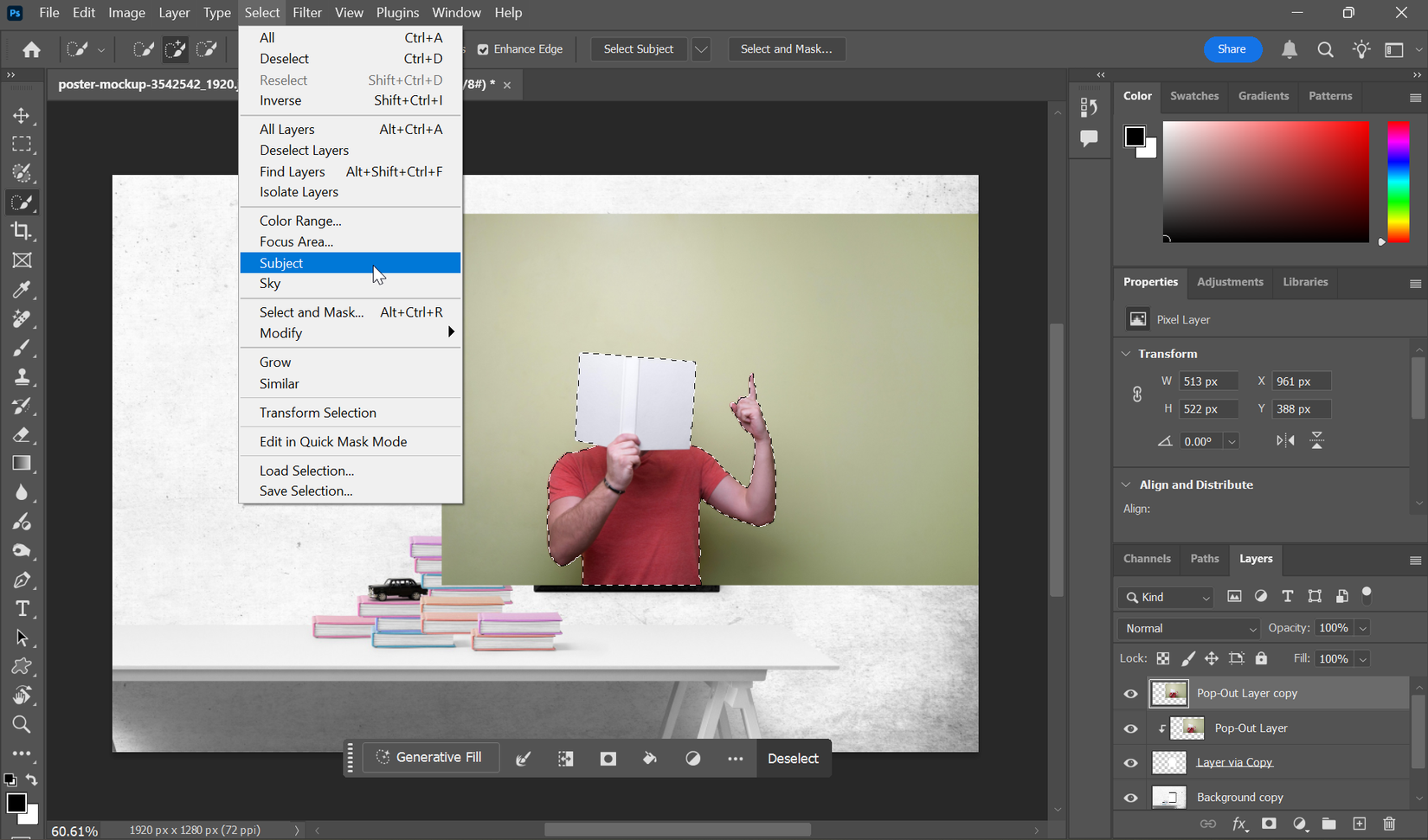
- Выделите дублированный слой и перейдите в Select > Subject, чтобы получить базовое выделение объекта.
- Доусильте выделение инструментами Quick Selection, Lasso и Refine Edge (Select and Mask) для тонкой работы по краям, волосам и деталям.
- Создайте новый слой через копирование из выделения (Layer via Copy), чтобы изолировать «выходящую» часть.
Для рыхлых краёв (волосы, мех) используйте Select and Mask и уменьшайте жёсткость кисти — это даст плавные переходы и естественный край.
Шаг 6: Создание иллюзии вырывания (маски и корректировка)
Сочетание маски и аккуратной работы кистью создаёт ощущение, что часть объекта находится перед рамкой.
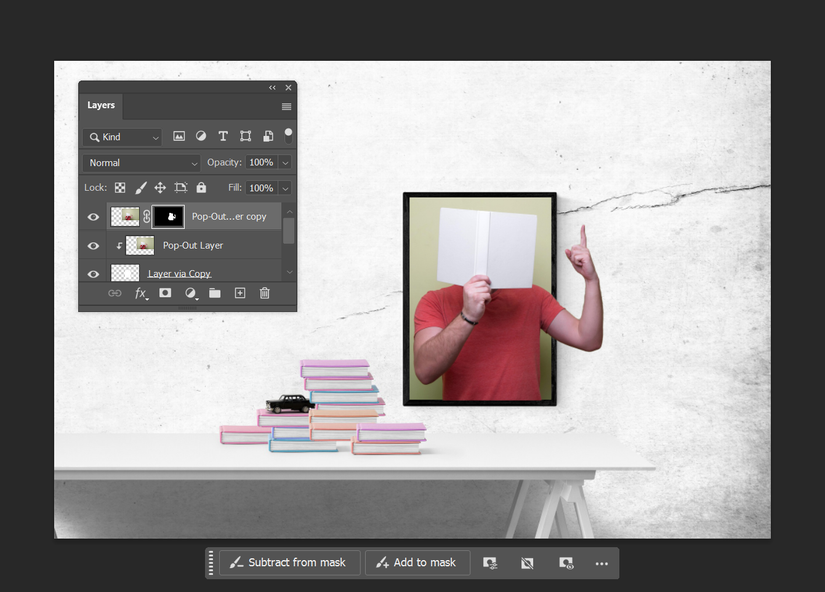
- Поместите слой с «выходящей» частью поверх всех остальных.
- Добавьте к нему маску слоя (иконка прямоугольника с кружком).
- Выберите Brush (Кисть), установите мягкую кисть и цвет переднего плана — чёрный, чтобы скрывать, белый — чтобы восстанавливать.
- Аккуратно закрасьте те области, которые должны исчезнуть за рамкой, оставив нужные элементы видимыми поверх рамки.
Совет: работайте с уменьшенной непрозрачностью кисти (10–30%) для плавных переходов. Если ошибётесь — переключитесь на белый цвет и восстановите пиксели.
Шаг 7: Финальные штрихи — тени, коррекция цвета, экспорт
Тени и цветовая согласованность усиливают реалистичность эффекта.
- Для слоя с «выходящей» частью добавьте тень: Layer > Layer Style > Drop Shadow (Слой > Стиль слоя > Тень). Настройте смещение, размытие и непрозрачность чтобы тень выглядела естественно.
- При необходимости чуть подогните яркость и цвет с помощью Image > Adjustments > Color Balance или Hue/Saturation (Цветовой баланс / Тон/Насыщенность).
- Если требуется мягкая окантовка у края рамки — создайте лёгкий внутренний контур (Inner Shadow) или примените тонкую маску размытия.
- Сохраните проект в PSD для будущего редактирования.
- Экспортируйте финальный файл: для веба используйте JPEG (с качеством 70–85%), для прозрачности — PNG.
Совет по качеству: для печати сохраняйте 300 ppi, для экрана — 72 ppi. Максимально сохраняйте исходные пропорции при трансформации (в новых версиях Photoshop масштаб пропорционален по умолчанию; в старых — удерживайте Shift).
Альтернативные подходы и трюки
- Smart Object: поместите верхнее фото в Smart Object — это позволит неразрушающе масштабировать и применять фильтры.
- Векторная маска (Vector Mask) с Pen Tool даст идеально гладкие края для геометрических объектов.
- Quick Mask (Q) полезен для ручной доводки сложных участков перед переходом в канал-выделение.
Кейс: когда этот метод не сработает
- Сильно размытие по краям объекта (нет чёткого контура).
- Сильно сложный и схожий по тону фон у объекта и рамки — придётся больше ретушировать.
- Малое разрешение изображений — при крупном увеличении появится пикселизация.
Контроль качества и критерии приёмки
Критерии приёмки:
- Контур «выходящей» части выглядит естественно и не имеет явно резких артефактов.
- Тень согласуется с направлением освещения сцены.
- Цвета «выходящей» части и фона гармонизированы (нет бросающегося цветового отрыва).
- Нету видимых швов или «ореолов» вокруг вырезанного объекта.
Тесты приёмки (быстрые): визуальная проверка на 125% и 200% масштабах, проверка на тёмном и светлом фоне, экспорт в JPEG и просмотр на мобильных.
Шаблон — чеклист для быстрого выполнения
- Открыть фон и дублировать слой
- Выделить и создать слой-рамку
- Импортировать фото для pop-out
- Отмасштабировать и позиционировать
- Создать клиппинг-маску
- Вырезать «выходящую» часть и поместить сверху
- Применить маску и тщательно прорисовать края
- Добавить тень и цветовую коррекцию
- Сохранить PSD и экспортировать финал
Ролевые чек-листы
Фотограф:
- Сделать кадр с запасом по композиции и пространством для «выхода».
- Стараться снимать при равномерном свете, чтобы легче было подстроить тени.
Дизайнер соцсетей:
- Подгонять масштаб под целевое разрешение поста.
- Проверить читаемость и контраст на мобильных устройствах.
Верстальщик/печать:
- Подготовить файл в CMYK для печати, 300 ppi.
- Сохранять слои PSD для правок заказчика.
Частые проблемы и способы их решения
Проблема: заметные артефакты или «ореолы» вокруг выреза.
Решение: мягкая кисть на маске, Select and Mask с де-контуражем и «Shift Edge» на −1…−3%.
Проблема: тень выглядит «плавающей».
Решение: отрегулируйте угол, смещение и размытие Drop Shadow; используйте несколько тонких теней вместо одной сильной.
Проблема: объект слишком большой/маленький относительно рамки.
Решение: откройте Smart Object и масштабируйте без потери качества.
Маленькая методология (микро-SOP)
- Подготовка: собрать и оценить исходники.
- Слой-рамка: изолировать область на фоне.
- Объект: импорт и первичное выделение.
- Маска: точная прорисовка краёв.
- Доработка: тени и цветовая унификация.
- Экспорт: PSD + финальные форматы.
Decision flow (помогает выбрать подход к маскированию)
flowchart TD
  A[Есть чёткий контур объекта?] -->|Да| B[Использовать Select > Subject]
  A -->|Нет| C[Использовать Pen Tool или Select and Mask]
  B --> D[Тонкая доработка кистью и маской]
  C --> D
  D --> E[Нужна прозрачность вокруг объекта?]
  E -->|Да| F[Сохранить PNG + PSD]
  E -->|Нет| G[Экспортировать JPEG]
Рекомендации по экспорту и хранению
- PSD: храните рабочую версию с отдельными слоями и масками.
- PNG: если нужно сохранить прозрачные участки.
- JPEG (к-во 70–85%): оптимальный выбор для размещения в соцсетях.
- Для печати: 300 ppi, CMYK, сохранение рабочего файла.
Короткие советы для ускорения работы
- Горячие клавиши: Ctrl/Cmd+J — дублирование; Ctrl/Cmd+T — свободная трансформация; Q — Quick Mask.
- Используйте планшет или чувствительную кисть для аккуратной маскировки.
- Работайте нелинейно: сохраняйте версии (v1, v2) при эксперименте с композициями.
Часто задаваемые вопросы
В: Нужны ли дорогие фотографии для этого эффекта?
A: Нет, важнее разрешение и контраст между объектом и фоном. Многие бесплатные фотостоки подходят.
В: Как лучше вырезать волосы?
A: Используйте Select and Mask (Refine Edge) с режимом просмотра на тёмном/светлом фоне, корректируйте Smooth/Feather/Shift Edge.
В: Можно ли использовать этот метод в мобильных редакторах?
A: Ограниченно. Мобильные приложения редко дают такой гибкий контроль над масками и слоями; лучше работать в Photoshop или аналогах на ПК.
Короткое резюме
- Эффект pop-out создаётся сочетанием выделения, масок и теней.
- Работайте на дубликатах слоёв и используйте Smart Objects для неразрушающих правок.
- Тщательная маскировка и корректная тень — ключ к правдоподобию.
Дополнительно: тренируйтесь на простых кадрах и постепенно переходите к сложным сценам с волосами и прозрачными объектами.

Похожие материалы

Несколько аккаунтов Skype: Multi Skype Launcher

Журнал для работы: повысить продуктивность

Персональные звуки уведомлений на Android

Скачивание шоу Hulu для офлайн‑просмотра

Microsoft Start: персонализированная новостная лента
