
Как ограничить видимость всех прошлых публикаций в Facebook
Кому подходит этот метод
- Пользователям, которые публиковали много постов в прошлом и хотят быстро сузить круг зрителей до друзей.
- Тем, кто доверяет, что массовая смена на «Друзья» не затронет нужные исключения (например, посты с кастомной аудиторией).
Быстрая пошаговая инструкция
- Откройте Facebook в веб-браузере на компьютере (полная версия). Мобильные приложения могут не показывать все настройки.
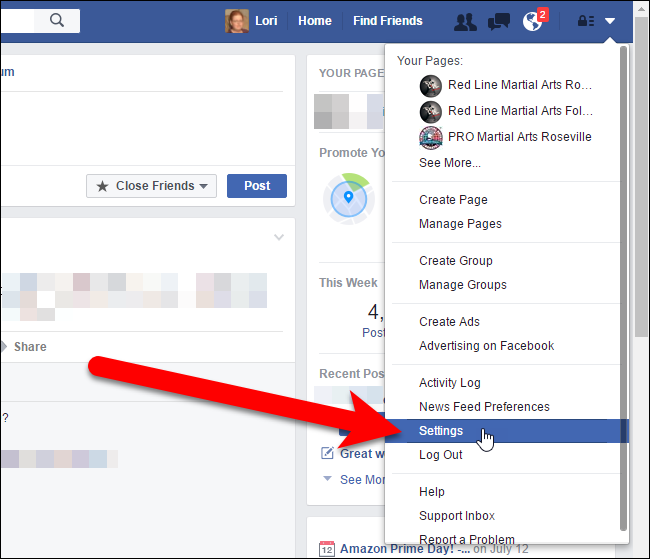
- Нажмите стрелку вниз рядом с кнопкой «Ярлыки конфиденциальности» в правом верхнем углу панели инструментов и выберите «Настройки».
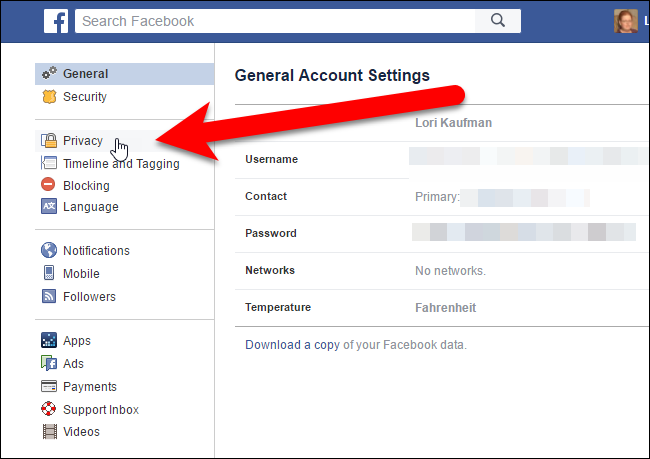
- В меню слева выберите «Конфиденциальность».
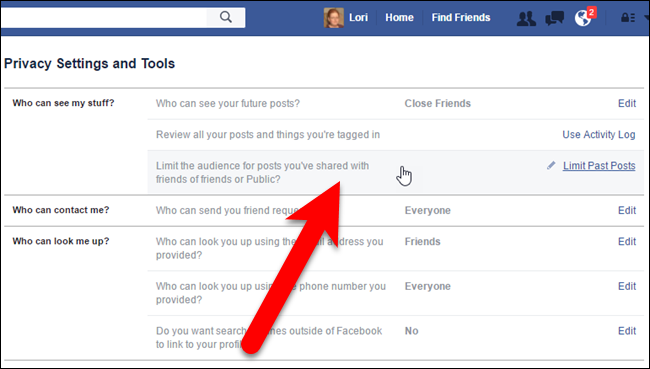
- На экране «Настройки и инструменты конфиденциальности» в секции «Кто может видеть мои материалы?» найдите пункт «Ограничить аудиторию публикаций, которыми вы поделились с друзьями друзей или Публично» и разверните его.
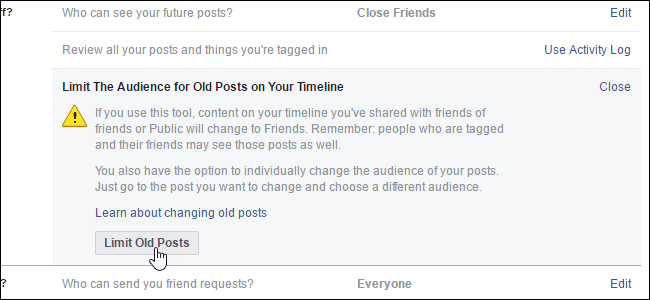
- Нажмите «Ограничить старые публикации».

- Подтвердите действие в диалоговом окне — операция применится ко всем подходящим публикациям сразу и без возможности массового возврата.

Важно: этот инструмент меняет аудиторию только для постов, которые были изначально помечены как «Публичные» или «Друзья друзей». Публикации с настроенной вручную кастомной аудиторией не трогаются.
Что делает настройка и когда она не сработает
- Она массово меняет аудиторию всех прошлых постов, которые были отмечены как «Публичные» или «Друзья друзей», на «Друзья».
- Она НЕ изменит посты с кастомной аудиторией (например, закрытые списки), посты, которыми вы поделились только с определёнными людьми, или записи, созданные другими пользователями, где вы отмечены.
- Если вы были отмечены (tag) в чужом посте, этот инструмент не уберёт аудиторию тега — только владелец поста может изменить его аудиторию.
Альтернативные подходы
- Изменять аудиторию для отдельных постов вручную: открыть пост → стрелка вниз → Редактировать аудиторию → выбрать нужную группу. Это даёт полный контроль, но занимает много времени при большом количестве записей.
- Создать пользовательские списки друзей (например, «Близкие») и публиковать новые записи только для этих списков, сохранив старые посты как есть.
- Архивировать или удалить отдельные посты, если вы не хотите, чтобы они оставались в ленте вообще.
Мини-методология перед массовым изменением
- Проверьте 10–20 старых постов: какие из них публичные, какие с кастомной аудиторией.
- Решите, нужны ли вам исключения (например, профессиональные посты, которые должны оставаться публичными).
- Сделайте экспорт архива Facebook, если хотите сохранить контент до изменений: Настройки → Ваша информация на Facebook → Скачайте информацию.
- Примените «Ограничить старые публикации» и проверьте результат на случайных постах.
Контрольные списки по ролям
Для обычного пользователя
- Убедиться, что используется веб-версия Facebook.
- Проверить 5–10 случайных старых постов.
- Нажать «Ограничить старые публикации» и подтвердить.
- Просмотреть ленту за последние дни, чтобы убедиться в ожидаемом эффекте.
Для администратора сообщества или публичной страницы
- Массовое ограничение не применяется к страницам — это личные аккаунты.
- Для страниц используйте отдельные настройки видимости и аудитории публикаций.
Риски и рекомендации по безопасности
- Необратимость массового изменения: Facebook не предоставляет кнопку «Отменить» для этого действия. Если позже вы захотите вернуть отдельный пост в публичный доступ, придётся редактировать каждый пост по отдельности.
- Теги и упоминания: люди, отмеченные в публикации, а также те, кто включён в посты, где они отмечены, могут по-прежнему видеть такие записи в соответствии с настройками тега.
- Проверьте экспорт архива для юридической или профессиональной необходимости: если вам нужно хранить копии публикаций, скачайте их заранее.
Критерии приёмки
- Веб-версия Facebook показала сообщение об успешном изменении аудитории.
- Случайные ранее публичные посты теперь показывают аудиторию «Друзья».
- Публикации с кастомной аудиторией не изменились.
Что делать, если нужно точечное ограничение
Если вам нужно ограничить доступ не всем друзьям, а, например, только «Близким друзьям» или конкретным людям, массовая опция не подойдёт. В этом случае:
- Отредактируйте аудиторию для каждого поста вручную.
- Или используйте функцию создания пользовательских списков и после этого публикуйте новые записи с нужной аудиторией.
Советы по предотвращению нежелательных отметок в будущем
- Ограничьте, кто может отмечать вас в публикациях: в настройках конфиденциальности найдите опцию управления отметками и включите ручное одобрение отметок.
- Проверьте, отключена ли автоподсказка имени при загрузке фотографий, если не хотите, чтобы вас автоматически предлагали отметить.
Краткий словарь
- Аудитория — группа людей, которым виден ваш пост (Публично, Друзья, Друзья друзей, Кастомный список).
- Кастомная аудитория — вручную настроенный список людей, имеющих доступ к публикации.
Заключение
Функция «Ограничить старые публикации» — быстрый инструмент для повышения приватности аккаунта за один шаг. Она полезна, если вам нужно моментально ограничить доступ к ранее опубликованным материалам. Но учитывайте, что действие массовое и не затрагивает посты с кастомной аудиторией или чужие записи, где вы отмечены. Перед применением рекомендуется сохранить копию архива и заранее оценить, какие публикации требуют исключений.
Важно: если ваша работа или юридические обязательства требуют публичного хранения некоторых записей, не применяйте массовое ограничение ко всему аккаунту; меняйте аудиторию избирательно.

Похожие материалы

Несколько аккаунтов Skype: Multi Skype Launcher

Журнал для работы: повысить продуктивность

Персональные звуки уведомлений на Android

Скачивание шоу Hulu для офлайн‑просмотра

Microsoft Start: персонализированная новостная лента
