
Сделать Aero Peek мгновенным в Windows
Быстрые ссылки
- Как изменить задержку Aero Peek через реестр
- Скачать готовые .reg‑файлы для мгновенного Aero Peek
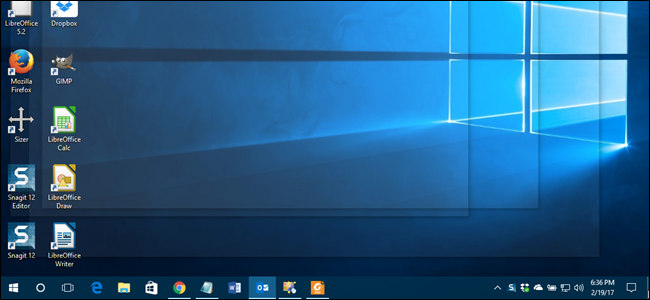
Aero Peek — удобная функция, появившаяся в Windows 7: наведите курсор на крайнюю правую часть панели задач (кнопка «Показать рабочий стол») и через небольшую задержку все окна становятся прозрачными, показывая рабочий стол. По умолчанию задержка составляет 500 миллисекунд. Если это для вас слишком долго, можно уменьшить задержку или сделать её нулевой.
Важно: этот реестр‑хак не работает в Windows 8.
Важно перед началом
- Редактор реестра — мощный инструмент; неправильные правки могут сделать систему нестабильной. Создайте резервную копию реестра и системы перед изменениями.
- Выполняйте инструкции внимательно. Если вы не уверены — попросите администратора.
Как изменить задержку Aero Peek через реестр
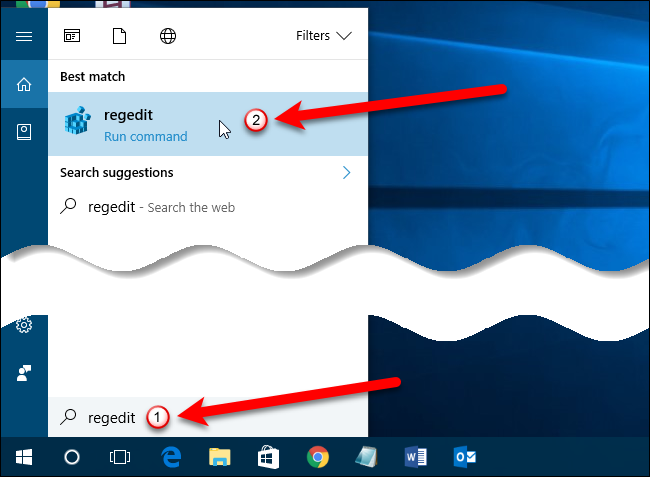
- Откройте редактор реестра: нажмите Start (Пуск) и введите:
regeditНажмите Enter и подтвердите запуск с правами пользователя.
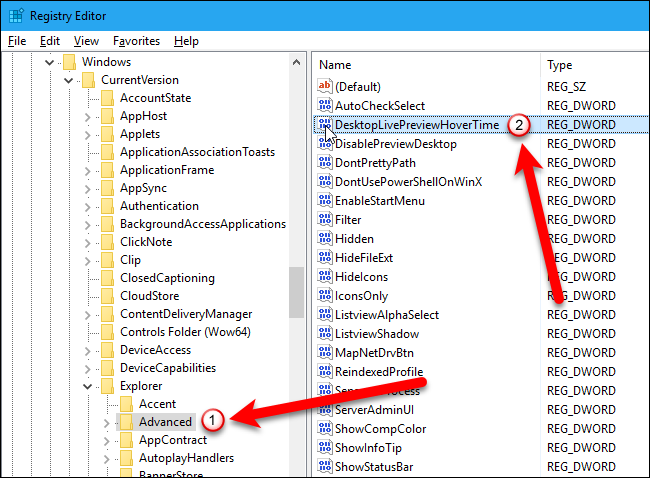
- В левой панели перейдите по ключу:
HKEY_CURRENT_USER\Software\Microsoft\Windows\CurrentVersion\Explorer\Advanced- В правой панели найдите параметр DesktopLivePreviewHoverTime и дважды щёлкните по нему.
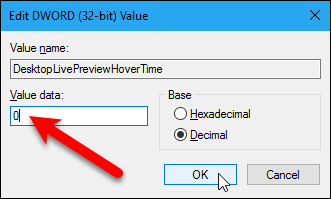
- В поле «Base» выберите Decimal (Десятичная). Значение указывается в миллисекундах: 1000 = 1 секунда, 500 = 0,5 секунды. Чтобы сделать Aero Peek мгновенным, введите 0 (ноль) в «Value data» и нажмите «OK».
- Закройте редактор реестра через File > Exit или крестиком в окне.
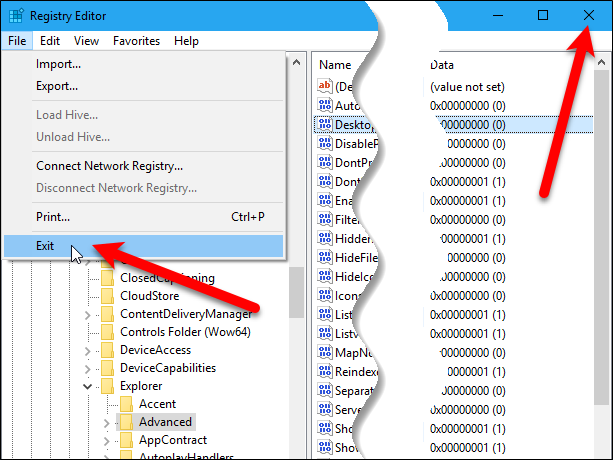
- Применение: выйдите из учётной записи и войдите снова либо перезапустите процесс explorer.exe (инструкция ниже).
Готовые .reg‑файлы (один клик)
Если не хотите лезть в реестр вручную, можно использовать готовые .reg‑файлы. В ZIP должны быть два файла:
- InstantAeroPeek.reg — устанавливает DesktopLivePreviewHoverTime = 0
- RestoreDefaultAeroPeek.reg — восстанавливает значение по умолчанию 500 (0,5 с)
Пример содержимого файлов (можно создать .reg, скопировав эти блоки в текстовый файл и сохранив с расширением .reg):
InstantAeroPeek.reg
Windows Registry Editor Version 5.00

[HKEY_CURRENT_USER\Software\Microsoft\Windows\CurrentVersion\Explorer\Advanced]
"DesktopLivePreviewHoverTime"=dword:00000000
RestoreDefaultAeroPeek.reg
Windows Registry Editor Version 5.00

[HKEY_CURRENT_USER\Software\Microsoft\Windows\CurrentVersion\Explorer\Advanced]
"DesktopLivePreviewHoverTime"=dword:000001f4
После применения .reg-файла выйдите из учётной записи и войдите снова или перезапустите explorer.exe.
Как перезапустить Проводник (explorer.exe)
- Через Диспетчер задач: найдите «Проводник» (Windows Explorer), выберите «Перезапустить».
- Через командную строку (с правами администратора):
taskkill /f /im explorer.exe
start explorer.exe
Перезапуск explorer.exe применяет изменения без полного перезапуска системы.
Альтернативные подходы и инструменты
- Отключить Aero Peek полностью: если функция мешает, её можно отключить в параметрах панели задач (как отключить — см. системные настройки). Это убирает задержку, но и сам эффект рабочей области.
- Горячие клавиши: Win+D мгновенно показывает рабочий стол и удобен как альтернатива наведению курсора.
- Автоматизация: AutoHotkey может назначить собственный триггер для «Показать рабочий стол». Это полезно, если вы хотите нестандартное поведение.
- Сторонние утилиты для настройки панели задач (например, 7+ Taskbar Tweaker) иногда дают дополнительные параметры управления, но проверяйте совместимость с вашей версией Windows.
Когда это не сработает
- Windows 8: описанный хак не действует.
- Специальные оболочки или темы, заменяющие стандартный Explorer — параметры могут игнорироваться.
- Если не выполнить выход/вход в учётную запись или перезапуск explorer.exe — изменения не применятся.
- Ограничения групповой политики в корпоративной среде: администратор может блокировать правку этого ключа.
Критерии приёмки
- После применения и перезапуска explorer.exe при наведении на край правой части панели задач рабочий стол должен появляться без заметной задержки.
- Если установлен 0 — эффект появляется практически мгновенно; при установке 500 — задержка ~0,5 с.
Чеклист — для обычного пользователя
- Создать резервную копию важных файлов
- Создать точку восстановления системы (рекомендуется)
- Открыть regedit и найти ключ
- Изменить DesktopLivePreviewHoverTime на 0 (Decimal)
- Перезагрузить explorer.exe или выйти/войти
- Проверить поведение Aero Peek
Чеклист — для администратора
- Проверить политику безопасности и ограничения реестра
- Оповестить пользователей о предстоящих изменениях
- Тестировать изменение на контролируемой группе устройств
- Развернуть через скрипты/групповые политики (при необходимости)
Быстрая справка (факты)
- Путь в реестре: HKEY_CURRENT_USER\Software\Microsoft\Windows\CurrentVersion\Explorer\Advanced
- Имя параметра: DesktopLivePreviewHoverTime
- Единицы: миллисекунды (ms)
- Значение по умолчанию: 500 (0,5 с)
- Значение для мгновенного эффекта: 0
Примеры сценариев применения и ошибки
- Пользователь хочет максимально быстрый доступ к рабочему столу при мониторинге — ставит 0.
- Пользователь случайно ставит очень маленькое значение и замечает «дребезг» при случайном наведении — можно вернуть 500.
- В корпоративной среде изменение следует согласовывать с ИТ: изменение может повлиять на привыкший рабочий процесс.
Краткое резюме
Изменение задержки Aero Peek — простая правка реестра: найдите DesktopLivePreviewHoverTime в HKEY_CURRENT_USER, установите значение в миллисекундах (0 = мгновенно) и перезапустите explorer.exe или выполните выход/вход. Если не хотите редактировать реестр вручную, используйте готовые .reg‑файлы.
См. также: резервное копирование реестра перед правками и штатные сочетания клавиш (Win+D) как безопасная альтернатива.

Похожие материалы

Несколько аккаунтов Skype: Multi Skype Launcher

Журнал для работы: повысить продуктивность

Персональные звуки уведомлений на Android

Скачивание шоу Hulu для офлайн‑просмотра

Microsoft Start: персонализированная новостная лента
