
Как создать ZIP-файл на Mac

Если нужно упаковать несколько файлов в один, уменьшить размер или отправить набор файлов одним вложением, ZIP — самый простой формат. В этой статье подробно разберём, что такое ZIP, как создавать и распаковывать ZIP в macOS разными способами, когда ZIP не подходит и какие безопасные альтернативы использовать.
Что такое ZIP-файл?
ZIP — это формат сжатого архива с расширением .zip. Архив позволяет объединить несколько файлов и папок в один файл, при этом многие типы данных можно дополнительно сжать, что уменьшает объём передаваемых или сохраняемых данных.
Краткое определение: ZIP — контейнер для файлов с возможностью их сжатия и (опционально) шифрования.
Важные замечания:
- ZIP подходит для обмена и резервного копирования небольших наборов файлов.
- Сжатие эффективно для текстов, документов и некоторых форматов изображений; другие форматы, уже сжатые (JPEG, MP4, MP3), часто не уменьшаются заметно.
- Встроенное в zip шифрование (Traditional PKZIP) считается слабым. Для серьёзной защиты используйте AES‑шифрование (7z, Keka) или зашифрованный образ диска (.dmg).
Быстрый обзор вариантов: одна таблица выбора
- Нужна простота и совместимость — используйте Finder (правый клик → Сжать).
- Нужно скриптование или работа с удалёнными серверами — Терминал (zip/unzip).
- Нужна сильная защита — 7z (AES‑256) или зашифрованный образ диска.
- Нужны расширенные функции (разделение, тестирование, управление архивацией) — Keka, BetterZip.
Как создать ZIP через встроенные инструменты macOS (Finder)
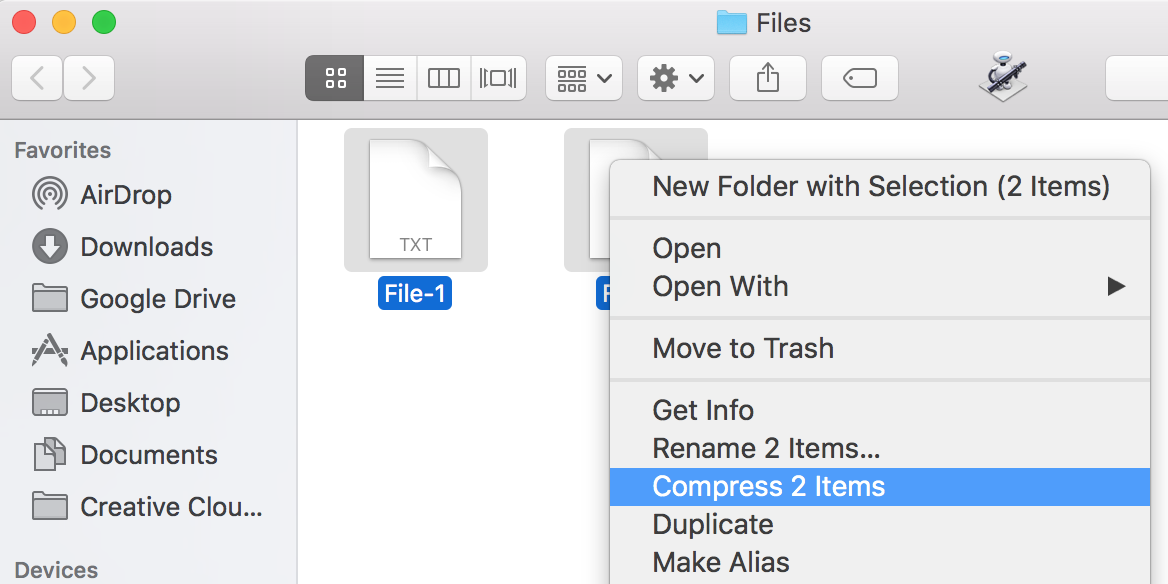
- Поместите все файлы и папки, которые хотите упаковать, в одну папку (это не строго обязательно, но удобно).
- Откройте эту папку в Finder.
- Выделите файлы (или не выделяйте ничего, чтобы упаковать всю папку), кликните правой кнопкой и выберите «Сжать X объектов» или «Сжать «ИмяПапки»».
- macOS создаст файл Archive.zip или ИмяПапки.zip и поместит его рядом с исходными файлами.
Совет: в русской локали macOS пункт может называться «Сжать X объектов». Если вы хотите проверить экономию места — выберите архив, нажмите «Получить сведения» и сравните размеры.
Критерии приёмки
- ZIP создан и находится в той же папке.
- Содержимое архива совпадает с исходными файлами.
- Если архив создавался с паролем — при распаковке требуется пароль.
Создание ZIP через Терминал — гибко и предсказуемо
Терминал полезен, когда нужно автоматизировать, включать файлы из разных папок или задавать опции сжатия.
Основная команда (без шифрования):
zip sample.zip mydocument.txtПримеры и опции:
- Создать архив с несколькими файлами из разных директорий:
zip myarchive.zip /path/to/file1 /other/path/file2 /dir/*.png- Рекурсивно добавить папку (включая поддиректории):
zip -r myarchive.zip MyFolder- Максимальное сжатие (значение -9), минимальное (без сжатия, -0):
zip -9 -r myarchive.zip MyFolder
zip -0 -r myarchive.zip MyFolder- Исключить файлы по шаблону:
zip -r myarchive.zip MyFolder -x "*.DS_Store" "*/Thumbs.db"- Добавить список файлов из файла filelist.txt (каждая строка — путь):
zip myarchive.zip -@ < filelist.txtПроверка архива и просмотр содержимого:
unzip -l myarchive.zip     # список файлов
unzip -t myarchive.zip     # тест целостности
zip -T myarchive.zip       # тест с помощью zip
Важно: команда zip, доступная в macOS, использует традиционное шифрование при опции -e. Оно совместимо с большинством программ, но криптографически слабее AES.
Как создать защищённый ZIP через Терминал
Команда, которая запрашивает пароль и шифрует содержимое (традиционное шифрование):
zip -er secure.zip passwords.txtПояснения:
- Флаг -e — включить шифрование (будет запрошен пароль).
- Флаг -r — рекурсивно добавить папку (если нужна).
- Обратите внимание: это старое шифрование PKZIP и его проще вскрыть, чем современные алгоритмы.
Если вам нужна сильная защита, используйте 7z (AES‑256). Пример (после установки p7zip через Homebrew):
7z a -tzip -mem=AES256 secure.zip file1 file2Или используйте Keka/BetterZip с поддержкой AES‑шифрования.
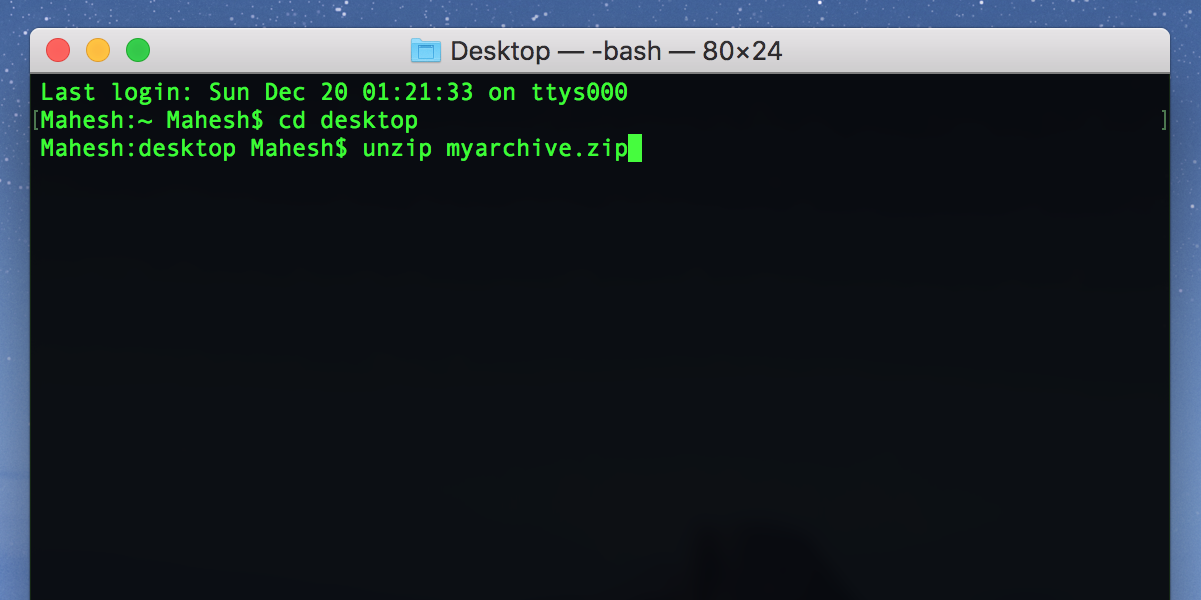
Распаковка через Терминал
Распаковка стандартным инструментом:
unzip myarchive.zipЕсли архив в папочных частях (split), сначала соберите части:
cat archive.part_* > archive.zip
unzip archive.zip
ZIP через сторонние (бесплатные и условно‑платные) приложения
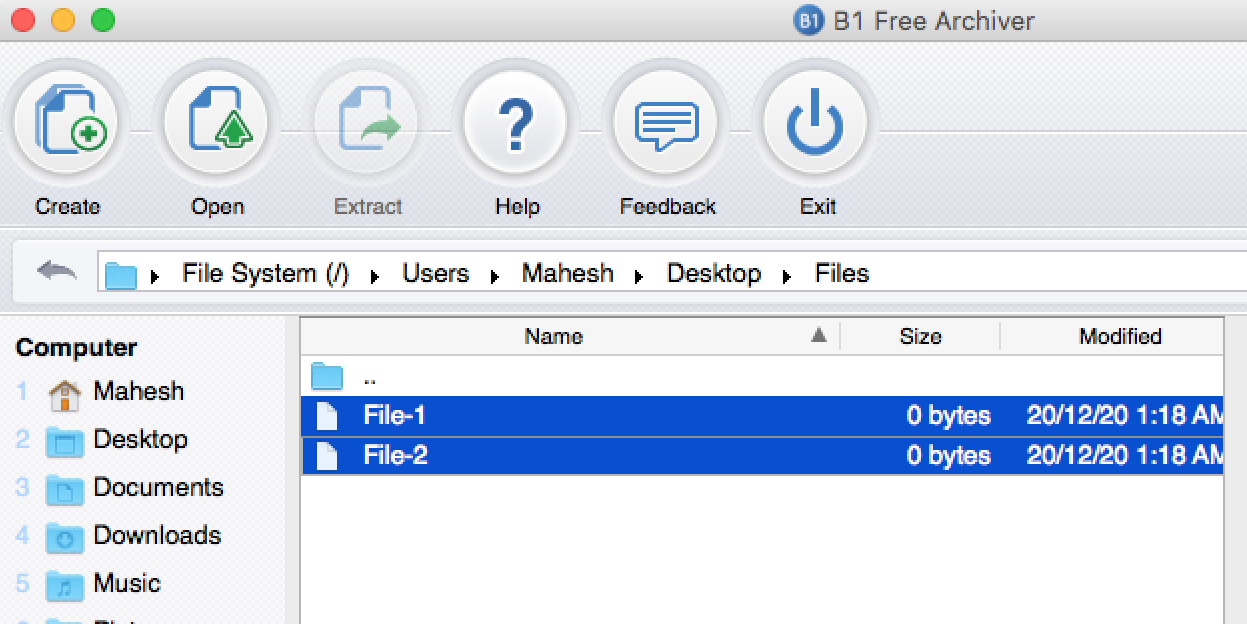
Популярные варианты:
- Keka — лёгкий инструмент, поддерживает 7z, zip, tar, split, AES‑шифрование.
- The Unarchiver — в основном для распаковки, но удобен для совместимости.
- B1 Free Archiver — умеет создавать ZIP и формат B1, простой интерфейс.
- BetterZip — платный, профессиональные функции (предпросмотр, редактирование в архиве, сценарии).
Пример общих шагов в B1 (интерфейс может отличаться по версиям):
- Установите и откройте приложение.
- Встроенным менеджером выберите файлы.
- Нажмите «Создать» или «Create», выберите формат ZIP или другой.
- Установите папку для сохранения, опции сжатия, разделение и шифрование (если доступно).
Преимущества сторонних приложений: удобные опции шифрования, разделения на тома, управление метаданными и интеграция с системными службами.
Когда ZIP не подойдёт — примеры и альтернативы
- Большие файлы, которые нужно надёжно шифровать: используйте 7z (AES‑256) или зашифрованный образ диска (.dmg) через Disk Utility.
- Если требуется максимальное сжатие для смешанных данных — 7z обычно даёт лучшую степень сжатия.
- Для резервного копирования с сохранением разрешений и атрибутов лучше использовать tar + gzip/bzip2/xz (UNIX‑совместимые инструменты).
Альтернативы и их применения:
- .tar.gz или .tar.xz — для Unix‑совместимых резервных копий, сохраняют структуру и права.
- .7z — сильное сжатие и шифрование AES‑256.
- .dmg (зашифрованный образ) — нативный для macOS способ защитить файлы паролем.
Как разбить большой ZIP на части
Можно использовать опции zip для разделения:
zip -s 64m -r split_archive.zip MyFolderИли создать обычный ZIP и разбить его стандартным split:
zip -r archive.zip MyFolder
split -b 100m archive.zip archive.part_
Склеить части назад:
cat archive.part_* > archive.zip
unzip archive.zip
Замечание: некоторые утилиты для распаковки требуют специальных опций при создании разделённых zip файлов; проверяйте совместимость.
Автоматизация: Quick Action (Быстрое действие) в Automator
Короткая инструкция для создания сервиса, который упаковывает выделенные файлы:
- Откройте Automator → Quick Action (Быстрое действие).
- В «Workflow receives» выберите «files or folders» в Finder.
- Добавьте действие «Run Shell Script».
- Вставьте простой скрипт:
for f in "$@"; do
  /usr/bin/zip -r "${f}.zip" "$f"
done- Сохраните Quick Action, теперь она доступна в контекстном меню Finder → Quick Actions.
Проверка целостности и тестирование архива
- Просмотреть содержимое:
unzip -l archive.zip. - Протестировать целостность:
unzip -t archive.zipилиzip -T archive.zip. - Тест‑кейсы приёмки:
- Распаковка выполняется без ошибок.
- Файлы открываются и совпадают с исходными (контрольные суммы).
Безопасность и шифрование
- Не используйте опцию
-Pв zip (пароль в командной строке — виден в истории и процессах). - Традиционный
zip -eиспользует слабый алгоритм; предпочитайте AES‑шифрование (7z, Keka) или зашифрованный .dmg. - Храните резервные копии паролей отдельно и используйте надёжные менеджеры паролей.
Ментальные модели и эвристики при выборе метода
- Совместимость важнее сжатия? — Используйте ZIP через Finder.
- Требуется автоматизация и масштабирование? — Терминал + скрипты.
- Нужна безопасность? — 7z/AES или .dmg.
- Нужен профессиональный контроль или редактирование внутри архива? — BetterZip.
Краткий словарь (1‑строчные определения)
- ZIP — формат архива с расширением .zip.
- ZIP‑шифрование — традиционное PKZIP (слабое).
- AES — современный рекомендованный алгоритм шифрования.
- .dmg — образ диска macOS, может быть зашифрован.
Решение: простое дерево выбора
flowchart TD
  A[Нужно упаковать файлы?] --> B{Нужна защита паролем?}
  B -- Да --> C{Нужна совместимость с Windows?}
  C -- Да --> D[Используйте zip, но не для особо ценных данных]
  C -- Нет --> E[Используйте 7z 'AES‑256' или зашифрованный .dmg]
  B -- Нет --> F{Требуется быстро и просто?}
  F -- Да --> G[Используйте Finder 'Сжать']
  F -- Нет --> H[Используйте Терминал 'zip -r' или Keka]
Чеклист для разных ролей
Обычный пользователь:
- Сжать через Finder
- Проверить имя архива
- Отправить архив
IT‑администратор:
- Сценарии резервного копирования через zip/tar
- Тест целостности архива
- Подумать про шифрование хранилища
Разработчик/скриптер:
- Использовать zip/7z в CI
- Логировать операции
- Исключать ненужные файлы (.DS_Store)
Часто встречающиеся ошибки и как их избежать
- Ошибка: архив не содержит скрытых файлов. Решение: добавьте опцию или включите их в выбор.
- Ошибка: неправильно указан путь при сборке архива. Решение: проверяйте
pwdи используйте абсолютные пути. - Ошибка: пароль сохранён в скрипте. Решение: запрашивайте пароль интерактивно или используйте менеджер секретов.
Краткое резюме
ZIP — удобный формат для объединения и сжатия файлов на Mac. Для базовых задач используйте Finder или zip в Терминале. Если нужна надёжная защита — выбирайте 7z/AES или зашифрованные образы диска. Для автоматизации — используйте скрипты, Automator и сторонние утилиты типа Keka или BetterZip.
Важное: всегда тестируйте созданный архив и учитывайте совместимость получателя.
FAQ
Как распаковать ZIP на Mac?
Дважды кликните по файлу в Finder или используйте unzip archive.zip в Терминале.
Можно ли добавить файлы из разных папок в один ZIP без перемещения?
Да, в Терминале укажите абсолютные пути: zip myarchive.zip /path/to/file1 /other/path/file2.
Как создать ZIP с надёжным шифрованием?
Используйте 7z с AES‑256 или создайте зашифрованный .dmg через Disk Utility. Традиционный zip -e — менее безопасен.
Короткое объявление (100–200 слов):
Если вам нужно упаковать файлы на Mac — эта инструкция покажет все варианты: быстрый способ через Finder, гибкий и скриптуемый через Терминал, а также как создать защищённые архивы с помощью сторонних утилит. Вы узнаете команды для создания и проверки архивов, как разбить большие файлы на части, автоматизировать задачу в Automator и какие варианты шифрования выбрать в зависимости от задачи. Статья полезна и новичкам, и профессионалам — в финале есть руководство по выбору метода в виде дерева решений и чеклисты для разных ролей.

Похожие материалы

Несколько аккаунтов Skype: Multi Skype Launcher

Журнал для работы: повысить продуктивность

Персональные звуки уведомлений на Android

Скачивание шоу Hulu для офлайн‑просмотра

Microsoft Start: персонализированная новостная лента
