
Как создать и настроить плейлист на YouTube
Быстрые ссылки
- Найти контент для плейлиста на YouTube
- Создать плейлист и добавить в него видео
- Как найти созданный плейлист на канале
- Как редактировать и настраивать плейлист
- Лучшие практики и чек-листы
Краткое содержание
- Плейлисты удобны для курирования видео по теме и упрощают их последовательный просмотр.
- Контент для плейлиста можно искать на YouTube и фильтровать результаты по длительности, дате и релевантности.
- При создании плейлиста задайте название, описание и параметры конфиденциальности (Личный, По ссылке, Публичный).
- Плейлисты можно редактировать: менять порядок, устанавливать обложку, добавлять/удалять видео, делиться и встраивать.
1. Найти контент для вашего плейлиста на YouTube
Плейлисты существуют для курирования — чтобы собрать и показать видео по конкретной теме. Ищите материалы по ключевым словам, а затем уточняйте результаты фильтрами.
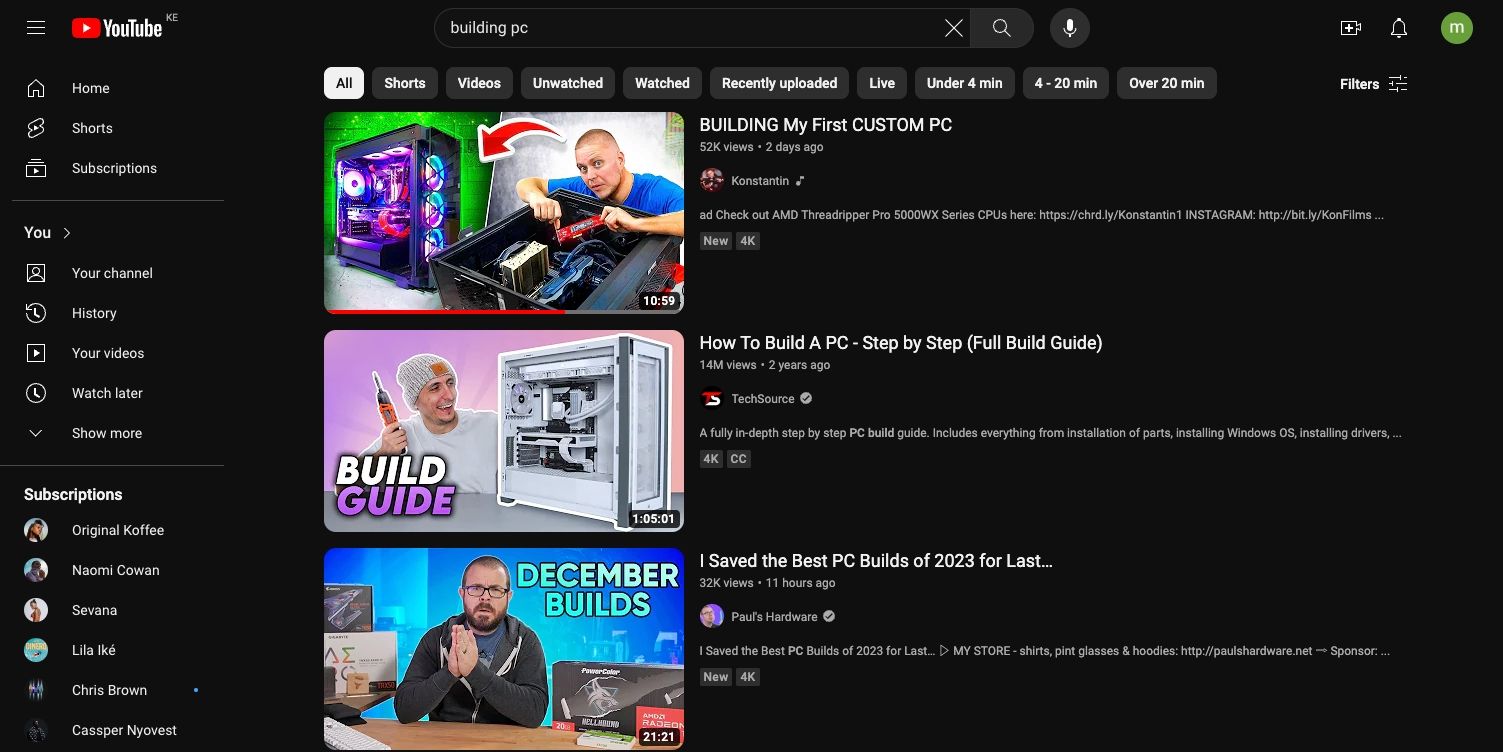
Пошагово:
- Перейдите на YouTube и войдите в аккаунт (если хотите сохранять в личный плейлист).
- Введите запрос в строку поиска: тематические ключи, имя автора, формат (например, «сборка», «урок», «обзор»).
- Используйте фильтры: по дате загрузки, длительности (короткое/длинное видео), типу (видео/шортс), сортировке.
- Просмотрите превью и описание, чтобы убедиться, что видео соответствует теме.
Советы по поиску и подбору:
- Применяйте точные фразы в кавычках для поиска конкретных формулировок.
- Добавляйте слова вроде «туториал», «обзор», «сравнение», чтобы сузить формат.
- Сортируйте по «Дата загрузки», если хотите актуальные материалы, или по «Релевантность», чтобы получить популярные результаты.
- Используйте «Похожие видео» и разделы каналов для расширения набора.
Когда контент выбран, переходите к созданию плейлиста и добавлению видео.
2. Создать плейлист и добавить в него видео
После того как вы нашли подходящее видео, можно создать новый плейлист и добавить его туда.
Пошаговая инструкция (веб-версия):
- Откройте видео на странице просмотра или найдите его в результатах поиска.
- Нажмите на меню «три точки» под видео (меню дополнительных действий).
- Выберите «Сохранить», чтобы открыть список существующих плейлистов и опцию создания нового.
- Нажмите «Создать плейлист».
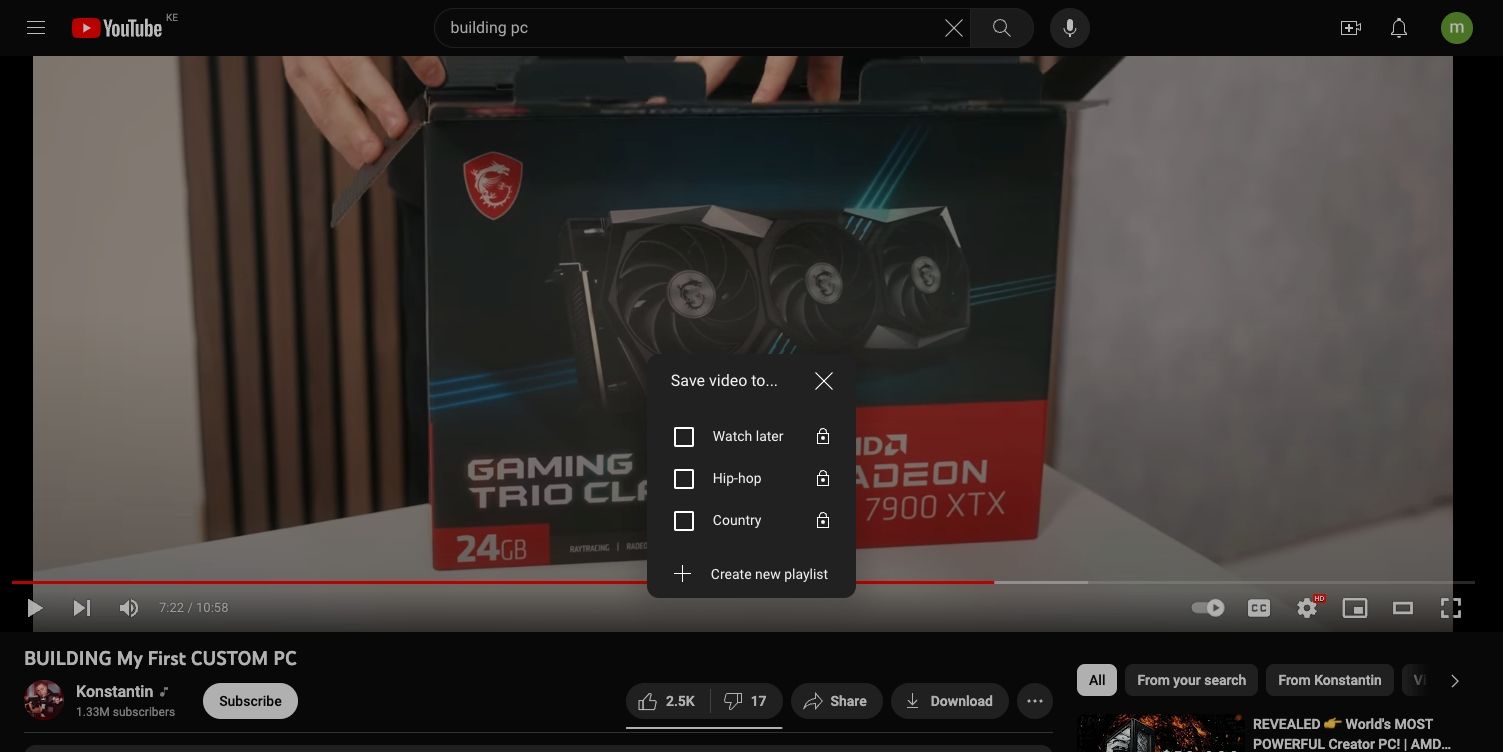
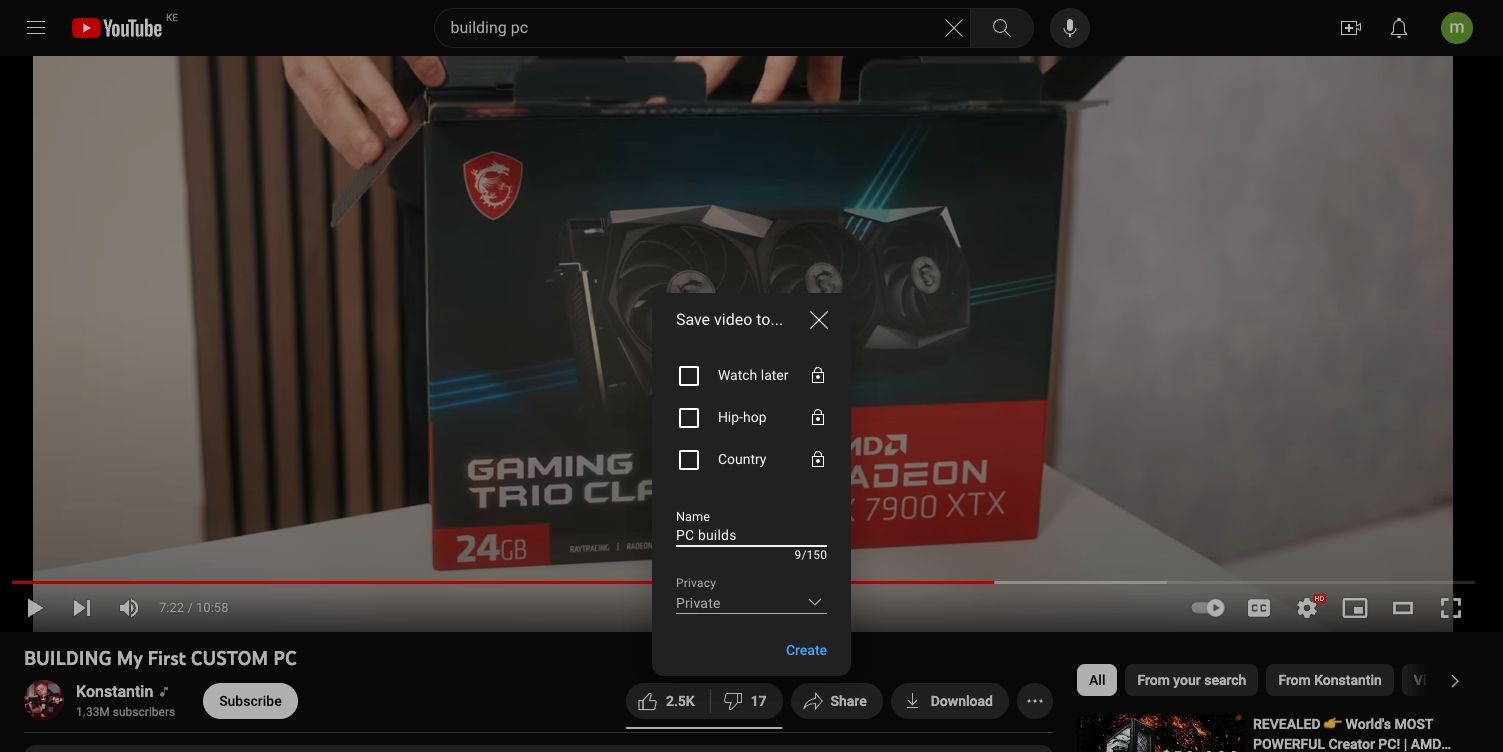
- Введите название плейлиста. Подумайте о понятном названии, включающем ключевое слово (например: «Сборник уроков по сборке ПК — для новичков»).
- Выберите параметры конфиденциальности:
- Личный — доступ только вам.
- По ссылке — просмотр доступен тем, у кого есть ссылка (аналог Unlisted).
- Публичный — виден и доступен всем пользователям YouTube.
- Нажмите «Создать». После этого выбранное видео добавится в плейлист и появится подтверждение.
Как добавлять другие видео:
- На странице просмотра: повторите «три точки > Сохранить» и отметьте нужный плейлист.
- На странице результатов поиска: у большинства видео справа есть «три точки» и опция «Сохранить в плейлист».
- Быстрый способ: в мобильном приложении используйте кнопку «Сохранить» под видео.
Полезные приёмы:
- Добавляйте видео по мере их обнаружения, чтобы не терять идеи.
- Если собираете обучающее направление, группируйте видео по уровню сложности (начальный/средний/продвинутый) в отдельных плейлистах.
3. Как найти созданный плейлист на канале
После создания плейлиста вы можете быстро вернуться к нему через интерфейс вашего канала или боковую панель YouTube.
На компьютере:
- Нажмите на иконку профиля в правом верхнем углу и выберите «Просмотреть канал».
- Перейдите на вкладку «Плейлисты», где перечислены все ваши плейлисты.
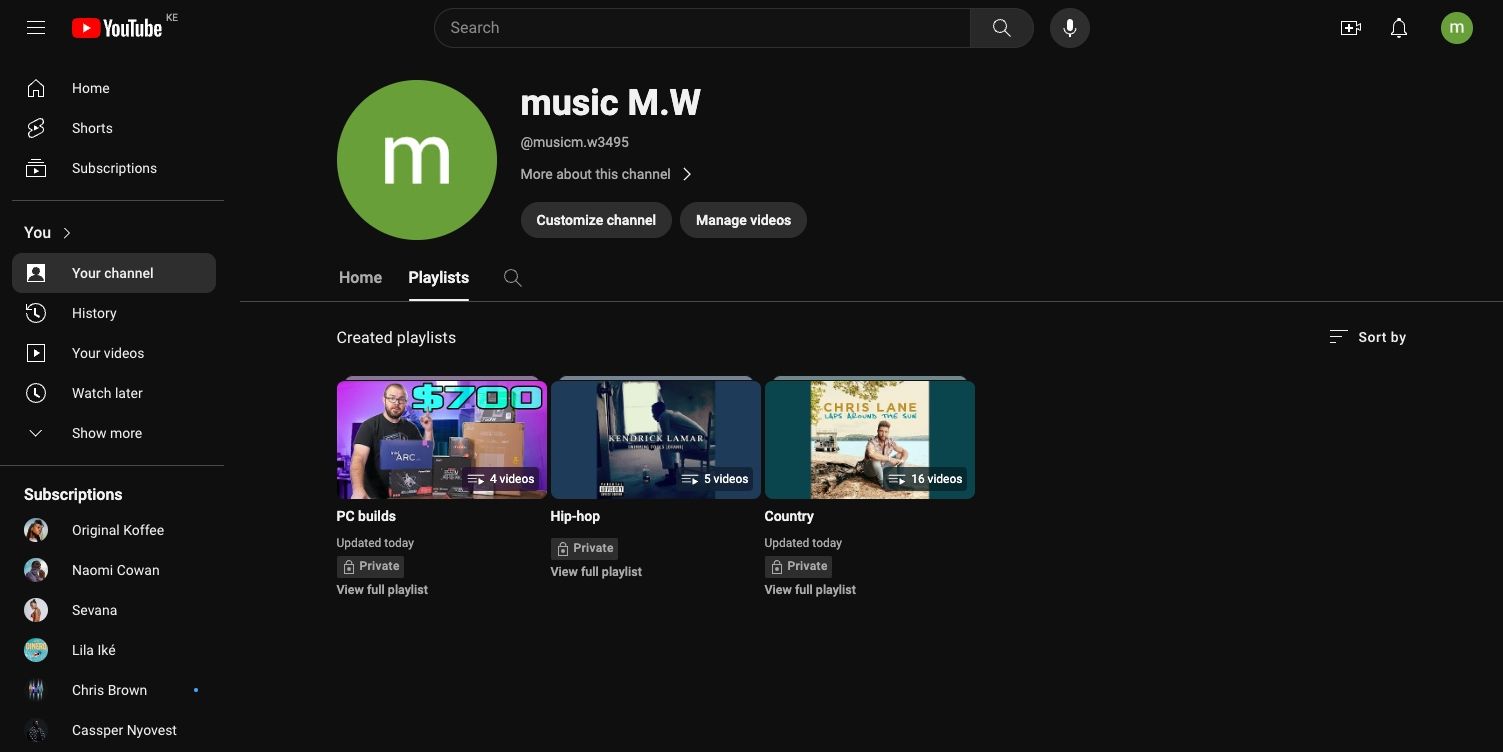
Альтернативный путь:
- В главном меню YouTube слева нажмите «Показать ещё», чтобы развернуть список, затем в разделе «С вами» или «Сохранённое» найдите «Смотреть позже» и другие плейлисты, включая ваши собственные.
Если плейлист «Личный», вы увидите его только будучи залогиненным в том же аккаунте, а «По ссылке» не будет отображаться в общих списках, пока вы не поделитесь ссылкой.
4. Редактирование и кастомизация плейлиста
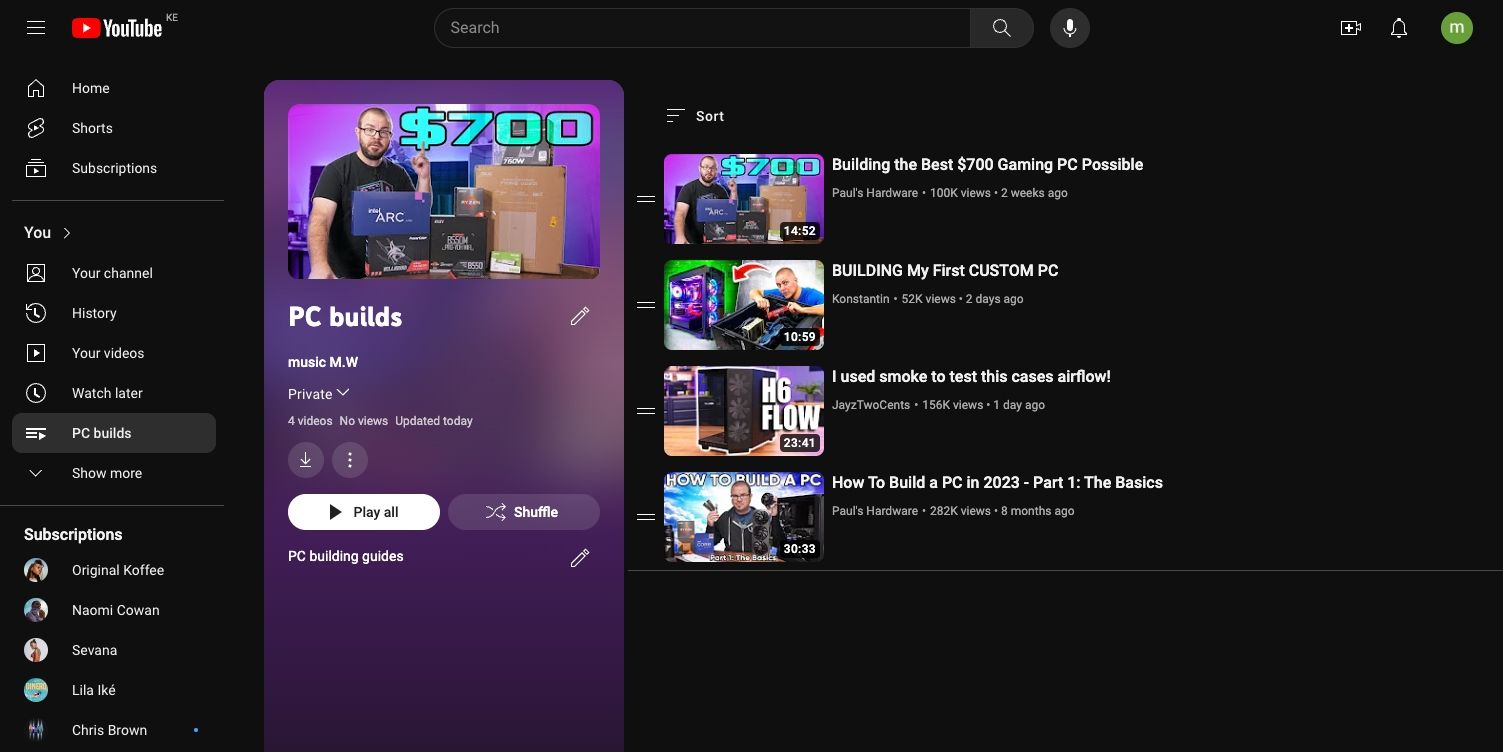
Перейдите на страницу плейлиста, чтобы изменить его название, описание, порядок видео и обложку.
Основные действия:
- Нажмите «Редактировать» рядом с названием или описанием, чтобы изменить текст и теги.
- Измените конфиденциальность, если нужно сделать плейлист публичным или приватным.
- Перетаскивайте видео за значок «две горизонтальные линии», чтобы изменить порядок воспроизведения.
- Чтобы установить конкретную обложку плейлиста, наведите на нужное видео, откройте «три точки» справа и выберите «Установить как обложку плейлиста».
- Удалите видео через «три точки» и «Удалить из плейлиста».
Дополнительные опции:
- Добавляйте описания и временные метки в описании плейлиста, чтобы разделить тему на секции.
- Указывайте ссылки на дополнительные ресурсы, плейлисты и внешние источники в описании.
- Встраивайте плейлист на сайт через «Поделиться > Встроить» на странице плейлиста.
Лучшие практики по курированию плейлистов
- Название: ясное, короткое, с ключевым словом. Это поможет в поиске и внешнем распространении.
- Описание: 2–4 предложения с темой, целевой аудиторией и ссылками на дополнительные материалы.
- Обложка: выбирайте визуально узнаваемый кадр; обложка должна соответствовать теме.
- Порядок: для обучения — ставьте видео в логической последовательности; для сборника — по популярности или хронологии.
- Храните чистоту: удаляйте битые ссылки и устаревшие видео.
- Механика обновления: пересматривайте ключевые плейлисты каждые 3–6 месяцев.
Малый SOP: от идеи до опубликованного плейлиста
- Определите цель плейлиста и ключевую тему.
- Составьте список 10–30 релевантных видео (черновик).
- Проверьте каждое видео: качество, релевантность, права на использование.
- Создайте плейлист, укажите название и описание.
- Добавьте видео, настройте порядок и обложку.
- Выберите параметры конфиденциальности и опубликуйте.
- Поделитесь ссылкой и мониторьте вовлечённость.
Чек-листы по ролям
Для куратора (человек, собирающий контент):
- Название отражает тему.
- В описании есть цель и ссылки.
- Видео релевантны и не нарушают авторские права.
- Плейлист проверен на ошибки воспроизведения.
Для преподавателя или автора курса:
- Видео идут по нарастающему уровню сложности.
- Есть временные метки для ключевых тем.
- Каждый видеофайл проверен на полноту контента.
Для зрителя (потребителя контента):
- Плейлист имеет логичную структуру.
- Контент актуален и коротко описан.
- Присутствуют указания по продолжительности и предполагаемому времени изучения.
Критерии приёмки (готов ли плейлист к публикации)
- Название и описание заполнены.
- Минимум 3 качественных видео (для публичного плейлиста рекомендуется 5+).
- Правильные настройки конфиденциальности.
- Обложка установлена и читается в миниатюре.
- В описании нет неработающих ссылок.
Сценарии тестирования (test cases)
- Открывается страница плейлиста у залогиненного владельца — отображаются все видео и кнопка «Редактировать».
- Попытка просмотра приватного плейлиста с другого аккаунта — доступ запрещён.
- Встраивание плейлиста на сайт — плеер загружается и воспроизводит записи в заданном порядке.
- Изменение порядка видео — новый порядок сохраняется и виден другим пользователям (если плейлист публичный).
Проблемы и способы решения
- Видео не добавляется: проверьте, не удалено ли видео его автором и не ограничен ли регион просмотра.
- Обложка не меняется: иногда требуется обновить страницу или заново открыть режим редактирования плейлиста.
- Плейлист исчез из списка: проверьте настройки конфиденциальности и аккаунт, под которым вы вошли.
Юридические и вопросы приватности
- Плейлист сам по себе не нарушает авторские права, однако он может содержать видео, защищённые авторским правом. При публикации публичных плейлистов учитывайте лицензионные ограничения и правила платформы.
- Если вы используете личные данные третьих лиц в описании, убедитесь в соблюдении прав на приватность и применимых норм (например, GDPR для резидентов ЕС).
Когда плейлисты не работают как ожидается (контрпримеры)
- Цель — монетизация чужого контента. Плейлист не даёт права на монетизацию чужих видео.
- Ожидание, что плейлист гарантированно увеличит просмотры — плейлист улучшает порядок просмотра, но не заменяет продвижение.
- Плейлист как замена каналу. Для долгосрочного контент-плана лучше сочетать собственные видео и плейлисты.
Методика отбора контента (мини‑методология)
- Определите ключевые темы и критерии качества (звук, картинка, содержание).
- Поиск: сделайте расширенный список кандидатов.
- Оценка: для каждого видео проставьте баллы по релевантности, качеству и актуальности.
- Отбор: в плейлист попадают видео с суммарным рейтингом выше порога.
- Ревизия: через установленный интервал проводите повторную проверку.
Решающее дерево для выбора параметров приватности (Mermaid)
flowchart TD
  A[Нужна ли публикация всем?] -->|Да| B[Публичный]
  A -->|Нет| C[Только тем, у кого ссылка]
  C --> D{Нужно ли личное хранение?}
  D -->|Да| E[Личный]
  D -->|Нет| C
Краткий глоссарий
- Плейлист — коллекция видео, объединённых по теме.
- Обложка плейлиста — изображение, которое представляет плейлист в списках.
- Конфиденциальность: Личный, По ссылке, Публичный — уровни доступа.
- Встраивание — размещение плеера плейлиста на внешнем сайте.
Идеи для распространения и SEO плейлиста
- Включайте ключевые фразы в название и первые 1–2 строки описания.
- Добавьте временные метки и структурируйте описание, чтобы улучшить восприятие.
- Делитесь плейлистом в соцсетях и на тематических форумах.
- Встраивайте плейлист в статьи и уроки на своём сайте.
Короткое объявление (100–200 слов)
Создал новый плейлист на YouTube — «Сборник уроков по сборке ПК — для новичков». В нём собраны пошаговые видеоруководства, рекомендации по выбору комплектующих и практические советы. Плейлист подходит тем, кто впервые собирает компьютер: от выбора корпуса до тестирования производительности. Ссылка в описании канала — делитесь с друзьями и учитесь вместе.
Краткое резюме
YouTube плейлисты — простой и мощный инструмент для организации видео-контента. Следуйте SOP: найдите и оцените материалы, создайте плейлист, настройте порядок и обложку, затем публикуйте и обновляйте. Регулярная ревизия и правильная структура сделают плейлист полезным для вас и ваших зрителей.
Важно: описанные методы применимы как для веб-версии, так и для мобильного приложения, но интерфейс может немного отличаться.

Похожие материалы

Несколько аккаунтов Skype: Multi Skype Launcher

Журнал для работы: повысить продуктивность

Персональные звуки уведомлений на Android

Скачивание шоу Hulu для офлайн‑просмотра

Microsoft Start: персонализированная новостная лента
