
Как создать интро для YouTube: простые способы и лучшие сервисы
Все успешные YouTube‑каналы используют интро в начале роликов. Интро помогает в брендинге, делает контент узнаваемым и задаёт тон просмотру. Делать интро не обязательно сложно: есть бесплатные и дешёвые инструменты, шаблоны и быстрые приёмы — от простого логотипа до анимированной 3D‑заставки.
В этой статье подробно разберём три рабочих подхода (Panzoid, Canva, Filmora), добавим методологию, проверочные чек‑листы, подсказки для звука и экспорта, подскажем, когда лучше нанять специалиста, и приведём рекомендации по тестированию и публикации.
Почему интро важно и какие задачи оно решает
Интро выполняет несколько практических задач:
- Укрепляет визуальную идентичность канала.
- Помогает зрителю мгновенно узнать ваш контент.
- Создаёт ожидание качества и профессионализма.
- Может использоваться как «стинг» для перехода между частями видео.
Важно: интро должно быть коротким, дополнять контент, а не отвлекать от него.
1. Создание интро с Panzoid
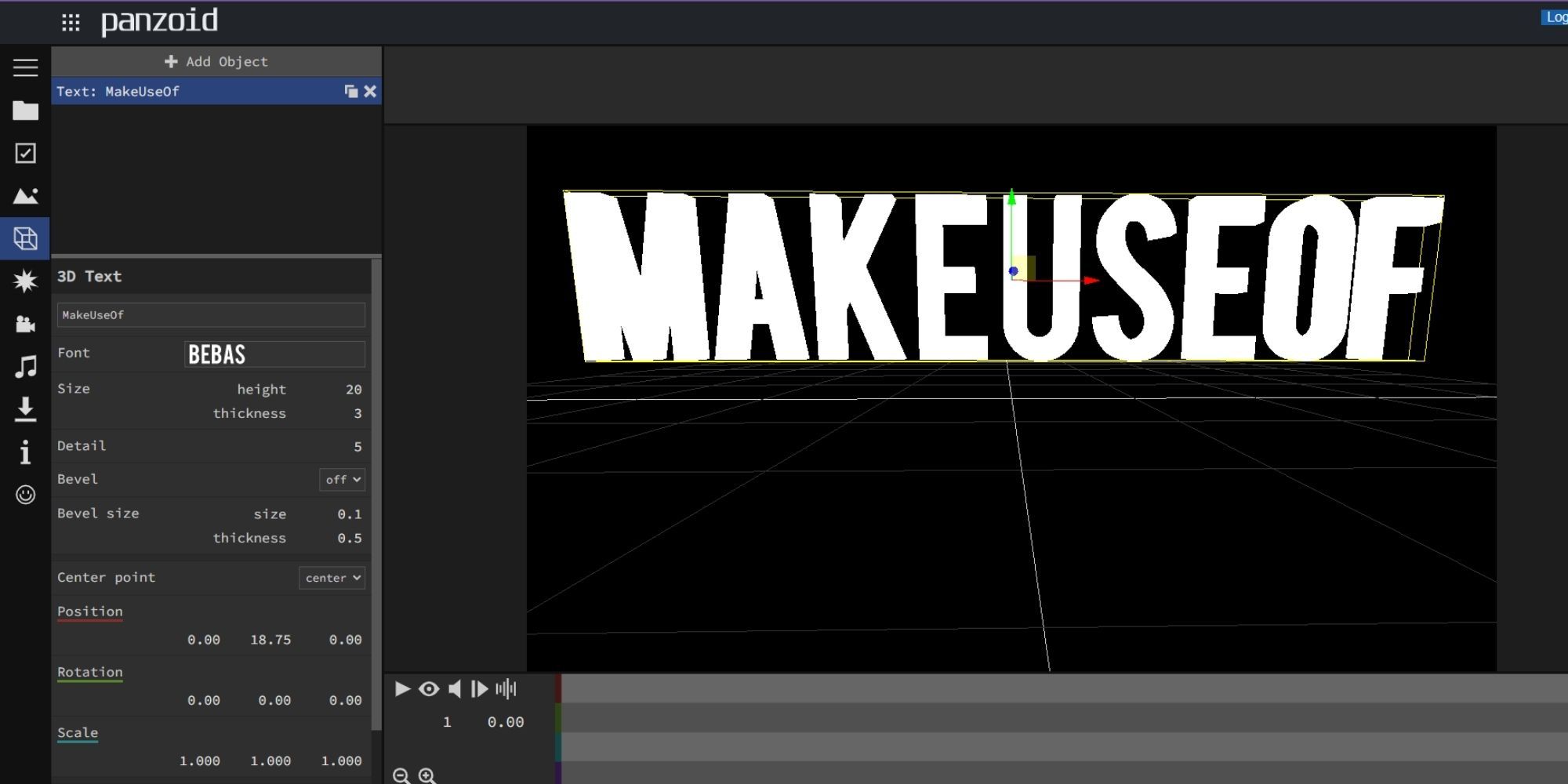
Panzoid — сообщественный онлайн‑инструмент, где пользователи публикуют шаблоны интро, и есть редактор для создания 2D/3D‑анимаций. Подходит, если вы хотите более сложную динамику и 3D‑текст, но не готовы изучать профессиональные пакеты.
Плюсы Panzoid:
- Бесплатно и доступно в браузере.
- Большая библиотека пользовательских шаблонов.
- Поддержка 3D‑эффектов и тонкой настройки анимаций.
Минусы:
- Интерфейс требует времени на изучение.
- Некоторые шаблоны имеют ограничения по лицензии — проверяйте разрешения автора.
Как сделать своё интро в Panzoid
- Перейдите на Panzoid и нажмите Clipmaker вверху.
- В Clipmaker выберите вкладку Scene в левом меню.
- Откройте вкладку Audio + Music, нажмите Select рядом с Audio Track и загрузите нужный аудиофайл.
- Во вкладке Objects найдите текстовые группы с пометкой NAME и замените их на название канала.
- Через вкладки FX и Camera настройте эффекты и движение камеры.
- Когда всё готово, перейдите в Download и нажмите Start Video Render.
Совет: сохраняйте проект локально и экспортируйте тестовый рендер в низком разрешении, чтобы проверить тайминги аудио и анимации.
Использование чужого шаблона на Panzoid
Если создание с нуля кажется сложным, можно адаптировать чужой шаблон (при наличии разрешения):
- В Clipmaker выберите понравившийся проект в списке рядом с меню.
- Подкорректируйте текст, изображения и аудио через соответствующие вкладки.
- Проверьте авторские права у создателя шаблона; при необходимости напишите запрос на разрешение.
- Рендерьте финальное видео.
Когда выбирать Panzoid: если вам нужно выразительное 3D‑интро, а учиться работать в Blender или After Effects нет времени.
2. Создание интро с Canva
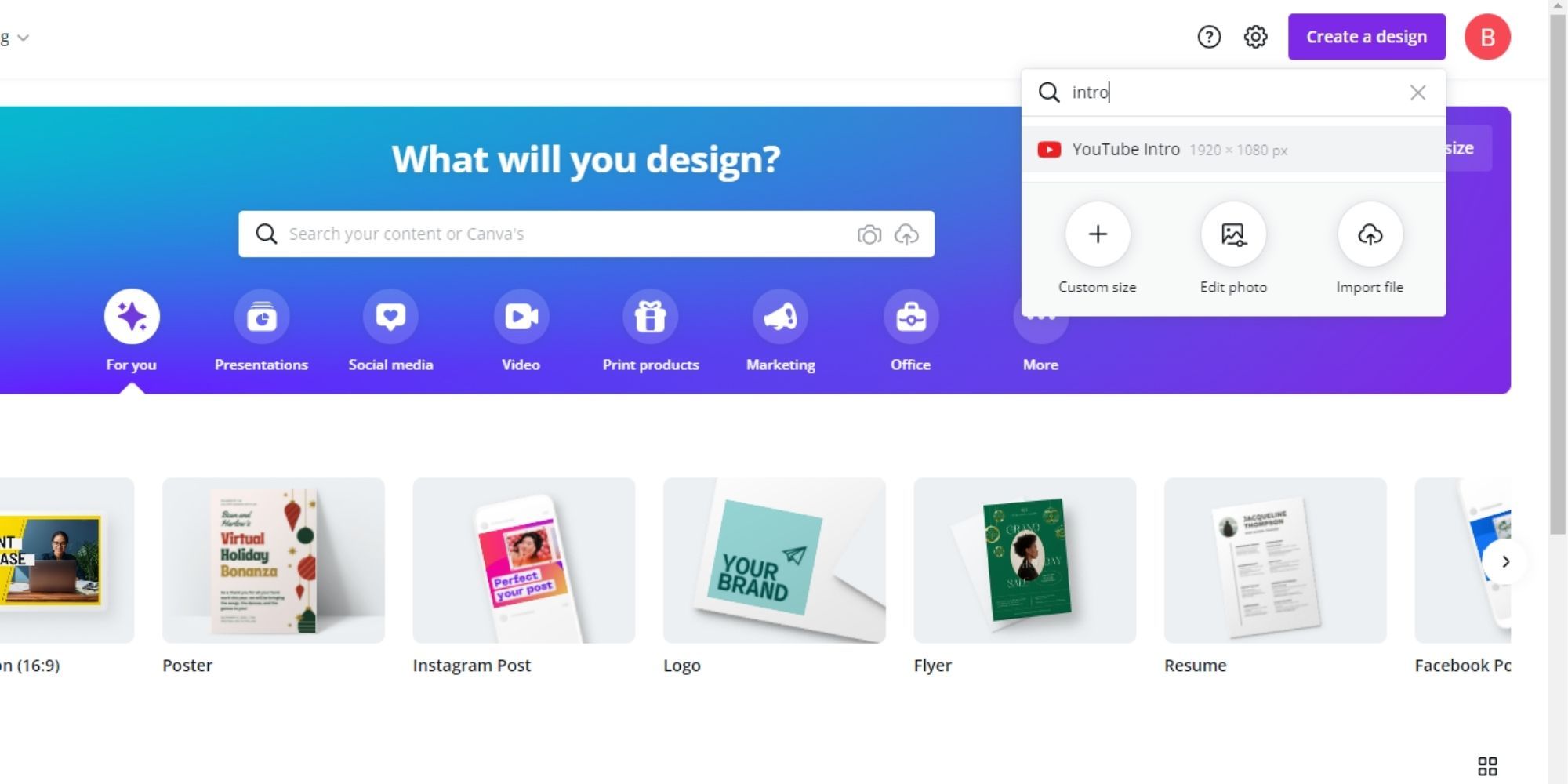
Canva — это онлайн‑платформа для графики и анимации с простым интерфейсом. Подойдёт для быстрого создания статичных или коротких анимированных заставок. Шаблоны Canva удобны, когда нужен лёгкий, эстетичный дизайн без сложной анимации.
Плюсы Canva:
- Очень прост в освоении.
- Быстрые шаблоны и готовые элементы.
- Встроенный экспорт в популярные форматы.
Минусы:
- Ограничения по кастомизации анимаций.
- Платный контент и элементы доступны по подписке.
Как работать в Canva
- Войдите в Canva и нажмите Create a Design.
- Найдите шаблон «YouTube Intro» и откройте его.
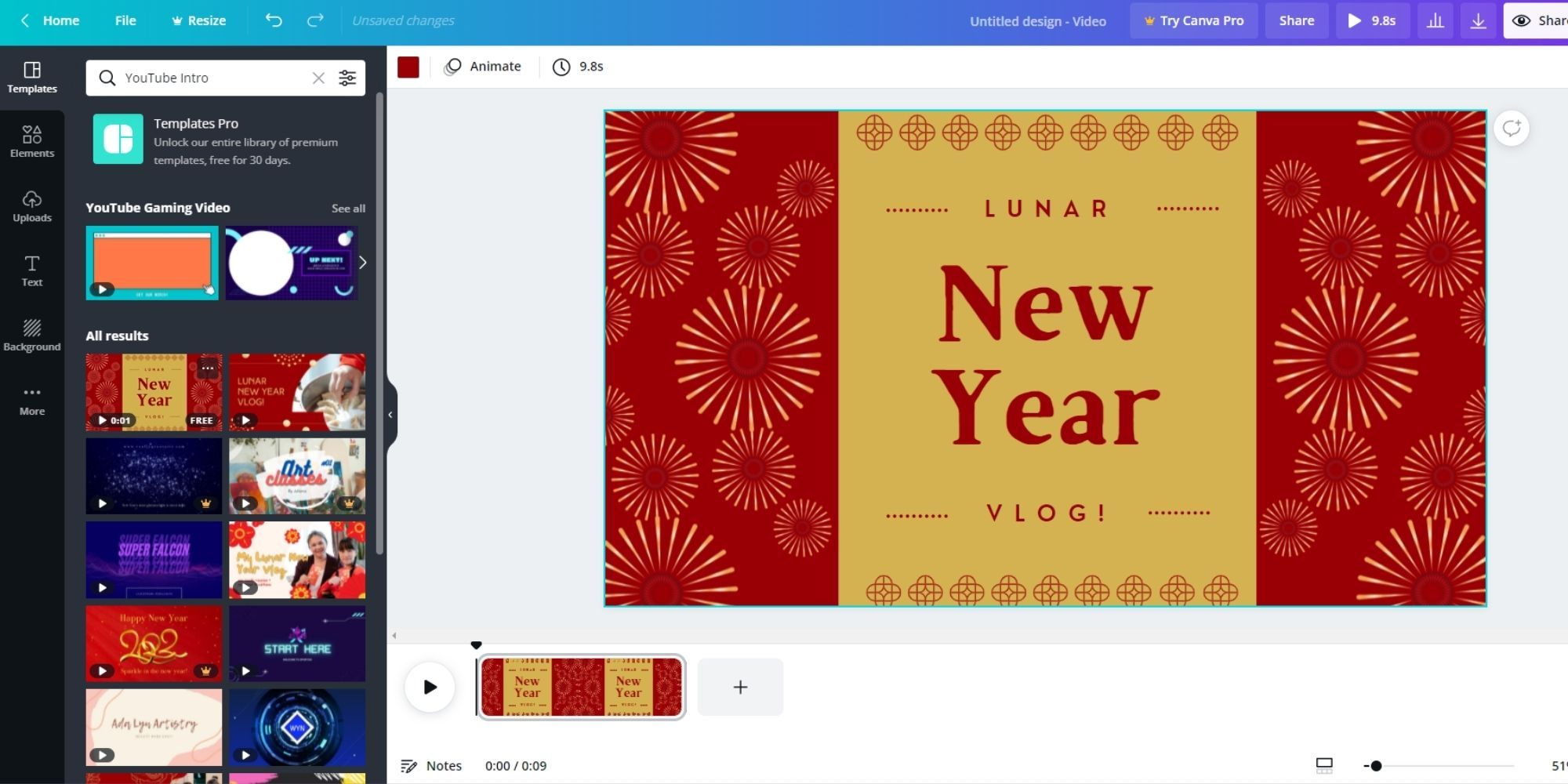
- Отредактируйте длительность; по умолчанию это часто 5 секунд.
- Замените текст, фон и графику, загрузите свой логотип через Upload.
- При необходимости добавьте лёгкую анимацию и музыку.
- Сохраните и скачайте финальный файл.
Когда выбирать Canva: если вам нужно быстрое и аккуратное интро без глубокого изучения инструментов.
3. Создание интро с Filmora
Filmora — доступный видеоредактор, удобный для новичков и тех, кто хочет одновременно редактировать видео и создавать интро с наложением звука и эффектов.
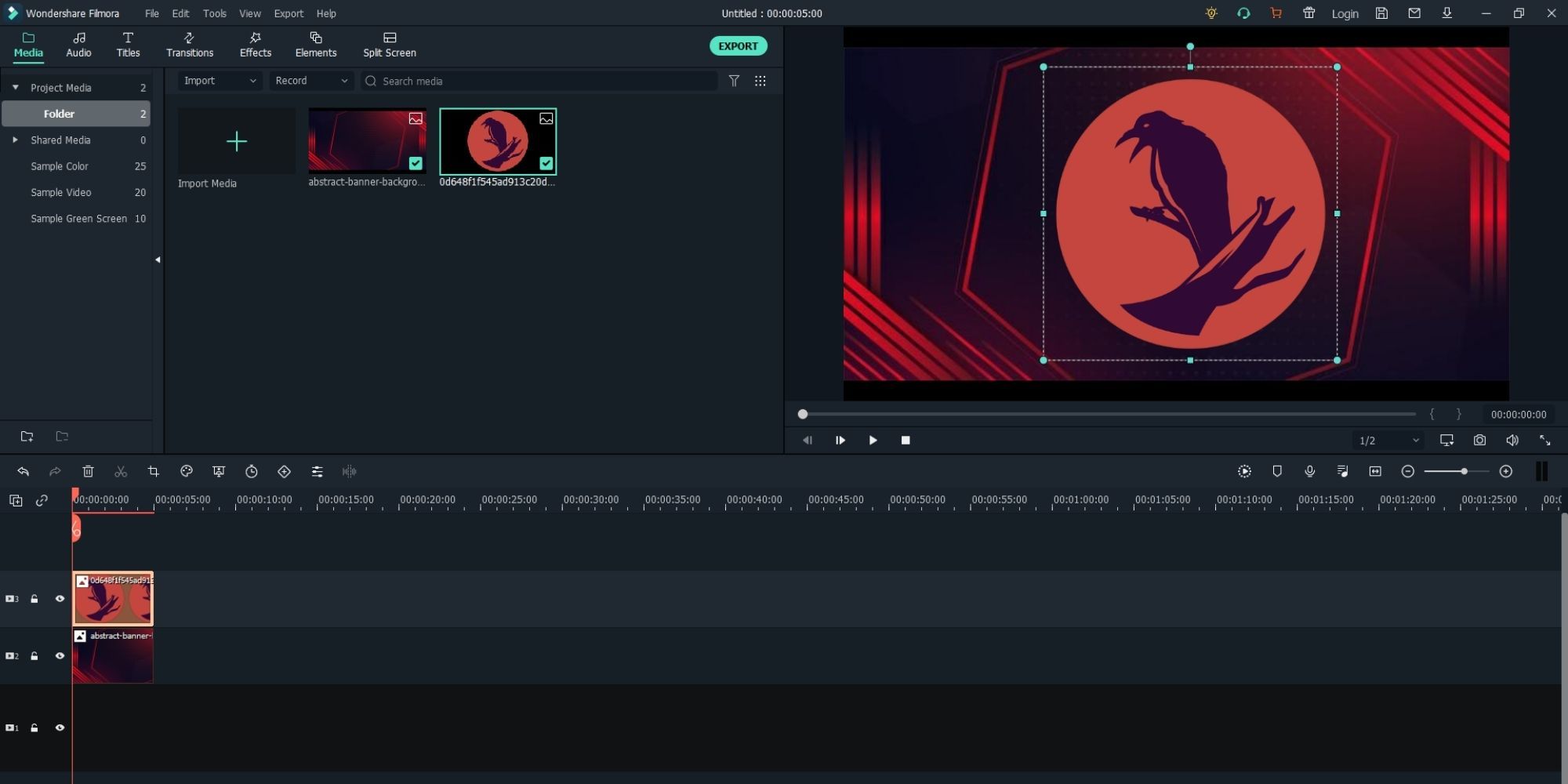
Плюсы Filmora:
- Интуитивный редактор таймлайна.
- Набор переходов и аудио‑эффектов.
- Доступность на Windows, macOS и мобильных устройствах (Filmora X).
Минусы:
- Меньше возможностей для продвинутой композитной работы по сравнению с профессиональными пакетами.
- Некоторые эффекты платные.
Простой способ сделать интро в Filmora
- Установите Filmora, нажмите Import Media и загрузите логотип, фон и музыку.
- Перетащите фон в дорожку таймлайна.
- Добавьте логотип поверх фона — он будет наложен в видео.
- Примените переходы или эффекты через вкладки Transitions и Effects.
- Добавьте музыку на отдельную дорожку и обрежьте до нужной длительности.
- Примените аудио‑эффекты (Fade In / Fade Out) и экспортируйте.
Filmora удобна, если вы редактируете ролики на компьютере и хотите централизованно создавать интро в том же проекте.
Создание идеального интро: методология и чек‑лист
Мини‑методология (7 шагов):
- Определите задачу интро: брендинг, переход, запоминание.
- Подберите визуальный стиль (цвета, шрифты, логотип).
- Выберите длительность — обычно 3–7 секунд для большинства форматов.
- Подберите аудио: короткий стинг или джингл без авторских проблем.
- Соберите прототип в выбранном инструменте.
- Проведите тест: прогоните интро в контексте полного видео.
- Экспорт и стандарты: формат, громкость, разрешение.
Чек‑лист перед публикацией:
- Интро длится 3–7 секунд и не замедляет начало ролика.
- Логотип и название читаемы на мобильных экранах.
- Уровень громкости аудио согласован с основным миксом (нет резкого скачка громкости).
- Формат экспорта соответствует платформе (MP4 H.264, 16:9 или 1:1/9:16 для вертикала).
- Проведён быстрый просмотр на мобильном устройстве.
Критерии приёмки
- Визуальная читабельность: текст и логотип не размываются.
- Тайминг: интро не должно превышать установленной длительности без явной необходимости.
- Техническая совместимость: файл воспроизводится без задержек и артефактов.
- Соответствие бренду: цвета, шрифты и настроение согласованы с каналом.
Звук, авторские права и музыка
- Используйте либо собственную музыку, либо библиотеку с лицензиями (стоковые треки, Creative Commons с разрешением на коммерческое использование, подписки).
- Короткий джингл‑стинг (0.5–3 с) легко «встраивается» в интро.
- Проверьте метаданные трека и документируйте лицензию — это упростит решение спорных случаев при нарушениях авторских прав.
Важно: если вы используете популярную музыку без лицензии, ролик может быть заблокирован или монетизация перераспределена.
Технические настройки экспорта и совместимость
Рекомендации по экспорту интро:
- Формат: MP4 с кодеком H.264 для широкой совместимости.
- Разрешение: под основной формат вашего видео (обычно 1920×1080 для 16:9).
- Частота кадров: совпадает с основным видео (24/25/30/60 fps).
- Аудио: 48 kHz, уровень — выровнен с основным роликом.
Если вы делаете интро для вертикальных форматов (Shorts, Reels) — создавайте отдельную версию в 9:16.
Когда делать интро самостоятельно, а когда нанять дизайнера
Самостоятельно: если бюджет ограничен, вы хотите быстрое решение или учитесь создавать контент.
Нанять дизайнера: если нужен уникальный стиль, сложная анимация или фирменный стинг, который станет центральным элементом бренда.
Совет: можно заказать кастомный набор (лого + короткий джингл + шаблон интро), а затем использовать его в редакторе для быстрой генерации новых заставок.
Частые ошибки и как их избежать
- Слишком длинное интро, которое утомляет зрителя.
- Громкая музыка в начале ролика — резкий скачок громкости.
- Использование чужой музыки без лицензии.
- Нечитаемый текст на мобильных экранах — проверяйте на смартфоне.
Как избежать: тестируйте, держите интро коротким, документируйте лицензии на аудио и графику.
Альтернативные подходы и когда они подходят
- Статическое интро: просто логотип на фоне с коротким фейдом — подойдёт для новостных каналов или образовательного контента.
- Анимированный лого‑стинг: быстрое узнаваемое звуковое и визуальное сочетание — хорошо для развлекательных и развивающихся брендов.
- Полное бренд‑видео (10–15 с): редкий случай, когда у канала есть премиальный контент и длительная заставка уместна.
Мини‑чек-листы для ролей
Для автора/контент‑менеджера:
- Утвердить стиль интро.
- Проверить прочтение названия канала на мобильном.
- Подписать документы о лицензиях.
Для монтажёра:
- Вставить интро в начало шаблона проекта.
- Подстроить уровни громкости.
- Экспортировать в нужные форматы.
Для дизайнера/аудиопродюсера:
- Подготовить версию логотипа с прозрачным фоном.
- Сверстать аудио‑стинг в нескольких длинах (0.5 с, 1 с, 3 с).
Короткое объявление (готовое к публикации, 100–200 слов)
Нужна ли вам новая заставка для канала? Я создал(а) простое решение: короткое и запоминающееся интро, которое подчёркивает стиль вашего канала и не отталкивает зрителя. Использую проверенные инструменты (Panzoid, Canva, Filmora) для быстрой настройки цвета, шрифта и мелодии. Предоставляю исходник для повторного использования и версии для мобильных. Идеально для начинающих видеоблогеров и небольших команд. Свяжитесь, если хотите пример под ваш бренд или совет по интеграции в существующий контент.
Тесты и критерии приёмки (Test cases)
- Просмотр на мобильном: логотип читается при ширине экрана 360 px.
- Прослушивание: уровень громкости интро совпадает с уровнем речи в начале ролика (плавный переход).
- Экспорт: файл воспроизводится на YouTube, телефоне и плеере без ошибок.
Однострочный глоссарий
- Интро: короткая вступительная заставка перед основным видео.
- Стинг (jingle): короткий звуковой логотип.
- Fade In/Fade Out: плавное появление/исчезновение звука или видео.
- Render: процесс генерации финального видеофайла.
Быстрая шпаргалка (cheat sheet)
- Длительность интро: 3–7 с.
- Формат: MP4 (H.264), 1920×1080 или 9:16 для вертикала.
- Аудио: лицензированное или собственное, 48 kHz.
- Тест: обязательно на мобильном устройстве.
Итог
Интро — важный элемент брендинга на YouTube, но не цель сама по себе. Начните с простого шаблона в Canva или Panzoid, протестируйте на мобильных устройствах и согласуйте звук. Когда канал растёт, инвестируйте в кастомный дизайн и уникальный аудио‑стинг. Используйте чек‑листы и критерии приёмки, чтобы интро работало стабильно и не мешало просмотру.

Похожие материалы

Несколько аккаунтов Skype: Multi Skype Launcher

Журнал для работы: повысить продуктивность

Персональные звуки уведомлений на Android

Скачивание шоу Hulu для офлайн‑просмотра

Microsoft Start: персонализированная новостная лента
