
Как сделать профессиональный блог на WordPress.com
Если вы ведёте блог и выбираете формат — платформа с собственным хостингом или размещённый сервис — но не хотите вкладывать много денег и времени, размещённый блог может быть оптимальным решением. Он прост, безопасен, позволяет быстро стартовать и с правильными приёмами выглядит ничуть не хуже самохостинга.
В этой статье мы подробно разберём, почему стоит рассмотреть размещённые платформы, почему WordPress.com — частый выбор, как добавить собственный домен, как подобрать тему, какие виджеты и приёмы использовать, а также дадим практичные чеклисты, план действий и советы по миграции.
Зачем использовать размещённый блог
Размещённый блог — это блог, который работает на платформе провайдера (например, WordPress.com, Blogger или Tumblr). Вы не управляете сервером и не отвечаете за установку ПО. У размещённой платформы есть важные преимущества:
- Меньше затрат времени на обслуживание и безопасность.
- Автоматические резервные копии и обновления.
- Простая регистрация, часто бесплатный базовый план.
- Поддержка встроенных инструментов продвижения и масштабирования трафика.
Когда размещённый блог может не подойти: если вам нужна полная свобода кастомизации, специфичные плагины или управляемая архитектура (например, кастомные серверные скрипты). В таких случаях лучше self-hosted WordPress.
Почему WordPress.com
Выбор между платформами часто сводится к двум большим игрокам: Blogger и WordPress. Ниже — ключевые отличия и причины выбрать одну из платформ.
Почему выбрать Blogger
- Если вы разбираетесь в CSS, на Blogger можно вносить правки бесплатно.
- Blogger позволяет подключать собственный домен без дополнительных сборов со стороны платформы.
- Поддерживает произвольные встраиваемые объекты и Javascript — много возможностей для виджетов.
- Простая интеграция с рекламой (AdSense) и другими сетями.
- Инструменты для привлечения подписчиков.
Почему выбрать WordPress.com
- Даже базовый дизайн WordPress.com выглядит профессионально.
- Встроенные функции, такие как рекомендации и подборки, могут приводить новых читателей.
- Ограничение на произвольный Javascript повышает безопасность для всех пользователей.
- Автоматическая оптимизация внешнего вида на мобильных устройствах.
- Путь миграции на self-hosted WordPress максимально простой, если вы решите расти.
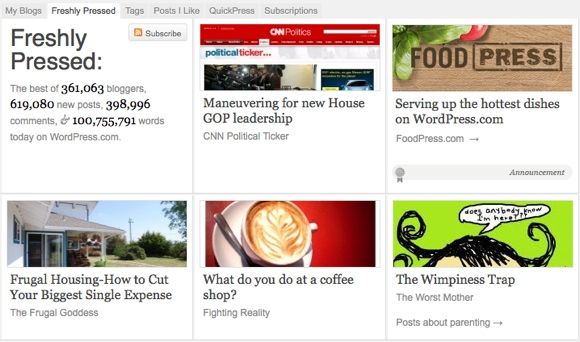
WordPress.com может потребовать дополнительных платных апгрейдов для некоторых функций, но при правильном подходе вы получите качественный, масштабируемый блог.
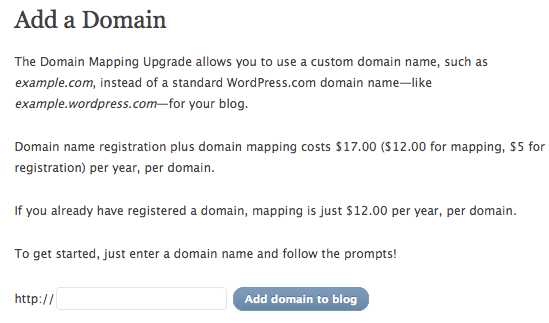
Подключите собственный домен
Важно: это платный шаг. Вам нужно купить домен (через WordPress.com или любого регистратора) и подключить его на аккаунте WordPress.com. Также WordPress.com взимает ежегодную плату за возможность привязки внешнего домена. В сумме это может составлять около 20 долларов США в год, но это существенный шаг к профессиональному виду и брендингу.
Как подключить домен — быстрый план:
- Купите домен у регистратора или через WordPress.com.
- В панели управления WordPress.com перейдите в раздел Upgrades → Domains.
- Добавьте домен и следуйте инструкциям по DNS (если домен у внешнего регистратора).
- Подождите распространения DNS — обычно до 24–48 часов.
Важно: вы можете отложить этот шаг и начать вести блог на поддомене WordPress.com, а привязать свой домен позже.
Выберите качественную тему
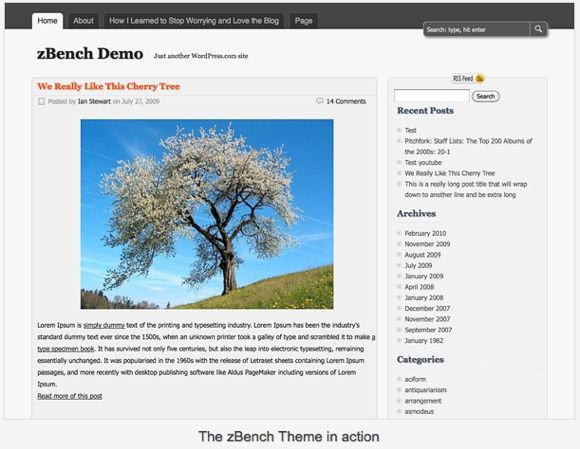
Темы — ключ к профессиональному оформлению. Практические советы:
- Проверьте адаптивность: тема должна корректно отображаться на телефонах и планшетах.
- Ищите чистый типографический дизайн и читаемый контраст для текста.
- Оцените возможность настройки заголовка/лого и цветовой палитры.
- Тестируйте темы на примере ваших публикаций (размер изображений, формат цитат, галереи).
Если доступных бесплатных тем не хватает и вы хотите менять CSS — есть платный апгрейд, который открывает возможность добавлять собственные стили. Но во многих случаях достаточно хорошей бесплатной темы и продуманного заголовка.
Встраивание медиа — сделайте контент живым
Раньше WordPress.com ограничивал встраивание медиа из соображений безопасности. Сейчас поддерживается много сервисов через шорткоды. Примеры использования для видео (Vimeo):
**[vimeo https://www.anrdoezrs.net/links/7251228/type/dlg/sid/UUmuoUeUpU68447/https://vimeo.com/240975]
Можно указывать ширину и высоту:
[vimeo https://www.anrdoezrs.net/links/7251228/type/dlg/sid/UUmuoUeUpU68447/https://vimeo.com/240975 w=500&h=400]**
Поддерживаемые сервисы часто включают: YouTube, Vimeo, TED, Slideshare, SoundCloud, Flickr, PollDaddy и другие. Если нужный формат не поддерживается, рассмотрите импорт через агрегаторы (например, VodPod), а затем встраивание уже с их шорткодов.
Совет: всегда проверяйте мобильное воспроизведение после вставки медиа и указывайте размеры, если это важно для макета.
Используйте лучшие виджеты
WordPress.com предоставляет набор виджетов: RSS, Twitter, Facebook, чат, облако тегов, топ статей, HTML-блок и видео-виджеты. Что можно сделать:
- Отобразить последние видео в сайдбаре через VodPod или встроенные видео-виджеты.
- Добавить кастомные блоки HTML для подписки на рассылку или формы обратной связи.
- Использовать виджеты социальных сетей для увеличения вовлечённости.
Подумайте о расположении: сайдбар должен дополнять основное чтение, а не отвлекать. Минимализм часто выглядит более профессионально.
Практическая мини-методика: 7 шагов за неделю
- День 1: Зарегистрируйтесь на WordPress.com, выберите тему. (1–2 часа)
- День 2: Настройте шапку, логотип, основной цвет и типографику. (1–2 часа)
- День 3: Добавьте базовые страницы: О себе, Контакты, Политика конфиденциальности. (2–3 часа)
- День 4: Настройте виджеты и боковую колонку; подключите социальные профили. (1–2 часа)
- День 5: Опубликуйте 3–5 стартовых статей с разными форматами (текст, галерея, видео). (4–6 часов)
- День 6: Подключите аналитику (если доступна) и проверьте мобильный вид. (1–2 часа)
- День 7: Решите, нужен ли собственный домен, и подключите его при готовности. (1–3 часа)
Чек-листы по ролям
Чек-лист для автора-контентщика:
- Написать 5 публикаций, по одной для каждого формата (how-to, обзор, интервью, галерея, видео).
- Добавить метаописания и категории.
- Проверить читаемость и форматирование.
Чек-лист для дизайнера:
- Оценить три темы по адаптивности и типографике.
- Настроить заголовок и favicon.
- Настроить цвета и кнопки для CTA.
Чек-лист для non-tech пользователя:
- Подключить соцсети через встроенные виджеты.
- Настроить автоматическую публикацию в соцсетях (если есть).
- Организовать подписку на рассылку.
Когда размещённый блог не подходит
- Вам нужно использовать специфичные плагины или серверные интеграции.
- Нужны расширенные SEO-плагины и контроль robots.txt/.htaccess.
- Требуется полный контроль над производительностью и масштабированием.
В этих случаях стоит планировать миграцию на self-hosted WordPress.
Миграция: краткие советы при переходе на self-hosted
- Экспортируйте контент через встроенный экспорт WordPress.com (XML).
- На новом хостинге установите WordPress и импортируйте XML.
- Проверьте изображения и медиа: при необходимости выполните массовый импорт или исправьте пути.
- Настройте редиректы, чтобы не потерять трафик (301 редиректы со старых URL).
- Проверьте SЕО и структуру постоянных ссылок.
Контрпримеры и ограничения
- Если ваш блог приносит значимый доход и требует кастомных рекламных решений — размещённый план может оказаться дороже в долгосрочной перспективе.
- Если вы планируете сложные мультисайты или интеграции с CRM — лучше self-hosted.
Критерии приёмки темы и дизайна
- Вёрстка адаптивна и корректно отображается на популярных устройствах.
- Время загрузки страницы в пределах разумного (быстро для статей с медиа).
- Читаемость текста, явная иерархия заголовков и удобная навигация.
- Видимые CTA и корректная работа форм подписки.
Словарь в одной строке
- Hosted (размещённый): платформа, где провайдер управляет сервером и ПО.
- Self-hosted (самохостинг): вы управляете сайтом на своём хостинге.
- Шорткод: короткая запись, которая расширяется в встроенный функционал (например, видео).
- Виджет: модуль для боковой панели или футера, добавляющий функциональность.
Факто-бокс: ключевые моменты
- Стоимость: базовый старт бесплатно, подключение домена — платная опция.
- Время настроек: стартовый сайт можно подготовить за 1–7 дней.
- Гибкость: ограничена по сравнению с self-hosted, но достаточна для большинства блогов.
Важно: подключив домен и выбрав аккуратную тему, вы почти полностью устраните визуальную разницу между размещённым блогом и полноценным сайтом.
Итог и следующие шаги
Размещённый WordPress.com — хороший баланс между простотой и профессиональным внешним видом. Подключите домен, выберите тему, используйте поддерживаемые шорткоды и виджеты, и вы получите аккуратный блог с «веб-сайным» впечатлением. Если в будущем потребуются специфичные функции, миграция на self-hosted WordPress остаётся простым и проверенным путём.
Если вы хотите, могу прислать: 1) короткий чек-лист для публикации первой статьи, 2) шаблон страницы «О себе» и 3) список контрольных вопросов при выборе темы.
Дополнительные материалы
- 6 Essential Websites To Help You Get Your Blog Noticed
- How To Set Up A Self-Hosted WordPress Blog For Free
Поделитесь в комментариях вашими приёмами для WordPress.com — какие виджеты и шорткоды вы используете чаще всего?

Похожие материалы

Несколько аккаунтов Skype: Multi Skype Launcher

Журнал для работы: повысить продуктивность

Персональные звуки уведомлений на Android

Скачивание шоу Hulu для офлайн‑просмотра

Microsoft Start: персонализированная новостная лента
