
Голосовые и видеозвонки в Telegram

Быстрые ссылки
Как совершать голосовые и видеозвонки в Telegram на Android
Как совершать голосовые и видеозвонки в Telegram на iPhone
Как совершать голосовые и видеозвонки в Telegram на компьютере
Telegram — не только большие группы и боты. В приложении есть удобные голосовые и видеозвонки. Важно: текстовые чаты по умолчанию не сквозно зашифрованы на сервере, а голосовые и видеозвонки в Telegram используют сквозное шифрование для приватных звонков.
Связанное: PSA: Telegram Chats Aren’t End-to-End Encrypted by Default
В настоящий момент Telegram поддерживает голосовые и видеозвонки только в персональных (один-на-один) диалогах. Для групп есть отдельная функция — голосовой чат, где любой участник группы может заходить и говорить. Ниже — пошаговые инструкции для каждой платформы и дополнительные советы по настройке и устранению неполадок.
Как совершать звонки в Telegram на Android
Откройте приложение Telegram и выберите контакт, которому хотите позвонить.
Нажмите на значок из трёх точек в правом верхнем углу экрана.
Из появившегося меню выберите опцию «Звонок» для голосового вызова или «Видеозвонок» для видеовызова.

Если вы уже начали голосовой вызов, можно переключиться на видеозвонок во время разговора — для этого нажмите кнопку «Начать видео».

Для завершения звонка нажмите красную кнопку «Завершить звонок».

Полезно: если соединение по мобильной сети нестабильно, переключитесь на Wi‑Fi для лучшего качества звука и видео.
Как совершать звонки в Telegram на iPhone
Откройте Telegram и выберите контакт. Нажмите имя контакта в верхней части экрана, чтобы открыть профиль.
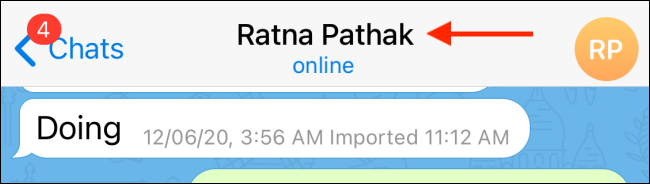
В профиле доступны опции «Звонок» для голосового вызова и «Видео» для видеовызова.
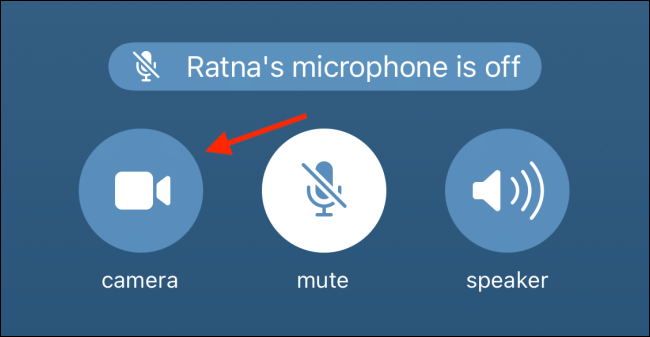
Если вы начали голосовой вызов, можно преобразовать его в видеовызов, нажав кнопку с изображением камеры.
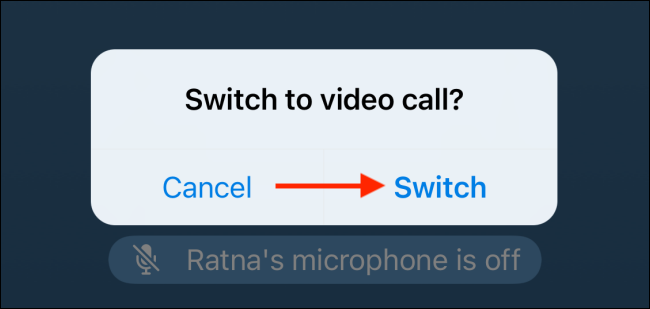
Появится всплывающее окно с подтверждением, где нужно нажать «Переключиться».
Чтобы завершить звонок, нажмите красную кнопку «Завершить».
Совет: заранее проверьте разрешения для камеры и микрофона в настройках iOS, если камера или микрофон не работают.
Как совершать звонки в Telegram на компьютере
В десктопном приложении Telegram звонки начинаются немного иначе: сначала запускается голосовой вызов, затем при необходимости можно включить камеру.
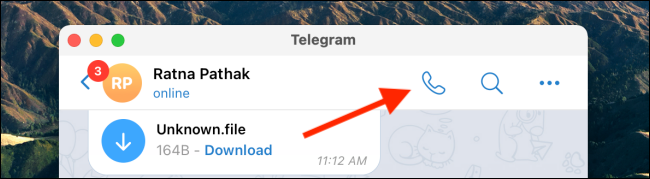
Откройте Telegram Desktop и перейдите в нужный диалог.

Нажмите значок телефона в правом верхнем углу окна, чтобы начать звонок.
После ответа на звонок нажмите кнопку «Камера», чтобы включить видеопередачу.
Для завершения звонка нажмите «Отклонить» или закройте окно вызова.
Важно: в десктопной версии убедитесь, что браузер или система не блокируют доступ к камере и микрофону.
Устранение неполадок и рекомендации
- Проверьте разрешения приложения на доступ к микрофону и камере в настройках устройства.
- Переключитесь между Wi‑Fi и мобильной сетью, чтобы проверить качество соединения.
- Перезапустите приложение и по возможности обновите Telegram до последней версии.
- Если звук плохо слышно, попробуйте подключить гарнитуру и отключить шумоподавление в настройках устройства.
Важно: если абонент использует устаревшую версию Telegram, вызов может не подключиться корректно — попросите обновиться.
Когда звонки в Telegram не подходят
- Если вам нужно групповой видеозвонок с несколькими видео-участниками одновременно, стандартные приватные звонки Telegram не подойдут — используйте групповые видеоконференции через специализированные сервисы.
- Для корпоративных и регулируемых коммуникаций с требованиями к журналированию и управлению доступом лучше выбирать решения с поддержкой compliance и админ‑контролем.
Конфиденциальность и безопасность
Голосовые и видеозвонки в приватных личных диалогах Telegram защищены сквозным шифрованием, что означает, что содержимое звонка доступно только участникам. Тем не менее, текстовые чаты по умолчанию не всегда имеют такое шифрование. Для особо чувствительных разговоров используйте секретные чаты, если вам нужно зашифрованное текстовое общение.
Примечание: администраторы сети или операторы связи могут влиять на качество соединения, но не имеют доступа к содержимому зашифрованных звонков.
Быстрый чек-лист перед звонком
- Убедитесь, что у Telegram есть доступ к микрофону и камере.
- Проверьте интернет‑соединение (Wi‑Fi предпочтительнее при низкой скорости мобильного интернета).
- Закройте фоновые приложения, активно использующие сеть.
- Если планируете видеозвонок, поставьте устройство на стабильную поверхность и проверьте подсветку.
Критерии приёмки
- Удалённый абонент отвечает на вызов и слышно голос без заметной задержки.
- Видео передаётся стабильно без артефактов при нормальном соединении.
- Шифрование соединения собрано и не прерывается (без сообщений об ошибках безопасности).
Короткая справка терминов
- Сквозное шифрование — метод, при котором данные шифруются на устройстве отправителя и расшифровываются только на устройстве получателя.
- Групповой голосовой чат — функция Telegram, где несколько участников группы могут одновременно присоединяться к общему аудио‑пространству.
Итог
Telegram предоставляет простой и защищённый способ совершать приватные голосовые и видеозвонки на Android, iPhone и Desktop. Для лучшего качества убедитесь в стабильности соединения и актуальности приложения. Для групповых обсуждений используйте голосовые чаты или другие специализированные сервисы.
Важно: голосовые и видеозвонки в личных чатах защищены сквозным шифрованием, но текстовые беседы по умолчанию — нет. Примите это во внимание при обмене чувствительной информацией.
Связанное: Как отправлять исчезающие сообщения в Telegram

Похожие материалы

Несколько аккаунтов Skype: Multi Skype Launcher

Журнал для работы: повысить продуктивность

Персональные звуки уведомлений на Android

Скачивание шоу Hulu для офлайн‑просмотра

Microsoft Start: персонализированная новостная лента
