
Как создать визуальное резюме в PowerPoint
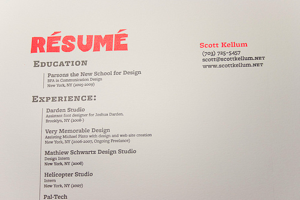

Краткое определение: визуальное резюме — это резюме в формате презентации или короткого ролика, которое кратко и наглядно демонстрирует ваши навыки, опыт и личность.
Почему стоит сделать визуальное резюме
- Выделяет среди множества обычных текстовых CV.
- Даёт работодателю быстрое представление о вас как о человеке и специалисте.
- Позволяет показать портфолио, ссылки на проекты и стиль общения.
Важно: визуальное резюме не должно заменять традиционное CV. Оно — дополнение, которое направляет внимание на ключевые достижения и мотивацию.
Чего не делать
- Не использовать сексуальную привлекательность как аргумент — это отпугнёт многих нанимателей.
- Не лгать о достижениях, навыках или физических возможностях. Откровенная ложь быстро распространяется и портит репутацию.
- Не перегружать слайды текстом или эффектами. Слайды должны быть лёгкими для восприятия.
Примеры ошибок, упомянутых ранее: сцены, ставшие вирусными из‑за неправдоподобных заявлений о достижениях. Юмор — допустим, но в умеренных дозах и уместно по тону.
Видео или PowerPoint — что выбрать
Коротко:
- Видео даёт возможность говорить и демонстрировать мимику, но требует съёмки, монтажа и хорошей постановки. Подходит, если ваша профессия предполагает ораторство, актёрство или работу на камеру.
- PowerPoint быстрее в подготовке, проще в правках, легко конвертируется в видео и не требует навыков съёмки. Подходит для большинства специалистов.
Когда PowerPoint предпочтительнее:
- У вас мало времени или нет навыков видеосъёмки.
- Вы хотите контролировать время просмотра (автоматические переходы между слайдами).
- Нужно показать комбинированный материал: текст, изображения, диаграммы и ссылки.
Шаг за шагом: как сделать визуальное резюме в PowerPoint
Подготовьте содержание
- Решите, какие разделы из традиционного резюме оставить: сжатое резюме профиля, ключевые навыки, релевантный опыт, проекты, достижения, образование, ссылки на портфолио и контакты.
- Держите каждую мысль короткой: одна идея — один слайд.
Откройте PowerPoint и создайте презентацию
- Выберите простой и читаемый шаблон. Контрастный фон, крупный шрифт (≥24 pt) и ограниченная палитра цветов.
- Немного пространства вокруг текста (whitespace) делает слайды профессиональнее.
Структура слайдов (рекомендуемая последовательность)
- Титульный слайд: имя, цель / желаемая позиция, краткое предложение ценности.
- «Кто я» — одно предложение о вашей профессиональной идентичности.
- Ключевые навыки — 4–6 буллетов с уровнями владения.
- Релевантный опыт — 2–3 наиболее значимых позиции с конкретными результатами.
- Проекты / портфолио — 1–3 слайда с изображениями и ссылками.
- Достижения / цифры — короткие кейсы (если уместно).
- Образование и сертификаты — только релевантные.
- Контакты и ссылки — email, сайт, LinkedIn, YouTube/SlideShare (если есть).
Подготовьте тайминги для автоматического воспроизведения
- На вкладке «Показ слайдов» (Slide Show) выберите «Репетиция» (Rehearse Timings) и установите комфортное время на каждый слайд.
- Прослушайте несколько повторов и подгоните длительности: чётко, но не спешно.
Добавьте визуальные элементы и ссылки
- Используйте скриншоты проектов, диаграммы и иконки для акцентов.
- Ссылки на внешние ресурсы делайте кликабельными (или укажите короткие URL/QR-коды).
Экспорт в видео и публикация
- Сохраните как видео: Файл → Экспорт → «Создать видео» (Create a Video). Выберите разрешение и используйте записанные тайминги.
- Загружайте на YouTube, SlideShare, профессиональные сайты (Jobster, MyWorkster), в профиль LinkedIn или на личный сайт.
Практические рекомендации по оформлению
- Длительность: 60–120 секунд для ролика или 10–15 слайдов в презентации.
- Шрифты: не более 2 семейств шрифтов; заголовки крупные, основной текст — читаемый.
- Цвета: 2–3 основных цвета + нейтральный фон.
- Анимации: минимум эффектов, используйте простые появление/исчезание.
- Адаптивность: убедитесь, что текст читаем при разрешении мобильных устройств.
Примеры структуры слайда (шаблон)
- Слайд 1: Титул — Имя, позиция, одна сильная строка о ценности.
- Слайд 2: Короткая биография — 1 предложение.
- Слайд 3: Навыки — иконки + уровни.
- Слайд 4–6: Проекты — заголовок проекта, 1–2 ключевых результата, изображение.
- Слайд 7: Достижения — буллеты с результатами и цифрами (если можно).
- Слайд 8: Образование и сертификаты.
- Слайд 9: Контакты и CTA (позвоните, посетите сайт).
Роль‑ориентированные чеклисты
Дизайнер:
- Портфолио изображений на слайдах; минимум текста.
- Сравните «до/после» работ.
- Укажите инструменты (Figma, Sketch и т. п.).
Маркетолог:
- Кейсы с KPI (увеличение трафика, конверсии) — кратко и с числом.
- Укажите каналы и инструменты (SEO, PPC, аналитика).
Разработчик:
- Ссылки на репозитории, демонстрации кода или демо.
- Укажите стек технологий и роль в проекте.
Менеджер проектов:
- Короткие кейсы с метриками: сроки, бюджет, результат.
- Укажите методологии (Scrum, Kanban).
Критерии приёмки
- Презентация содержит краткое описание вас и ваших ключевых навыков.
- На каждом слайде одна основная мысль.
- Длительность видео не превышает 2 минут (рекомендуется).
- Есть чёткий CTA: контакт или ссылка на портфолио.
Когда визуальное резюме не подходит
- Позиции со строгими формальными требованиями (юриспруденция, государственная служба) — сначала приложите традиционное CV.
- Когда работодатель прямо просит только текстовый файл в определённом формате.
Ментальные модели и советы по содержанию
- «Правило трёх»: 3 ключевых навыка, 3 главных проекта, 3 результата.
- «Герой — Проблема — Решение»: укажите проблему, которую вы решали, и результат.
- Акцентируйте ценность, а не обязанности: вместо «ответственный за X» пишите «увеличил X на Y».
Примеры и вдохновение
Посмотрите примеры слайдовых резюме и презентаций, чтобы понять, какие приёмы работают лучше всего.
Просмотреть больше презентаций от giordano scalzo.
Воспроизведено с разрешения
Просмотреть больше презентаций от Saranyan Vigraham.
Воспроизведено с разрешения
Есть ли у вас визуальное резюме в PowerPoint? Поделитесь в комментариях, какие отклики вы получили от работодателей и помогло ли это в поиске работы.
Частые ошибки и как их избежать
- Ошибка: слишком много текста на слайде. Решение: сократите текст до ключевых фраз и используйте визуальные подсказки.
- Ошибка: нерелевантные картинки. Решение: каждое изображение должно подтверждать ваш опыт.
- Ошибка: громкие переходы и звуковые эффекты. Решение: используйте музыку только при уверенной необходимости и убедитесь в соответствии тону.
Короткое руководство по публикации и отслеживанию реакции
- Загружайте видео на YouTube с приватным или публичным доступом в зависимости от ситуации.
- В описании давайте ссылки на традиционное резюме, портфолио и LinkedIn.
- Просите пару доверенных коллег дать обратную связь до публикации.
- Отслеживайте просмотры, комментарии и прямые обращения от работодателей.
Итог
Визуальное резюме в PowerPoint — эффективный инструмент, если вы хотите кратко и наглядно показать свои сильные стороны. Оно должно дополнять, а не заменять традиционное CV. Делайте ставку на ясную структуру, правду и релевантные примеры.
Important: визуальное резюме может открыть двери, но надёжность и честность — то, что удержит вас в профессии.
Краткое резюме
- Выделяйтесь, но оставайтесь профессионалом.
- Используйте PowerPoint для быстрого и контролируемого результата.
- Структурируйте слайды по правилу «одна мысль — один слайд».
Короткий анонс (для соцсетей, 100–200 слов)
Создайте визуальное резюме в PowerPoint и покажите работодателю, кто вы есть как специалист. В этой инструкции вы найдёте понятную структуру слайдов, практические советы по оформлению, чек-листы по ролям и шаги по конвертации презентации в видео. Мы расскажем, что точно не стоит делать, как поставить тайминги и куда загружать готовый ролик. Визуальное резюме — это быстрый способ подчеркнуть достижения и мотивировать работодателя открыть ваше традиционное CV или связаться напрямую.

Похожие материалы

Несколько аккаунтов Skype: Multi Skype Launcher

Журнал для работы: повысить продуктивность

Персональные звуки уведомлений на Android

Скачивание шоу Hulu для офлайн‑просмотра

Microsoft Start: персонализированная новостная лента
