
Установка Windows 7 с USB‑накопителя
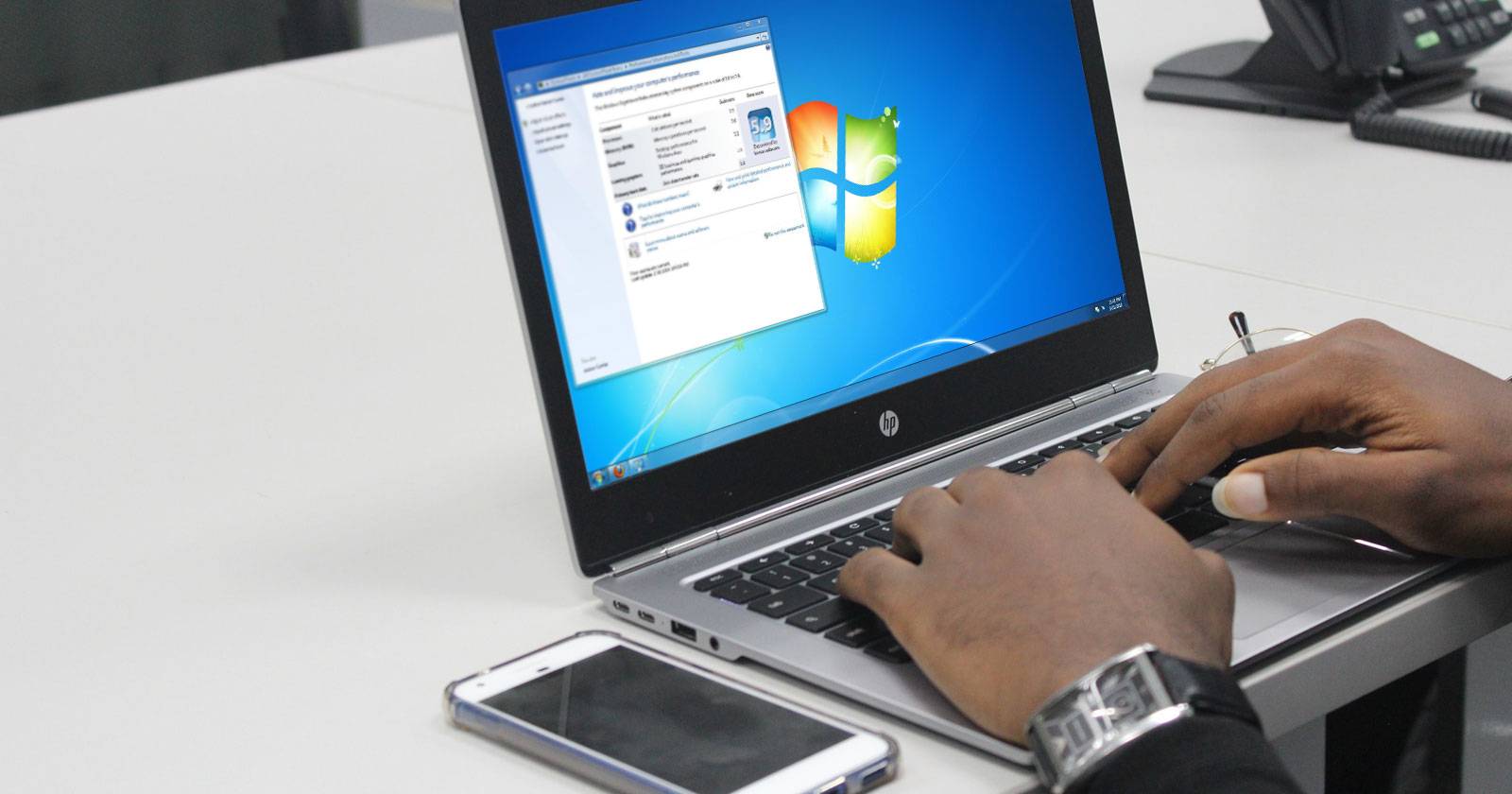
Какие есть варианты
Вы можете создать загрузочную USB‑флешку двумя основными способами:
- Сделать загрузочный диск вручную стандартными средствами Windows (DiskPart + bootsect). Это не требует дополнительного софта.
- Использовать инструмент от Microsoft (Windows 7 USB/DVD Download Tool) или сторонние утилиты (например, Rufus) — проще и удобнее.
В этой статье описаны оба подхода, рекомендации по совместимости (UEFI/Legacy, Secure Boot, MBR/GPT), а также списки проверки и советы по устранению неполадок.
Что потребуется
Коротко: рабочий ПК с дисководом, установочный DVD или ISO Windows 7, и USB‑накопитель.
Подробно:
- Рабочий компьютер с Windows (Windows 7, 8, 10 или 11) и правами администратора.
- Установочный DVD с Windows 7 или ISO‑образ Windows 7 (если используете инструмент для ISO).
- USB‑накопитель объёмом не менее 4 ГБ. Для некоторых редакций 64‑бит или сборок с большой install.wim может понадобиться 8 ГБ или больше.
Важно: весь содержимое флешки будет удалено в процессе форматирования.
Предупреждение и рекомендации
Важно: Windows 7 устарела с точки зрения безопасности и совместимости. Рассмотрите переход на Windows 10/11 для современных компьютеров. Тем не менее, если у вас старое железо или специальные требования, установка Windows 7 всё ещё возможна.
Если у вас ноутбук с UEFI и включён Secure Boot, Windows 7 обычно не загрузится без отключения Secure Boot и/или включения Legacy/CSM. Об этом — в разделе совместимости.
Подготовка: проверка и резервная копия
Перед началом:
- Скопируйте важные файлы с USB‑накопителя.
- Проверьте, какой буквенный идентификатор получит ваш USB (будет нужен в командах).
- Убедитесь, что у вас есть ключ продукта для активации Windows 7.
Способ A — вручную через DiskPart и bootsect (без сторонних программ)
Этот метод подходит, если у вас есть доступ к установочному DVD и вы предпочитаете работать встроенными средствами Windows.
Шаг 1. Откройте командную строку от имени администратора
В Windows 7: Нажмите Пуск > Все программы > Стандартные, правой кнопкой мыши по “Командная строка” и выберите “Запустить от имени администратора”.
В Windows 10/11: Нажмите Пуск, введите “cmd”, затем правой кнопкой по результату — “Запуск от имени администратора”.
В командной строке запустите утилиту управления дисками:
diskpartШаг 2. Найдите диск флеш‑накопителя
Внутри DiskPart выполните:
list diskСписок покажет все подключенные диски. Определите номер диска, соответствующий вашей флешке по объёму.
Важно: если выбрать не тот диск, вы рискуете потерять данные на другом накопителе.
Шаг 3. Очистите и подготовьте флешку
Где вместо # подставьте номер диска флешки:
select disk #
clean
create partition primary
select partition 1
active
format fs=ntfs quick
assign letter=E
exit
Пояснения:
- clean — удаляет все разделы на выбранном диске.
- format fs=ntfs quick — форматирует в NTFS (FAT32 ограничивает файлы по 4 ГБ, поэтому для больших install.wim нужен NTFS).
- assign letter=E — присваивает букву E: (можно выбрать другую свободную букву).
Шаг 4. Сделайте флешку загрузочной
В командной строке выполните (предполагается, что DVD‑привод — D:, а флешка получила букву E:):
d:/boot/bootsect.exe /nt60 e:Эта команда записывает загрузочный код на USB‑накопитель.
Если ваш DVD находится в другом диске, скорректируйте букву.
Шаг 5. Скопируйте файлы установочного диска
Откройте “Компьютер“, зайдите в содержимое DVD и выделите все файлы. Скопируйте их на USB‑накопитель (E:). Копирование может занять от нескольких минут до получаса в зависимости от скорости носителей.
После копирования безопасно извлеките флешку.
Шаг 6. Настройте BIOS/UEFI и установите Windows 7
- Вставьте флешку в целевой компьютер.
- Перезагрузите компьютер и войдите в меню настройки BIOS/UEFI (обычно клавиши Del, F2, F12, Esc — зависит от производителя).
- Установите приоритет загрузки с USB или выберите «Choose Boot Device» при старте.
- Если система не видит флешку, проверьте режим UEFI/Legacy и Secure Boot (см. ниже).
Способ B — с помощью Windows 7 USB/DVD Download Tool (проще)
Microsoft выпустила инструмент Windows 7 USB/DVD Download Tool, который автоматизирует процесс: он берёт ISO‑образ и «записывает» его на USB‑накопитель или DVD.
Примечание: оригинальный установочный инструмент может быть недоступен на официальных серверах: в таком случае доступны зеркала или архивы. Для ISO‑образов также можно использовать официальные источники Microsoft, если у вас есть ключ продукта.
Как пользоваться инструментом
- Установите и запустите Windows 7 USB/DVD Download Tool.
- Укажите путь к ISO‑образу Windows 7.
- Выберите тип носителя — USB device.
- Выберите флешку из списка и нажмите Begin copying.
- Дождитесь завершения и безопасно извлеките носитель.
Этот способ удобен, если у вас есть ISO и вы хотите минимизировать ручную работу.
Альтернативы: Rufus и другие утилиты
Rufus — популярная утилита для создания загрузочных USB. Она поддерживает:
- запись ISO в режиме UEFI/GPT и Legacy/MBR;
- создание USB с разделом NTFS и обходом ограничений FAT32 (при необходимости разбивает WIM или использует специальный загрузчик);
- выбор схемы разделов и типа целевой системы.
Rufus полезен, когда обычная запись не даёт загрузки на современных ноутбуках с UEFI.
Совместимость: UEFI, Secure Boot, MBR vs GPT
- Windows 7 не поддерживает Secure Boot «из коробки». Если на вашей машине включён Secure Boot, отключите его в настройках UEFI, чтобы загрузиться с USB.
- Для старых BIOS подходит режим Legacy/CSM и MBR.
- Для современных UEFI‑систем лучше создать USB, совместимый с UEFI (обычно Rufus позволяет выбрать GPT для UEFI или MBR для BIOS/UEFI).
- Если вы отформатировали флешку в NTFS, некоторые UEFI‑прошивки не смогут с неё загрузиться в UEFI‑режиме. В таких случаях используйте Rufus с опцией UEFI:NTFS или разбейте install.wim на части, чтобы поместить всё на FAT32.
Короткая подсказка:
- Если установка не стартует — сначала попробуйте отключить Secure Boot и включить Legacy/CSM.
- Если установщик выдаёт ошибку при копировании файла install.wim из‑за размера — используйте NTFS или Rufus для автоматического решения.
Частые ошибки и их решения
- “Boot device not found” — проверьте приоритет загрузки, USB‑порт (подключите в другой порт), состояние флешки.
- Потеря данных на другом диске — скорее всего вы выбрали неправильный диск в DiskPart. Всегда сверяйте размер и номер диска.
- Не виден USB в UEFI — попробуйте переключить режим загрузки на Legacy/CSM или используйте другой формат флешки (FAT32/NTFS) и утилиту Rufus.
- Проблемы с активацией — для установки нужен действующий ключ продукта. Если у вас нет ключа, установка возможна, но система останется неактивирована.
Контрольный список перед установкой (кратко)
- Резервная копия важных данных.
- Есть установочный DVD или ISO и действующий ключ продукта.
- Флешка минимум 4 ГБ (лучше 8 ГБ для 64‑бит).
- Выбран метод (ручной или через инструмент).
- Понимание настроек BIOS/UEFI: Secure Boot, Legacy/CSM.
Роли: что должен сделать кто
- Системный администратор: подготовить USB в формате, совместимом с целевой машиной (MBR/GPT), протестировать загрузку на одном эталонном ПК.
- Домашний пользователь: использовать Windows 7 USB/DVD Download Tool или Rufus и следовать пошаговой инструкции.
- Помощник/техподдержка: проверить наличие ключа, выполнить резервное копирование и при необходимости переключить режимы в BIOS.
Когда этот метод не подойдёт
- Новый компьютер с включённым Secure Boot и без поддержки Legacy/CSM — установка Windows 7 может быть затруднена или невозможна.
- Если вам нужна поддержка новых драйверов (NVMe, USB 3.0 на этапе установки), возможно, придётся интегрировать драйверы в установочный образ.
Небольшая методология (микропроцесс) для повторяемой подготовки флешек
- Проверка исходных материалов: ISO/DVD, ключ, свободная флешка.
- Очистка и форматирование флешки через DiskPart или Rufus.
- Запись загрузчика (bootsect.exe) или использование автоматического режима Rufus/USB Tool.
- Копирование файлов и тест загрузки на вспомогательном ПК.
- Маркировка флешки и документирование версии Windows/ключа.
Краткий глоссарий (1‑строчные определения)
- NTFS — файловая система Windows без ограничения на размер файла.
- FAT32 — устаревшая файловая система с ограничением файла 4 ГБ.
- UEFI — современный интерфейс прошивки, заменяющий BIOS.
- Secure Boot — механизм защиты UEFI, блокирующий неподписанный загрузчик.
- CSM — режим совместимости для запуска старых (BIOS‑ориентированных) загрузчиков.
Краткое резюме
Создать загрузочную USB‑флешку с Windows 7 можно вручную через DiskPart и bootsect.exe или при помощи утилиты Windows 7 USB/DVD Download Tool (или Rufus). Обязательно сделайте резервную копию данных с флешки и проверьте настройки BIOS/UEFI (особенно Secure Boot и режим Legacy/CSM). Для систем с UEFI и большими install.wim рекомендуется использовать Rufus или разбивать образ, чтобы избежать проблем с FAT32.
Важно: если у вас современный компьютер — рассмотрите обновление до Windows 10/11 ради безопасности и совместимости.
Полезные шаги для следующего действия: подготовьте ISO или вставьте DVD, подключите флешку, выберите метод и следуйте инструкции выше.

Похожие материалы

Несколько аккаунтов Skype: Multi Skype Launcher

Журнал для работы: повысить продуктивность

Персональные звуки уведомлений на Android

Скачивание шоу Hulu для офлайн‑просмотра

Microsoft Start: персонализированная новостная лента
