
Как отформатировать USB‑накопитель в exFAT для Windows и Mac
Быстрые ссылки
- Файловая система — ключевой момент
- Перед началом: обязательно сделайте резервную копию USB‑диска
- Как форматировать USB в exFAT на Windows
- Как форматировать USB в exFAT на Mac
- Советы, альтернативы и устранение неисправностей
Файловая система — ключевой момент
Файловая система определяет, как операционная система записывает и организует данные на накопителе. Windows и macOS используют разные файлы по умолчанию. Windows обычно применяет NTFS; macOS — собственную файловую систему (APFS). Эти системы не всегда совместимы друг с другом: диск, отформатированный в APFS, Windows не увидит без дополнительного ПО; диск в NTFS Mac может читать, но по умолчанию не сможет на него записывать.
exFAT — это файловая система, созданная для флеш‑накопителей и рассчитанная на кросс‑платформенную совместимость. Она снимает ограничение FAT32 по размеру файла (>4 ГБ) и поддерживается большинством современных версий Windows и macOS. Именно её мы будем использовать для «универсального» USB‑накопителя.
Важно: exFAT удобна для обмена файлами между компьютерами, но не всегда подходит для старых медиаплееров, камер и некоторых телевизоров. См. раздел «Когда exFAT не работает».
Перед началом: сделайте резервную копию USB‑накопителя
Форматирование полностью удаляет все данные на диске. Если на USB есть важные файлы, перенесите их на другой диск или в облачное хранилище перед началом. Если диск форматирован в macOS‑формате, лучше использовать Mac для резервного копирования; если в Windows‑формате — используйте Windows.
Совет по резервному копированию: создайте папку с датой и коротким описанием содержимого (например, “backup-2025-12-27-photos”) — это упростит восстановление.
Как форматировать USB в exFAT на Windows
- Вставьте USB‑накопитель в свободный порт USB на компьютере с Windows.
- Если система выдала сообщение, что диск не распознана и предлагает «Format Disk», убедитесь в наличии резервной копии и нажмите «Format Disk» (Форматировать диск).
- Если диск виден, откройте Проводник (File Explorer) и перейдите в «Этот компьютер».
- В списке «Устройства и диски» правой кнопкой мыши кликните по нужному USB и выберите «Форматировать» (Format).
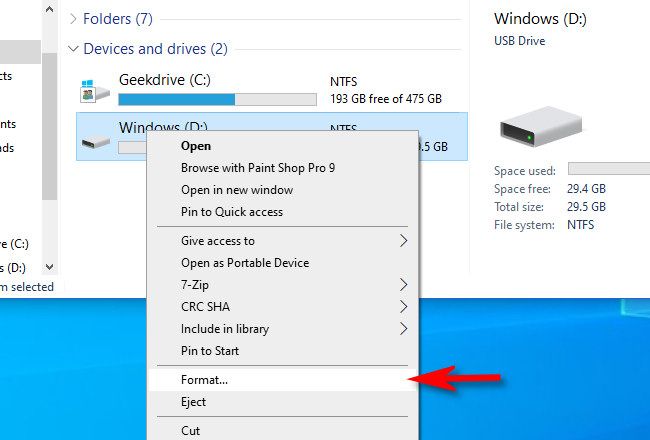
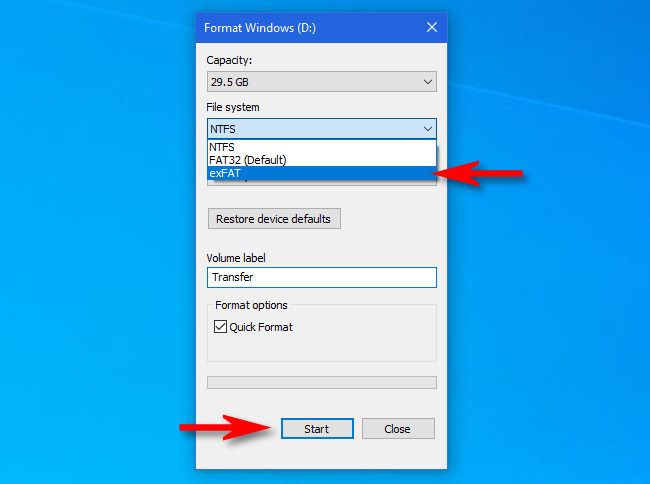
- В окне «Формат» в поле «Файловая система» выберите exFAT. В поле «Метка тома» можно указать имя диска. Нажмите «Начать» (Start).
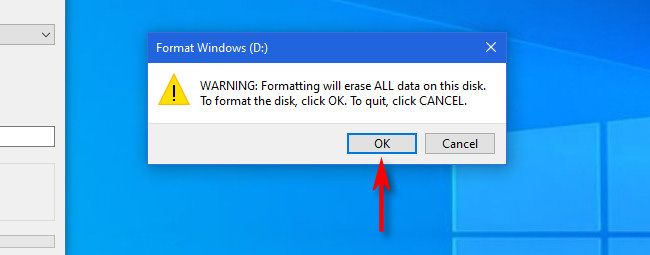
Важно: при подтверждении вы увидите предупреждение о потере данных. Убедитесь, что у вас есть резервная копия, затем подтвердите.
- Дождитесь завершения процесса. После появления сообщения «Форматирование завершено» (Format Complete) нажмите «ОК».
После этого USB будет готов к использованию и на Windows, и на macOS — обе ОС смогут читать и записывать файлы.
Как форматировать USB в exFAT на Mac
- Вставьте USB‑накопитель в свободный порт USB на Mac.
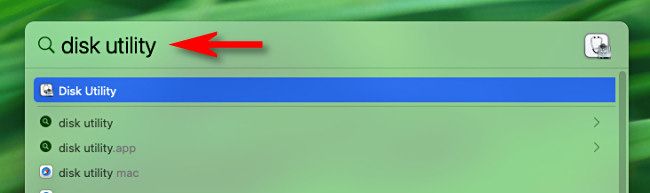
- Откройте Дисковую утилиту (Disk Utility). Это можно сделать через Spotlight: нажмите Command+Space, введите “Disk Utility” и нажмите Enter, либо откройте Launchpad и найдите Disk Utility.
- В левой панели найдите раздел “Внешние” (External) и выберите ваш USB‑накопитель.
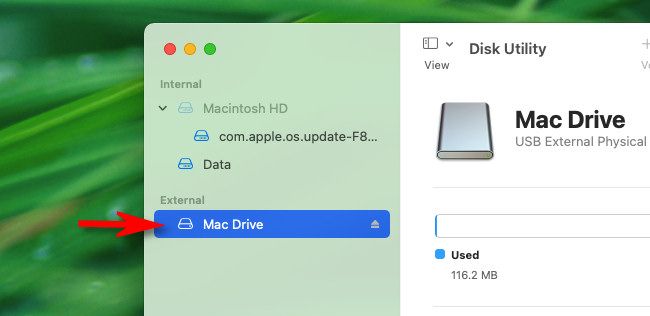
Примечание: убедитесь, что вы выбрали физический диск, а не отдельный том с данными, если таких несколько.
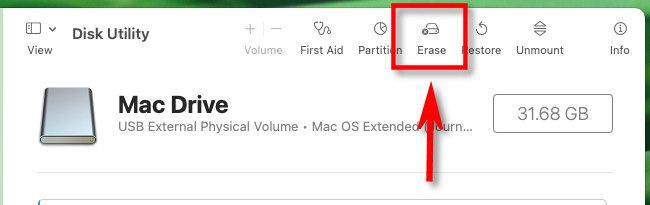
- Нажмите кнопку “Стереть” (Erase) на верхней панели.
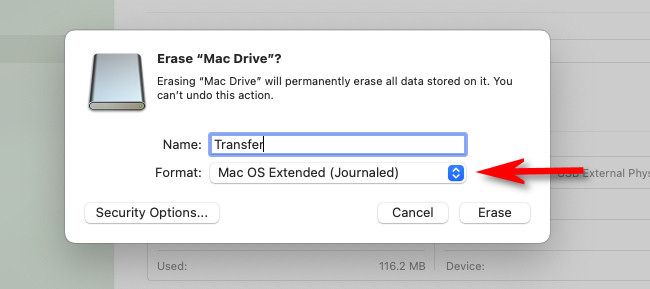
- В появившемся окне выберите формат — exFAT. При желании задайте имя диска. Нажмите “Erase” (Стереть).
- Дождитесь завершения операции. Когда форматирование закончится, нажмите “Готово” (Done) и закройте Дисковую утилиту.
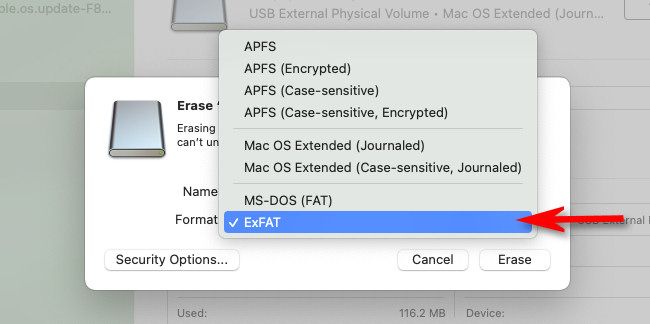
Теперь USB‑накопитель доступен и для macOS, и для Windows: оба типа систем могут читать и записывать на него файлы.
Когда exFAT не работает — ограничения и типичные проблемы
- Старые устройства: некоторые старые медиаплееры, фотокамеры и телевизоры поддерживают только FAT32. Такие устройства не увидят диск в exFAT.
- Операционные системы без драйверов: очень старые версии Windows/macOS или специализированные встраиваемые системы могут не поддерживать exFAT по умолчанию.
- Ошибки на диске: если накопитель физически повреждён, форматирование может завершиться с ошибкой. В таком случае замените флешку.
- Безопасность и шифрование: exFAT не содержит встроенного шифрования и не заменяет решения вроде BitLocker или FileVault.
Совет: если нужно совместимость с очень старыми устройствами, используйте FAT32, но помните про ограничение размера файла до 4 ГБ.
Альтернативные подходы
- FAT32: работает почти везде, но ограничение файла 4 ГБ делает её непригодной для больших видеофайлов.
- NTFS с драйверами для Mac: можно оставить диск в NTFS и установить на Mac сторонний драйвер для записи (платные или бесплатные). Это полезно, если важна совместимость с Windows‑специфическими фичами NTFS.
- Облачный обмен: вместо физического носителя используйте облако (Google Drive, OneDrive, iCloud) — хорошо при наличии интернета.
- Сетевой NAS или общий сетевой ресурс: если вы работаете в локальной сети, сетевой диск может заменить переносной USB.
Модель мышления: как выбрать файловую систему (коротко)
- Если важно максимальное покрытие современных компьютеров — exFAT.
- Если нужны крупные файлы и простая переносимость — exFAT.
- Если устройство старое или встроенное (камера, ТВ) — FAT32.
- Если важны разрешения, журналирование и безопасность на Windows — NTFS (с учётом ограничений для Mac).
Фактобокс: ключевые моменты о exFAT
- Совместимость: поддерживается большинством современных Windows и macOS.
- Лимиты: exFAT не имеет жёсткого ограничения в 4 ГБ, как FAT32.
- Шифрование: не встроено; для шифрования используйте внешние инструменты.
- Подходит для: флеш‑накопителей, внешних SSD, карт памяти больших объёмов.
Рекомендации по безопасности и надёжности
- Всегда делайте «безопасное извлечение» (safely eject) перед физическим удалением флешки.
- Для конфиденциальных данных используйте шифрование контейнера (например, VeraCrypt) или шифрование на уровне ОС (BitLocker To Go, FileVault‑совместимые методы).
- Для важных резервных копий держите минимум две копии на независимых носителях или в облаке.
Контрольные списки по ролям
Для домашнего пользователя:
- Сделал резервную копию данных
- Выбрал exFAT
- Проверил, что файл больше 4 ГБ переносится без ошибок
- Извлёк накопитель безопасно
Для IT‑специалиста / администратора:
- Проверил совместимость устройств в сети и у конечных пользователей
- Прописал политику резервного копирования
- При необходимости подготовил инструкции по восстановлению данных
- Настроил процедуры шифрования при работе с конфиденциальными файлами
Для фотографа/видеографа:
- Убедился, что камера/редактор поддерживают exFAT
- Провёл пробное копирование больших видеофайлов
- Организовал резервные копии на месте съёмки
Матрица совместимости (ориентировочно)
| Устройство / ОС | Поддержка exFAT | Комментарий |
|---|---|---|
| Современные Windows (10/11 и новее) | Да | Поддержка по умолчанию |
| Современные macOS | Да | Поддержка по умолчанию |
| Старые медиаплееры / ТВ | Частично/Нет | Часто только FAT32 |
| Встроенные Linux‑системы | Зависит от сборки | Может потребоваться пакет exfat‑utils или exfatprogs |
| Камеры и фотоаппараты | Зависит от модели | Некоторые камеры поддерживают exFAT для больших карт памяти |
Устранение неисправностей — пошагово
- Диск не определяется в системе:
- Попробуйте другой порт USB.
- Попробуйте другой кабель или компьютер.
- Если не виден нигде — возможна аппаратная неисправность.
- Ошибки при форматировании:
- Попробуйте отформатировать через утилиту управления дисками (Disk Management в Windows) или Дисковую утилиту на Mac.
- Проверьте диск на ошибки (chkdsk /f в Windows, First Aid в Disk Utility).
- Диск виден, но не записывается на Mac:
- Возможно диск в NTFS — отформатируйте в exFAT или установите драйвер записи для NTFS на Mac.
- Устройство не читает exFAT:
- Попробуйте форматировать в FAT32 (при условии, что файлы меньше 4 ГБ) или проверяйте документацию устройства.
Критерии приёмки
- USB‑накопитель успешно монтируется на Windows и macOS.
- На обоих типах систем можно создать, переименовать и удалить файлы.
- Перенос больших файлов (>4 ГБ) проходит без ошибок.
- Накопитель корректно извлекается без предупреждений об ошибках ввода‑вывода.
Быстрый план действий (SOP) — 6 шагов
- Сделайте резервную копию данных с USB‑накопителя.
- Выберите целевую ОС для форматирования (Windows или macOS).
- Вставьте USB и запустите инструмент форматирования (Проводник/Дисковая утилита).
- Выберите exFAT, задайте метку тома и подтвердите форматирование.
- Дождитесь завершения и проверьте чтение и запись.
- Безопасно извлеките накопитель.
Короткие советы при переносе и хранении
- Если регулярно используете и Windows, и Mac — exFAT оптимален.
- Для архивации больших медиаколлекций лучше использовать внешний диск с RAID‑решением или NAS.
- На рабочих компьютерах следуйте политикам компании по шифрованию и резервному копированию.
Часто задаваемые вопросы
Поддерживает ли exFAT запись на обеих ОС?
Да. Современные версии Windows и macOS обе поддерживают чтение и запись на дисках в exFAT.
Можно ли вернуть FAT32 после exFAT?
Можно — нужно снова отформатировать диск в FAT32, но учтите ограничение файла до 4 ГБ.
Поможет ли форматирование решить проблемы с видимостью диска?
Часто помогает, если проблема в несовместимой файловой системе. Если диск повреждён аппаратно, форматирование не спасёт.
Итого: для повседневного обмена файлами между Windows и Mac форматируйте флешки и внешние накопители в exFAT и всегда делайте резервные копии перед форматированием. Если сталкиваетесь с нестандартными устройствами — проверьте их документацию и при необходимости используйте FAT32 или сетевые/облачные решения.

Похожие материалы

Несколько аккаунтов Skype: Multi Skype Launcher

Журнал для работы: повысить продуктивность

Персональные звуки уведомлений на Android

Скачивание шоу Hulu для офлайн‑просмотра

Microsoft Start: персонализированная новостная лента
