
Создание рождественской открытки с помощью DALL·E и GPT
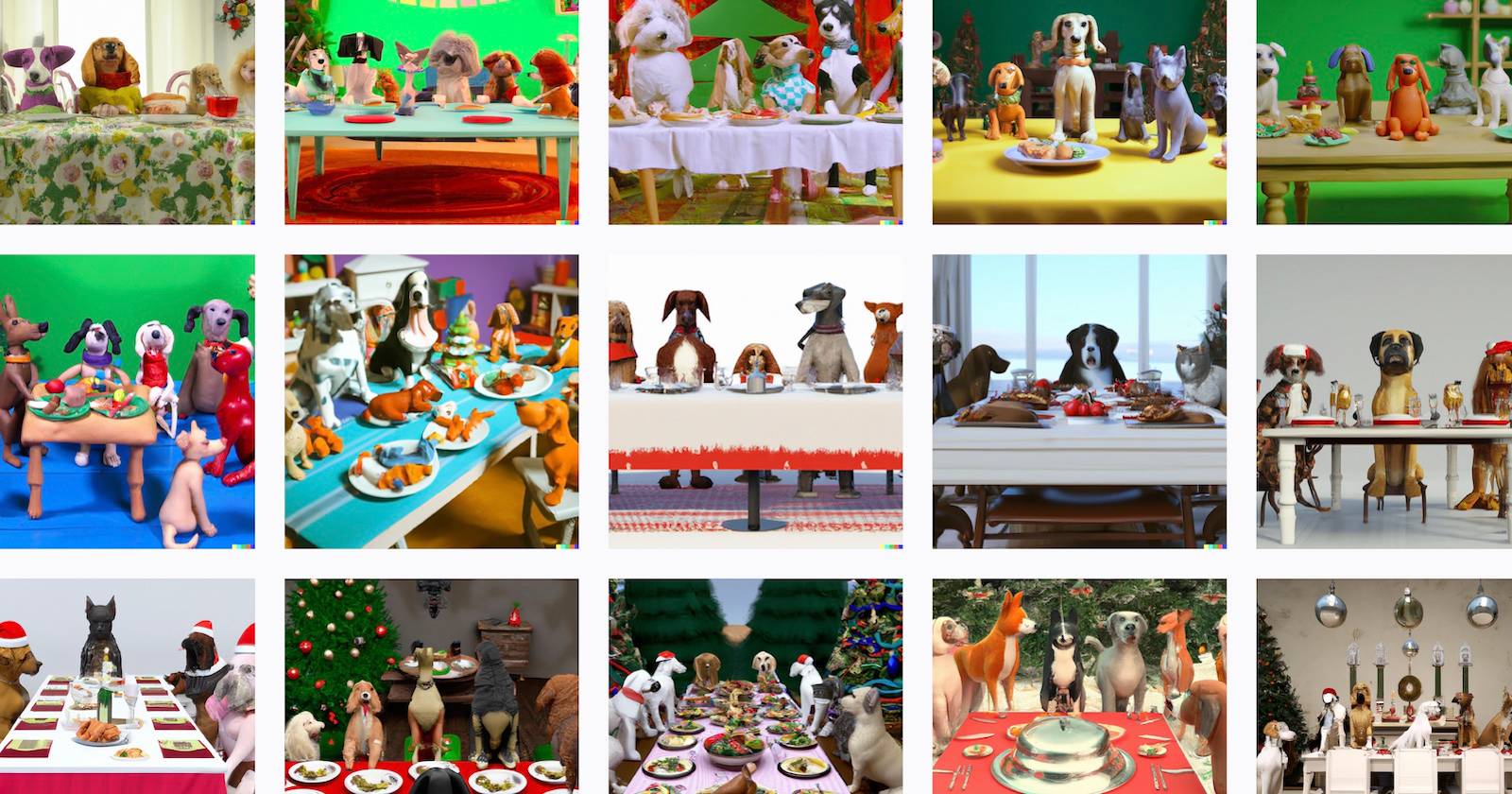
Идея: комбинируйте возможности генеративного изображения (DALL·E) и языковой модели (GPT‑3 / ChatGPT), чтобы получить уникальную, персонализированную рождественскую открытку. DALL·E создаёт визуальный ряд по текстовому описанию, GPT‑3 предлагает варианты текстовых поздравлений, а Canva помогает собрать дизайн и подготовить файл к печати.
В этой статье вы найдёте подробные инструкции, практические советы по настройке запросов (prompt engineering), чеклисты для подготовки к печати, альтернативные инструменты и короткий глоссарий терминов.
Для кого это
- Для домашнего пользователя, который хочет сделать персональную открытку.
- Для дизайнера, которому нужно быстро сгенерировать иллюстрацию.
- Для преподавателя или родителя, желающего создать необычную поздравительную карточку вместе с детьми.
Что понадобится
- Аккаунт OpenAI (регистрация бесплатна).
- Доступ к DALL·E и GPT‑3/ChatGPT через веб-интерфейс OpenAI (Playground или ChatGPT).
- Canva или другая утилита для сборки макета (Photoshop, Affinity, Figma, или онлайн‑инструменты).
- Принтер (лучше с двусторонней печатью) или сервис печати.
- Базовые навыки работы с файлами (скачивание, загрузка, печать).
Важно: если у вас нет Photoshop, Canva позволяет работать бесплатно через браузер и экспортировать PDF для печати.
Шаг 1. Генерируем иллюстрацию в DALL·E
- Зарегистрируйтесь и войдите на сайт OpenAI. Перейдите на страницу DALL·E.
- В текстовом поле подробно опишите желаемое изображение: стиль (например, ‘‘пластилиновая покадровая анимация’’), ракурс, цветовую палитру, настроение, объекты и фон. Чем точнее описание — тем ближе к желаемому результату будет картинка.
Пример подсказки, которую использовали мы: “Clay stop-motion of different dog breeds sitting at a table for a Christmas feast in a colorful room”.
Подсказки и советы по prompt:
- Указывайте стиль (“watercolor”, “oil painting”, “clay stop-motion”).
- Добавляйте уточнения по цветам и освещению (“warm candlelight”, “bright festive colors”).
- Уточняйте композицию (“close-up”, “wide shot”, “table centered”).
- Если нужны текстуры или детали, опишите их (“visible clay fingerprints”, “wooden table grain”).
Когда получите результат, кликните по изображению для превью и нажмите иконку загрузки (обычно сверху справа) чтобы сохранить файл на компьютер.
Примечание: новые пользователи DALL·E обычно получают бесплатные кредиты; правила начисления могут меняться — проверьте актуальные условия в вашем аккаунте.
Шаг 2. Генерируем текст поздравления в GPT‑3 или ChatGPT
GPT‑3 (или ChatGPT на базе GPT‑3.5/4) отлично подходит для формулировок: от коротких надписей до тёплых длинных посланий и стихов.
Как работать в OpenAI Playground / ChatGPT:
- Откройте Playground или ChatGPT.
- Введите контекст: кому адресована открытка, тон (формальный/шутливый/лёгкий), существенные факты (например, «тётя Анна, не виделись весь год»).
- Попросите несколько вариантов (короткое поздравление, письмо, стихотворение).
- При необходимости нажимайте “Regenerate” или переформулируйте запрос, чтобы получить другие варианты.
Мы попросили модель написать поздравление для Great Aunt Anne, которую не виделись весь год; получили дружелюбный, личный текст. Ниже — идеи запросов:
- “Напиши короткое тёплое поздравление для тёти, с намёком на то, что скучаю.”
- “Напиши шуточное поздравление от имени кота семьи.”
- “Составь рифмованное рождественское четверостишие с упоминанием имён Том и Лиза.”
Советы по редактированию:
- Проверьте факты и имена — модель может «угадать» детали.
- Сократите длинные формулировки для печати внутри открытки.
- Добавьте личную подпись и, при желании, маленькую рукописную ноту при печати.
Шаг 3. Собираем открытку в Canva (или другом редакторе)
Canva — привычный онлайн‑редактор с шаблонами. Мы используем бесплатную версию, но можно применять и платные функции.
- Перейдите на canva.com и войдите/зарегистрируйтесь.
- В строке поиска на главной странице введите “Card” и выберите шаблон Card (Landscape) 7x5 in (Карточка — ландшафт, 7×5 дюймов; ≈17,8×12,7 см).
- Откроется рабочая область. В меню слева выберите вкладку Elements, затем найдите Grids и добавьте двухпанельную сетку (страница делится на две равные части).
Перейдите во вкладку Uploads → Upload Files и загрузите изображение, полученное из DALL·E. Перетащите картинку в правую панель сетки.
Чтобы поменять фон в левой панели, выберите её и кликните по цветному квадрату вверху, затем выберите цвет или оставьте белым.
- Нажмите кнопку + Add page чтобы добавить вторую страницу — туда вставьте текст поздравления. Добавьте сетку для удобного расположения текста и вставьте текстовое поле: Text → Add a text box. Вставьте текст, отредактируйте шрифт, размер и интервал.
- Подгоните размер текста и блока, удалите вспомогательную сетку (выделите её и нажмите Delete).
- Экспериментируйте со шрифтами (Canva имеет коллекцию бесплатных шрифтов). Когда всё готово: Share → Download → выберите формат PDF Print и снова нажмите Download.
Локализация размера: если вам нужен европейский стандарт, конвертируйте дюймы в сантиметры (1 дюйм = 2.54 см). 7×5 in ≈ 17.8×12.7 см.
Шаг 4. Печать и отправка
- Откройте скачанный PDF в браузере или в программе просмотра PDF. Нажмите кнопку загрузки/сохранения, если нужно.
- Печать: выберите File (Файл) → Print (Печать). Установите ориентацию “Landscape” (альбомная) и включите двустороннюю печать, если принтер поддерживает автоматическую подачу.
Если принтер не поддерживает автоматическую двустороннюю печать, напечатайте страницы по очереди, соблюдая порядок и ориентацию. Для macOS и Windows есть подробные инструкции по настройке двусторонней печати.
После печати согните открытку по середине, подпишите от руки (если хотите) и отправьте почтой или вручите лично.
Практические советы и лучшие практики
- Всегда проверяйте имена и факты в тексте, сгенерированном AI.
- Для печати используйте PDF в высоком разрешении (300 DPI) и режим “PDF Print” в Canva.
- Обрезка: учитывайте «bleed» (обрезной запас) для изображений, доходящих до края страницы — добавьте 3–5 мм, если будете резать по краю.
- Для коммерческого использования изображений проверьте текущие условия лицензирования OpenAI.
Important: Если вы планируете массовую рассылку с использованием сгенерированных изображений, уточните в лицензионных условиях, существуют ли ограничения на использование в коммерческих проектах.
Альтернативные инструменты
- Midjourney — генерация изображений через Discord, характерный художественный стиль.
- Stable Diffusion — локальная генерация изображений; даёт контроль и приватность, но требует технических навыков.
- Figma / Affinity / Photoshop — для более детальной постобработки иллюстраций и верстки.
Когда выбирать альтернативы: если требуется локальная обработка и конфиденциальность данных — используйте Stable Diffusion или локальные модели. Для простоты и быстрой интеграции в браузере — Canva + DALL·E + ChatGPT подходят лучше.
Когда это может не сработать (контрпримеры)
- Точный портрет человека по фотографии: генераторы могут менять черты и давать артефакты.
- Юридически защищённые персонажи и логотипы: генерация может нарушать права интеллектуальной собственности.
- Очень специфические стилистические требования (например, фирменный рисунок с точной текстурой) — потребуется ручная доработка в графическом редакторе.
Мини‑методология (быстрый план действий)
- Подумайте об идее и стиле изображения.
- Сформулируйте точный prompt для DALL·E (5–8 коротких предложений).
- Сгенерируйте 4–8 вариантов, выберите лучший.
- Сформулируйте контекст для GPT и попросите 3 варианта текста.
- Соберите макет в Canva, экспортируйте в PDF Print.
- Проверьте настройки печати и распечатайте.
Контроль качества перед отправкой — чеклист печати
- Проверили имена и факты в тексте.
- Экспорт в PDF Print с разрешением 300 DPI.
- Обрезной запас (bleed) добавлен, если изображение доходит до края.
- Ориентация страниц (альбомная/портретная) настроена правильно.
- Двусторонняя печать настроена или подготовлен ручной алгоритм печати.
Ролевые чеклисты (кто что делает)
- Дизайнер: подготавливает prompt, выбирает иллюстрацию, правит цвет и композицию.
- Контент-автор: формулирует запрос в GPT, редактирует текст, проверяет имена.
- Менеджер по печати: проверяет PDF, настройки печати, тестовую распечатку.
Примеры шаблонов и размеры (шпаргалка)
- Стандартная горизонтальная открытка: 7×5 in ≈ 17.8×12.7 см.
- Обычный конверт (совпадает с размером открытки): выбирайте на 3–5 мм больше по каждой стороне.
- Разрешение для печати: 300 DPI.
- Формат файла для печати: PDF Print (вектор + растровые изображения с высоким DPI).
Decision flow — какой инструмент выбрать
flowchart TD
  A[Нужна иллюстрация?] --> B{Приватность важна?}
  B -- Да --> C[Stable Diffusion локально]
  B -- Нет --> D{Нужен быстрый результат?}
  D -- Да --> E[DALL·E или Midjourney]
  D -- Нет --> C
  E --> F[Собрать в Canva]
  C --> F
  F --> G[Добавить текст от GPT]
  G --> H[Экспорт в PDF Print и печать]
Критерии приёмки
- Иллюстрация без артефактов в ключевых зонах (лицо, текст, центр композиции).
- Текст читаем при выбранном размере шрифта и гармонирует со стилем иллюстрации.
- Файл печатного качества (300 DPI) и корректная ориентация для двусторонней печати.
Короткий глоссарий (1‑строчные определения)
- Prompt: текстовый запрос для генератора изображений.
- DALL·E: модель генерации изображений по тексту от OpenAI.
- GPT‑3 / ChatGPT: языковая модель, генерирует текст по запросу.
- Bleed: обрезной запас изображения для печати.
Риски и рекомендации по их снижению
- Риск: некорректные имена/факты. Митигирование: ручная проверка и редактирование.
- Риск: нарушение авторских прав. Митигирование: избегать узнаваемых торговых марок и персонажей.
- Риск: проблемы печати (неправильная ориентация). Митигирование: тест‑печатать одну копию перед тиражем.
Короткий план на будущее (roadmap)
- Экспериментировать со стилями DALL·E и сохранять лучшие prompts.
- Создать собственный шаблон в Canva с фирменными элементами.
- Автоматизировать генерацию подписей для массовой рассылки (со вниманием к персональным данным).
Заключение
Скомбинировав DALL·E для визуала и GPT‑3/ChatGPT для текста, вы получите оригинальную и персонализированную рождественскую открытку без сложных навыков дизайна. Используйте чеклисты и рекомендации в этой статье, чтобы снизить риски и ускорить процесс.
Краткое напоминание: проверьте лицензионные условия использования сгенерированного контента перед коммерческим применением.
Summary:
- Генерация изображения: DALL·E с детальным prompt.
- Генерация текста: GPT‑3 / ChatGPT, несколько вариантов.
- Сборка и печать: Canva → PDF Print → печать с проверкой настроек.

Похожие материалы

Несколько аккаунтов Skype: Multi Skype Launcher

Журнал для работы: повысить продуктивность

Персональные звуки уведомлений на Android

Скачивание шоу Hulu для офлайн‑просмотра

Microsoft Start: персонализированная новостная лента
