
Как сделать треугольник в Adobe Illustrator

В этой статье показаны три простых метода создания треугольника в Adobe Illustrator: используя прямоугольник + удаление якоря, инструмент «Многоугольник» и перо. Каждая техника даёт разные преимущества по скорости, точности и гибкости. В конце — советы по оформлению, устранению ошибок и чек-листы для разных ролей.
Введение
Adobe Illustrator — основной инструмент для векторной графики. Изучение создания базовых фигур, в том числе треугольников, — важный навык для иллюстраторов и дизайнеров. В этой инструкции вы найдёте проверенные приёмы и полезные советы, которые подойдут как новичкам, так и опытным пользователям.
Кратко о терминах
- Векторная графика — изображение, описываемое математически (контуры, точки, кривые). Подходит для масштабирования без потери качества.
- Якорная точка — узловая точка контура, определяющая форму фигуры.
Как начать
- Откройте Adobe Illustrator.
- Создайте новый документ через пункт меню Create new (в русскоязычном интерфейсе — «Создать»). Выберите пресет в зависимости от медиума: RGB для цифровой графики, CMYK для печати. Для простых веб-фигур достаточно Screen (72 ppi).
Совет: если не видно направляющих или рамки, включите в меню View опции Show Bounding Box и Smart Guides (в русской версии — «Вид» → «Показать рамку ограничений» и «Умные направляющие»).
1. Совершенный прямоугольный треугольник с помощью инструмента «Прямоугольник»
Когда нужен треугольник с углом 90° или симметричный прямоугольный треугольник:
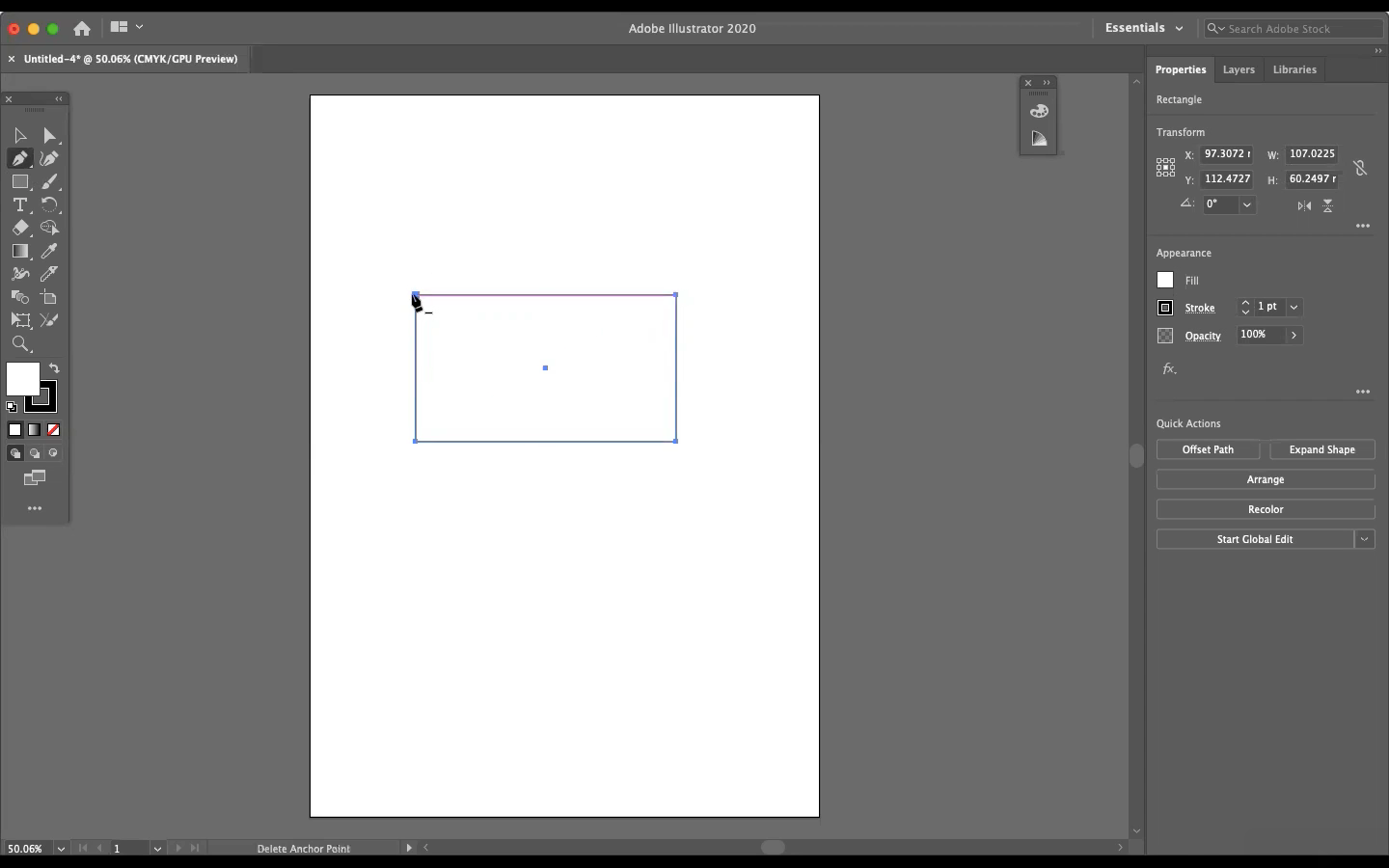
- Выберите инструмент Rectangle Tool и нарисуйте прямоугольник на холсте.
- Выберите инструмент Pen Tool (Перо) — появятся якорные точки (маленькие синие квадраты).
- Наведите курсор на одну из якорных точек; при наведении появится значок удаления (минус). Кликните по точке, чтобы удалить её.
Удаление одной якорной точки превратит прямоугольник в треугольник с прямым углом.
Важно
- Если инструмент показывает дополнительные узлы или кривые, убедитесь, что у вас выбран обычный прямоугольник, а не скруглённый или преобразованный объект.
2. Треугольник с помощью инструмента «Многоугольник»
Инструмент «Polygon» позволяет создавать многоугольники с нужным количеством сторон — быстро и точно.
Вариант A — интерактивное изменение сторон
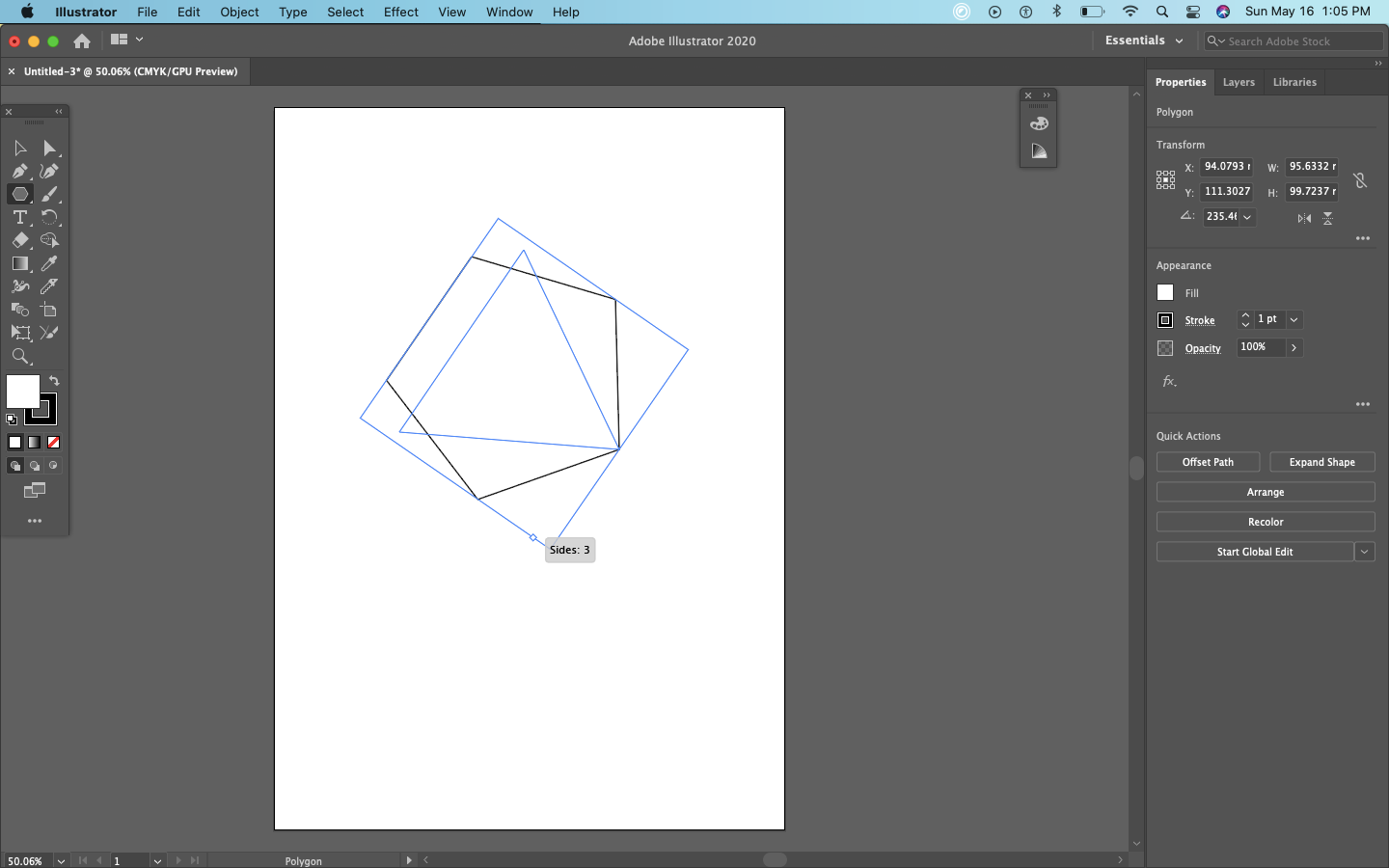
- Выберите инструмент Polygon Tool (обычно под группой инструментов прямоугольника).
- Нажмите и тяните на холсте, чтобы создать многоугольник.
- На ограничивающей рамке появится виджет управления числом сторон. Подвиньте его, чтобы уменьшить количество сторон до трёх.
Вариант B — точный ввод сторон
- Выберите Polygon Tool.
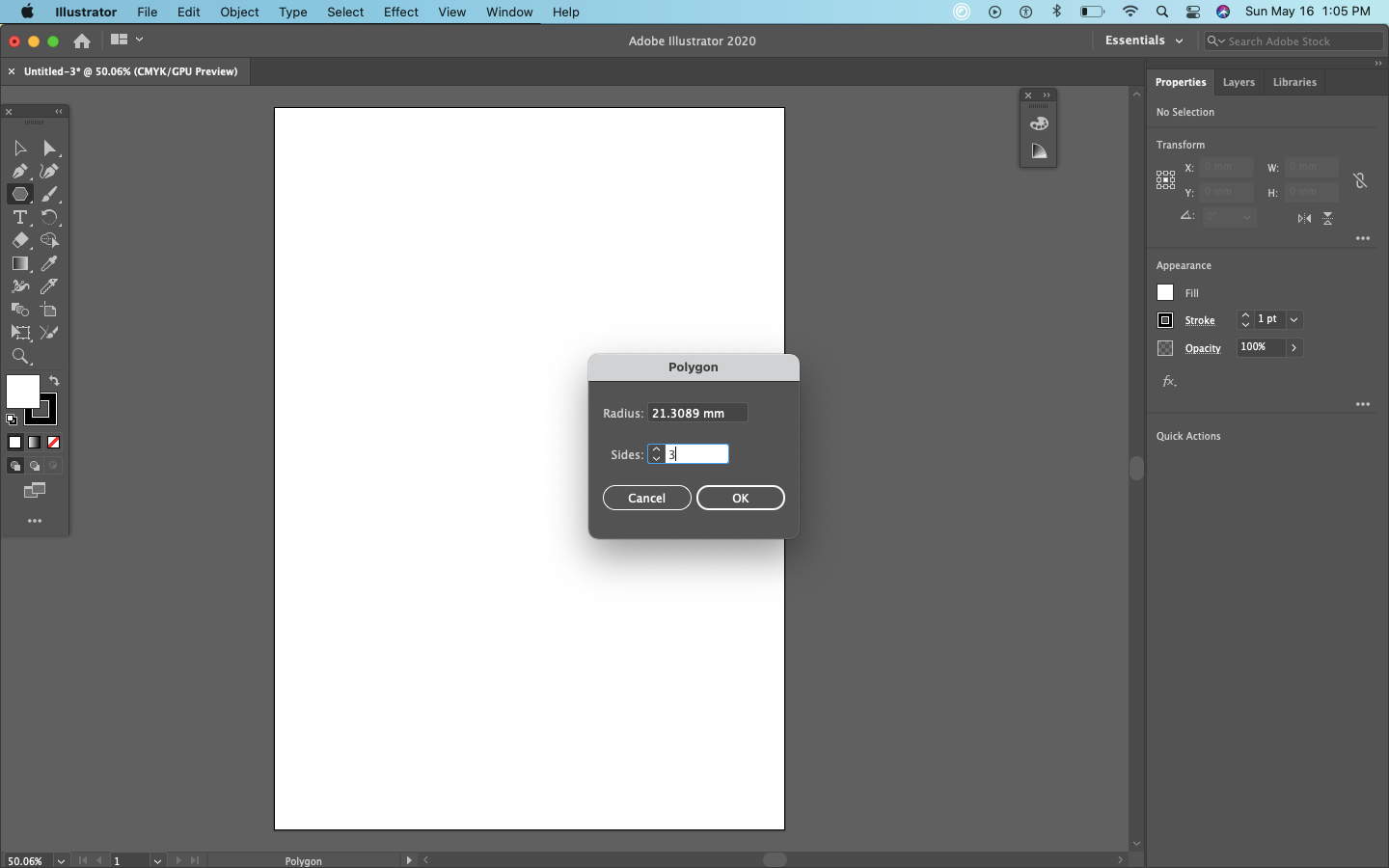
- Кликните по холсту — откроется диалоговое окно.
- Введите 3 в поле «Sides» и подтвердите.
Преимущество
- Этот метод даёт идеально пропорциональный равносторонний треугольник без ручной подгонки.
3. Ручной метод с помощью пера
Если нужен треугольник произвольной формы или точного расположения вершин:
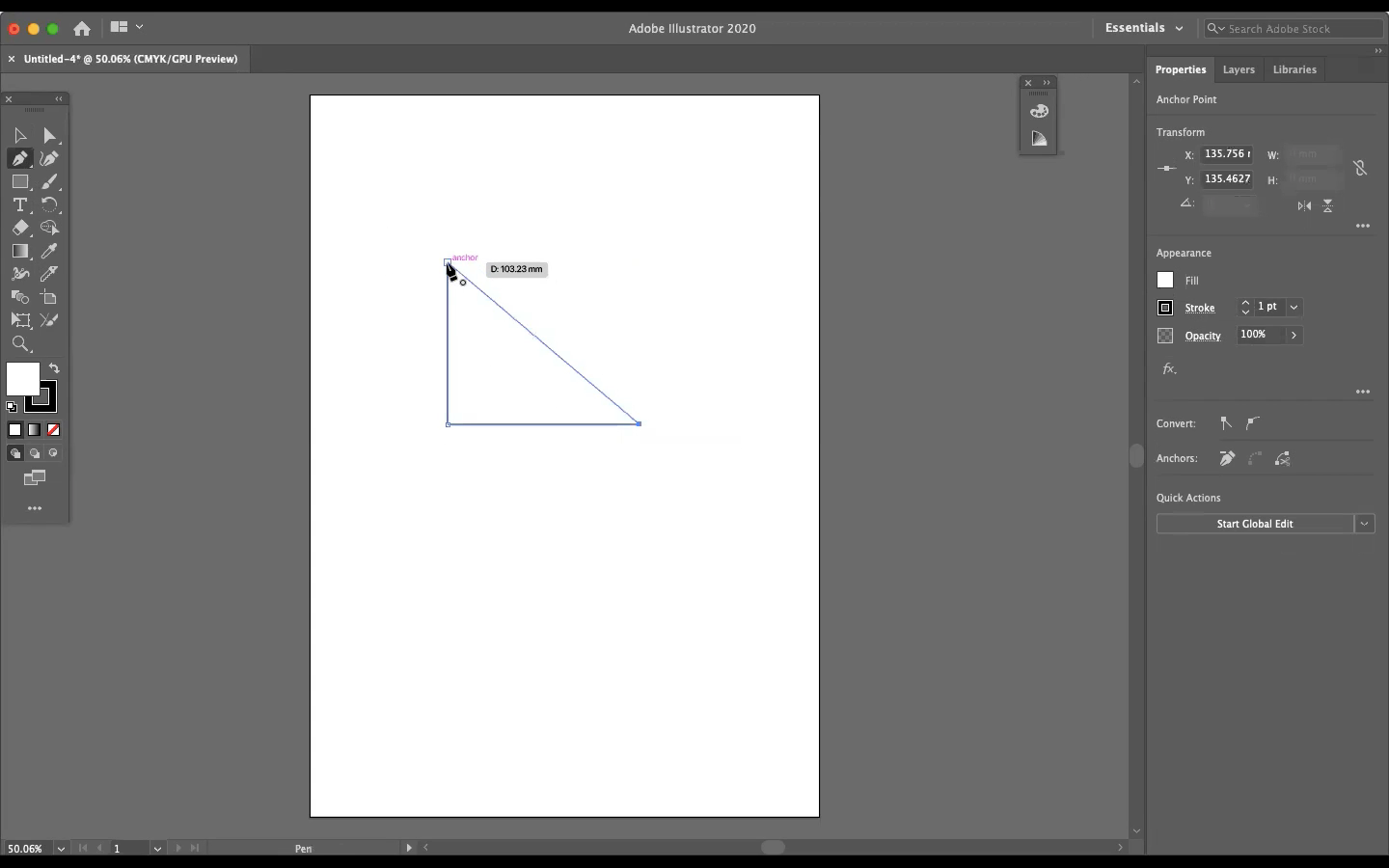
- Выберите инструмент Pen Tool.
- Кликните на холсте, чтобы поставить первую точку.
- Поставьте вторую и третью точки, затем замкните контур, кликнув по первой точке (появится подсказка «anchor» или «якорь»).
- Удерживайте Shift, чтобы ограничить направление линии шагом 45°, если нужно ровное направление.
Совет
- Для быстрого исправления угла используйте инструмент «Direct Selection» (Белая стрелка) и перетаскивайте якорные точки.
Изменение внешнего вида треугольника
Вы можете сделать фигуру залитой, контурной или комбинированной.
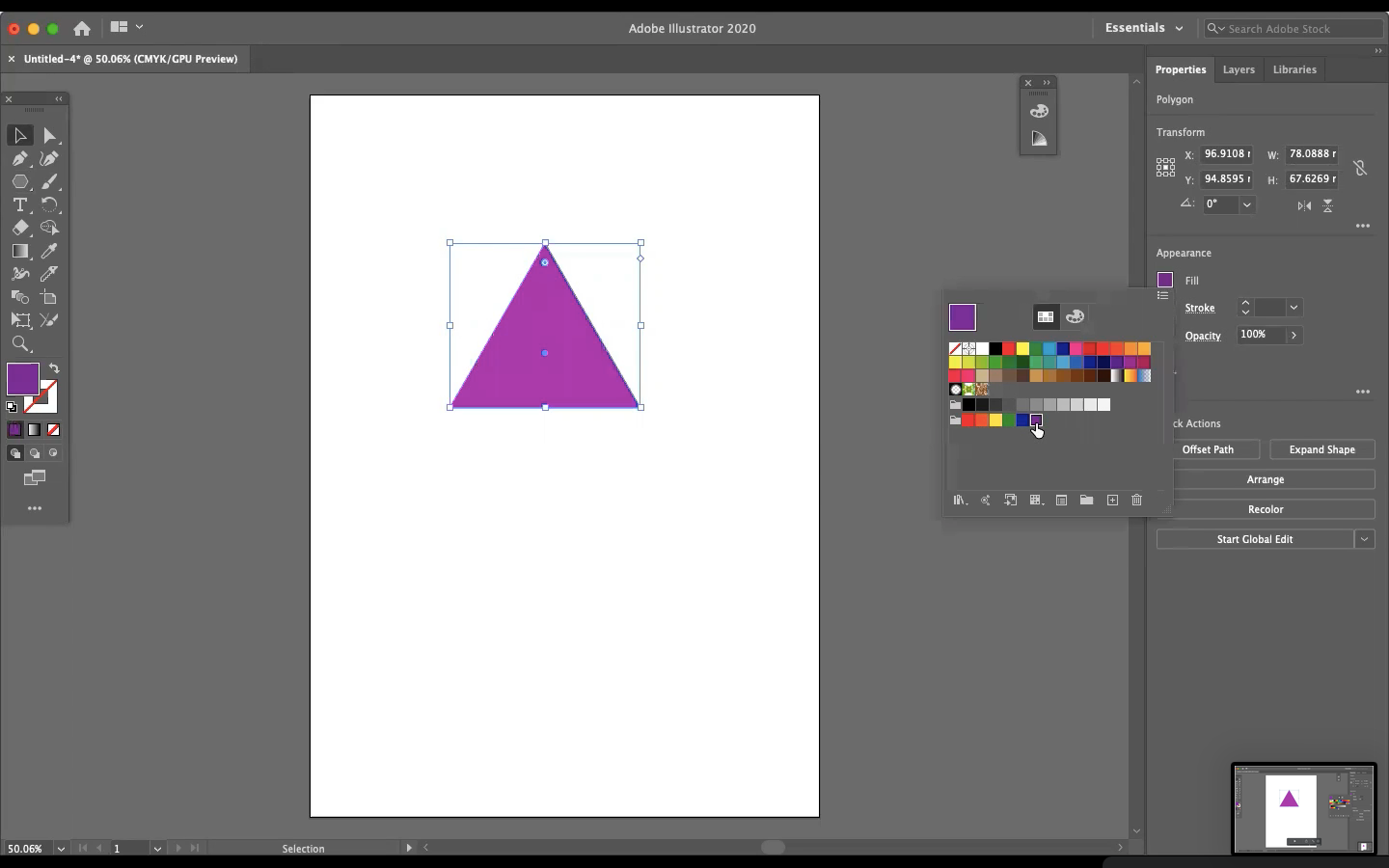
Заливка цветом
- Откройте панель Properties.
- Нажмите на образец рядом с «Fill» (Заливка) и выберите цвет.
Контур
- В панели Properties выберите «None» для заливки, затем в секции «Stroke» (Обводка) укажите цвет и толщину.
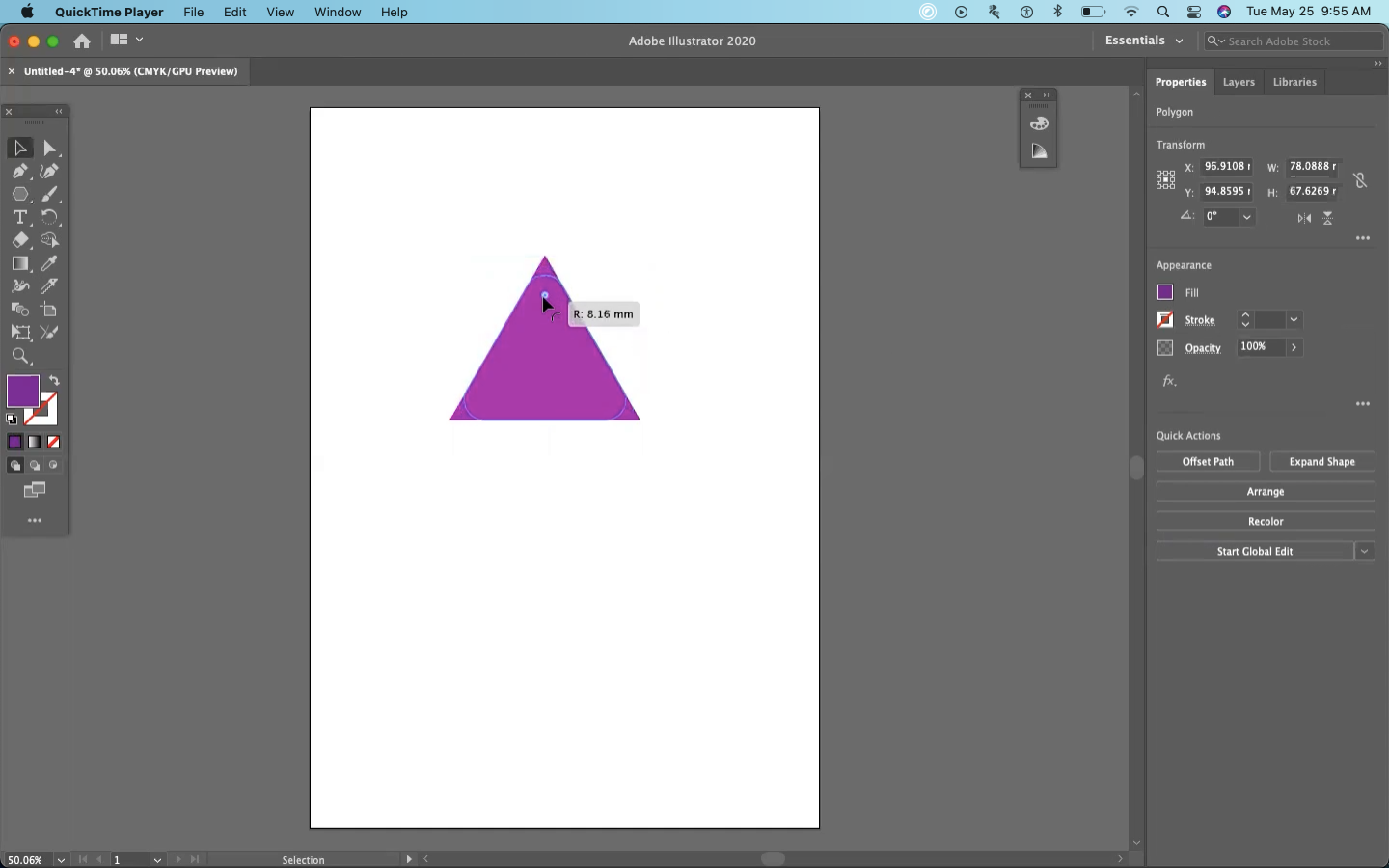
Скругление углов
- На углах фигуры есть небольшие виджеты-мишени. Перетащите их, чтобы скруглить углы, или введите радиус скругления в панели свойств.
Когда какой метод выбрать
- Быстро и симметрично: инструмент «Многоугольник». Подходит для равносторонних треугольников.
- Прямой угол и простота: нарисовать прямоугольник и удалить якорную точку.
- Свобода формы и точность расположения: перо.
Контрпримеры и когда методы не подходят
- Если нужен треугольник с точными геометрическими ограничениями (например, угол 37°), лучше рисовать пером по координатам или использовать направляющие и сетку.
- Для триангуляции сложных фигур (разбиение на треугольники) нужен специализированный рабочий процесс, а не простая фигура.
Шаблон принятия результата
Критерии приёмки
- Форма замкнута без лишних узлов.
- Если задана заливка, она покрывает всю внутреннюю область без пробелов.
- Контур чистый: толщина и стиль устанавливаются в панели свойств.
Чек-листы по ролям
Дизайнер
- Выбрать метод (быстро — многоугольник, вручную — перо).
- Настроить заливку и обводку.
- Проверить выравнивание и отступы с помощью направляющих.
Веб-разработчик
- Экспортировать SVG: убедиться, что путь оптимизирован и не содержит лишних точек.
- Проверить стили (fill/stroke) отдельно от CSS, если планируется внешнее управление цветами.
Специалист по печати
- Перевести цвета в CMYK и задать нужное разрешение растровых эффектов.
- Проверить вылеты (bleed) и линию обреза.
Методология выбора метода: быстрый мини-процесс
- Определите цель: равносторонний/прямоугольный/произвольный треугольник.
- Оцените требования к точности и масштабируемости.
- Выберите инструмент: Polygon → Rectangle+Delete anchor → Pen.
- Отрегулируйте заливку и обводку, проверьте углы.
Частые ошибки и как их исправить
- Проблема: фигура не замыкается. Решение: включите режим привязки и вручную соединиете последнюю точку с первой.
- Проблема: виджет скругления не виден. Решение: выберите объект и увеличьте масштаб, виджеты появляются на выделении.
- Проблема: при экспорте SVG появляются лишние атрибуты. Решение: используйте «Save As» → SVG и снимите галочки с автоматических оптимизаций, если нужно чистое представление.
Короткий набор полезных приёмов и сочетаний клавиш
- Удерживайте Shift при рисовании прямых, чтобы ограничить углы шагом 45°.
- Удаление якорной точки: выберите инструмент Перо и кликните по точке.
- Быстрая смена между заливкой и обводкой: клавиша X (по умолчанию).
Краткая шпаргалка
- Polygon Tool → задайте 3 стороны — равносторонний треугольник.
- Rectangle + удаление якоря — прямоугольный треугольник.
- Pen Tool — произвольный треугольник.
Рекомендации по экспортy
- Для веба экспортируйте в SVG для сохранения векторности.
- Для растровых форматов используйте PNG при 72–300 ppi в зависимости от назначения.
Риски и способы смягчения
- Потеря точности при экспорте в растр: экспортируйте с нужным ppi или используйте векторный формат.
- Сложность редактирования при большом количестве лишних якорных точек: оптимизируйте путь, удаляя ненужные узлы.
Краткое резюме
Создать треугольник в Illustrator просто — выбор метода зависит от цели: скорость, точность или свобода формы. После создания можно настроить заливку, обводку и скругления. Проверяйте экспорт в нужный формат исходя из того, где будет использоваться изображение.
Пользуйтесь направляющими, умными подсказками и панелью свойств, чтобы ускорить работу и избежать распространённых ошибок.
Спасибо за внимание и удачи в создании иллюстраций!

Похожие материалы

Несколько аккаунтов Skype: Multi Skype Launcher

Журнал для работы: повысить продуктивность

Персональные звуки уведомлений на Android

Скачивание шоу Hulu для офлайн‑просмотра

Microsoft Start: персонализированная новостная лента
