
Stationery Pad на Mac: делать файлы шаблонами
TL;DR
С помощью функции Stationery Pad в macOS можно пометить любой файл так, чтобы при открытии всегда создавалась его копия — оригинал остаётся нетронутым. Это удобно для таблиц, форм и других часто переиспользуемых документов. Чтобы включить — в Finder нажмите Control+клик на файле → Get Info (Сведения) → отметьте Stationery pad.
Что такое Stationery Pad
Stationery Pad — это атрибут файла в macOS, который заставляет систему открывать копию файла при каждом запуске из Finder. Коротко: пометили — открывается копия; не пометили — открывается оригинал.
Почему это полезно
- Защищает оригинал от случайных изменений.
- Ускоряет работу: достаточно двойного клика по шаблону вместо ручного создания копии.
- Подходит для бланков, чек-листов, таблиц, контрактов и любых часто повторяющихся документов.
Как включить Stationery Pad на файлах
- Откройте Finder и найдите файл, который хотите сделать шаблоном.
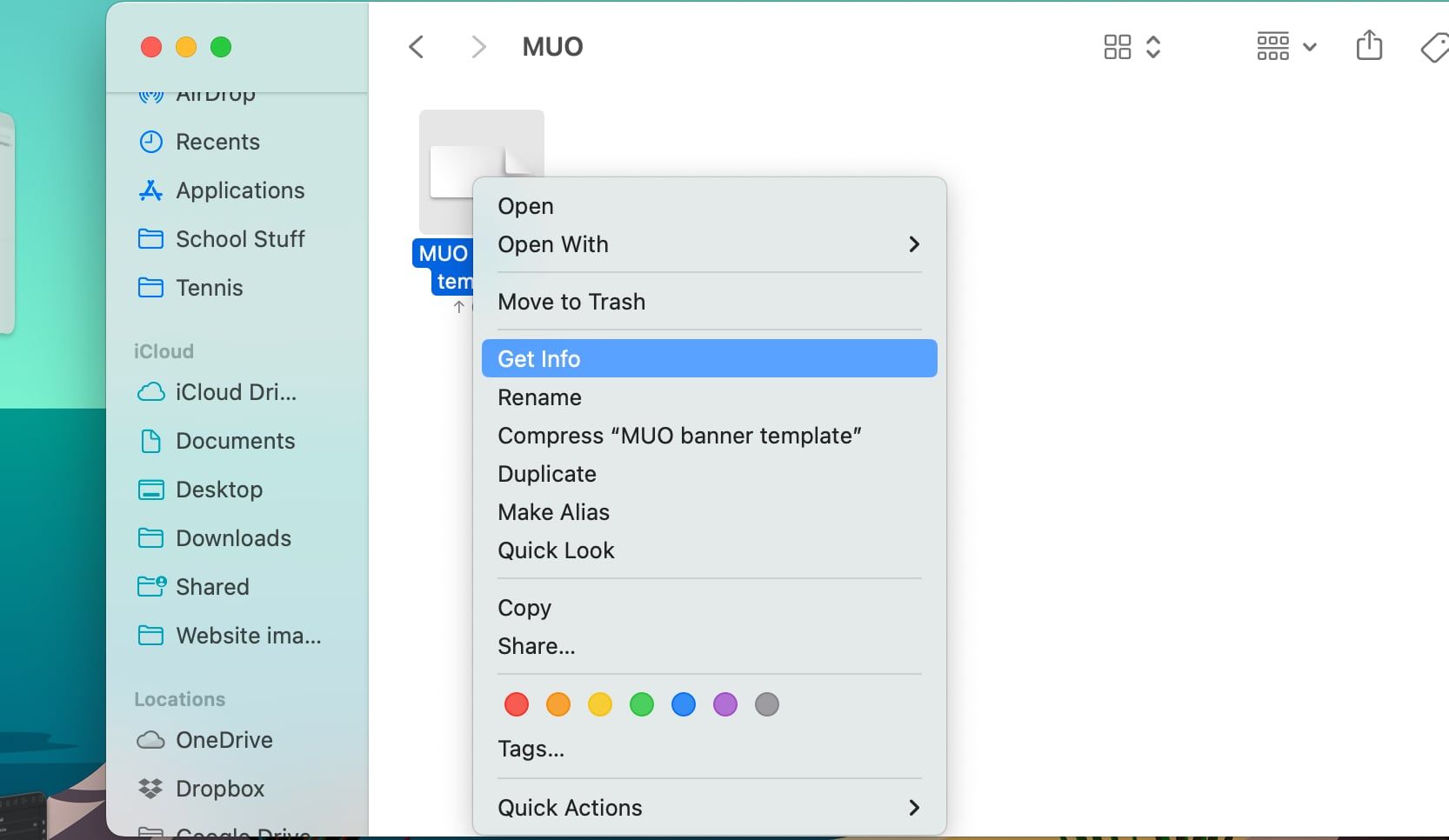
- Зажмите клавишу Control и кликните по файлу, затем выберите Get Info (Сведения) из контекстного меню.
- В окне «Сведения» найдите флажок Stationery pad и поставьте отметку.
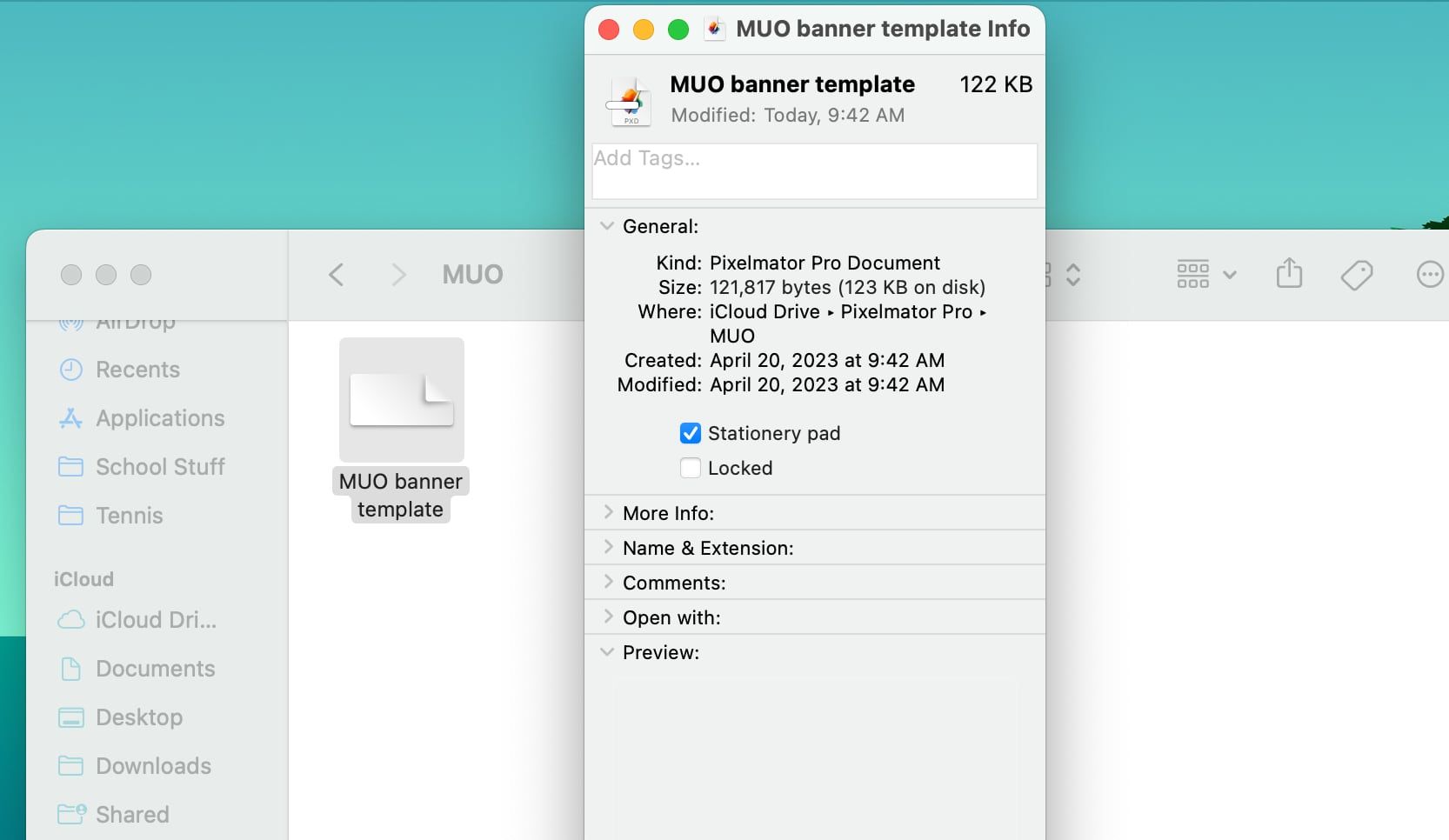
После этого открытие файла из Finder создаст новый файл-копию, имя которого можно изменить и сохранить отдельно. Оригинал останется нетронутым.
Редактирование оригинального шаблона
Если нужно изменить сам шаблон (добавить формулу, строку или обновить дизайн), сначала снимите отметку Stationery pad в окне «Сведения», отредактируйте файл и снова включите Stationery pad. Это предотвратит случайное перезаписывание шаблона.
Важно:
Если вы открываете файл через меню «Файл → Открыть» внутри приложения (например, Excel или Pages), приложение может открыть оригинал, а не копию. Всегда проверяйте, откуда вы открываете документ.
Когда Stationery Pad не подходит — ограничения и кейсы неудачи
- Если вы регулярно модифицируете шаблон в процессе работы с копиями и ожидаете, что изменения попадут в оригинал, Stationery Pad не годится.
- Некоторые приложения (особенно старые или кросс-платформенные) могут игнорировать атрибут и открывать оригинал.
- Если файл хранится в облаке с активной синхронизацией и конфликтами версий, поведение копирования может отличаться.
Альтернативные подходы
- Дублирование файла вручную (Cmd+D в Finder) — простое и явно контролируемое.
- Использовать встроенные шаблоны приложения (Pages, Numbers, Word) — более интегрированное решение с поддержкой версионирования.
- Автоматизация через Shortcuts/Automator: при открытии копировать файл в специальную папку и открывать копию.
- Контроль версий: хранить шаблоны в системе контроля версий или в облаке с версионностью (iCloud/Dropbox) для быстрого отката.
Мини-методология: сделать и поддерживать шаблон
- Создайте файл-шаблон с метаданными (дата, версия, автор) в верхней части документа.
- Пометьте файл как Stationery Pad через Get Info.
- Установите правило хранения (папка «Шаблоны» в iCloud Drive или локально).
- Периодически (раз в месяц/квартал) снимайте флажок, обновляйте шаблон и снова включайте Stationery Pad.
- Ведите журнал изменений (короткая строка с датой и описанием) внутри файла или отдельно.
Чек-листы по ролям
Чек-лист для пользователя (создатель шаблона):
- Добавить версионную строку в файл.
- Сохранить исходный файл в папку «Шаблоны».
- Включить Stationery pad.
- Протестировать: открыть шаблон и убедиться, что открылась копия.
Чек-лист для администратора IT:
- Объяснить сотрудникам разницу между открытием из Finder и из приложения.
- Добавить инструкцию в базу знаний компании.
- Проверить поведение при бэкапе и синхронизации облака.
Чек-лист для контент-менеджера:
- Убедиться, что шаблон содержит необходимые брендовые элементы.
- Версионировать изменения и документировать их.
Критерии приёмки
- Открытие файла из Finder всегда создает новый файл.
- Оригинал остаётся в исходной папке без изменений.
- После редактирования и сохранения копии оригинал не изменился.
- При отключении Stationery pad можно редактировать оригинал напрямую.
Модель принятия решения (короткая эвристика)
- Нужно защищать оригинал и быстро создавать копии — используйте Stationery Pad.
- Нужна продвинутая интеграция и шаблоны с переменными — используйте встроенные шаблоны приложения или систему шаблонов (Word/Pages/Excel).
- Нужен автоматический рабочий процесс — используйте Shortcuts/Automator.
Пример процесса в виде схемы
flowchart TD
  A[Нужен шаблон?] -->|Да| B{Хочется автоматизации?}
  B -->|Да| C[Shortcuts/Automator]
  B -->|Нет| D{Защищать оригинал?}
  D -->|Да| E[Stationery Pad]
  D -->|Нет| F[Дублировать вручную]
  A -->|Нет| G[Обычная работа с файлами]
Советы по безопасности и восстановлению
- Используйте регулярные резервные копии (Time Machine, iCloud Backup).
- Храните мастер-версии шаблонов в папке с ограниченными правами доступа, если это чувствительные документы.
- Если шаблон случайно перезаписан — откатите через Time Machine или историю версий облака.
Короткое руководство для быстрого старта
- Создайте файл-шаблон и сохраните его в отдельной папке.
- Control+клик → Get Info → отметить Stationery pad.
- Откройте из Finder и подтвердите, что открылась копия.
- При необходимости редактируйте оригинал, временно сняв флажок.
FAQ
Откроется ли оригинал, если я открываю файл через приложение?
Обычно при открытии через меню приложения открывается именно тот файл, который вы выберете — это может быть оригинал. Stationery pad срабатывает при открытии из Finder; будьте внимательны.
Поддерживает ли Stationery Pad облачные версии (iCloud/Dropbox)?
Stationery Pad — атрибут файла на macOS. Облачные сервисы могут синхронизировать копии и версии, но поведение зависит от сервиса. Тестируйте в вашей среде.
Краткое резюме
Marking files as Stationery Pad — простой способ защитить шаблоны и экономить время. Для гибкости комбинируйте этот приём с дублированием, встроенными шаблонами приложений и автоматизацией.

Похожие материалы

Несколько аккаунтов Skype: Multi Skype Launcher

Журнал для работы: повысить продуктивность

Персональные звуки уведомлений на Android

Скачивание шоу Hulu для офлайн‑просмотра

Microsoft Start: персонализированная новостная лента
