
Как создать значок сайта на панели задач Chromebook
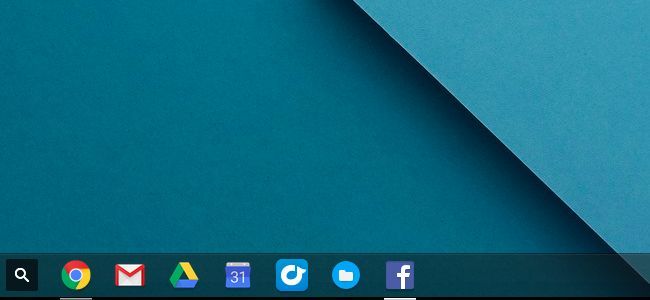
На Chromebook приложения из Chrome Web Store обычно получают собственные значки на панели задач и отдельные окна. Но вы можете дать любой веб‑сайте свой значок на полке и заставить его открываться в отдельном окне. Таким образом любой сайт превращается в «приложение», доступное с панели задач.
Важно: на Chrome OS панель задач официально называется «полка», но по функционалу она похожа на панель задач в Windows. В инструкциях ниже я использую оба термина там, где это удобно.
Что нужно знать заранее
- Терминология: «полка» = панель задач Chrome OS.
- Короткое определение: ярлык сайта — это отдельный ярлык, который можно закрепить на полке и при желании запускать как отдельное окно.
- Ограничение: некоторые сайты (например, с авторизацией по протоколам SSO или с ограничениями фреймов) могут вести себя иначе при запуске в отдельном окне.
Как закрепить сайт на полке
- Откройте Chrome на Chromebook и перейдите на страницу сайта, который хотите закрепить.
- Нажмите кнопку меню в правом верхнем углу окна Chrome (три точки).
- Наведите курсор на «Дополнительные инструменты» и выберите «Добавить на полку».

- В появившемся окне введите название ярлыка, которое будет отображаться на полке.
- Если хотите, чтобы сайт открывался в отдельном окне (без вкладок и адресной строки), отметьте опцию «Открывать в окне». Без этой опции сайт откроется в обычной вкладке.
- Нажмите «Добавить».

Управление окнами и переключение
Теперь на полке появится значок сайта. Нажатие по нему откроет сайт в отдельном окне или во вкладке — в зависимости от выбранной опции.
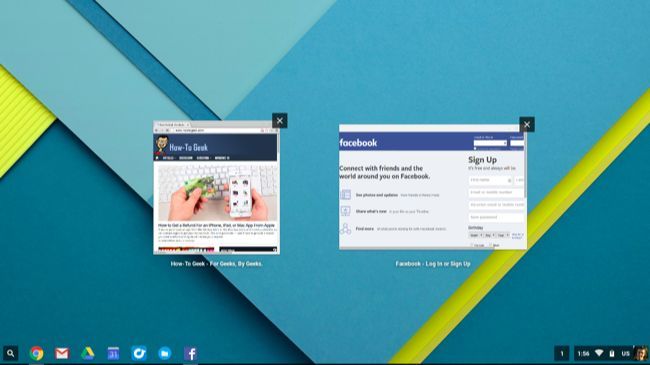
- Переключение между окнами: Alt+Tab. Также можно использовать клавишу переключения окон (Switcher) или сочетания Alt + 1–8 для быстрого доступа к закреплённым приложениям.
- Закреплённое окно работает как отдельное приложение и отображается отдельно в списке окон.
Привязка и приведение окна к сторонам экрана
Отдельное окно можно быстро расположить по левому или правому краю экрана:
- Перетащите окно к левой или правой грани экрана и отпустите.
- Используйте сочетания клавиш Alt + [ для привязки слева и Alt + ] для привязки справа.
- Также можно нажать и удерживать кнопку «Развернуть» в правом верхнем углу окна и выбрать сторону.
Эти приёмы полезны для организации рабочего пространства и одновременной работы с несколькими окнами.

Удаление или изменение ярлыка
Если ярлык больше не нужен или требуется изменить поведение:
- Щёлкните правой кнопкой мыши по значку на полке (на тачпаде используйте двухпальцевый тап).
- Выберите «Открепить», чтобы удалить значок.
- В том же меню можно переключить опцию «Открывать в окне», если хотите изменить поведение при запуске.

В каких случаях это работает хуже и альтернативы
Когда может не подойти:
- Сайты с защищённой аутентификацией могут требовать открытия в обычной вкладке.
- Встраиваемый контент (iframe) иногда ломает ожидания при открытии в отдельном окне.
- Если сайт использует сложные расширения Chrome, поведение может отличаться.
Альтернативные варианты:
- Закрепление вкладки в браузере (pin tab) — проще, но вкладка остаётся в браузере.
- Установка Progressive Web App (PWA) — если сайт поддерживает PWA, он создаст полноценное приложение с отдельным профилем и иконкой.
- Использование режима «Установить приложение» в меню Chrome, если сайт предоставляет такую возможность.
Быстрая методика: шаги от А до Я
- Откройте сайт в Chrome.
- Меню → Дополнительные инструменты → Добавить на полку.
- Задайте имя, отметьте «Открывать в окне» при необходимости.
- Нажмите «Добавить».
- При необходимости щёлкните правой кнопкой по иконке, чтобы сменить опции или открепить.
Чеклист для разных ролей
Для обычного пользователя:
- Проверить работоспособность сайта в отдельном окне.
- Закрепить и настроить имя ярлыка.
Для администратора в офисной сети:
- Убедиться, что политики безопасности не мешают созданию ярлыков.
- Документировать стандарт для распространённых внутренних сервисов.
Для разработчика веб‑сайта:
- Проверить работу сайта при открытии в отдельном окне.
- Тестировать SSO и сессии при разных типах запуска.
Факт‑бокс
- Время на создание ярлыка: ~30–60 секунд.
- Нужны права администратора: нет (пользовательская настройка).
- Совместимость: любые сайты, но PWA получают дополнительные преимущества.
Рекомендации по безопасности и приватности
- Не закрепляйте сайты, которым вы не доверяете.
- Для сервисов с приватной информацией используйте отдельный профиль Chrome.
- Если сайт просит дополнительные разрешения, проверьте их перед подтверждением.
Критерии приёмки
- Значок сайта появился на полке.
- При клике сайт открывается в отдельном окне (если включена опция).
- Окно можно привязать к одной из сторон экрана.
Заключение
Закрепление сайта на полке Chromebook — простой способ ускорить доступ к часто используемым сервисам и превратить веб‑страницы в удобные приложения. Это особенно полезно для веб‑инструментов, мессенджеров и внутренних сервисов. Если сайт не поддерживает корректную работу в отдельном окне, попробуйте PWA или оставьте его во вкладке.
Важно: Google не позволяет перетаскивать значки напрямую из адресной строки на полку, поэтому нужно использовать меню «Дополнительные инструменты».

Похожие материалы

Несколько аккаунтов Skype: Multi Skype Launcher

Журнал для работы: повысить продуктивность

Персональные звуки уведомлений на Android

Скачивание шоу Hulu для офлайн‑просмотра

Microsoft Start: персонализированная новостная лента
