
Как превратить Directory Opus в супер‑панель задач для Windows
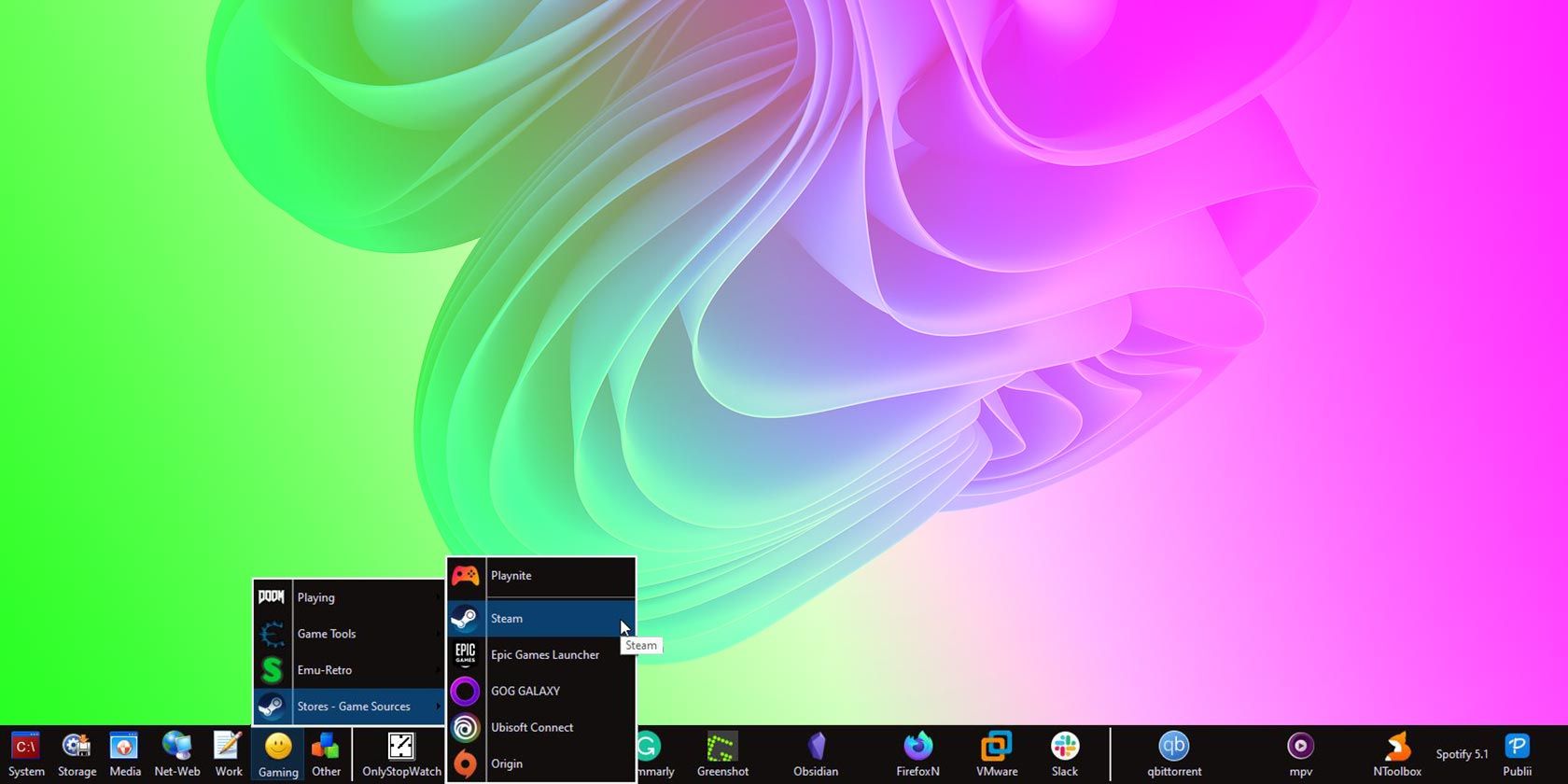
Directory Opus можно превратить в настраиваемую «супер‑панель задач», сочетающую в себе удобство панели задач Windows и гибкость лончера. В статье — пошаговая инструкция по созданию плавающей панели, добавлению меню, кнопок, трёхкнопочных элементов, назначению горячих клавиш и советам по оптимизации, а также альтернативы, чек‑листы и схема принятия решения.
Введение
Обычный пользователь Windows довольствуется меню Пуск, ярлыками на рабочем столе или прикреплёнными к панели задач программами. Любители кастомизации обычно устанавливают сторонние лаунчеры, но Directory Opus (Dopus) предлагает более мощный и гибкий подход: он умеет выступать и как файловый менеджер, и как полнофункциональная панель запуска приложений.
В этой статье показано, как создать из Dopus собственную «супер‑панель задач» — плавающую, авто‑скрывающуюся, с меню, кнопками, быстрыми действиями и настройкой значков. Примеры основаны на версии 10, поэтому интерфейс в более новых версиях может отличаться, но основные принципы остаются теми же.
Важно: для пробного использования потребуется оценочная лицензия с сайта разработчика. Язык интерфейса и расположение пунктов меню могут отличаться в зависимости от локализации Dopus.
Кому это полезно
- Тем, кто хочет управлять приложениями, скриптами и инструментами из одного настраиваемого места.
- Тем, кто использует несколько мониторов и хочет иметь синхронизированную панель на втором дисплее.
- Профессионалам, которым нужна скорость запуска и организация по категориям.
Краткое определение: Dopus — файловый менеджер для Windows с мощной системой пользовательских панелей и командных элементов, которые можно использовать в роли лончера.
Коротко о методе
Мы создадим плавающую панель, прикрепим её к краю экрана, добавим меню и кнопки, научимся использовать трёхкнопочные элементы и назначать горячие клавиши. После этого оптимизируем внешний вид, добавим разделители, отступы, авто‑скрытие и советы по резервному копированию конфигурации.
Установка и запуск Lister
- Зайдите на официальный сайт Directory Opus и загрузите установщик. Для оценки потребуется запрос оценки (evaluation license).
- Установите приложение и примите значения по умолчанию, если не уверены в настройках.
- Откройте Lister. Часто это делается двойным щелчком по пустому месту рабочего стола либо через систему трей: правый клик по иконке Dopus → New Lister.
Примечание: в разных версиях пункт может называться по‑разному, но суть — создать новое окно Lister.
Создание плавающей панели
- В Lister правой кнопкой мыши щёлкните по пустому месту одной из панелей окна и выберите Customize.
- Перейдите на вкладку Toolbars и нажмите кнопку New Toolbar или нажмите Alt+N.
- Новая панель появится в окне Lister, но в стандартном виде она мало пригодна для внешней панели задач.
- Снова в разделе Toolbars выберите только что созданную панель и отметьте опцию Floating toolbar.
- На рабочем столе появится прямоугольное окно панели — перетащите его к краю монитора. Панель «примкнёт» к краю и превратится в полноценную панель задач.
- В режиме Customize настройте фон, цвета, выравнивание меток и другие визуальные параметры. Если не уверены — оставьте на потом и вернитесь.
Совет: чтобы панель не мешала, включите авто‑скрытие в её настройках — она будет появляться только при наведении курсора.
Добавление меню и пунктов
Панель сама по себе пустая. Добавим меню, которые будут содержать приложения, папки и команды.
Создание меню
- Не закрывая окно Customize, правой кнопкой мыши кликните по панели и выберите New Menu из подменю New.
- На панели появится элемент «New Menu» — правый клик → Edit для настройки.
- Откроется окно Command Editor — здесь задаются команда, значок, подпись и подсказка (Tip).
- Для значка нажмите на иконку в Command Editor и выберите «Select image from a file». Через кнопку справа можно указать любой файл, благодаря чему Dopus использует его иконку.
- Настройте Label (метка) и Tip (подсказка при наведении). Попробуйте опцию Large image size, если хотите крупную иконку.
Заполнение меню пунктами
- Добавляйте элементы методом drag & drop прямо из окна Lister — Dopus автоматически прочитает файл и создаст соответствующий пункт.
- Для каждого пункта можно задать Hotkey: клик в поле Hotkey, затем нажмите желаемую комбинацию, сохраните.
- Чтобы упорядочить пункты, перетаскивайте их внутри меню — появится разделитель (splitter) для визуального разделения.
- Для пустого пространства используйте Spacer из меню Insert New — это позволяет визуально разделять группы.
Совет по организации: создавайте меню для категорий вроде «Браузеры», «Системные утилиты», «Офис», «Игры», «Скрипты», чтобы быстро находить нужное.
Кнопки и трёхкнопочные элементы
Пункты в меню полезны, но для наиболее часто используемых программ полезнее разместить отдельные кнопки.
- Правый клик по панели → New Button.
- Настройте команду так же, как и меню, укажите файл или команду запуска.
Если у вас несколько похожих элементов, используйте концепцию Three Buttons:
- Правый клик по кнопке → Three Buttons.
- Трёхкнопочный элемент реагирует по‑разному на левый, средний и правый щелчки — это удобно для нескольких версий одного приложения. Например, левая — Firefox, средняя — Chrome, правая — Tor.
Преимущество: экономия места и интуитивное управление, если вы часто используете разные программные сборки.
Визуальная оптимизация и поведение
- Используйте Large image size для иконок основных элементов.
- Настройте выравнивание меток и цвета для контраста с фоном рабочего стола.
- Включите авто‑скрытие, если панель мешает при полноэкранных приложениях.
- Для мульти‑мониторных конфигураций создайте отдельные плавающие панели и привяжите их к нужному монитору.
Резервное копирование и перенос настроек
Dopus хранит настройки панелей и пользовательские команды в конфигурационных файлах. Перед масштабными изменениями делайте экспорт конфигурации:
- Откройте меню настроек Dopus → опция экспорта/импорта конфигурации.
- Экспорт сохранит ваши панели, значки и команды в файл, который можно импортировать на другой машине.
Совет: храните резервную копию в облачном хранилище или версии контроля, чтобы быстро восстановиться после сбоя.
Когда это не лучший выбор
- Если вам нужна лёгкая и простая панель без глубокой кастомизации, специализированные лаунчеры могут быть проще в настройке.
- Пользователи, требующие строгое соответствие корпоративным политикам или централизованного управления, могут столкнуться с ограничениями при использовании стороннего ПО без согласования с IT.
Альтернатива: если нужна простая альтернатива Alfred на Windows, рассмотрите специализированные лаунчеры — они часто быстрее в разворачивании и проще в обучении.
Подсказки по безопасности и приватности
- Dopus использует иконки файлов — будьте внимательны, когда указываете файлы с неизвестным происхождением.
- Скрипты и команды, добавленные в панель, должны быть проверены на предмет побочных эффектов и прав доступа.
- Для корпоративного использования согласуйте установку с отделом безопасности и проверьте влияние на политику централизованной аутентификации.
Роль‑ориентированные чек‑листы
Чек‑лист для обычного пользователя
- Установлен Dopus и открыт Lister
- Создана плавающая панель и прикреплена к экрану
- Добавлены 3–5 часто используемых приложений в кнопки
- Включено авто‑скрытие
- Создан экспорт конфигурации
Чек‑лист для продвинутого пользователя
- Структурированы меню по категориям
- Для критичных элементов назначены Hotkey
- Использованы Three Buttons для экономии места
- Настроены цвета и большие иконки
- Конфигурация синхронизирована между машинами
Чек‑лист для администратора
- Проверена совместимость с корпоративной политикой
- Выполнено тестирование безопасности пользовательских команд
- Документирован процесс развёртывания и отката
Мини‑методология: как проектировать панель
- Определите цели: что должно запускаться чаще всего?
- Разбейте элементы на группы по сценариям использования.
- Решите, что должно быть в виде кнопок, а что — в меню.
- Настройте горячие клавиши для критичных задач.
- Тестируйте в течение недели и корректируйте.
- Экспортируйте конфигурацию и создайте резервную копию.
Сценарий принятия решения — простая схема
flowchart TD
  A[Нужна панель запуска?] -->|Да| B{Простая или мощная?}
  A -->|Нет| Z[Использовать стандартную панель задач]
  B -->|Простая| C[Установить легкий лаунчер]
  B -->|Мощная| D[Использовать Directory Opus]
  D --> E[Создать плавающую панель]
  E --> F[Добавить меню и кнопки]
  F --> G[Оптимизировать, назначить горячие клавиши]
  G --> H[Экспорт конфигурации и резервное копирование]
Примеры горячих клавиш и сочетаний
- Ctrl+Alt+F — открыть меню «Файлы»
- Ctrl+Alt+B — открыть браузер по умолчанию
- Ctrl+Shift+T — открыть терминал разработчика
(Назначайте сочетания по своей логике, избегайте конфликтов с системными сочетаниями.)
Примеры использования и сценарии
- Разработчик: панель с IDE, терминалом, менеджером версий, скриптами деплоя.
- Дизайнер: панель с Photoshop, Figma, палитрами, экспортером.
- Игрок: панель с лаунчерами игр, утилитами оптимизации и клиенскими загрузчиками.
Портирование и совместимость
- Версии Dopus могут отличаться по названиям пунктов интерфейса, но экспорт/импорт конфигурации обычно работает между близкими версиями.
- При переносе на более новую версию проверьте все пути к файлам и иконкам — абсолютные пути могут потребовать правки.
Ошибки и как их исправлять
- Панель не прилипает к краю: убедитесь, что включена опция Floating toolbar и вы перетаскиваете панель до края экрана.
- Горячие клавиши не работают: проверьте, не конфликтуют ли они с системными сочетаниями и сохранена ли конфигурация.
- Иконки не отображаются: укажите файл с корректной иконкой или используйте стандартный набор Dopus.
Итог и рекомендации
Directory Opus даёт непревзойдённую гибкость в создании персональной панели запуска. Она подходит тем, кто готов потратить немного времени на настройку ради высокой производительности и точной организации рабочего пространства. Для быстрой настройки можно ограничиться несколькими кнопками и автоскрытием; для профессиональной работы — эксплуатировать меню, трёхкнопочные элементы и горячие клавиши.
Важно: держите резервные копии конфигурации и проверяйте пользовательские команды перед добавлением в активную панель.
Короткие рекомендации:
- Начните с базовой плавающей панели и 5–10 кнопок.
- Организуйте по категориям, используйте spacer и splitters.
- Назначайте hotkeys для наиболее важных действий.
- Экспортируйте конфигурацию и храните копию.
Краткое резюме
Directory Opus позволяет собрать из элементов панели мощный кастомный лончер, который можно адаптировать под любые рабочие сценарии — от домашнего офиса до среды разработчика. Плавающая панель, меню, кнопки, трёхкнопочные элементы и горячие клавиши дают полный контроль над быстротой доступа к инструментам.
Поделиться коротко (анонс): используйте Dopus как супер‑панель задач и вы получите быстрый, организованный и персонализированный доступ к приложениям и скриптам на каждом мониторе.

Похожие материалы

Несколько аккаунтов Skype: Multi Skype Launcher

Журнал для работы: повысить продуктивность

Персональные звуки уведомлений на Android

Скачивание шоу Hulu для офлайн‑просмотра

Microsoft Start: персонализированная новостная лента
