
Как сделать плейлист приватным в Spotify

Быстрые ссылки
- Сделать плейлист приватным или убрать с профиля
- Сделать плейлист приватным в Spotify на компьютере
- Сделать публичный плейлист приватным в мобильном приложении
Spotify по умолчанию показывает созданные вами плейлисты другим пользователям. Если вы хотите хранить подборки музыки в секрете, следует изменить настройки каждого плейлиста на приватный. В статье показано, как это сделать на компьютере и на смартфоне, а также в чём разница между «удалить с профиля» и «сделать приватным».
Разница: сделать приватным и убрать с профиля
Важно понимать две разные функции:
- Сделать приватным: плейлист будет виден только вам. Даже если кто-то ранее лайкал ваш плейлист или сохранил ссылку, он перестанет работать для других.
- Убрать с профиля: плейлист перестаёт отображаться на вашей публичной странице, но остаётся доступным по прямой ссылке и тем, кто его лайкал ранее.
Выберите нужный способ в зависимости от цели: полное скрытие или только чистая публичная страница.
Сделать плейлист приватным в Spotify на компьютере
На компьютере используйте приложение Spotify для полного скрытия плейлистов от других пользователей.
- Откройте Spotify на компьютере и войдите в аккаунт, если ещё не вошли.
- В левой панели нажмите на плейлист, который хотите сделать приватным.
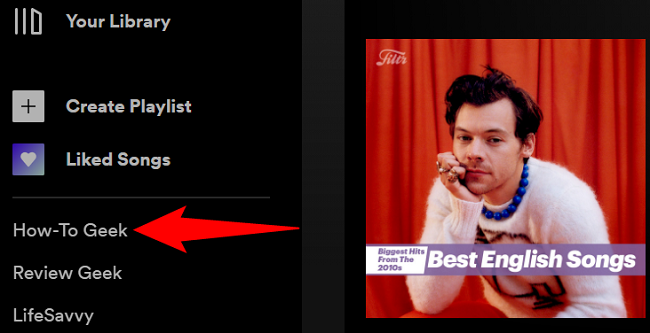
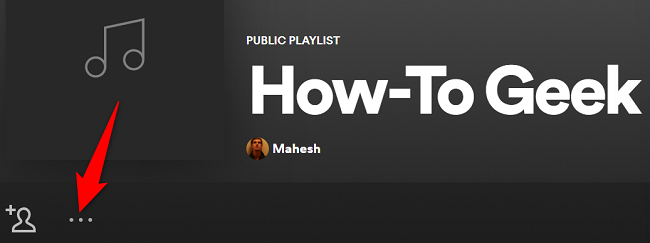
- На странице плейлиста рядом с аватаром пользователя нажмите три точки.
- В открывшемся меню выберите «Сделать приватным».
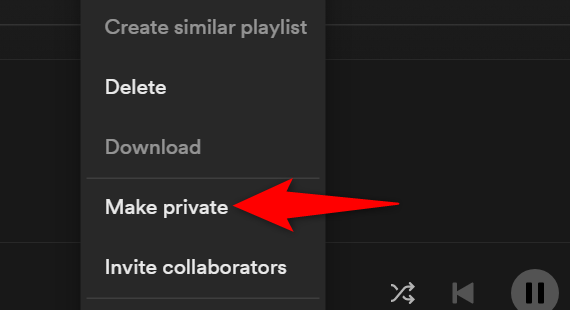
Плейлист станет недоступен другим пользователям. Чтобы вернуть его в публичный доступ, откройте то же меню и выберите «Сделать публичным».
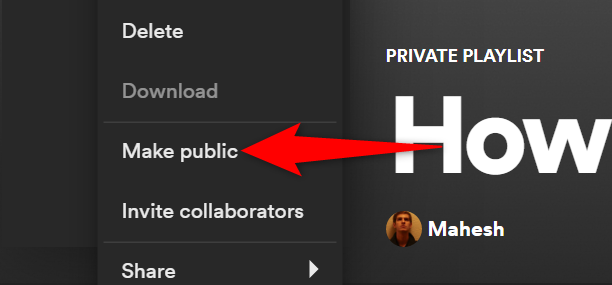
Сделать публичный плейлист приватным в мобильном приложении
В мобильном приложении действия похожи, но выполняются через вашу библиотеку.
- Откройте приложение Spotify на телефоне.
- В нижней панели нажмите «Ваша библиотека».
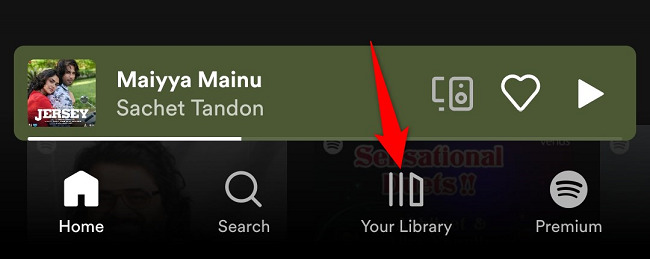
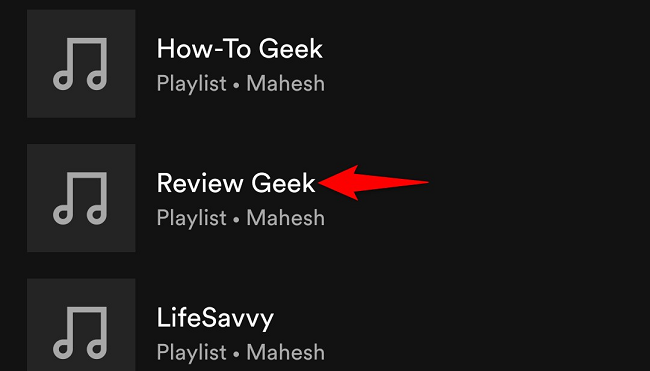
- На экране библиотеки выберите плейлист, который хотите скрыть.
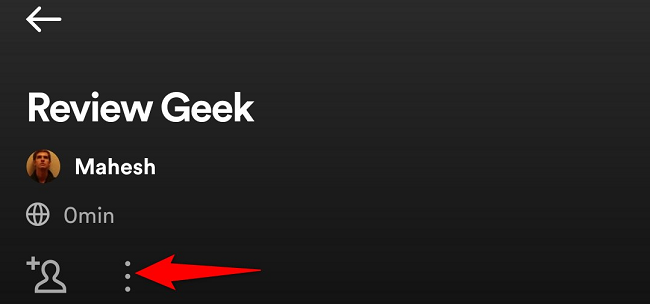
- На странице плейлиста вверху нажмите три точки.
- В меню выберите «Сделать приватным».

Чтобы вернуть плейлист в публичный доступ, откройте то же меню и выберите «Сделать публичным».

Быстрые советы и сценарии применения
- Если вы хотите скрыть подборку только с профиля (например, ради минималистичной публичной страницы), используйте «убрать с профиля». Это не блокирует доступ по ссылке.
- Если вам нужно полное приватирование (например, личные черновики миксов), используйте «Сделать приватным».
- Помните: если кто-то ранее сохранил плейлист, он может продолжать слушать его, пока вы не сделаете его приватным.
Важно: удаление плейлиста с профиля не удаляет сам плейлист. Он остаётся в вашей библиотеке и доступен вам.
Мини-методология: что проверить перед приватизацией
- Убедитесь, что вы открыли правильный плейлист (проверьте название и содержимое).
- Сохраните резервную копию списка треков, если планируете временно скрыть и не хотите потерять подборку.
- Решите: скрыть от всех или только убрать с профиля.
Диаграмма принятия решения
flowchart TD
  A[Нужно скрыть плейлист?] --> B{Требуется полный доступ только вам?}
  B -- Да --> C[Сделать приватным]
  B -- Нет --> D{Достаточно убрать с профиля?}
  D -- Да --> E[Убрать с профиля]
  D -- Нет --> F[Оставить как есть]
Контрольные списки по ролям
Для личного пользователя:
- Проверить содержимое плейлиста
- Сделать приватным
- Проверить доступ с другого аккаунта (по желанию)
Для администратора семейного аккаунта:
- Сообщить участникам о приватизации общих плейлистов
- При необходимости сохранить общий список в общий аккаунт
Краткий словарь
- Плейлист — подборка треков, которую вы создали или сохранили.
- Приватный плейлист — виден только владельцу аккаунта.
- Убрать с профиля — скрыть с публичной страницы, но не закрыть доступ по ссылке.
Когда это не сработает
- Если кто-то сохранил локальную копию треков или экспортировал список, вы не сможете убрать эти копии.
- Если плейлист встроен в внешние сайты, доступ будет сохраняться по прямой ссылке, пока не сделать плейлист приватным.
Заключение
Сделать плейлист приватным в Spotify можно быстро — через меню плейлиста на компьютере или в мобильном приложении. Выберите приватность, если нужно полное скрытие, или уберите плейлист с профиля, если достаточно просто очистить публичную страницу. В любой момент можно вернуть публичный доступ, выбрав соответствующую опцию в том же меню.
Краткие выводы:
- Приватный — доступ только вам.
- Убрать с профиля — скрыть с публичной страницы, но не заблокировать доступ по ссылке.
- Проверяйте содержимое плейлиста перед изменением видимости.
Похожие инструкции и советы по использованию Spotify можно найти в связанных материалах о шеринге плейлистов и управлении библиотекой.

Похожие материалы

Несколько аккаунтов Skype: Multi Skype Launcher

Журнал для работы: повысить продуктивность

Персональные звуки уведомлений на Android

Скачивание шоу Hulu для офлайн‑просмотра

Microsoft Start: персонализированная новостная лента
