
Как поставить песню в качестве рингтона на Android
Краткое описание (что и зачем)
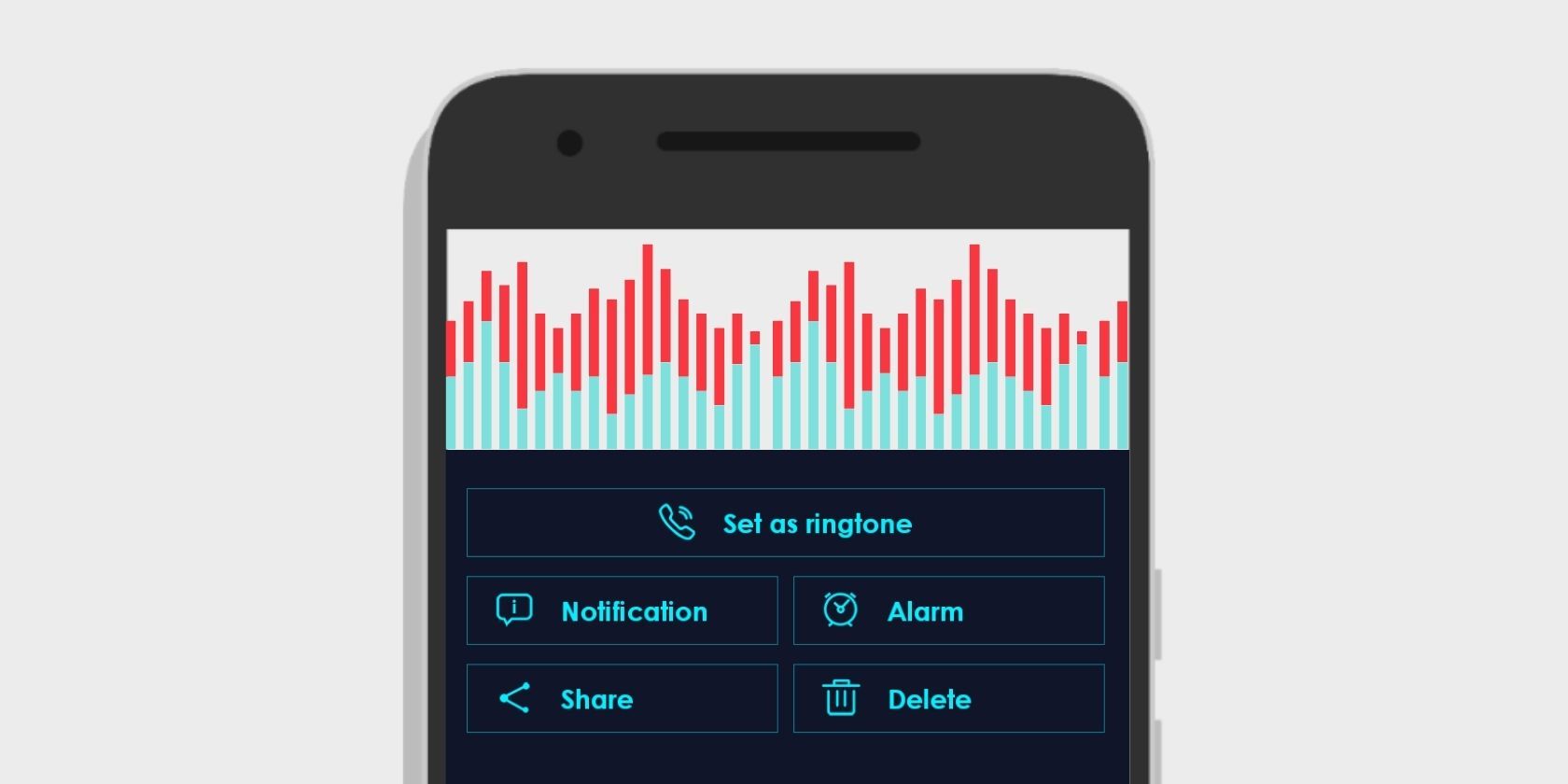
Поставить любимую песню в качестве рингтона на Android просто: система поддерживает пользовательские аудиофайлы, а сторонние приложения помогают вырезать нужный фрагмент. В этом руководстве показаны два проверенных способа: через настройки телефона и через Ringdroid.
Ключевые варианты запроса: поставить песню как рингтон, добавить рингтон на Android, создать рингтон из песни, обрезать трек для рингтона.
Как поставить песню рингтоном через Настройки
Перед началом: убедитесь, что нужный аудиофайл (MP3, WAV, AAC и т. п.) находится в памяти телефона (внутренней или на карте памяти). Если файл на компьютере — скопируйте его на телефон.
- Откройте Настройки.
- Перейдите в раздел Звук и вибрация.
- Нажмите Рингтон.
- Выберите нужную SIM (например, SIM 1 или SIM 2), если телефон использует две SIM-карты.
- Нажмите Рингтон, чтобы увидеть список доступных звуков.
- Пролистайте вниз и нажмите значок плюс (+) с подписью Добавить из памяти устройства.
- Выберите файл песни и подтвердите — нажмите Готово. Выбранная песня станет системным рингтоном.
[gallery size=”full” ids=”1149891,1149892,1149890”]
Важно: приведённая последовательность снята с устройства Samsung — на других брендах пункты меню могут называться иначе или находиться в другом месте.
Как сделать рингтон с помощью Ringdroid (режим обрезки)
Ringdroid — простое приложение для создания пользовательских рингтонов из музыкальных файлов, которые уже есть в памяти устройства. Поддерживаемые форматы обычно включают MP3, WAV, AAC, 3GPP; приложение позволяет обрезать и сохранять фрагмент.
- Убедитесь, что выбранная музыка сохранена в памяти телефона.
- Запустите приложение Ringdroid.
- Выберите MP3 Cutter (или соответствующий раздел в приложении).
- Нажмите MP3 и найдите нужный трек (можно выбрать «Все», чтобы показать все файлы).
- Откройте трек в редакторе и перетащите ползунки, чтобы задать начальную и конечную точку фрагмента.
- Нажмите СОХРАНИТЬ (SAVE).
- В появившемся меню выберите Установить как рингтон.
Примечание: интерфейс разных версий приложения может немного отличаться, но логика одна — открыть файл, обрезать, сохранить и установить.
Когда этот способ не сработает
- Телефон блокирует установку сторонних рингтонов (редко, но встречается на корпоративных устройствах).
- Файл защищён DRM или куплен в сервисе, где нет разрешения на экспорт (например, некоторые файлы из стриминговых сервисов).
- Неподдерживаемый формат — в этом случае конвертируйте файл в MP3 или WAV с помощью конвертера на компьютере или в приложении.
Что делать: конвертируйте файл в MP3/WAV, проверьте разрешения и повторите процесс. Если устройство управляется администратором (MDM), обратитесь к администратору.
Альтернативные подходы
- Использовать файловый менеджер: переместить файл в папку Ringtones (в корне внутренней памяти). После этого он появится в системном списке рингтонов.
- Использовать другой редактор/создатель рингтонов (например, Ringtone Maker) с аналогичной функциональностью.
- На некоторых телефонах можно установить рингтон конкретному контакту через приложение Контакты, выбрав файл из памяти.
Быстрая методология / SOP (шаги в одной строке)
- Копируйте файл песни в память телефона.
- Через Настройки → Звук и вибрация → Рингтон → Добавить из памяти — выберите файл.
- Либо: откройте Ringdroid → выберите трек → обрежьте → Сохранить → Установить как рингтон.
Чек-листы по ролям
Для обычного пользователя:
- Убедиться, что файл на телефоне.
- Открыть Настройки → Звук и вибрация.
- Добавить файл и установить.
Для администратора/ИТ:
- Проверить политики MDM на запрет пользовательских рингтонов.
- Разрешить установку через профиль или предоставить инструкцию.
Для разработчика/техника поддержки:
- Проверить формат файла и метаданные (кодек, частота, DRM).
- При необходимости предложить конвертацию и повторную проверку.
Критерии приёмки
- Файл корректно проигрывается в медиаплеере телефона.
- Рингтон отображается в списке системных звуков и воспроизводится при тестовом входящем звонке.
- Для двухSIM-устройств: рингтон назначен на необходимую SIM, если применимо.
Краткий глоссарий
- Рингтон — звук, который проигрывается при входящем звонке.
- DRM — технология защиты цифрового контента, которая может блокировать экспорт аудиофайлов.
- Рингтон-папка (Ringtones) — системная папка, куда можно положить файлы, чтобы Android увидел их как рингтоны.
Совместимость и советы при переходе между телефонами
- Если вы переключаетесь на новое устройство, скопируйте файлы рингтонов в ту же папку (Ringtones) или повторно добавьте через Настройки.
- При смене бренда (Samsung → Xiaomi → Google Pixel) названия пунктов меню могут отличаться, но логика та же: Звук → Рингтон → добавить из памяти.
Важно: не удаляйте файл рингтона, пока он назначен — иначе телефон не сможет воспроизводить этот звук.
Короткое резюме
Поменять рингтон на Android просто: либо используйте встроенные настройки и добавьте файл из памяти устройства, либо обрежьте песню в Ringdroid и установите её как рингтон. При проблемах проверьте формат файла и наличие DRM, а также политик управления устройством.
Полезные ссылки и дальнейшие шаги: если файл на компьютере — перенесите его по USB или воспользуйтесь облачным хранилищем, затем следуйте одному из описанных способов.

Похожие материалы

Несколько аккаунтов Skype: Multi Skype Launcher

Журнал для работы: повысить продуктивность

Персональные звуки уведомлений на Android

Скачивание шоу Hulu для офлайн‑просмотра

Microsoft Start: персонализированная новостная лента
