
Как сделать песню рингтоном на Android
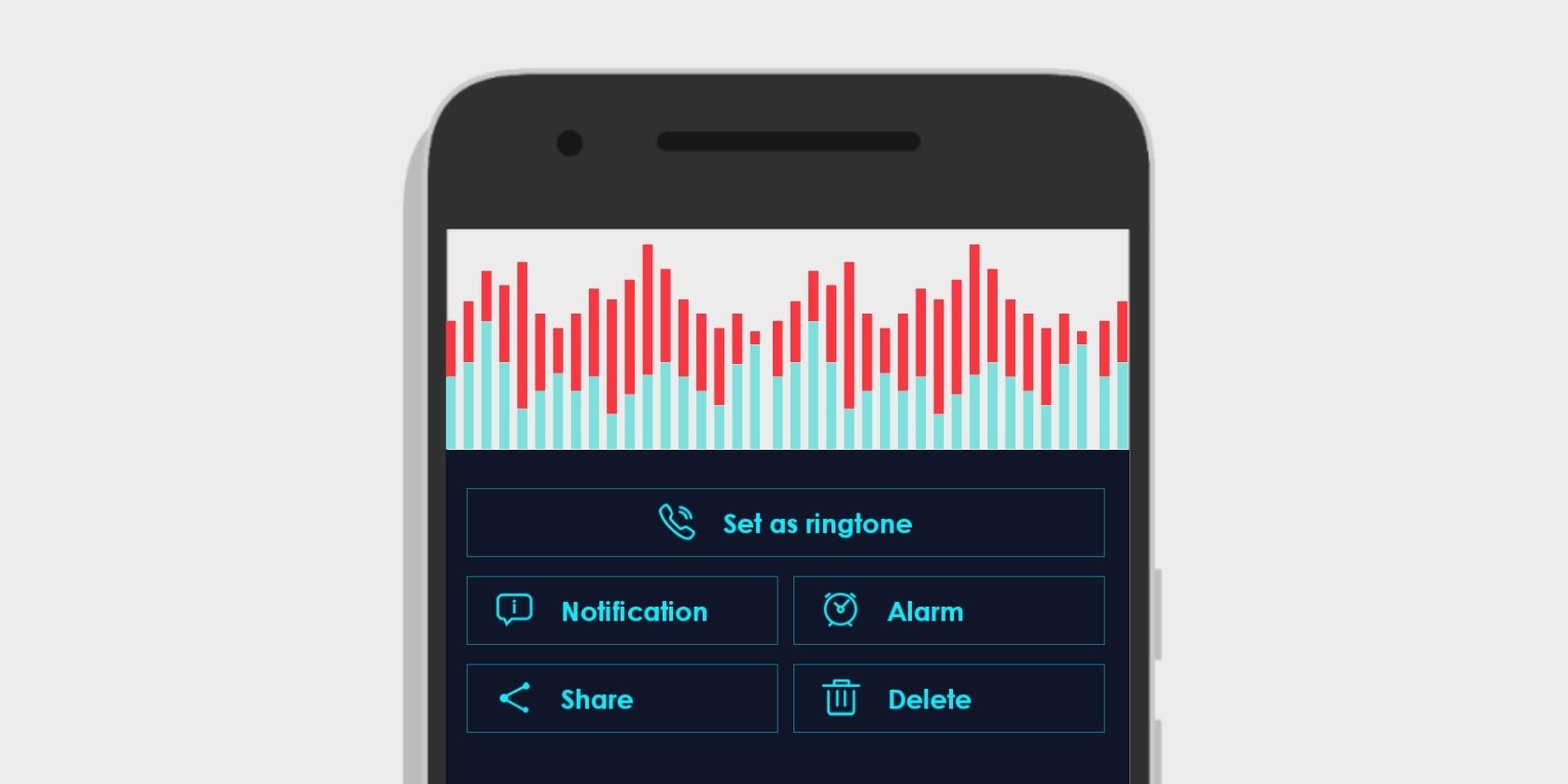
Современные смартфоны идут с набором встроенных рингтонов, но многие пользователи предпочитают поставить свою любимую песню. Ниже — подробная, понятная инструкция двумя способами: через системные настройки и с помощью приложения Ringdroid. Включены советы по форматам, обрезке, альтернативные методы и список типичных проблем.
Один важный термин
Рингтон — короткая аудиозапись, которая воспроизводится при входящем звонке. Часто занимает 20–40 секунд.
Как сделать песню рингтоном через Настройки (системно)
Перед началом убедитесь, что нужный аудиофайл скачан или скопирован во внутреннюю память телефона.
- Откройте Настройки и выберите Звуки и вибрация (названия могут отличаться в разных оболочках Android).
- Нажмите Рингтон.
- Выберите SIM 1 или SIM 2, если телефон поддерживает две SIM-карты.
- Нажмите Рингтон, чтобы увидеть список доступных звуков.
- Пролистайте вниз и нажмите на значок «плюс» (+), помеченный как Добавить из памяти устройства.
- Выберите нужную песню и подтвердите Готово. Выбранный файл станет системным рингтоном.
[gallery size=”full” ids=”1149891,1149892,1149890”]
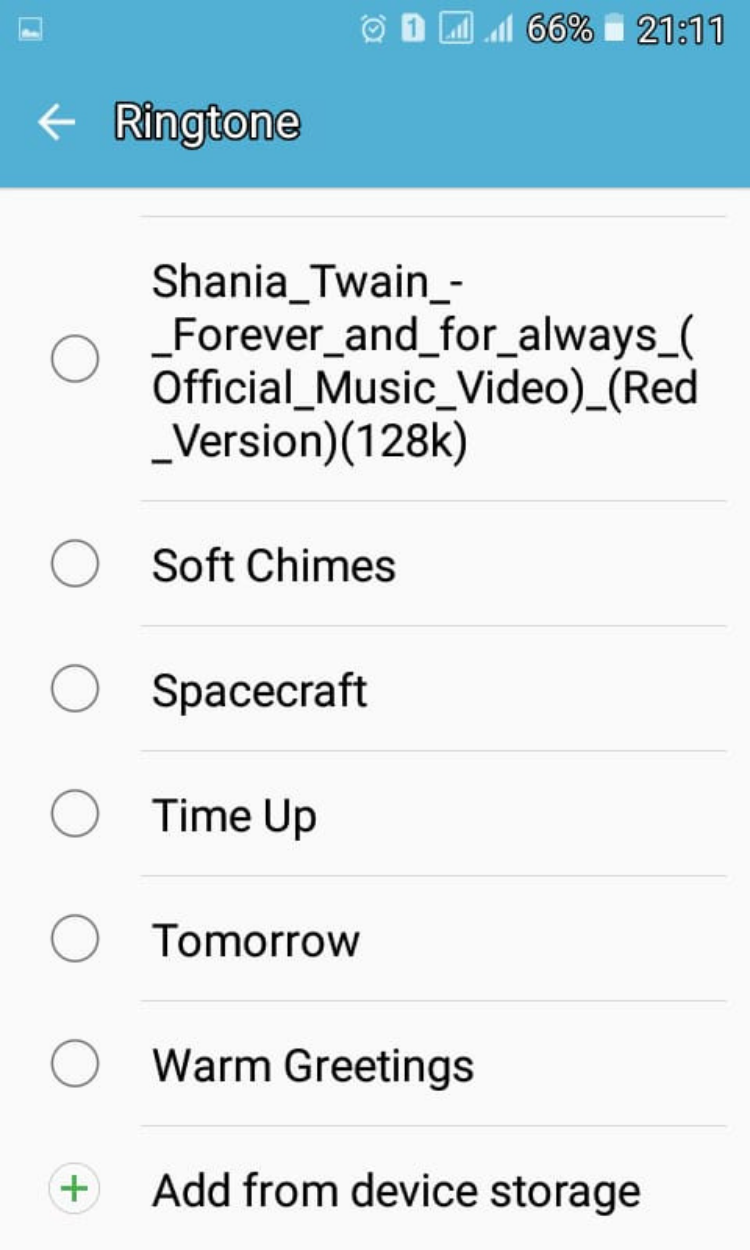
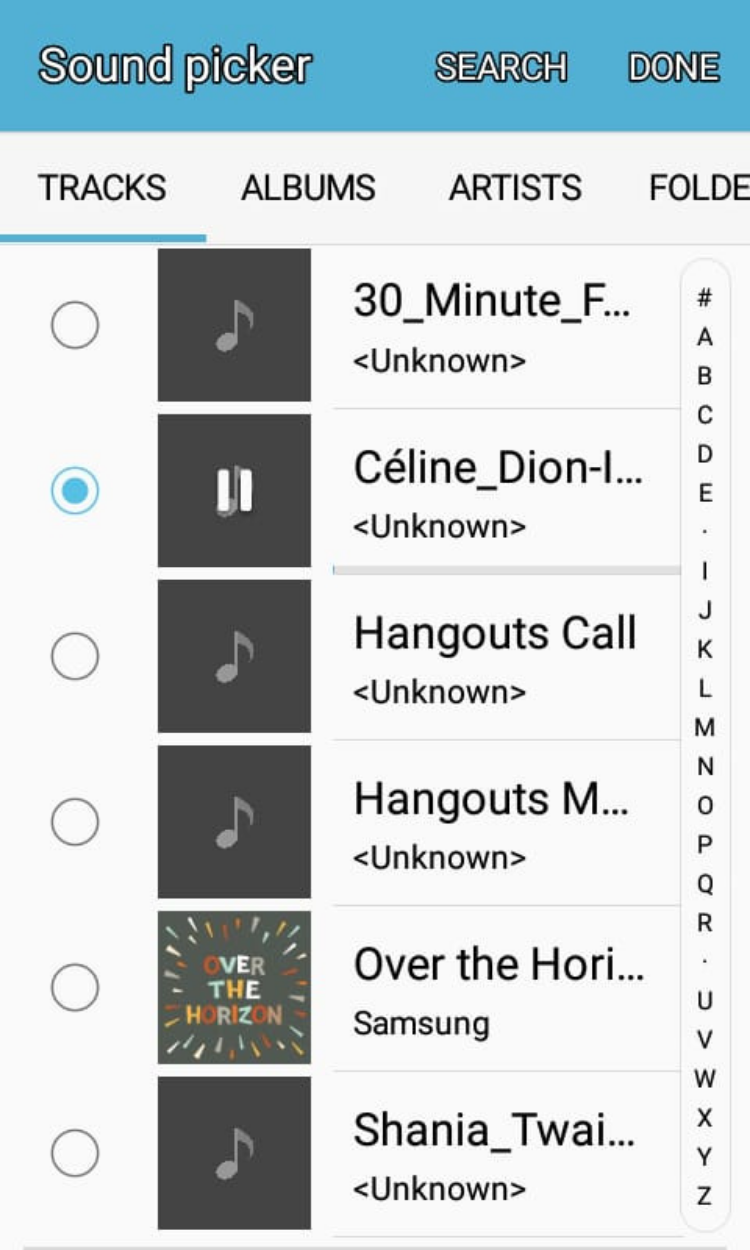
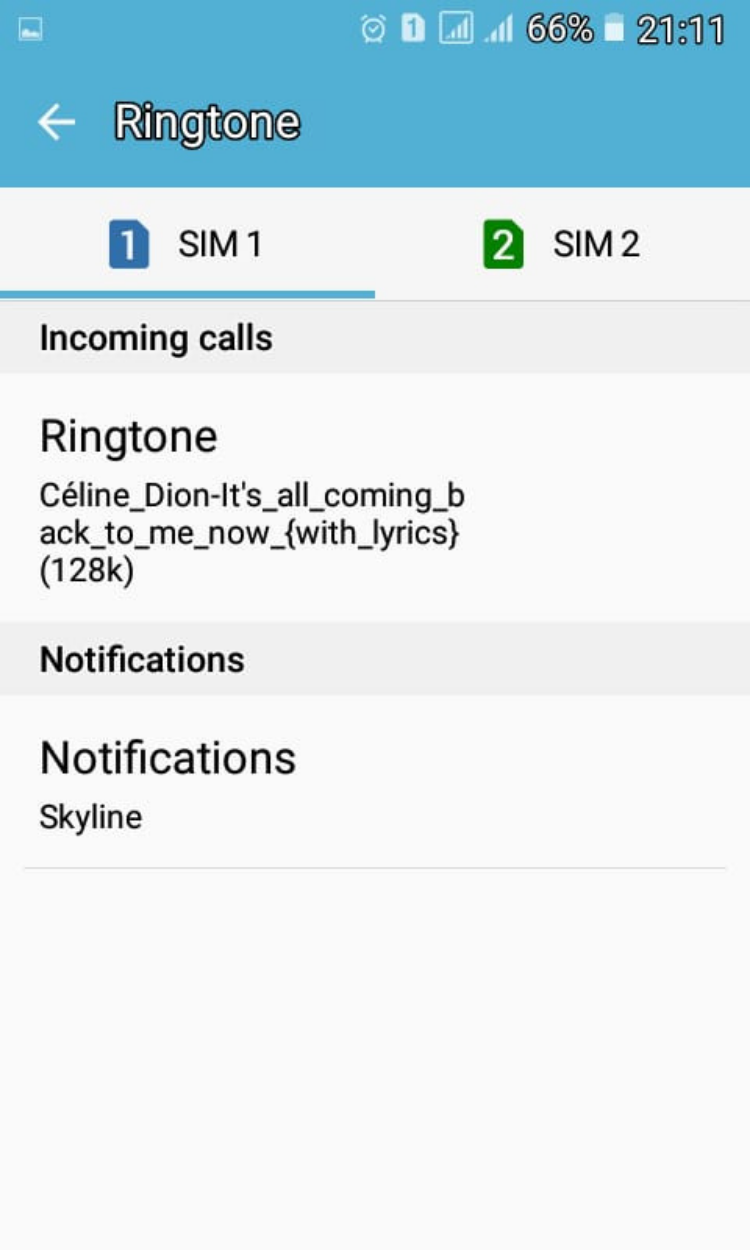
Важное замечание: пример выше сделан на Samsung. На Xiaomi, OnePlus, Pixel и других брендах пункты меню могут называться иначе, но общая логика та же: Настройки → Звук → Рингтон → Добавить из памяти.
Как назначить песню рингтоном с помощью Ringdroid
Ringdroid — простое и популярное приложение для создания рингтонов из локальных аудиофайлов. Оно позволяет обрезать трек и сохранить получившийся фрагмент как рингтон.
Требования: файл песни должен находиться в памяти устройства (не в облаке и не в потоковом сервисе).
- Запустите приложение Ringdroid и выберите MP3 Cutter.
- Нажмите MP3 и найдите нужную композицию. Откройте вкладку All, чтобы увидеть все файлы на устройстве.
- Выберите песню — откроется инструмент редактирования. Перетащите два ползунка, чтобы отметить начало и конец фрагмента, который хотите использовать.
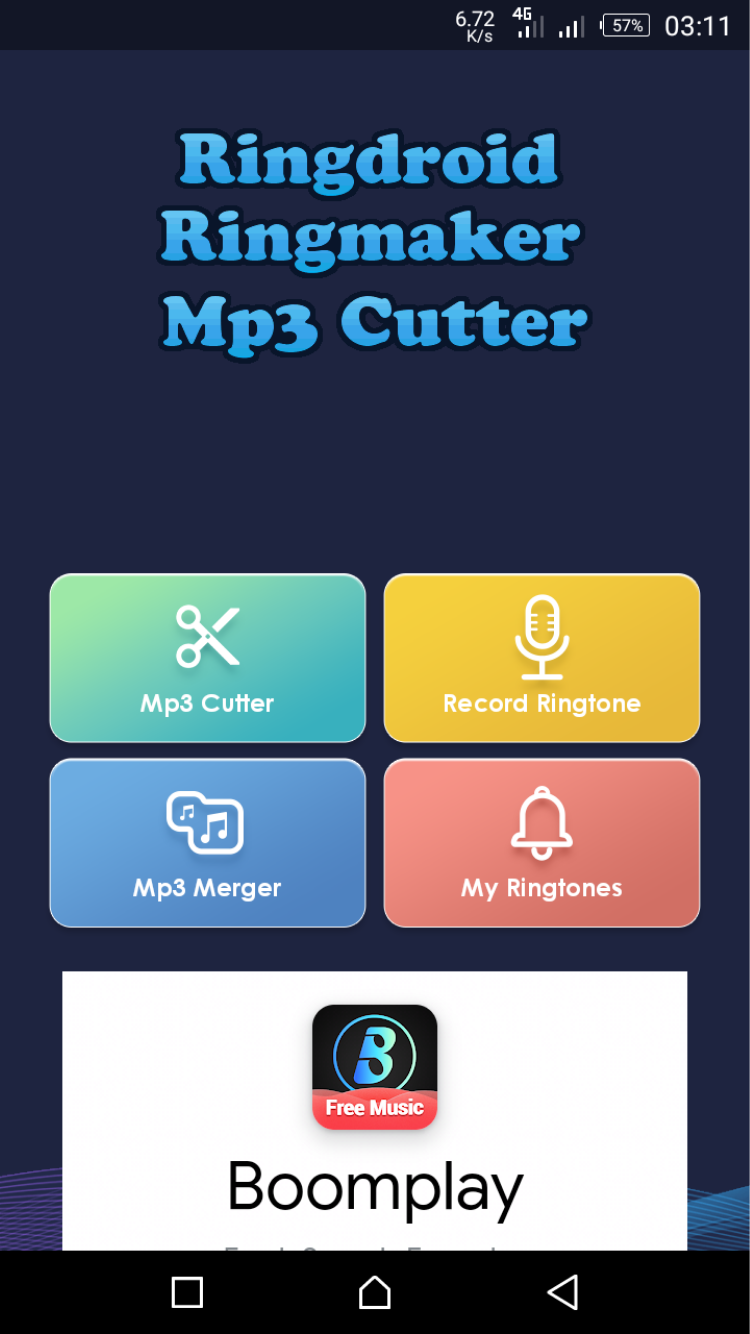
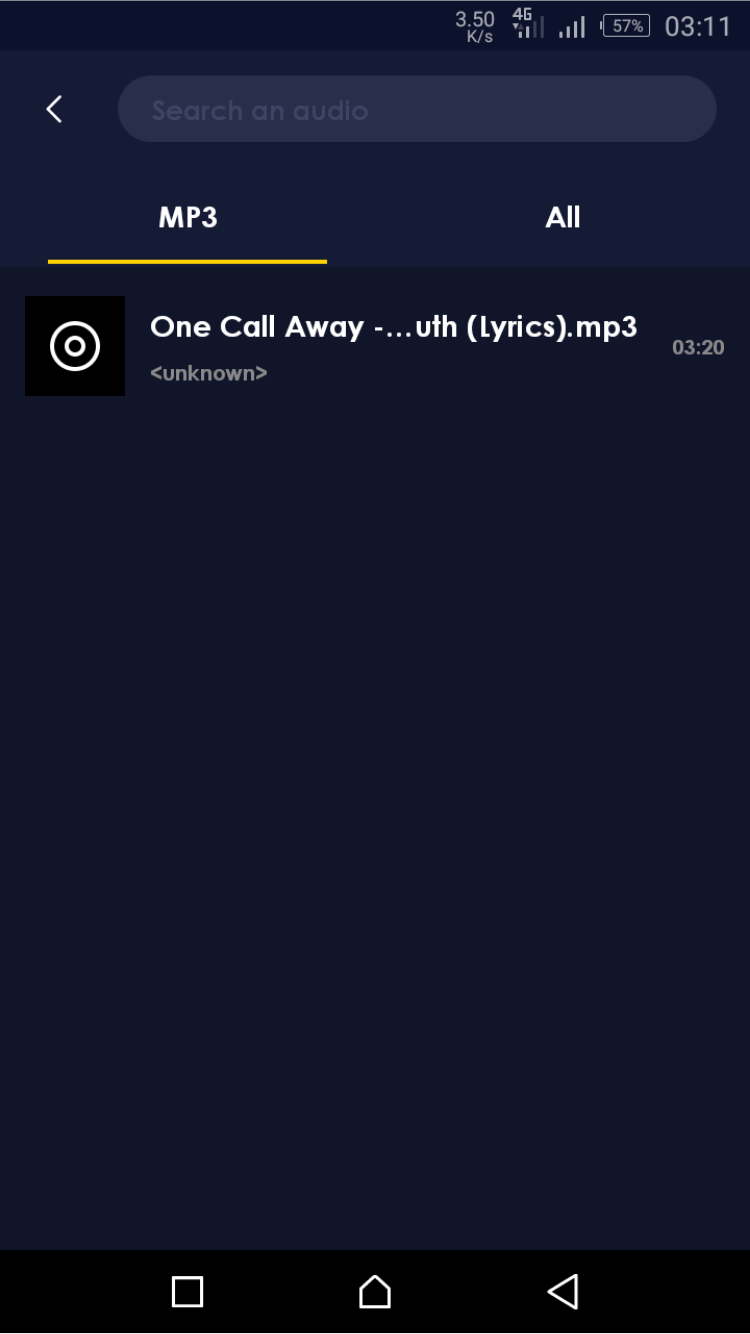
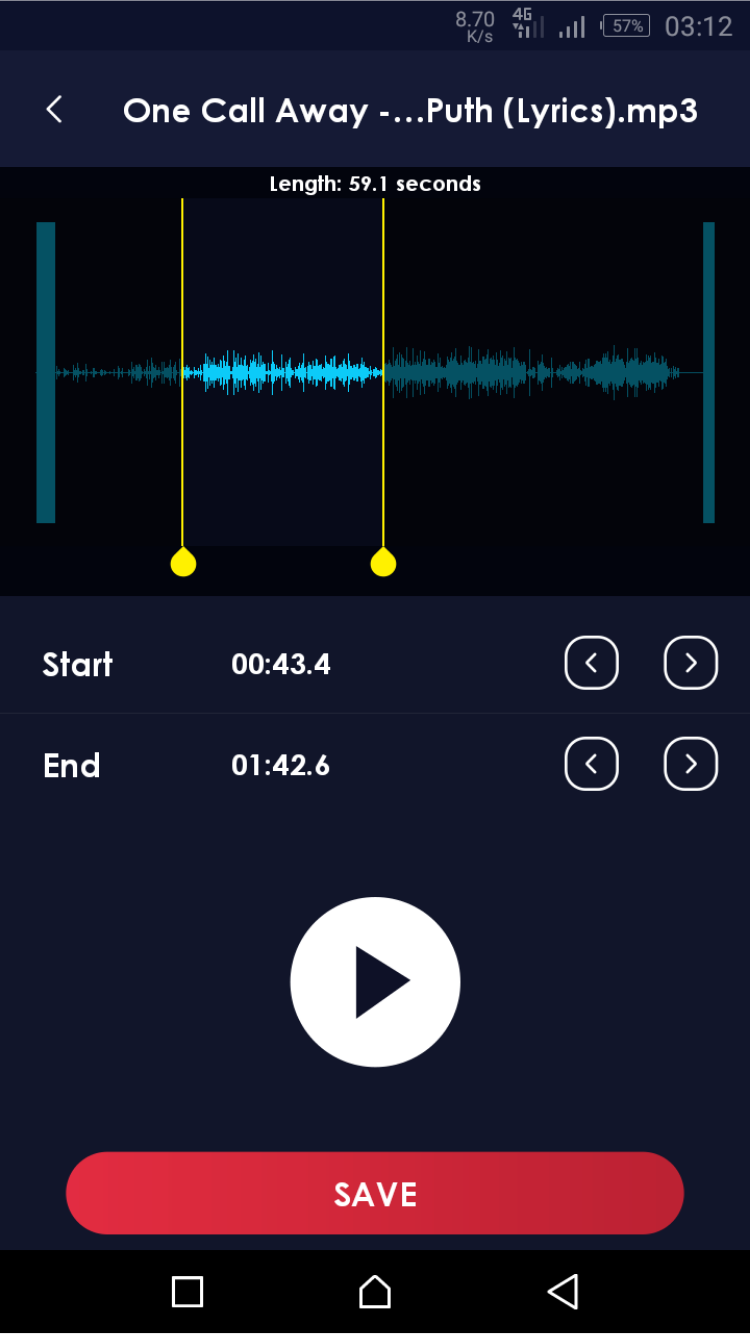
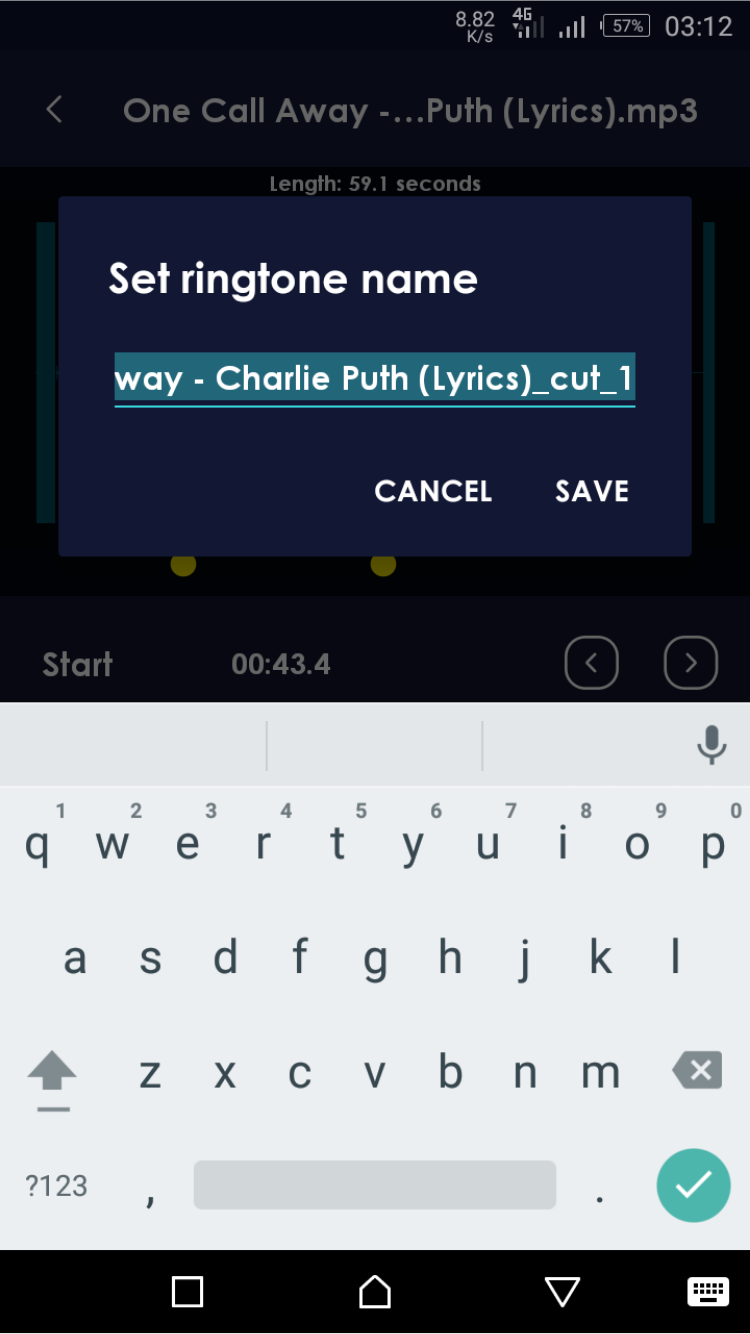
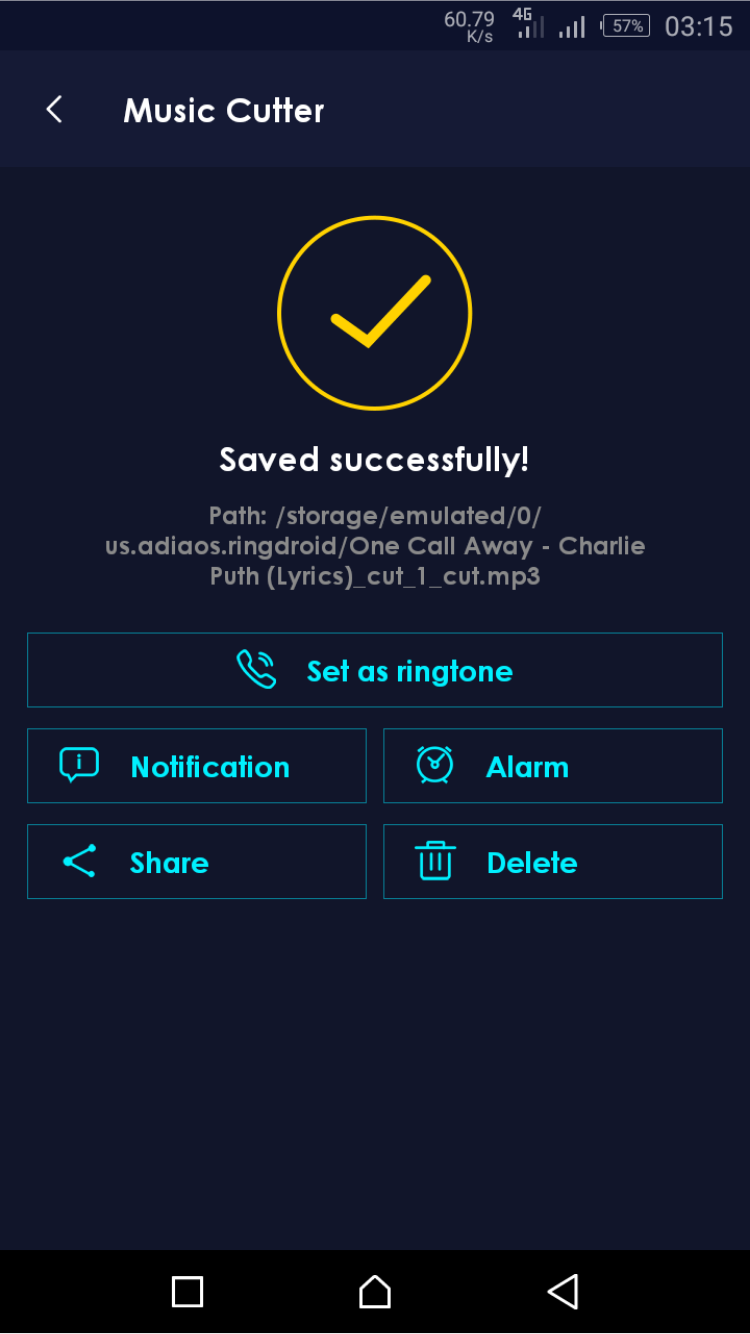
- Нажмите SAVE.
- Выберите Set as ringtone, чтобы сразу назначить созданный фрагмент системным рингтоном.
Альтернативные способы и советы
- Перенести файл в папку Ringtones: с помощью проводника (Files, My Files) можно поместить MP3/M4A/OGG в папку Ringtones в корне внутреннего хранилища; затем система обычно автоматически показывает файл в списке рингтонов.
- Назначить рингтон для конкретного контакта: Откройте Контакты → выберите контакт → Редактировать → Рингтон (или Меню → Установить рингтон).
- Использовать другие приложения: Ringtone Maker, MP3 Cutter and Ringtone Maker, Zedge (для скачивания рингтонов). Проверяйте права доступа — приложению нужен доступ к файлам.
Форматы и ограничения
Поддерживаемые форматы: MP3, WAV, OGG, M4A/AAC, 3GP. Некоторые производители могут поддерживать дополнительные форматы. Файлы с DRM (защита от копирования) или треки из потоковых сервисов нельзя использовать как рингтон напрямую.
Когда этот метод не сработает
- Песня защищена DRM (например, некоторые покупки в музыкальных сервисах).
- Трек доступен только в потоковом сервисе и не скачан в файл.
- Права приложений ограничены (отключён доступ к файлам). Решение: разрешите доступ в настройках приложений.
Краткая методика (чеклист)
- Скачали или скопировали аудиофайл в память телефона.
- Проверили формат (рекомендуется MP3 или M4A).
- Обрезали фрагмент (при необходимости) приложением Ringdroid или другим редактором.
- Добавили файл через Настройки → Рингтон или поместили в папку Ringtones.
- Проверили заставку звонка и сохранение после перезагрузки.
Критерии приёмки
- Рингтон воспроизводится при входящем звонке.
- Проигрывается выбранный фрагмент (если обрезали).
- Рингтон остаётся назначенным после перезагрузки устройства.
Быстрые подсказки и устранение неполадок
- Если не видите файл в списке рингтонов — перезагрузите телефон или переместите файл в папку Ringtones вручную.
- Если приложение не сохраняет рингтон — проверьте разрешения на запись/чтение файлов.
- Если рингтон обрывается или звучит не с того места — откройте файл в редакторе и уточните позиции начала/конца.
Сводка
Поменять рингтон на Android просто: используйте системные настройки для быстрой замены, или приложение-редактор (Ringdroid) для точной обрезки и мгновенной установки. Помните о форматах и о том, что потоковые/защищённые треки обычно недоступны для прямого использования.
Короткий чеклист: подготовить файл → обрезать (если нужно) → добавить через Настройки или поместить в папку Ringtones → проверить.
1‑строчный глоссарий: Рингтон — короткий аудиофрагмент, который играет при входящем звонке.

Похожие материалы

Несколько аккаунтов Skype: Multi Skype Launcher

Журнал для работы: повысить продуктивность

Персональные звуки уведомлений на Android

Скачивание шоу Hulu для офлайн‑просмотра

Microsoft Start: персонализированная новостная лента
