
Как создать песню в GarageBand — пошаговое руководство для iOS
Изображение: наушники на деревянной поверхности рядом с мобильным устройством — начало музыкального проекта.
Вам попадался значок GarageBand на домашнем экране, но вы не решались открыть приложение? Или вы уже запускали его из любопытства, но потерялись среди инструментов и дорожек? Это руководство написано, чтобы провести вас за руку: от создания пустого проекта до экспорта трека в файл.
Основные строительные блоки любой песни — ритм (ударные), бас и мелодическая часть (инструменты или вокал). Мы пройдём через каждую стадию, добавим проверенные советы, чек-листы для разных ролей и список типичных ошибок, чтобы вы могли быстро получить первый законченный результат.
1. Начало проекта
GarageBand умеет сочинять, редактировать и ремикшировать музыку. Прежде чем перейти к творческой части, нужно правильно начать проект.
- Убедитесь, что GarageBand установлен на вашем устройстве Apple (iPhone или iPad). В этой инструкции ориентируемся на версию для iOS.
- Откройте приложение.
- Нажмите на значок с тремя точками в правом верхнем углу, чтобы открыть меню управления проектами: здесь можно создавать папки, импортировать проекты с сервера и организовать файлы.
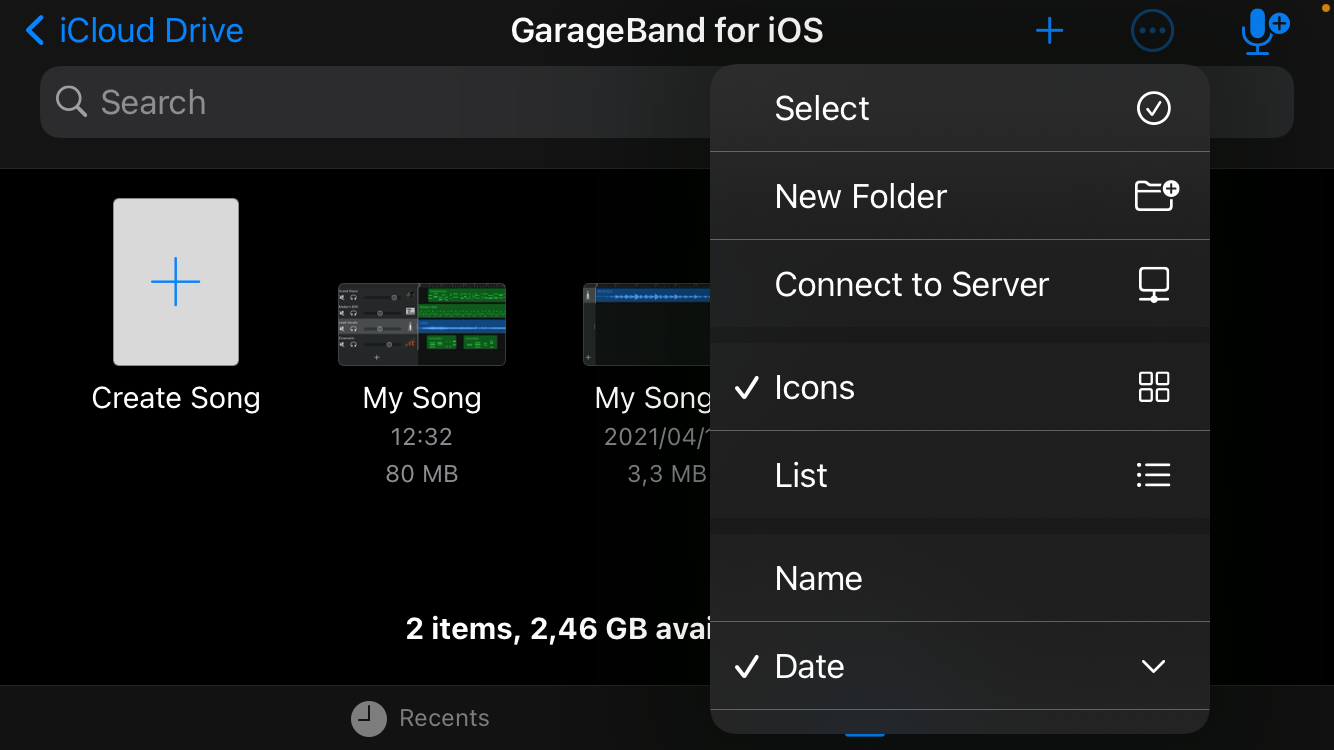
Изображение: меню GarageBand с опциями создания папок и подключения к серверам.
Внизу экрана вы увидите «Recents» и «Browse». Перейдите в «Browse», чтобы увидеть доступные места для импорта проектов.
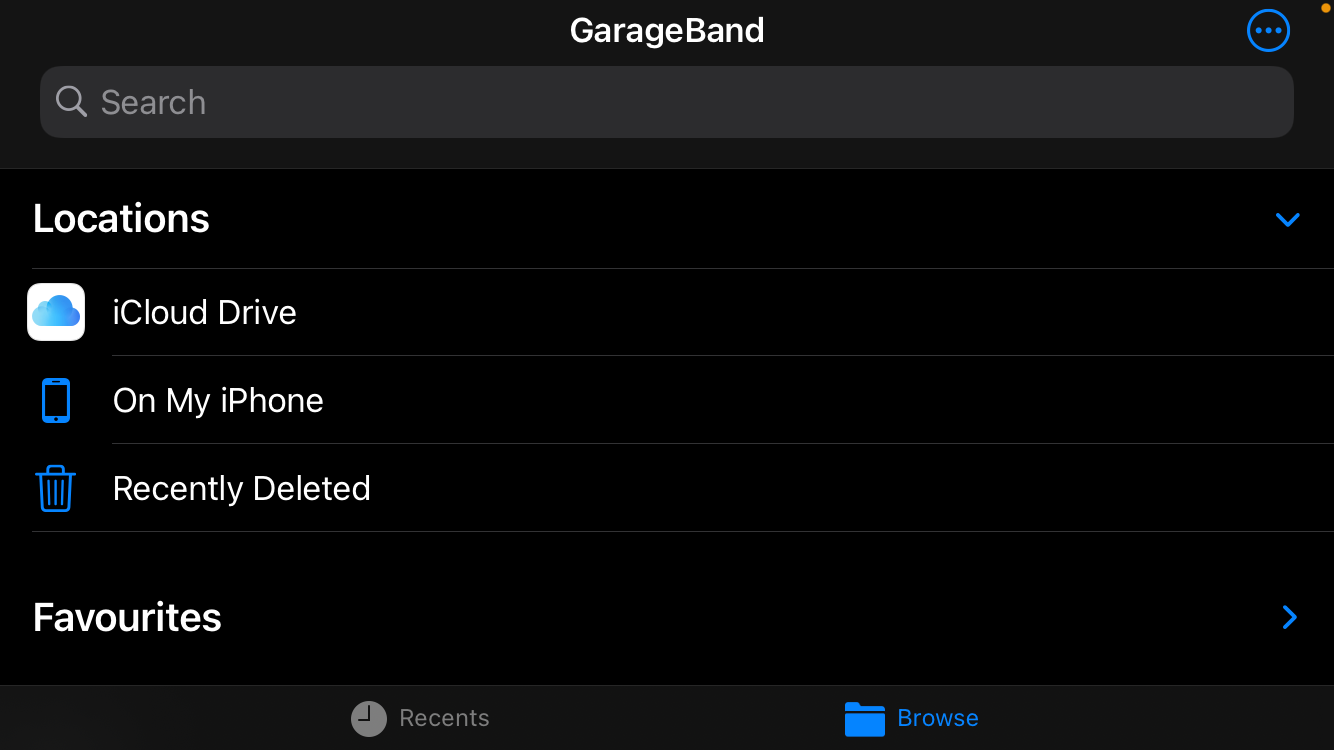
Изображение: окно выбора файлов и папок — импорт проектов в GarageBand.
Если у вас ещё нет проектов, на стартовом экране будет белый документ с подписью Create Song. Тапните по нему или нажмите плюс (+) в верхнем правом углу, чтобы создать новый проект.
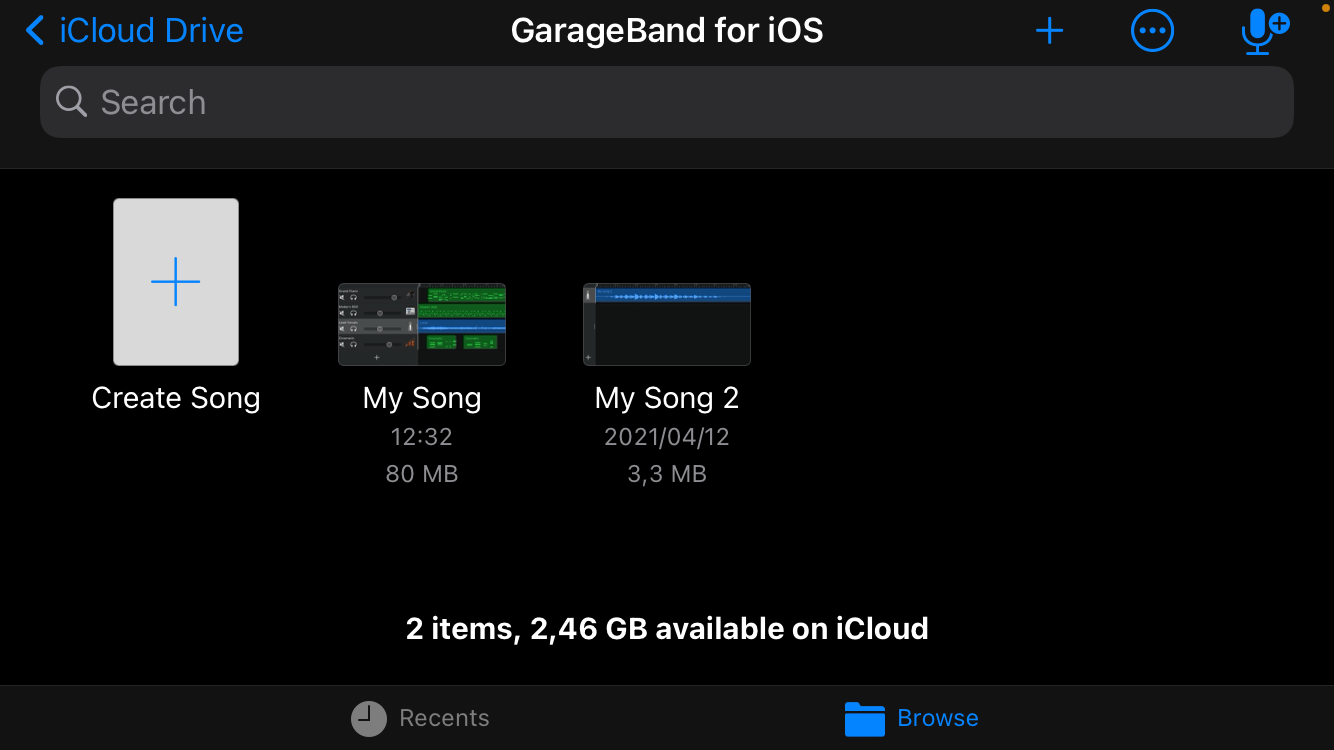
Изображение: домашний экран GarageBand с кнопкой создания нового проекта.
Важно: если вы подготавливаете проект для вокальной записи, заранее подключите наушники с микрофоном или внешний интерфейс — это снизит фоновые шумы и исключит обратную связь.
2. Выбор инструмента
После создания песни появится панель с инструментами. По умолчанию чаще всего виден виртуальный клавишный инструмент — проведите пальцем, чтобы найти остальные. Для новичков разумно начать с ударных: ритм задаёт основу композиции.
Когда вы наводите курсор на Drums, выберите Smart Drums — это упрощённая секция ударных, удобная для быстрого создания грува.
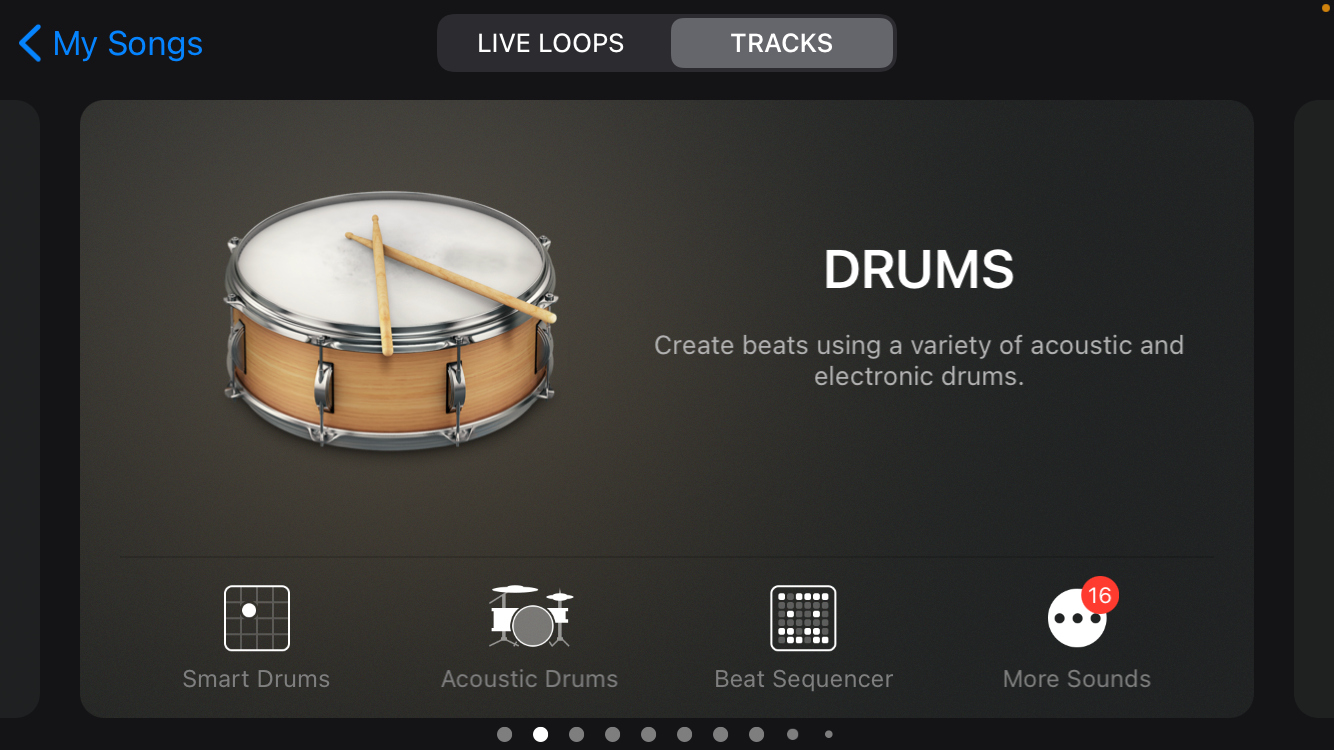
Изображение: экран выбора инструментов в GarageBand — демонстрация Smart Drums.
Почему Smart Drums? Потому что здесь меньше ручной настройки, но при этом вы можете получить реалистичный ритм и варьировать плотность/громкость, не зная тонкостей звукоинженерии.
3. Создание бита
После выбора Smart Drums откроется окно редактирования для этого инструмента. В центре — сетка, справа — набор частей барабанной установки. Длительная нажимая на иконку барабана, перетащите её на сетку.
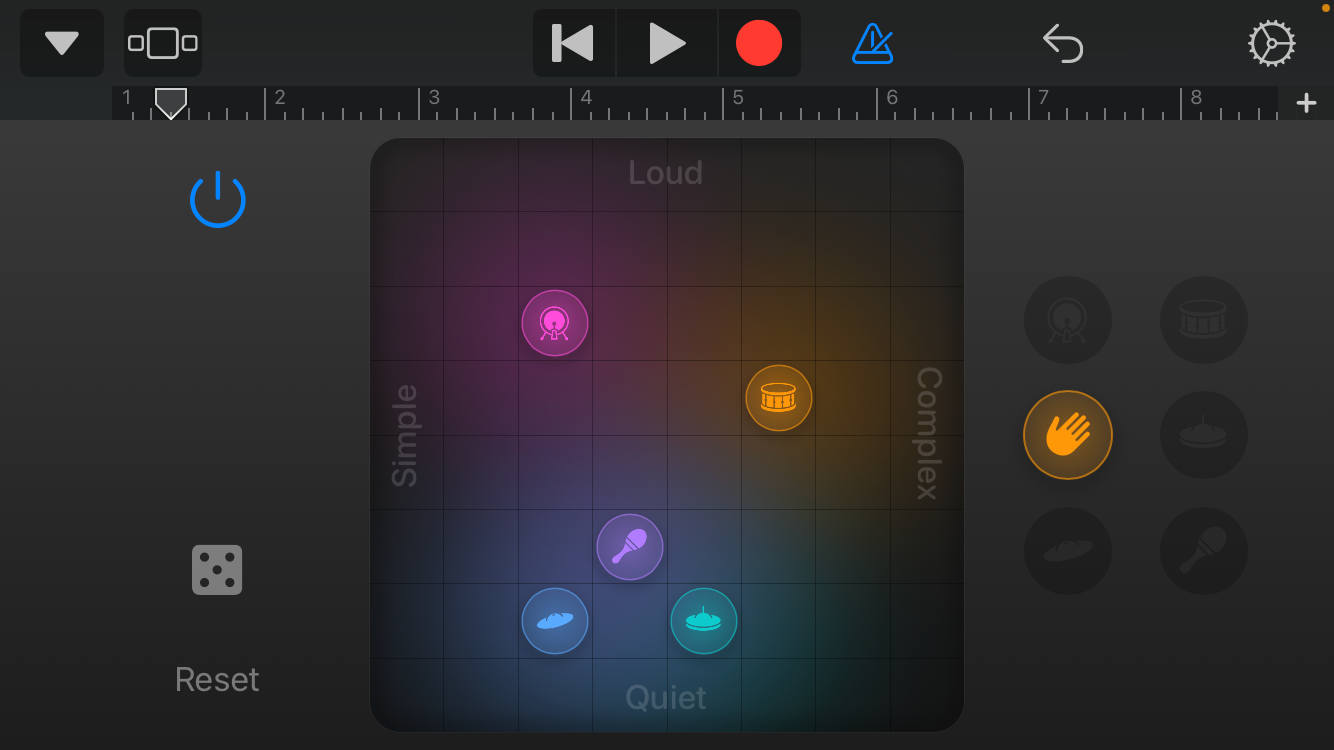
Изображение: сетка Smart Drums с элементами ударной установки.
Как только элемент окажется на сетке, он начнёт проигрываться в цикле. Чтобы запустить или остановить воспроизведение, нажмите на значок питания в левом верхнем углу сетки.
Наложение элементов по разным координатам сетки меняет их сложность и громкость. Экспериментируйте, пока не получите подходящий грув. Если вы в творческом ступоре, нажмите на иконку «Кубик» (Dice) в левом нижнем углу — генератор выдаст случайную комбинацию ударных.
Совет: начните с простого 4/4 и темпа 90–110 BPM для поп/рэп; 120 BPM подойдёт для танцевальных треков. Темп можно менять в настройках проекта.
4. Запись инструментов
Важно зафиксировать (записать) трек: вы можете играть в режиме превью, но пока дорожка не записана, вы не сможете добавлять другие инструменты поверх. Нажмите красный круг в верхней панели для записи. Метро́ном даст отсчёт в четыре раза и начнёт запись в режиме реального времени.
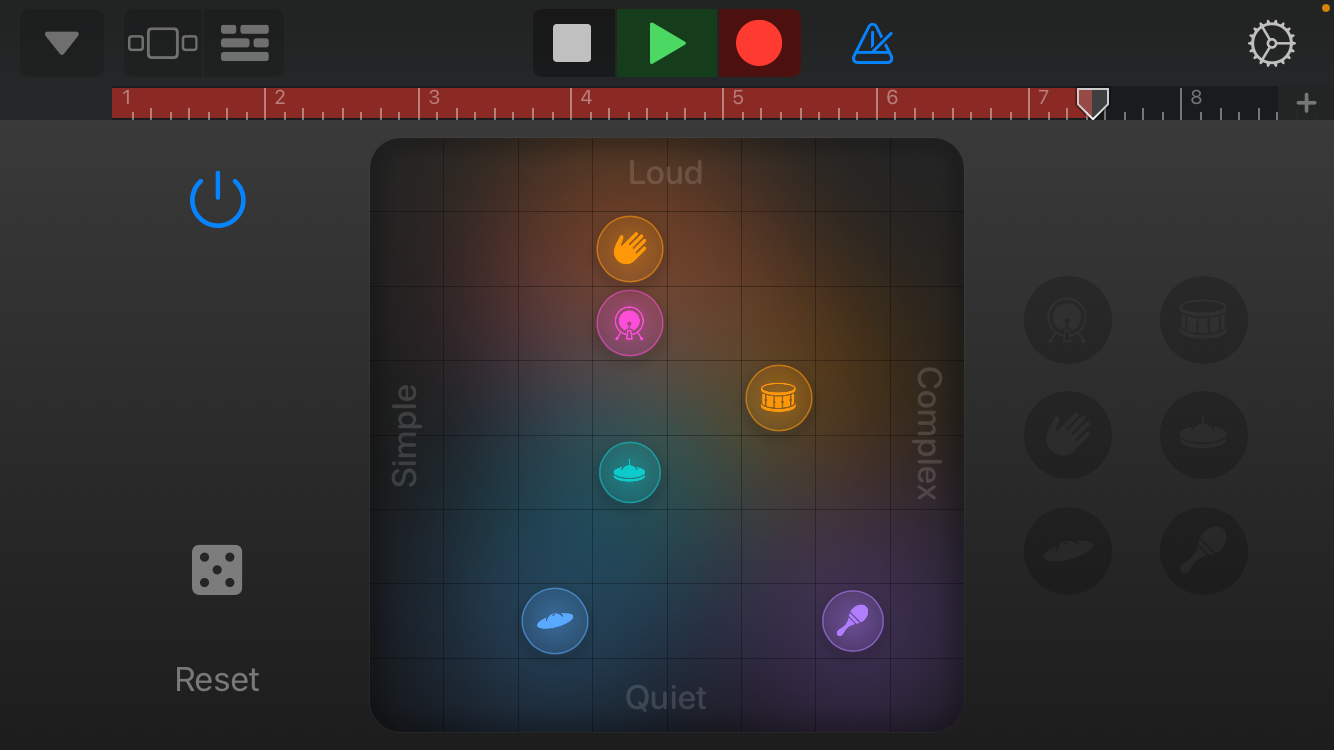
Изображение: индикатор записи Smart Drums — красная кнопка записи и временная шкала.
Отслеживайте длительность в полосе времени сверху. Для остановки нажмите красный круг снова или квадрат («Стоп»).
Практический приём: сделайте несколько дублей с разной динамикой и варьируйте расположение ударных — это даёт материал для последующего композитинга (склеивания лучших частей).
5. Навигация в окне проекта
Записав первый инструмент, вернитесь в окно проекта — именно там проходит основная редактура и микширование.
Нажмите иконку в верхнем левом углу, похожую на стопку блоков — это откроет окно проекта.
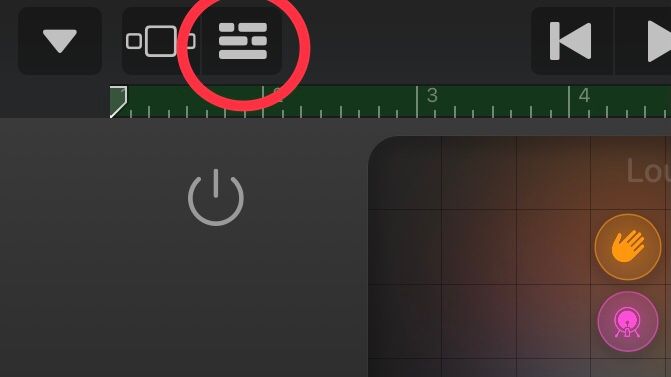
Изображение: иконка перехода в окно проекта — стопка дорожек.
В окне проекта вы увидите дорожки со своими региями (записями). Потяните боковую панель слева, чтобы открыть инструменты редактирования дорожек: Mute (выключить звук), Solo (звук только этой дорожки), контроль громкости. Нажмите иконку инструмента (Instrument), чтобы увидеть Дублировать, Свести (Merge) и Автоматику (Automation) для плавных запиcей и фейдов.
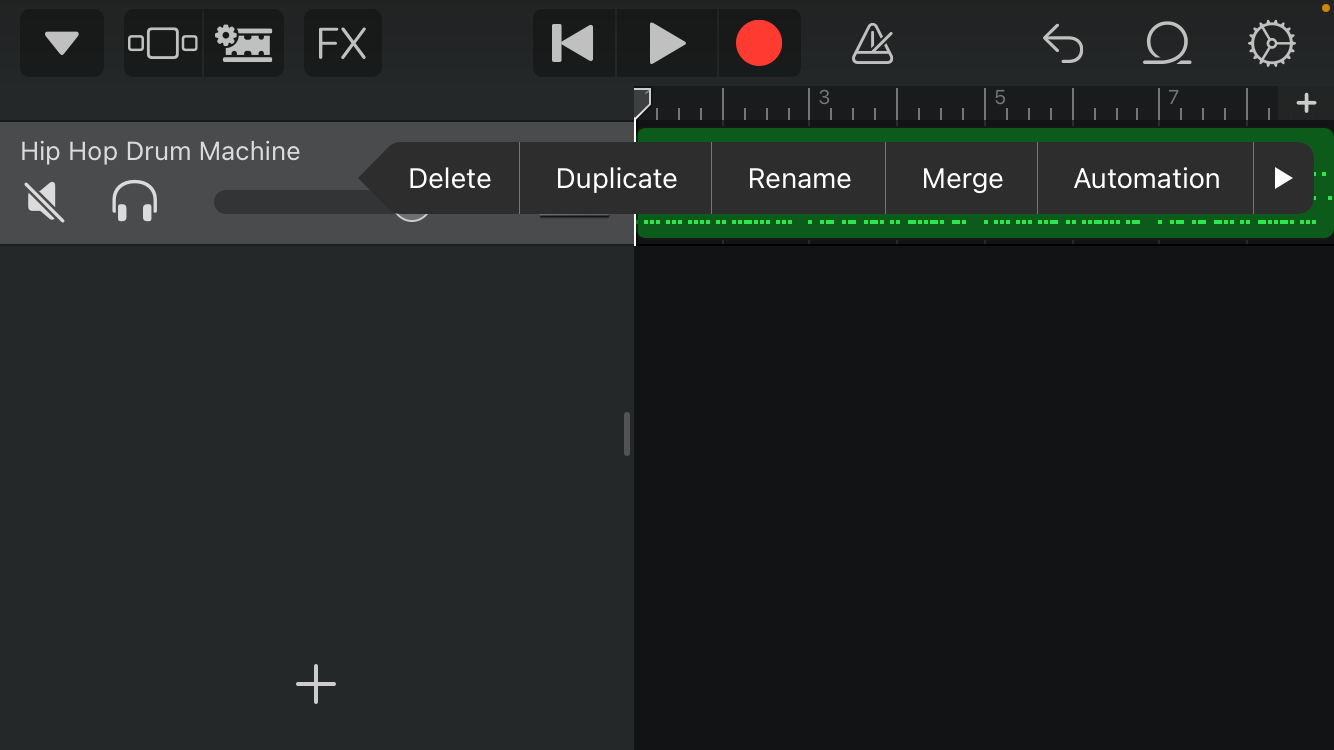
Изображение: инструменты окна проекта — Mute, Solo, Duplicate, Merge и Automation.
В верхнем левом углу есть FX — эффект-панель. Выберите дорожку, нажмите FX, включите запись эффектов и применяйте их в реальном времени. Это опционально, но полезно для экспериментов.
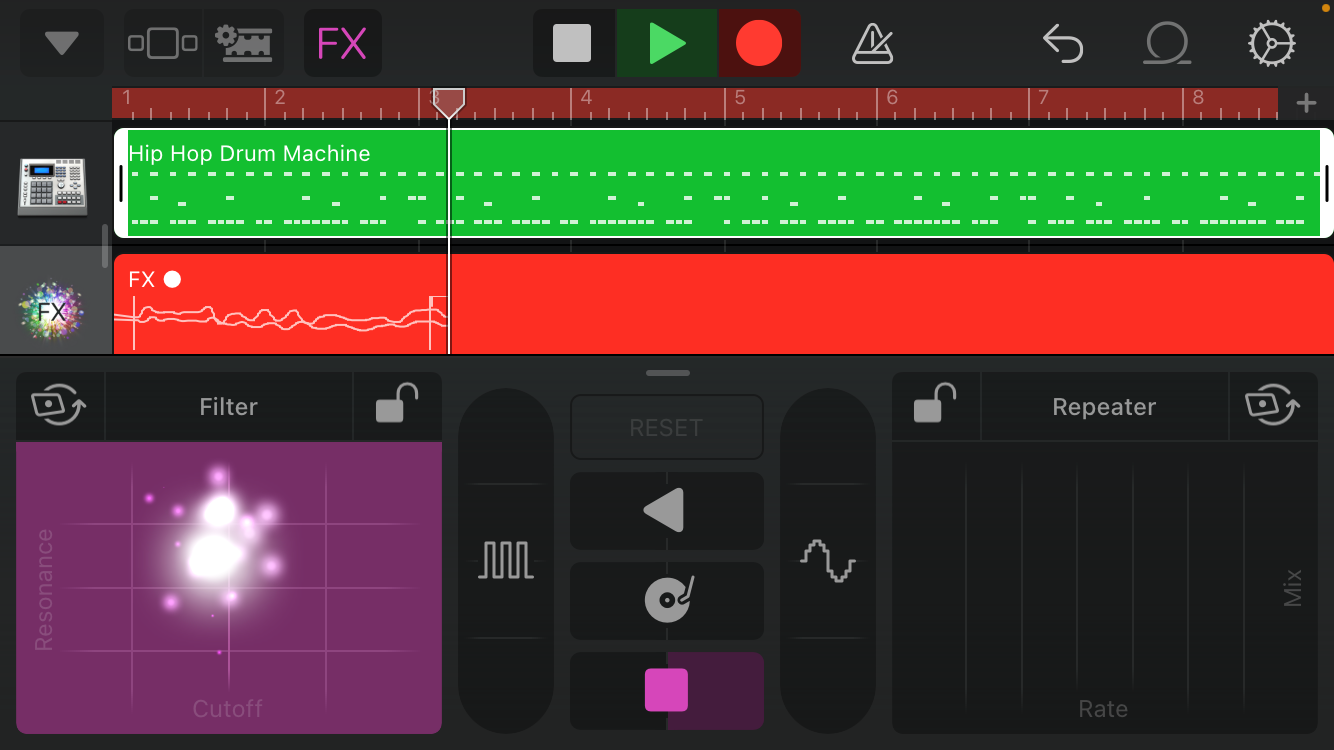
Изображение: окно эффективых FX в GarageBand — панель эффектов для живого применения.
Нажатие на значок настроек (Settings) в правом верхнем даст дополнительные параметры проекта. Чтобы добавить новую дорожку, нажмите плюс (+) внизу слева — вы вернётесь к выбору инструментов и сможете добавить бас, клавиши, гитары или вокал. Все дорожки сохраняются в одном проекте и доступны для редактирования совместно.
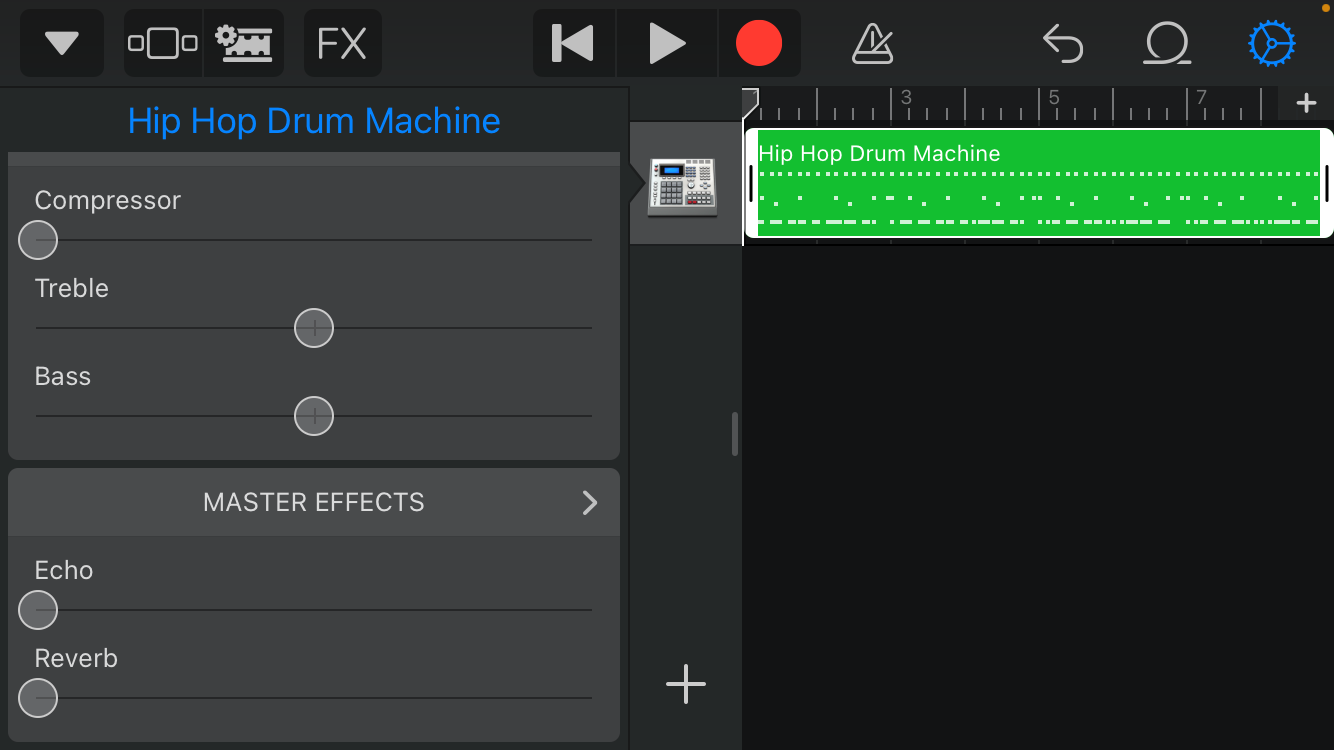
Изображение: настройки дорожки в проекте — параметры громкости и эффектов.
Важно: регулярно сохраняйте проекты и сохраняйте версии (копии) в библиотеке GarageBand, чтобы иметь откат при ошибках.
6. Добавление баса
Бас связывает ритм и мелодию. После нажатия плюс (+), пролистайте до раздела Bass и выберите Smart Bass — он легче в исполнении для новичков.
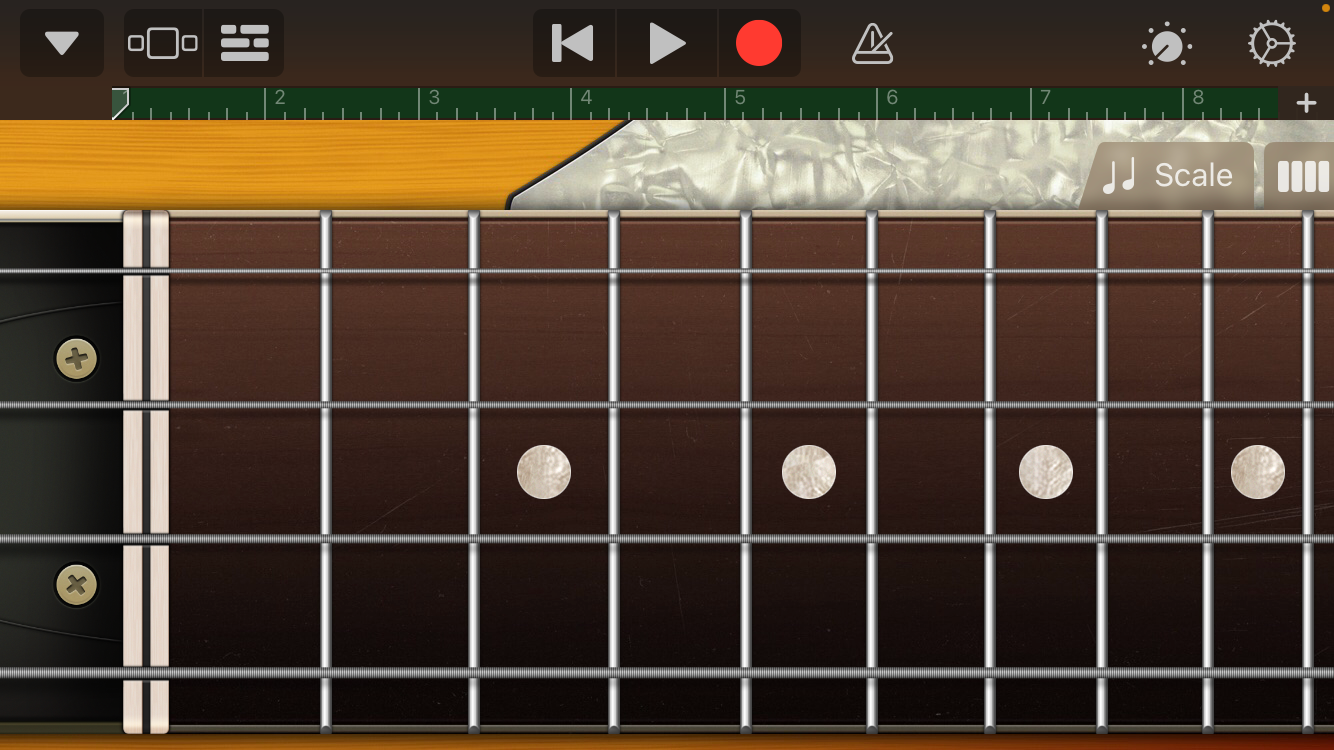
Изображение: Smart Bass с виртуальными струнами и опциями управления.
Если играть вручную слишком сложно, включите Autoplay: переключитесь на Chords (иконка в полосе справа), нажмите на регулировочный регулятор в правом верхнем углу, выберите сложность от 1 до 4 и тональность — Bass будет проигрывать аккордовые последовательности автоматически.
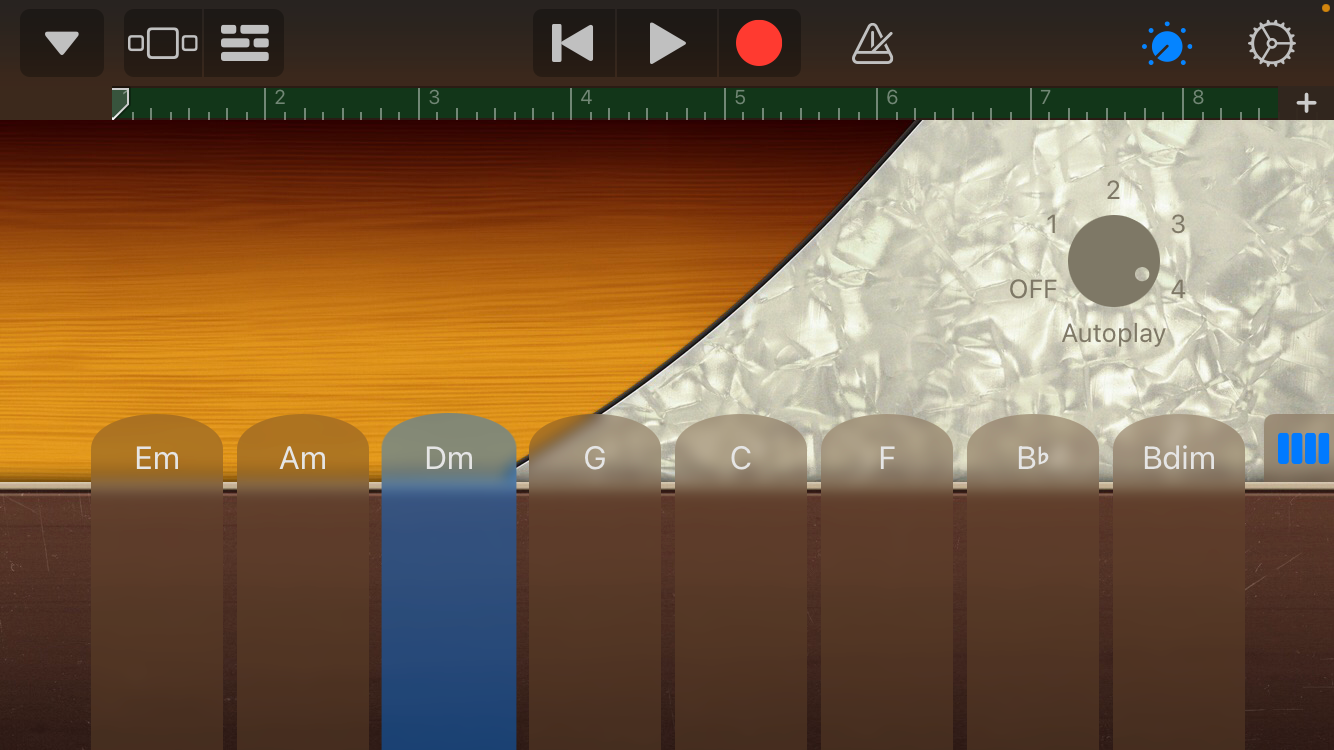
Изображение: режим Autoplay для Smart Bass — выбор сложности и тональности с автоматическим проигрыванием.
После выбора желаемого звучания нажмите Record и зафиксируйте басовую партию. Во время записи вы будете слышать ранее записанные дорожки, если они не отключены.
Совет: используйте простую басовую линию на первых трёх-пяти дублях и затем объедините лучшие фрагменты.
7. Наложение инструментов и мелодии
Пора добавить клавишные, синтезаторы, гитары или вокал. Пробегитесь по списку инструментов и выберите подходящий тембр. Многие инструменты поддерживают Autoplay — это особенно полезно новичкам.
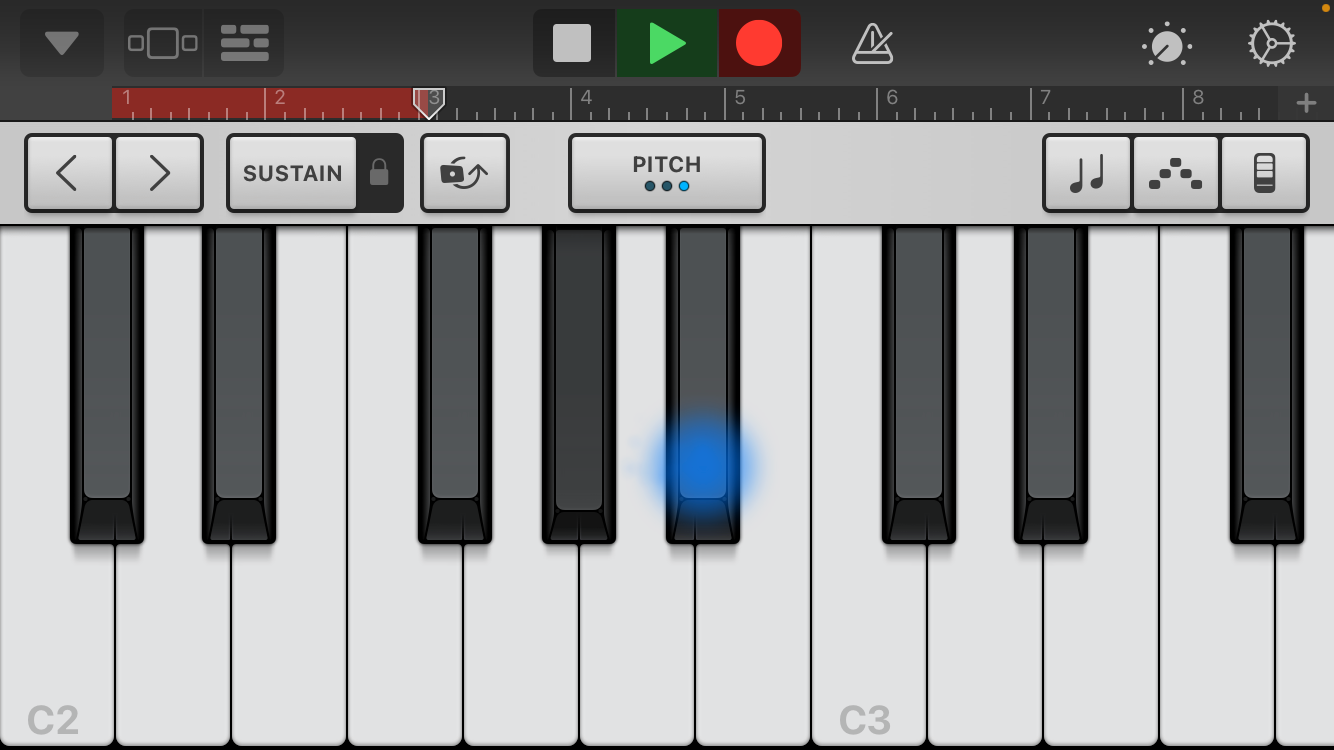
Изображение: синтезатор в GarageBand — панель выбора пресетов и управление фильтрами.
Процесс тот же: выбрать инструмент, опробовать звучание, при необходимости настроить аккорды/сложность, и записать.
Практическая модель: создавайте песни слоями
- Шаг A: ударные (речь о ритме и структуре).
- Шаг B: бас (основа гармонии и «движок» трека).
- Шаг C: аккордовая подложка (клавиши, гитара).
- Шаг D: ведущая мелодия или вокал.
- Шаг E: детали и FX (переходы, падения, филлы).
8. Мастеринг и сведение
Мастеринг — процесс финальной шлифовки микса: выравнивание громкости, обработка частот и добавление финальных эффектов. Всё это делается в окне проекта с использованием Automation, панорамирования и эффекторной секции.
Струнные инструменты имеют отдельный редактор: двойное нажатие по дорожке → Edit. Там вы можете корректировать ноты по таймингу, удалять и добавлять их с помощью «ручки» (pen), корректировать длину нот и интонацию.
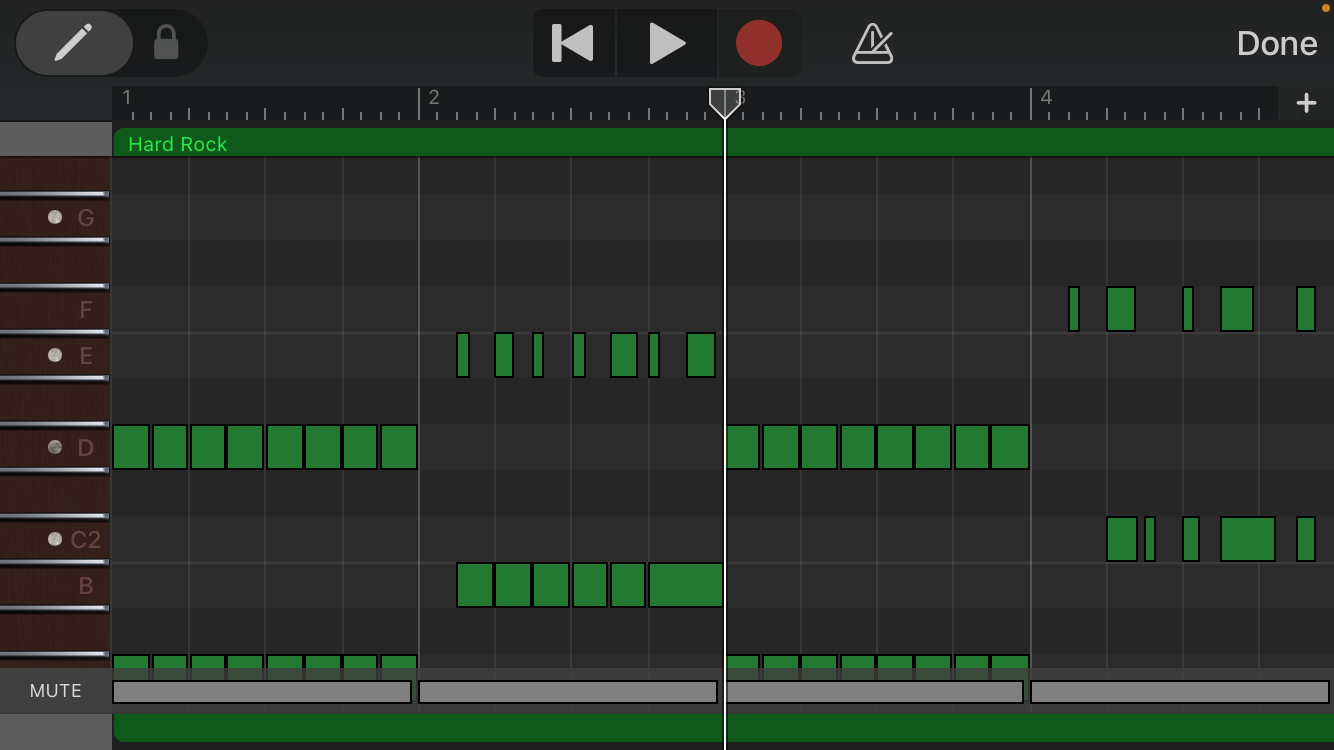
Изображение: редактор струнных — редактирование отдельных нот и временных позиций.
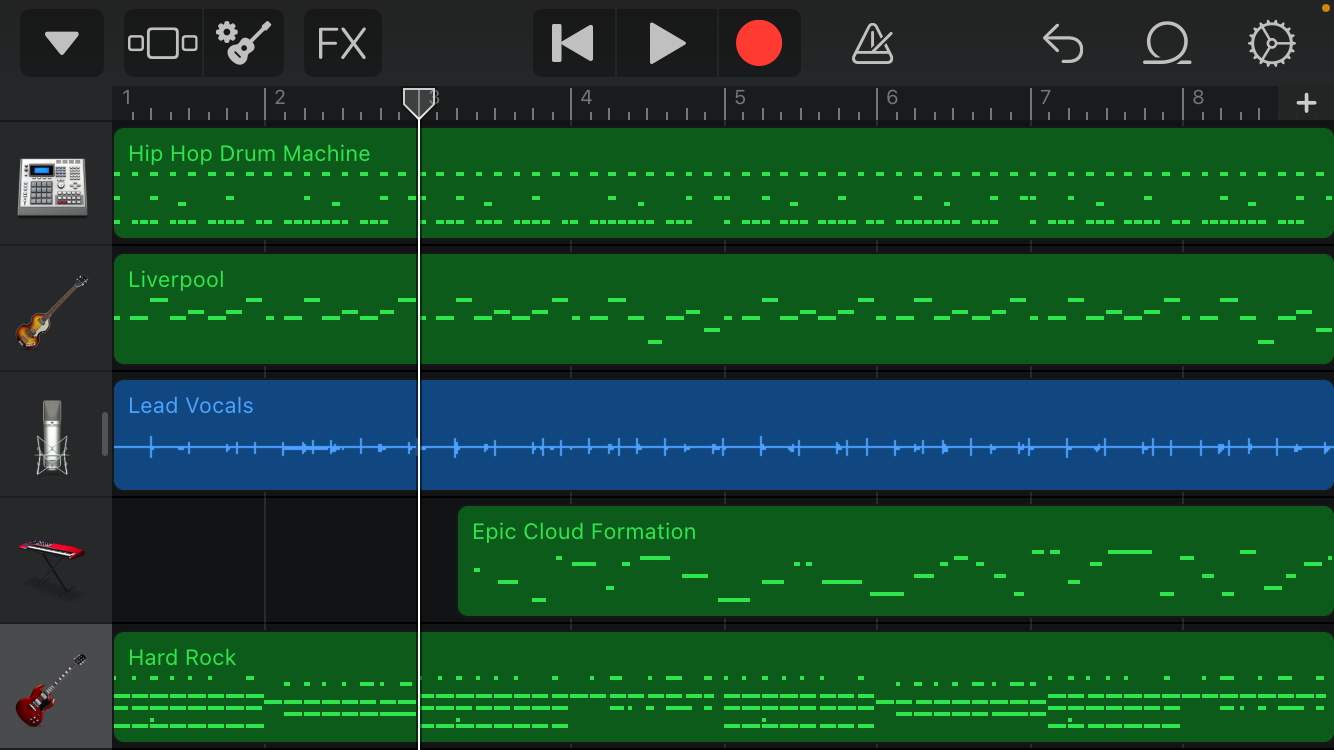
Изображение: финальное окно проекта с миксом нескольких дорожек.
Основные приёмы сведения:
- Баланс громкости: начните с нулевой автоматизации и сведите дорожки так, чтобы ничего не «резало уши».
- Панорамирование: разнесите инструменты по стереополю для ширины звука.
- Эквалайзер: вырежьте излишние низы у инструментов, которые не должны конкурировать с басом (обычно ниже 100–120 Гц).
- Компрессия: аккуратно сжимайте бочки и вокал, чтобы контролировать динамику.
- Реверберация: используйте небольшие значения для «помещения» трека в пространство; избегайте большого ревербера в лидирующем вокале.
Критерии приёмки
- Трек длится запланированное время и не содержит случайных обрывов.
- Нет клиппинга (искажений на пиках).
- Голос и ведущие инструменты слышны на фоне, бас и ударные не борются за «низкие» частоты.
- Нет нежелательного шума между фрагментами.
9. Экспорт композиции
Когда вы довольны миксом и мастером—экспортируйте файл:
- В окне Project нажмите стрелку вниз в левом верхнем углу и выберите My Songs — проект сохранится в библиотеке GarageBand.
- В библиотеке найдите проект, зажмите его и выберите Share.
- Выберите формат Song. Выберите качество и при необходимости отредактируйте метаданные (название, автор).
- Нажмите Share → Open In → Save to Files и укажите папку для сохранения.
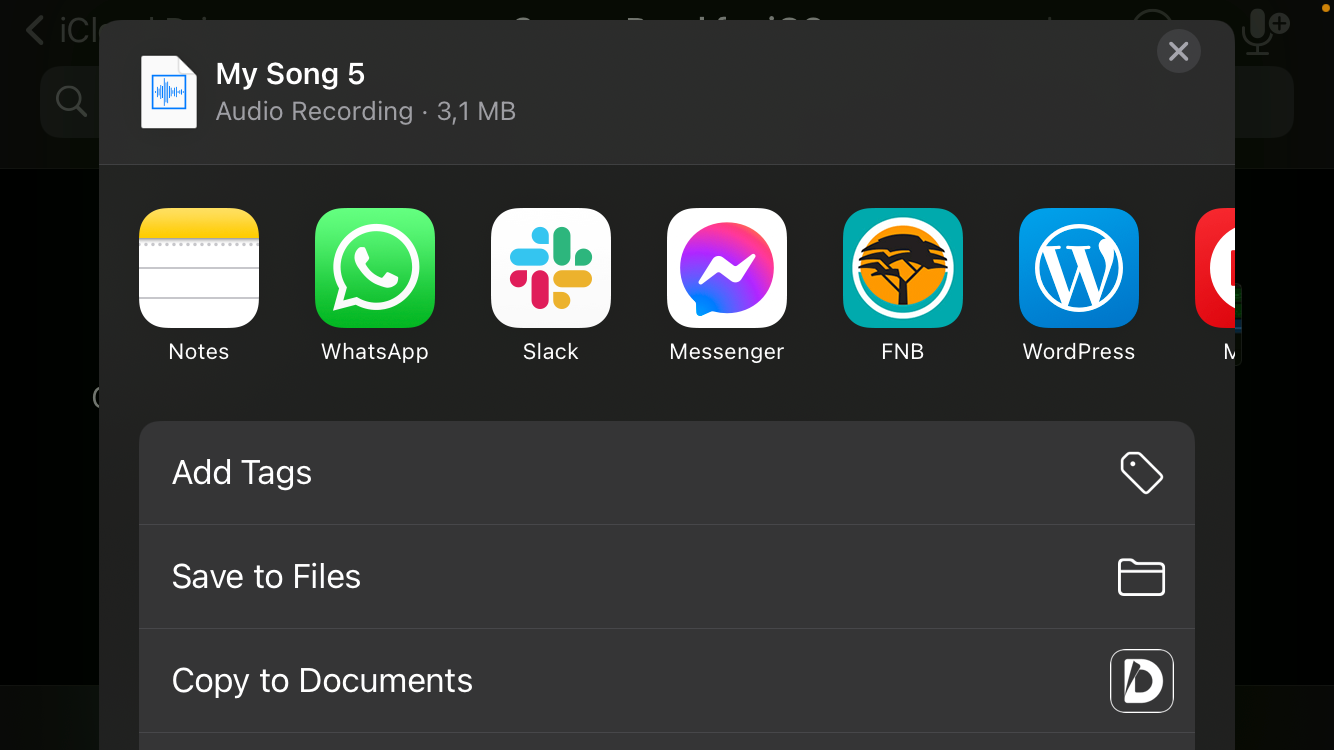
Изображение: окно экспорта проекта — выбор формата и экспорт в приложения/файлы.
Вы также можете сразу отправить трек через мессенджеры или открыть в другом редакторе.
Полезные советы и трюки
- Работайте слоями: сохраняйте промежуточные версии проекта как «Project v1», «Project v2» и т. д.
- Записывайте краткие заметки о том, какие дубли вы сделали и какие эффекты применяли.
- Используйте метроном в режиме предварительного прослушивания, чтобы не терять такт при записи.
- Если записываете вокал, делайте по нескольку дублей и затем выбирайте лучшие фрагменты.
Важно: всегда проверяйте экспортный файл на другом устройстве (наушники, смартфон, компьютер), чтобы убедиться, что баланс соотношений инструментов сохраняется.
Частые ошибки и как их избежать
- Слишком громкий мастеринг: избегайте перезажиганий (clipping). Удерживайте пик уровня ниже 0 dB.
- Игнорирование низкочастотного мешанья: уберите низы у инструментов, которые не несут низовую часть.
- Эксперименты с эффектами на ранних этапах: эффект нужно добавлять осмысленно; сначала добейтесь достойного баланса, затем работайте с FX.
- Отсутствие резервных копий: делайте копии проекта по мере прогресса.
Мини‑методология: как быстро собрать рабочий демо-трек (45–90 минут)
- 5–10 минут: создайте проект, выберите темп и форму песни (куплет/припев/бридж).
- 10–20 минут: соберите базовый бит в Smart Drums.
- 10–15 минут: добавьте Smart Bass с автоплеем или простой линией.
- 10–20 минут: добавьте аккорды и ведущую мелодию (клавиши или гитара).
- 5–10 минут: быстрый свод, проверка панорамы и уровней.
- 5 минут: экспорт для прослушивания.
Эта методика даёт минимально достаточный результат, чтобы оценить идею и решить, стоит ли продолжать.
Роль‑ориентированные чек-листы
Чек-лист для начинающего (Beginner)
- Открыл GarageBand и создал новый проект.
- Собрал простой бит в Smart Drums.
- Добавил Smart Bass (Autoplay при необходимости).
- Записал одну-две мелодические дорожки.
- Сохранил и экспортировал демо.
Чек-лист для вокалиста (Vocalist)
- Подключил наушники с микрофоном или интерфейс.
- Настроил уровни входа, проверил отсутствие фонового гула.
- Записал 3 дубля куплета и 3 дубля припева.
- Выбрал лучшие фрагменты и склеил их.
- Проверил итог на разных устройствах.
Чек-лист для продюсера (Producer)
- Создал структуру трека (интро, куплет, припев, бридж, аутро).
- Записал и выровнял все дорожки по таймингу.
- Использовал эквалайзер/компрессию на проблемных дорожках.
- Провёл финальный прослушивальный тест на наушниках и колонках.
- Сохранил master и экспортировал в нужном качестве.
Шаблон для планирования песни (короткая таблица)
| Раздел | Инструменты | Длительность | Комментарии |
|---|---|---|---|
| Интро | Лёгкий Pad, лёгкие перкуссии | 8–16 тактов | Постепенное нарастание |
| Куплет | Бит, бас, аккорды | 16 тактов | Сдержанная динамика |
| Припев | Полный набор инструментов | 8–16 тактов | Максимальная энергия |
| Бридж | Фильтр, реверб | 8–12 тактов | Контраст для припева |
| Аутро | Затухание, простые элементы | 8–16 тактов | Плавный выход |
Набор приёмов для быстрого улучшения звучания (Cheat sheet)
- Панорама: ударные в центре, бэк‑гитары слегка влево/вправо.
- Эквалайзер: низы у вокала убирайте до 80–120 Гц.
- Компрессия: аттак короткий для ударных, более мягкий для вокала.
- Реверб: короткий для вокала, длинный для эффектных синтов.
- Авто‑сохранение: делайте дубли версии перед крупными изменениями.
Отладка и откат: план действий при проблемах
- Проект не открывается: попробуйте открыть резервную копию из My Songs.
- Плохое звучание после эффектов: выключите FX и сравните с оригиналом; применяйте эффекты пошагово.
- Наличие клиппинга: уменьшите мастер‑громкость и снижайте пики по дорожкам.
- Шумы в записи: проверьте источники шума, поменяйте микрофон/кабель, примените простой шумовой фильтр.
Краткое руководство по совместной работе и миграции
- Для передачи проекта используйте экспорт в iCloud Drive или Save to Files. Так получатель сможет открыть проект в GarageBand на своём устройстве.
- Если переходите на Mac — экспортируйте регии как аудиофайлы или сохраняйте проект в iCloud, затем откройте в GarageBand для macOS и доработайте там.
Мини‑глоссарий (1‑строка определения)
- Регия — фрагмент записи на дорожке в проекте.
- Bounce — экспорт финального микса в аудиофайл.
- Automation — автоматическое изменение параметров (громкость, панорама) во времени.
- Clipping — искажение звука из‑за превышения допустимой громкости.
Короткое объявление для социальных сетей (100–200 слов)
GarageBand на iPhone — отличный способ быстро воплотить музыкальную идею. В нашем пошаговом гайде вы найдёте всё: от создания ритма в Smart Drums до финального экспорта композиции. Пошаговые скриншоты, чек‑листы для новичков и продюсеров, советы по сведению и мини‑методика для создания демо за 45–90 минут. Подключайте наушники, откройте GarageBand и делитесь первым треком уже сегодня.
Итог
GarageBand даёт мощные инструменты для быстрого создания музыкального трека на мобильном устройстве. Следуйте шагам: создайте бит, запишите бас, добавьте мелодию, сведите и экспортируйте. Экспериментируйте, сохраняйте версии и слушайте результат на разных устройствах — так вы быстро прокачаете навыки и научитесь делать песни, которые будут звучать завершённо.
Примечание: если вы хотите, я могу подготовить простой чек-лист в формате файла для печати или краткий аудио‑плейлист для практики ритма и темпа.

Похожие материалы

Несколько аккаунтов Skype: Multi Skype Launcher

Журнал для работы: повысить продуктивность

Персональные звуки уведомлений на Android

Скачивание шоу Hulu для офлайн‑просмотра

Microsoft Start: персонализированная новостная лента
