
Как сделать фото со смартфона похожим на снимку с DSLR
Быстрые ссылки
- Эффект в реальной жизни
- Шаг 1: Выберите фото
- Шаг 2: Примените эффект
Что мы имитируем — эффект в реальной жизни
Прежде чем запускать Photoshop, полезно понять, какой результат мы хотим повторить. Ниже — снимок, сделанный объективом 85mm f/1.8 на Canon 5D Mark III.
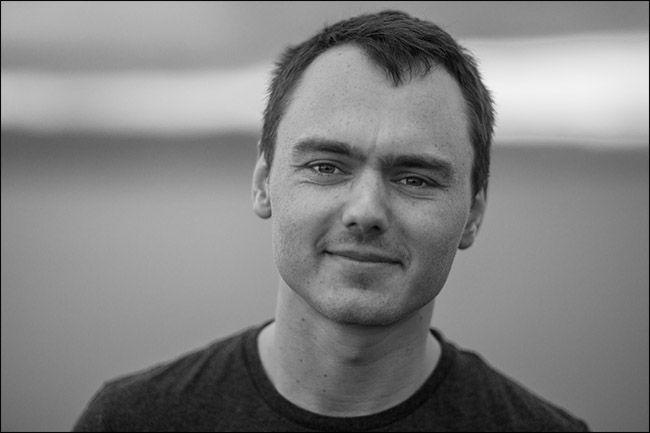
Ключевая особенность: лицо и глаза в резкости, фон почти полностью размытым; даже плечи и затылок слегка вне резкости. Это та самая «портретная» глубина резкости, которую мы хотим получить программно.
Шаг 1: Выберите подходящую фотографию
Связано: Как делать удачные автопортреты и селфи
Для такого приёма лучше всего подходят хорошо экспонированные портреты по пояс или по грудь, где голова и глаза читаются чётко. Плохо экспонированные или переэкспонированные изображения редко удаётся реанимировать — слишком много утраченной информации в светах или тенях.
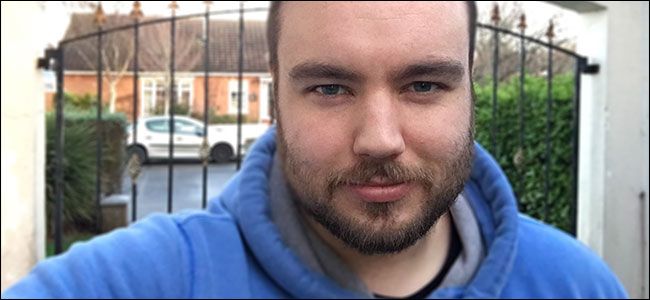
Я использую простое селфи: лицо читается хорошо, но фон слишком «шумный» и отвлекает.
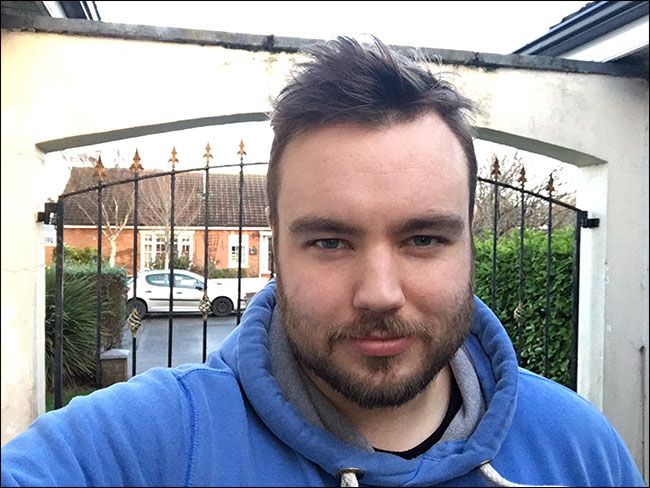
Откройте изображение в Photoshop и подготовьтесь к редактированию.
Шаг 2: Применение эффекта в Photoshop
- Выберите слой Background и дублируйте его: Слой > Создать дубликат слоя или нажмите Ctrl+J (на Mac: Cmd+J).
- Перейдите: Фильтр > Галерея размытия > Iris Blur. Это инструмент Photoshop, который имитирует размытость, характерную для объективов с широкой диафрагмой.
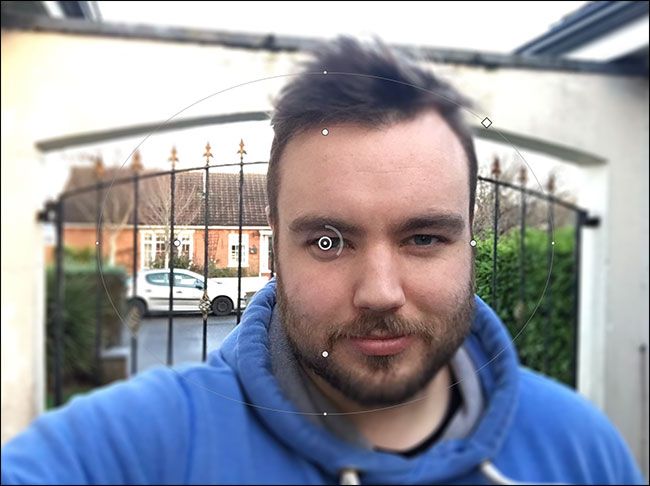
Пояснения к элементам управления:
- Перетащите внутренний круг, чтобы изменить центр области резкости.
- Крутите внешнее кольцо, чтобы увеличить или уменьшить силу размытия.
- Большие «ручки» управляют зоной перехода (плавность падения резкости).
- Маленькие маркеры на сплошном кольце меняют форму и размер неразмытой области.
- Бриллиантовый маркер меняет форму (от более круглой до более квадратной).
- Клик вне текущей области добавляет новую управляющую точку (pin).
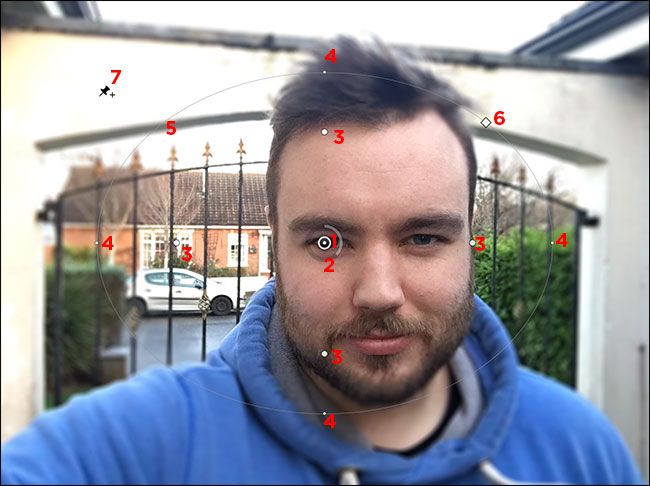
Цель: центрировать эффект на лице, обычно около носа или между глазами.
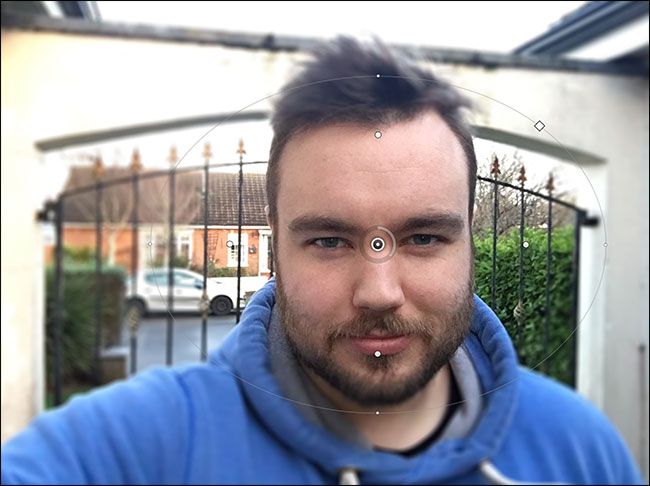
Подгоните размер неразмытой области так, чтобы она покрывала только голову и ключевые элементы (лицо, волосы, плечи по необходимости). Часто нужно повернуть овал, чтобы он совпал с наклоном головы.
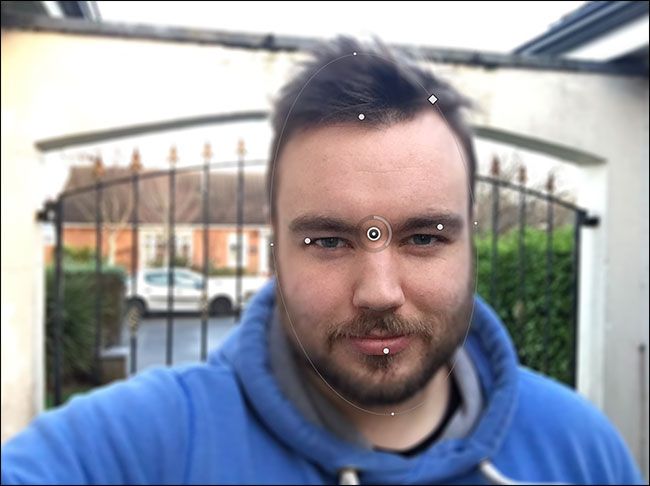
Теперь настройте область перехода — большие ручки должны располагаться примерно на подбородке, висках и волосах. Подберите степень округлости и поворот, чтобы область выглядела естественно.
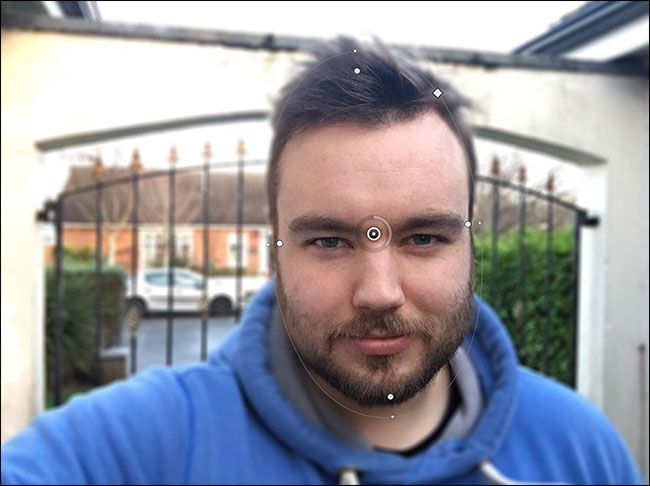
Завершите настройкой силы размытия. Для большинства смартфонных снимков значение 8–15 px даёт естественный эффект; автор использовал 10 px в примере, но ориентируйтесь по изображению.
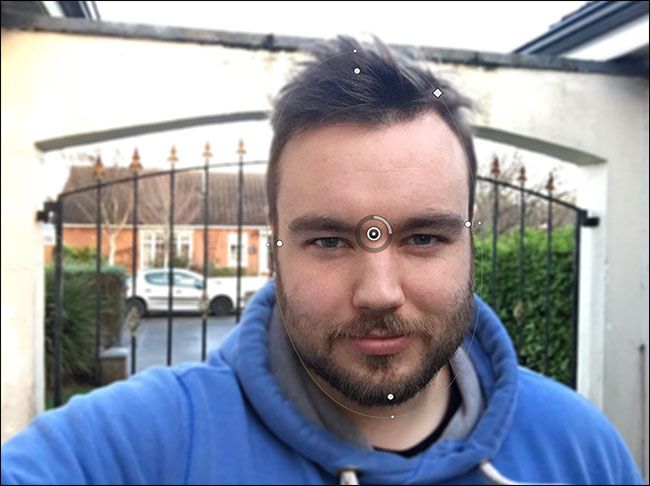
Вот окончательный результат на моём изображении.
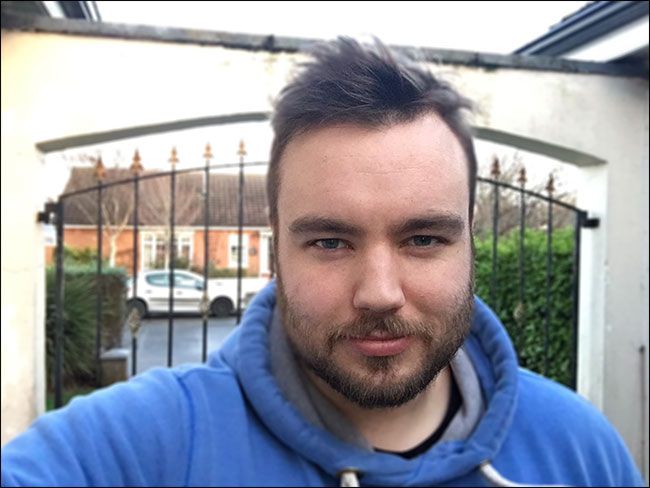
И визуальная демонстрация «до/после» в GIF — обращайте внимание на степень и естественность эффекта:
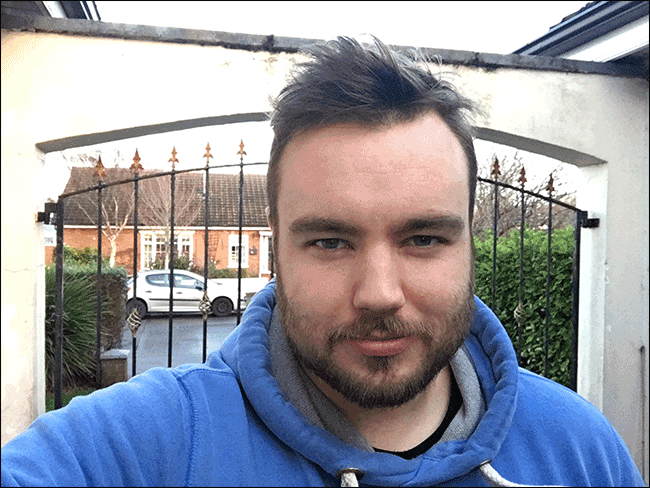
Важно: старайтесь не переборщить с размытиям — очевидно «поддельный» фон легко выдаёт цифровую обработку. Мягкая, но заметная разница выглядит естественнее.
Когда этот приём не сработает
- Сильные артефакты сжатия (много блоков JPEG) — размытие подчеркнёт дефекты.
- Переэкспонированные области, где потеряна информация — их нельзя восстановить.
- Сложные прозрачные объекты (стёкла, волосы-пряди) — автоматическое размытие может выглядеть неестественно.
- Сцены с очень малой дистанцией до объекта (макро) — естественная глубина резкости иная.
Альтернативные подходы
- Использовать штатный Portrait Mode в современных смартфонах (iPhone, Pixel) — проще, но даёт ограничённый контроль.
- Создать маску слоя и применять фильтр Gaussian Blur только к фону вручную — больше точности при сложных краях.
- Слои глубокого размытия (Field Blur + Mask) в тех случаях, когда нужно имитировать градиентную глубину резкости.
Практические эвристики и правила
- Эвристика 1: если фон содержит текст или логотипы — размытие не заменит перенос объекта; лучше кадрировать.
- Эвристика 2: для портрета по пояс оставляйте небольшой запас вокруг головы — легче подгонять овал.
- Эвристика 3: при сильно размытом фоне добавьте лёгкую вибрацию резкости (Sharpen) только на глаза.
Мини-методология (быстрая инструкция)
- Дублировать слой (Ctrl+J / Cmd+J).
- Фильтр > Галерея размытия > Iris Blur.
- Расположить и заформировать неразмытую область вокруг головы.
- Настроить переходы и силу размытия.
- Применить, проверить краевые области, при необходимости отредактировать маску слоя вручную.
Чек-листы по ролям
Чек-лист для фотографа (перед съёмкой):
- Свет: мягкий, равномерный; избегать сильных бликов на лице.
- Экспозиция: не допускать пересветов на коже.
- Композиция: держать фон подальше от объекта, если возможно.
Чек-лист для ретушёра (в Photoshop):
- Дублировать фоновый слой.
- Использовать Iris Blur на дублированном слое.
- Проверить края волос и очков, доработать маской.
- Лёгкая корректировка контраста/цвета после размытия.
Критерии приёмки
- Лицо и глаза остаются резкими.
- Размытие фона выглядит плавно, без резких артефактов.
- Нет видимых следов маскирования по краям волос/ушей.
- Общий вид снимка остаётся естественным и не «пластиковым».
Примеры, когда лучше выбрать другой путь
- Если требуется полностью имитировать боке от конкретного объектива (геометрия пятен) — программное размытие даст лишь приближение.
- Для коммерческих задач, где важна точность перспективы и света, лучше использовать настоящую оптику.
Простая диаграмма выбора (Mermaid)
flowchart TD
  A[Начальная фотография] --> B{Хорошая экспозиция?}
  B -- Да --> C{Фон сложный/отвлекающий?}
  B -- Нет --> Z[Сначала поправьте экспозицию и сохраните исход]
  C -- Да --> D[Использовать Iris Blur в Photoshop]
  C -- Нет --> E[Кадрирование/коррекция цвета]
  D --> F{Итог естественный?}
  F -- Да --> G[Экспорт и публикация]
  F -- Нет --> H[Доработать маску или использовать ручное размытие]
Короткий глоссарий (1 строка каждое)
- Глубина резкости: зона сцены, где объекты выглядят резкими.
- Боке: визуальное качество нерезких участков изображения.
- Iris Blur: фильтр Photoshop для локального имитирования глубины резкости.
Итог
Смартфон никогда полностью не заменит оптику и физические свойства большого объектива, но с осторожной и аккуратной обработкой в Photoshop можно добиться очень похожего визуального результата. Ключ — выбирать подходящие снимки, работать с формой и переходами размытия и не перегибать с интенсивностью эффекта.
Краткое резюме: аккуратно применённый Iris Blur усиливает читаемость портрета и помогает отделить субъект от фона, давая «зеркальное» ощущение при минимальных усилиях.

Похожие материалы

Несколько аккаунтов Skype: Multi Skype Launcher

Журнал для работы: повысить продуктивность

Персональные звуки уведомлений на Android

Скачивание шоу Hulu для офлайн‑просмотра

Microsoft Start: персонализированная новостная лента
